Photographer Website Spanish Version
SalesVu Technical Support walks through building a photography website with salesview.com's Website Builder. You'll customize the Photographic Studios template, add your logo and images, create Portfolio and Contact pages, connect your domain via A record, and publish.
Questions this video answers
Photographic Studios (Template).
A record (type A) using the IP provided by salesview.
September 4, 2019.
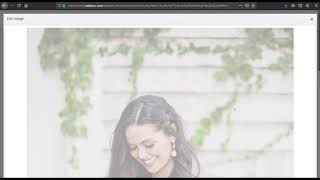
Hola, hoy les voy a mostrar cómo crear una página web para fotógrafos desde nuestro Website Builder de salesview. Com. Primero vamos a seleccionar a Template Photographic Studios y después Create a Site. Podemos seleccionar esta Template o bien llenar este formulario y aplicar nuestros propios requerimientos. Una vez que recibimos esto, nos vamos a poner en contacto con usted. Vamos a comenzar haciendo clic en Edit y aquí está nuestra página. Como verán nuestra página web se puede aplicar tanto a versión escritorio, tablet o iPhone, depende cuál sea nuestro objetivo. Vamos a seleccionar la mejor opción. Aquí está nuestra página y lo primero que voy a hacer es cambiar el logo. Hacemos clic en el logo, Edit Image y ahí podemos subir nuestra propia imagen. Yo voy a subir una que tengo guardada en mi computadora, que es mi logo. Lo voy a seleccionar y lo voy a abrir. Ahí está, Save y ahí nuestro logo aparece adaptado a la imagen. Ahora voy a tomar este texto, simplemente hacemos clic en él y aplicamos Edit Text. Puedo cambiar el texto cuantas veces yo quiera. Podemos cambiar el tipo de letra, si queremos cursiva, si queremos algo más grueso, si queremos algo más finito. Voy a elegir una. También podemos cambiar el color, el tamaño. Como acá tenemos todas las opciones, me gusta, voy al siguiente, Edit Text y simplemente agregamos el texto que nosotros queremos y lo editamos. Selecciono la letra que queremos, es muy simple. Ahí va, tamaño un poquito más chico ya que no es el título principal. Ahí le puedo agregar color tanto a la letra como al color de fondo. Si queremos resaltar un título, un texto, le podemos agregar color. Una vez que estamos listos, vamos abajo y podemos cargar nuestras propias imágenes. Así que lo que voy a hacer es seleccionar una imagen, Edit Image, voy a agregar una que ya tengo guardada. Voy a seleccionar a ver cuál me gusta. Como es un fotógrafo, lo ideal sería que muestre el material propio. Save y vemos como la imagen se adapta a nuestra template. Vamos con otra más, Edit Image. También podemos recortar la imagen o agrandarla. Perfecto, otra más, Open Save, es muy simple y ahí vemos cómo se va completando la grilla. ¿Ven este texto que me quedó acá arriba? Simplemente lo puedo hacer clic en Drag y moverlo, ubicarlo donde más querramos aquí abajo por ejemplo queda muy bien, achicamos un poquito y tenemos lista el homepage. ¿Ven como acá abajo aparecen nuestras redes sociales? Podemos hacer simplemente clic ahí y agregar nuestras propias redes. Por ejemplo vamos a copiar Este es nuestro Facebook, estoy tomando una página de ejemplo, copiamos esta dirección que sería el link que nos va a redireccionar a nuestra página y lo pegamos aquí. Este es nuestro facebook, click save. Ahora vamos a agregar nuestro Instagram, el mismo procedimiento, copiamos y pegamos el link y lo guardamos. Este es un hipervínculo que puede redireccionar al usuario a otra página, por lo tanto si queremos mostrar por ejemplo nuestro portfolio, ahí vamos a poner la dirección y una vez que el cliente hace clic en este título nos va a llevar a otra página. Por ejemplo acá tenemos el shop online, pero nosotros no queremos mostrar un shop online, entonces vamos a editar y vamos a poner por ejemplo nuestros precios, Check our rates, vamos a guardar. Entonces cuando el usuario haga clic en este título simplemente lo va a redirigir a otra página. Muy bien, ahora vamos a pasar a nuestra about page desde el sitemap, vamos hacia ahí, tomamos esta imagen y la vamos a editar. Seleccionamos un archivo, una foto, una imagen desde nuestra computadora o bien el logo. Guardamos todo este texto lo podemos editar, podemos moverlo hacia abajo o al costado donde nosotros queremos. Como saben esta template ya contiene un texto predictivo, simplemente es un relleno para que el usuario que está haciendo su página agregue su propia información. Como esta es la about page, estaría bueno contar un poco sobre la persona. Acá yo voy a tomar nuestra página de ejemplo, voy a simplemente copiar y pegar texto y un poco de historia. Recuerden que pueden editar todos los textos, acá le voy a poner en negrita para que resalte esa parte. Estoy copiando tal cual. Tenemos nuestra página de ejemplo y lo volcamos aquí simplemente desde edit text. Muy bien, agregamos color al fondo, recuerden que pueden cambiar el color de la letra o el color de fondo, yo acá simplemente estoy probando para mostrarles cómo lo fácil que es. Una vez que está listo simplemente hacemos clic en así podemos guardar los cambios. Voy a ir nuevamente a nuestro sitemap para editar el portfolio, es muy importante ya que esta es una template de fotógrafos, se acuerdan que Desde el homepage pueden dirigir con un simple botón a la página de portfolio. Vamos a cambiar el título. Estas son las fotos que ya contiene la template. Entonces yo simplemente voy a agregar mis fotos. Muy simple, simplemente agregamos una imagen, abrimos esta ya contiene nuestro logo y ahí se adapta al tamaño y la podemos agrandar o achicar las veces que más nos guste. Eso es a gusto de cada uno. Si vemos que no quedó muy bien, ponemos otra a ver qué tal está encaja perfecto. Abrimos otra y ven que se alinea perfectamente. Vamos al segundo renglón. Ahora lo que voy a hacer es cambiar los títulos de acuerdo a la fotografía. Como este es un portfolio, está bueno mostrar el material del fotógrafo, incluyendo los trabajos anteriores. Una vez más ponemos el nombre y guardamos. Una vez finalizado esto, voy a mostrarles cómo podemos hacer una subpágina de este portfolio. Vamos a nuestro sitemap y abajo donde dice Add Page hacemos clic New Page, apretamos Edit y le podemos cambiar el nombre. Por ejemplo, esta va a ser una subcategoría de nuestro portfolio, pero lo podemos agregar en cualquier espacio, en cualquier página. Le ponemos un nombre y lo guardamos. Y con los dos puntitos podemos arrastrar y moverla hacia donde queremos. Vamos a hacer seleccionarla bajo de Portfolio OK y ven cómo queda. Abajo de Portfolio tenemos esta flechita, si apretamos Preview nos va a mostrar y ahí tenemos nuestra página. Entonces, cuando queremos mostrar un portfolio específico de algún trabajo anterior, lo que podemos hacer es agregar aquí textos y nuevas imágenes. ¿Cómo vamos a hacer? Desde Design Elements vamos a arrastrar una Image, vamos a agregar vamos a agregar una foto, así podemos mostrar todo el trabajo que hemos hecho. Por ejemplo para esta boda, arrastramos y la adaptamos a la pantalla. Vamos a achicarla para que la misma se adapte a la misma línea de la anterior foto. Y ahí queda. Hacemos clic nuevamente en Image y agregamos otra. De esta forma el fotógrafo es capaz de mostrar diferentes trabajos y es muy fácil subir un nuevo trabajo cada vez que el fotógrafo tiene más material para mostrar acá. Una vez más voy a editar este texto y le voy a dar un poco de color, así lo resaltamos perfecto y clic en Save. Luego vamos a editar la página de contacto. Siempre desde nuestro sitemap. Tenemos todas las páginas contenedoras de la template y hacemos clic en una de ellas podemos editarla o simplemente dejarla como está. Yo acá voy a cambiar el mail, así de esta forma nuestros clientes pueden contactarse con nosotros, o sea con el fotógrafo. Vamos al home. Una vez que estamos listos podemos hiperlinquear nuestra página web con nuestro propio dominio que ya hemos comprado. Simplemente vamos acá a Website Settings. Acá vamos a hacer clic en Switch to Own Domain. Acá vemos las instrucciones de cómo hacerlo. Vamos a copiar este IP y vamos a llevarlo a nuestra página de dominios. Vamos a hacer clic en Management para agregar nuestra IP que fue dado por salesview. Vamos a agregar uno más, vamos a seleccionar el tipo A y ahí lo copiamos. Guardamos. Voy a borrar este así no creamos confusión. Ahora voy a copiar nuestro dominio y lo voy a pegar en la página que estamos editando en Sales View. Lo copio, ahí lo pego y lo guardo. OK. Publish Una vez que estamos listos para publicar nuestra página, ahí volvemos a copiar el nombre de nuestro dominio y hacemos clic en Publish. Esto puede tardar dos horas o puede ser instantáneo. Ahora lo que vamos a hacer es con el nombre de nuestro dominio vamos a abrir una nueva ventana en el buscador. Y aquí tenemos nuestra website con todas nuestras fotos, nuestros hipervínculos, nuestras páginas. Muchas gracias por mirar nuestro tutorial, esperamos que les haya servido, pero si tienen alguna duda por favor contáctense a través de nuestra página web salesview. Com y nosotros estaremos encantados de ayudarlos. Hasta luego.