Restaurant Ind SpanishVersion
A Spanish-language walkthrough of SalesVu's Website Builder for restaurants. Learn to pick a template, add locations, customize colors and banners, link Instagram and Facebook, set up products with prices and modifiers, configure payments and discounts, and connect your domain via DNS.
Hoy les voy a mostrar cómo desarrollar.
Una página web desde nuestro Website Builder. Hoy vamos a enfocarnos en General Restaurants. Tenemos dos opciones, podemos seleccionar una o.
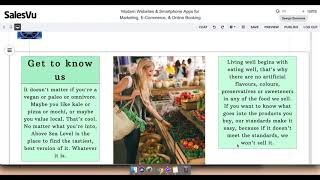
Bien ir hacia abajo para solicitar por medio de este formulario los cambios deseados que queremos hacer. Una vez que podamos vamos a ponernos en contacto con usted. Vamos a comenzar con esta template. Hacemos clic en Edit. Como verán esta template dedicada al rubro restaurantes tiene un estilo bastante granjero.
Recuerden que desde nuestro Website Builder tienen la opción de adaptar su página web.
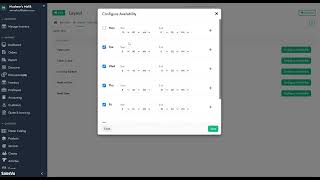
A cualquier tipo de plataforma disponible. Acá pueden ver cómo se adapta a un teléfono móvil. Ahora vamos a dar comienzo a la edición de nuestra página web. Nuestro sitepad nos permite agregar una diferente locación. Vamos hacia abajo y en el botón.
Add New Location hacemos clic y ahí mismo completamos los Location Name, Street Address, General Category Website.
Podemos subir toda la información que queramos. Podemos agregar la opción para vender online simplemente creando Create New Location. Ahí veremos cómo se adapta a nuestro sitemap.
Ahora vamos a comenzar a editar nuestra página web.
Como verán es una página web muy completa, con los títulos y textos alineados. No voy a tocar mucho, pero si le voy a agregar un color al fondo. Simplemente lo hacemos desde Settings y ahí tenemos todas las opciones disponibles. Bajamos hacia abajo y vemos que tenemos el banner.
Desde aquí podemos agregar más imágenes.
Seleccionamos un archivo, tenemos guardados en nuestra.
Computadora, abrimos, ponemos Resize para que el.
Mismo se adapte al tamaño adecuado. Podemos agregar cuantas imágenes querramos.
Otra más Resize.
Cuanto más imágenes tengamos mejor. Podemos seleccionar la cantidad de tiempo entre imagen e imagen que aparecerán en nuestro banner.
Y como verán con estas flechitas vamos.
A ver todas las imágenes que subimos hasta ahora.
Una vez finalizado vamos hacia abajo y.
Vamos a agregar nuestro Instagram a nuestra página. Voy a hacer clic acá para seleccionar el texto y editar.
Ahí mismo voy a poner mi nombre.
De usuario de Instagram.
Para lanzar nuestra página de Instagram simplemente vamos al Homepage y desde Design Elements arrastramos la opción Widget Code. Se abrirá esta nueva ventana donde vamos.
A poder instalar nuestro Instagram.
Damos clic en insawijet.net y desde aquí.
Vamos a copiar nuestra información. Copiamos nuestro nombre de usuario, bajamos, hacemos.
Clic en Preview y copiamos el código para pegarlo nuevamente. Aquí apretamos Save. Como aparece acá en nuestra página, lo.
Arrastramos para centrar el texto y que aparezca en nuestra página. Que la página sea publicada, se creará.
Un acceso directo al mismo. De la página.
Es posible agregar todas nuestras redes sociales.
Así que voy a ir aquí y.
Voy a agregar mi Facebook con mi nombre de usuario.
Agrego y clickeo en Save. También lo puedo hacer con mi nombre de Instagram Save.
De esta forma los usuarios tendrán acceso directo a nuestras redes sociales.
Voy a seguir con el cambio del logo. Vamos a toparnos en el logo y.
Vamos a presionar Edit Image.
Aquí mismo pueden seleccionar cualquier imagen que.
Tengan guardada en su computadora.
Abrimos, seleccionamos, clickeamos en Open para que.
La misma se ajuste al tamaño deseado.
Una vez que guardamos, podemos ver la imagen. Una vez que está lista, voy a continuar con mi página de About. Vamos al Sitemap, hacemos clic en About. Voy a comenzar a editar el texto.
Ya contenido en la template. Asimismo puedo agregar mi propio texto, mi propio titular. Siempre es recomendable que los titulares creen un mayor impacto, para eso puedes agrandar la letra, darle un doble trazado o elegir el estilo de la font.
Continúe editando desde la opción Edit Text.
Y recuerden que también le pueden agregar.
Un color de fondo desde Settings, Background Color.
Elegimos un color y simplemente hacemos clic en el color deseado.
Una vez lista vamos a clickear Save. Rápidamente vamos a ir a nuestra Contact Page.
Aquí mismo en nuestra página de contacto.
Desde la ventana Design Elements vamos a seleccionar Text Section para agregar un nuevo texto. Lo ubicamos desde Settings.
Voy a cambiar el background color, que.
Sería el color de fondo.
Voy a cambiar el color de la letra también voy a alinear el texto. Una vez finalizado, vamos a nuestra página.
De Terms and Conditions.
Aquí mismo también voy a editar el texto, nuestro titular. Recuerden que siempre pueden adaptar el texto a su medida, adaptando el tamaño, adaptando el tipo de letra, el color, agregarle.
Color al fondo, lo que ustedes deseen. Incluso pueden agregar una imagen de fondo. Voy a editar este texto.
Nuestro texto puede tener el diseño que.
Nosotros querramos, incluso podemos darle unas viñetas. Una vez listo, vamos a guardar. Volvemos al Homepage y nos vamos a.
Nuestro sitemap, a la parte de Shop.
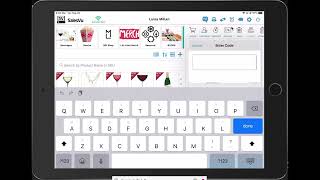
Como verán nuestro Shop está vacío. Hacemos clic en Product.
Add Product para.
Agregar productos, lo que nos va a.
Abrir a esta ventana. Aquí mismo vamos a poner toda la.
Información correcta de nuestro producto. Voy a empezar agregando una imagen, puedo.
Seleccionar esta imagen desde mi computadora.
También el producto puede venir sin imagen. Voy a subir Close, voy a agregar el nombre del producto.
El precio.
Puedo.
Agregar una breve descripción del mismo. Luego voy a seleccionar una categoría para.
Este producto, puedo agregar una nueva. Seleccionamos y guardamos. Luego bajamos hacia los modificadores para añadir uno. Agregamos el nombre del modificador, hacemos clic en Save Customize.
Aquí mismo podemos agregar artículos a este.
Nuevo grupo de modificadores.
Este artículo puede llegar a tener un.
Costo adicional, si es así, el mismo.
Se verá reflejado al final de la operación. Podemos agregar la cantidad de artículos que querramos dentro de un mismo grupo, o bien el grupo puede estar compuesto por solo un artículo.
Agregamos más artículos y una vez más volvemos a guardar. Una vez que estamos listos, hacemos clic en Save. Podemos hacer clic en Save and Add.
New para agregar más artículos o podemos.
Hacer clic en Save para terminar. Voy a agregar uno más.
Elijo otra foto desde mi computadora, agrego el nombre.
Del producto, el precio, una descripción, agregamos.
El producto en una categoría, seleccionamos y guardamos.
Una vez que estén listos, van a.
Ver esta lista con todos los artículos cargados.
Luego pasamos a Payments. Vamos a configurar el Payment, ya que.
Podemos tener un código de descuento.
Podemos activar la opción para Tip.
Podemos también activar la opción para cargar puntos para los clientes preferenciales.
Una vez finalizado vamos a Settings. Desde Settings podemos activar varias cuentas de email para que nuestros usuarios que hacen compras reciban sus comprobantes a esos mismos. Hacemos clic en Save. Una vez que está listo, volvemos al Homepage. Si ya estás conforme con tu página, desde el icono de la ruedita vamos a Website Settings. Aquí mismo puedes copiar tu Domain o bien utilizar el de salesview. Haces clic en Switch to on domain.
Y el mismo te dará las instrucciones de cómo proceder. Vamos a copiar y pegar el código brindado.
Vamos a nuestro propio Domain, hacemos clic Manage DNS, abrimos la lista.
Hacemos clic.
En Add, vamos a seleccionar el tipo A, el host y el número que fue guardado, brindado por salesview, así que aquí lo vemos guardado, así que una.
Vez guardado van a abrirlo desde otro buscador y esto es lo que verán. Ahí tenemos nuestra página lista. Por cualquier consulta, por favor comuníquese con.
Nosotros a través de nuestra página web desde salesview. Com.
Muchas gracias.