Women's Clothing WB Tutorial - SpanishVersion
SalesVu Technical Support walks through building a women's clothing site on SalesView.com Website Builder. You'll upload a logo, create product grids with prices, embed an Instagram feed, and add products with images and descriptions. A new domain takes up to two hours to go live.
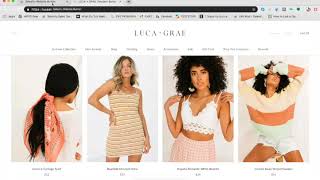
Hola. Hoy les voy a mostrar cómo funciona nuestro Website Builder de salesview. Com. Es gratis, es simple y fácil de usar. Para comenzar vamos a tomar una página ya desarrollada que lo vamos a utilizar como ejemplo para usar una de nuestras templates. Desde SalesView. Com vamos hacia abajo, hacia el botón Get Started que nos va a dirigir a nuestra página de Website Builder. Esta es nuestra página inicial, donde podemos o bien seleccionar Create Site o Select your business type. Desde aquí podemos seleccionar cualquier tipo de template destinado a nuestro business. Hoy vamos a usar esta template dedicada a women's clothing. Seleccionamos, luego vemos la template, seleccionamos Edit, donde podemos crear nuestra template desde cero. Una vez que abrimos a Template, vamos a ver del lado izquierdo nuestro sitemap, o sea, mapa de sitio. Desde aquí puedes encontrar todas las páginas que contienen nuestra template, por ejemplo si quieres editar la página de About, la página de contacto o cualquier página que desees. Para comenzar vamos a ir a nuestra página de ejemplo, vamos a tomar el logo y lo vamos a copiar y guardar en nuestras imágenes. Volvemos a nuestra template y ahí donde dice Your logo here hacemos Edit. Seleccionamos el logo que habíamos aguardado en nuestra página anterior, Open, hacemos clic en Resize y el mismo se va a adaptar al tamaño de nuestro logo. Una vez que lo tenemos listo, apretamos Save y el logo quedará en nuestra página deseada. Ahora vamos a proceder a editar el texto de este pequeño banner. Tomamos como ejemplo el texto de la página que estamos utilizando, copiamos y lo volcamos aquí. Una vez que tenemos listo este texto, seguimos con el banner. Editar banner. Podemos agregar imágenes a nuestro banner que serán utilizados como un carrusel de imágenes. Seleccionamos imágenes desde nuestra computadora, las agregamos, podemos agregar otra imagen, seleccionamos, abrimos y la volcamos ahí. Vamos a eliminar la imagen que ya contiene nuestra template. Una vez finalizado vamos al texto, el cual podemos editarlo y agregar el texto que nosotros deseamos, por ejemplo New Arrivals. Ahora les voy a mostrar cómo agregar imágenes desde las opciones de diseño de elementos. Hacemos clic en Image, seleccionamos una imagen y con el botón Drag arrastramos la imagen elegida. Vamos a agrandar, achicar, moverla, ubicarla donde más nos guste. Lo ideal sería realizar una grilla de imágenes de todos nuestros productos. Es importante hacer una buena selección de fotos e imágenes de nuestros mejores productos y y los que más queremos destacar en nuestra página web, ya que esto será lo primero que el usuario verá al ingresar a nuestra página. Nuestra Website Builder te permite subir cuantas imágenes quieras, ubicarlas de la forma que quieras. Lo ideal siempre es crear una buena impresión para que los usuarios al ingresar observen que hay una buena selección de productos de los que estás ofreciendo. Es recomendable siempre crear un espacio entre cada imagen, pueden ser dos, tres, cuatro imágenes, las que deseen y como siempre utilizando la opción Image desde Design Elements, del lado derecho una vez más subimos otra imagen, la arrastramos, la seleccionamos y la ajustamos al tamaño que deseamos. Como verán las imágenes que estoy utilizando son las mismas que estamos usando desde nuestra página de ejemplo que ya después desarrollada. Simplemente copio y pego las imágenes de los productos de la misma forma que tenemos en el otro ejemplo. Una vez que vamos subiendo y terminando nuestra grilla de fotos de productos, vamos a pasar a editar el próximo texto. A continuación, una vez que tenemos listas nuestras fotos, voy a proceder a editar este texto y de paso les voy a mostrar cómo agregar un color al fondo del mismo. Ponemos View All Products, podemos cambiar el tamaño de letra, incluso el formato. Agregamos Background Color, nos fijamos que tengan los mismos colores que nuestra página de ejemplo y lo editamos. Seleccionamos nuestro color deseado. Una vez que lo seleccionamos también podemos modificar el tamaño con el botón Drag. También podemos tener la opción de ubicar el texto donde querramos. Luego desde Design Elements voy a seleccionar la opción Text Section y voy a agregar un título, una descripción y el precio a cada producto. Los nombres de los mismos los estoy sacando desde la página que estamos utilizando como ejemplo, lo voy a hacer con cada foto. Este texto que estamos agregando también lo podemos alinear al centro, al costado, donde más nos guste. Como dije antes, toda esta información la estoy copiando y pegando desde nuestra página de ejemplo, lo voy a ir realizando con todos los productos destacados de nuestro homepage. De esta forma brindamos información a todos los usuarios que ingresen a nuestra página web. Como verán hacerlo es súper fácil. Una vez más desde Design Elements Text Section puedo agregar un texto, arrastrarlo, agrandar el texto, editarlo, podemos agregarle tamaño, podemos modificar el tipo de letra. Voy a hacer esto con todas las imágenes, copiando y pegando los nombres y los precios de cada producto que usamos. Desde nuestra página de ejemplo vamos finalizando todos los productos, agregamos una vez más. Una vez que terminamos vamos a continuar con lo que sigue a continuación en nuestra template vamos a eliminar estas dos imágenes y reemplazarlas por nuestras imágenes como hicimos anteriormente. Para reemplazar las imágenes que teníamos antes, seleccionamos imágenes que ya están guardadas en nuestra computadora y recuerden que el botón Resize ajusta automáticamente la imagen sobre el espacio que tenemos disponible. Voy a reemplazar los textos desde Edit Link Save Edit Link Reemplazo el texto Save simplemente pongo el mouse sobre el texto y el mismo me da la opción para editarlo muy bien. Recuerden destacar los títulos con un doble trazado, así pueden diferenciarse del resto del texto. Nuestro Website Builder te permite agregar color, agregar el color de fondo, cambiar los titulares y destacar los productos que más nos gusten. Una vez que va finalizando vemos cómo queda. Continuamos bajando y les voy a mostrar cómo podemos agregar nuestro Instagram a nuestra página web. Desde WithHead Code arrastramos este botón hacia aquí. Aquí vamos a InsalWijet.net hacemos clic lo que nos va a llevar a esta nueva página. Aquí copiamos nuestro nombre de usuario, bajamos un poco y ponemos Preview, lo que nos creará un código que luego vamos a copiar y pegar en el Website Builder para poder así agregar nuestra página de Instagram. Copiamos, lo pegamos aquí Save hacemos clic en Preview y observamos cómo fue quedando nuestra página web. Ahora voy a proceder a mostrarles cómo podemos editar las demás páginas que tiene nuestra página web que estamos tomando de ejemplo. Por ejemplo About Page vamos ahí y vamos a copiar el contenido de esta, que luego vamos a editarla desde nuestro Website Builder. Como siempre utilizamos el sitemap para movernos de página en página. Aquí vamos a la página de Above, editamos el texto, podemos editar la imagen, seleccionar un archivo, abrirlo y presionar nuevamente Resize para que la misma se adapte al espacio disponible para esta imagen. Agregamos nuestro texto nuestro recuerden siempre destacar el titular con un doble trazado. Una vez que estamos listos presionamos Save. Continuando con otra página, por ejemplo tomamos la página de Contact como hicimos antes podemos agregar cualquier tipo de información que deseemos. Podemos agregar imágenes, podemos editar el texto, en fin, podemos hacer cualquier cosa que deseamos. Voy a continuar editando el texto, agregándole un poco de color, moviendo, alineando. Todo esto es posible desde nuestro Website Builder y recuerden que estas opciones siempre están disponibles desde Design Elements. Una vez que terminamos vamos a presionar Save para continuar con el resto de las páginas. Ahora voy a continuar con el resto de las páginas. Nuestra Website Builder te permite editar todos los titulares posibles y textos habidos y por haber para agregar el que vos desees. Por ejemplo, en esta página de producto e commerce es importante destacar el shipping returns de los productos. Vamos a editar una vez más el texto. Recuerden siempre destacar con letra bold aquellos titulares que queremos resaltar. También podemos desde nuestro sitemap editar el nombre de cada página, editar su ubicación, simplemente arrastrando el título hacia arriba o hacia abajo. La ubicación de estos dentro de nuestro sitemap determinará el menu Bar en nuestro template. Editamos el texto, editamos el color, editamos el color de fondo, agregamos incluso imágenes que queramos mostrar dentro de cada página. Una vez más. Una vez que está listo, apretamos nuestro botón Save para guardar los cambios realizados. Ahora vamos a pasar a la siguiente página que es el Shop. Desde el sitemap vamos a Shop, nos desplazamos hacia abajo y hacemos clic en Product. Nuevamente haremos un clic en Add Product. Desde aquí podemos darle un nombre a nuestro producto, podemos seleccionar una imagen, podemos agregar un precio y hasta podemos agregar una descripción. Voy a copiar los productos que estamos utilizando desde nuestra página de ejemplo. Vamos a guardar las imágenes y les recuerdo que desde nuestro Website Builder podemos subir tantas imágenes como querramos. Guardamos una vez más, ponemos el título. Al finalizar puedo apretar Save and Add New o directamente Save para terminar con este proceso. Agrego el precio, la descripción, puedo hasta ubicar mi producto en una categoría. Como verán, simplemente apretamos Save and Add New. Esto nos permitirá ir agregando productos de una manera simple y fácil y rápidamente. Así simplemente vamos agregando todos los productos que deseamos, ubicarlos en diferentes categorías, agregarle diferente color y agregarle diferentes etiquetas. Una vez que finalizamos vamos a presionar Save. Observemos cómo va quedando hasta ahora nuestra web con todas las páginas que hemos ido agregando con los productos, con los textos, con las imágenes. Ahora vamos a proceder a agregar nuestro propio dominio Homepage. Hacemos clic en el icono de ajustes Website Settings donde se abrirá una ventana nueva con opciones, donde por defecto nos mostrará un dominio ya denominado por Sales View. Una vez que hicimos clic en Switch to on Domain vamos a ver las indicaciones y el paso a paso a seguir para agregar nuestro propio dominio. Nos dirigimos a la página de nuestro propio dominio, donde vamos a hacer clic en DNS Zone Editor. Desde Aid Host vamos a hacer clic en Add New. Regresamos a nuestra página de Website Builder donde vamos a copiar el siguiente número, lo seleccionamos, volvemos a la página de dominio y lo vamos a pegar aquí. Luego vamos a hacer clic en Save. En este espacio vamos a ubicar el nombre ya denominado por nuestro dominio, vamos a cliquear en Save y estamos listos para publicar nuestra página. Hacemos clic en Publish y vamos a volver a copiar el nombre denominado por nuestro Domain. Hacemos clic en Publish nuevamente y felicitaciones, hemos finalizado. Les recuerdo que cuando creamos un dominio por primera vez, este puede llevar hasta dos horas hasta que esté listo. Si tienen alguna duda o consulta, por favor comuníquese con nuestro Centro de Atención al Cliente o desde nuestro chat desde salesview. Com. Muchas gracias.