Como criar um Dashboard de gestão no Clickup
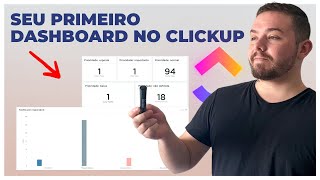
Thiago Rodrigues shows how to build management dashboards in ClickUp's free plan. He walks through adding widgets for task lists, assignees, and priorities, then organizing dashboards by company view and folders like launch and content. The goal is giving managers automated visibility into who owns what and what matters most.
Chapters
Já imaginou sentar na sua cadeira de manhã, logo cedinho, abrir o teu ClickUp e saber exatamente como estão as atividades, o que está sendo feito, o que falta fazer, em que pé está o teu lançamento, sem nenhuma dúvida? Parece mágico demais, né? Nessa aula você vai aprender a fazer isso. Então a gente vai criar o seu painel de controle e basicamente a gente vai fazer o seguinte, acessando aqui o ClickUp, a gente vai clicar aqui em Dashboards, Eu já tenho dois criados aqui, mas eu vou criar um novo do zero com você, tá? Basicamente o resultado final que você vai ter vai ser esse aqui, olha que legal, a gente tem um chat, tem aqui, eu sei exatamente quantas tarefas de prioridade urgente importante eu tenho, quantas tarefas organizadas por colaborador ou por funcionário que eu terceirizado, beleza? Então, vamos criar o seu sem enrolação. Aqui em Dashboards, você vai clicar aqui em Add Dashboard, que ele vai mostrar essa tela pra você, e aí a primeira coisa que a gente vai fazer é clicar aqui em Add widget, beleza? Basicamente, eu vou dar uma visão geral pra vocês aqui de como funcionam os dashboards, mas ele é personalizável, ajustável e funcional. Essa é a primeira coisa que você tem que saber. Nossa, Tiago, parece muito difícil, muita coisa pra mexer. Eu vou te mostrar aqui passo a passo tudo que você precisa fazer, então fica tranquilo que você não vai ter dúvida nenhuma até o fim dessa aula, tá? E lembrando também que tudo que a gente vai usar aqui é do plano gratuito, você não vai precisar pagar por enquanto, eu nem recomendo que você pague o ClickUp por enquanto. Por quê? Porque você pode avançar pra recursos mais avançados, profissionais e mais robustos de acordo com o crescimento e demanda do teu projeto. Um erro muito comum em ferramenta de gestão é a galera chegar pagando, tem uma encaralhada de recurso e acaba que não usa nenhum direito. Então aqui a gente vai usar o básico bem feito, então vamos lá. Primeira coisa que a gente vai fazer aqui então é como que funcionam os Whites, né? Os Whites basicamente são plugins ou basicamente aplicativos que a gente vai colocando aqui e organizando passo a passo. Primeiro que a gente vai colocar aqui é chat, tá vendo? A gente vai clicar aqui em custom e aqui você até consegue ver uma bandeirinha do qual plano é o determinado recurso, então esse aqui é do business, esse aqui é do ilimitado, esse aqui é do business, então esse aqui a gente não pode usar, mas a gente nem vai precisar por enquanto. Primeiro que a gente vai usar é o do chat, tá? E aqui a gente vai dar um nome pra esse chat, então é chat geral, é o que eu vou colocar, beleza? Aqui a gente coloca o nosso chat de conversa, clica aqui em add widget. E olha que legal isso aqui, a gente pode personalizar o design, o layout, como que vai ficar o nosso chat aqui nessa nossa página de dashboard. Eu vou deixar ele de uma forma um pouquinho mais conservadora, vou deixar ele aqui mais centralizadinho e dessa forma, beleza? E uma coisa super legal aqui no chat é o seguinte, que a gente pode mencionar pessoas por aqui. Então, por exemplo, eu posso chamar a Giovana pra cá, deixa eu dar permissão aqui, tá? Vou dar permissão para todo mundo, estava no privado. A gente consegue também selecionar permissões aqui dentro do Workspace. Então, se você quiser criar um dashboard que determinadas pessoas do seu time vejam, outras nem tanto. Então, você pode criar um dashboard para gerentes, um dashboard para a galera de conteúdo, um dashboard para a galera de lançamento. Eu vou explicar para você como você vai fazer isso no fim da aula, tá? Por enquanto, o que a gente vai fazer aqui? Eu vou permitir e aqui, olha que legal, eu posso comentar, eu posso chamar alguém aqui nesse chat. Para que isso serve? Para que você Saia, pelo amor de Jesus Cristo, do WhatsApp. Nenhuma empresa séria é gerenciada nem por WhatsApp, nem por Telegram. Telegram, às vezes, até eu perdoo, mas WhatsApp não dá, gente. WhatsApp... Empresa que é gerida no WhatsApp é empresa que geralmente tem muita perda de informação, muito, ah, eu já mandei, o arquivo não tá baixando, não sei o quê. Não funciona, por isso que a gente já passou por etapas pra evitar esses problemas também. Mas, pelo amor de Deus, saia do WhatsApp. No mínimo, no mínimo, no mínimo, Telegram. A ferramenta do ClickUp é robusta, dá pra você usar tranquilamente por aqui, porque ela também tem o aplicativo pra usar no celular, fechou? Então aqui eu posso mencionar pessoas, posso mencionar tarefas, então por exemplo, uma situação real aqui, posso colocar, Giovana, a tarefa Edição das aulas fica pronta até amanhã. Eu não vou dar enter aqui para não mandar, mas a partir do momento que eu der enter aqui, já vai notificar ela lá, através aqui do painel de notificação e também no celular dela, porque ela tem o click up baixado no celular, tá? A gente pode também gravar a tela aqui, então se eu precisar gravar um tutorial muito rápido de alguma informação, olha, fulano, faz isso, isso e isso, e ele não sabe como faz, eu consigo vir aqui, gravar a tela e colar direto aqui dentro. É maravilhoso e é super ágil também, serve muito para processo. E eu posso fazer upload de arquivo aqui também no chat rapidamente, tá bom? Então, primeira coisa do nosso dashboard a gente criou. Agora, a gente vai dar um nome pro nosso dashboard aqui. Esse dashboard vai ser nosso geral da firma. Eu vou colocar dois aqui porque eu já tenho um. Que é basicamente o dashboard onde todo mundo vê todas as atividades, todas as demandas e tudo mais. Agora, o que a gente vai fazer? A gente vai criar um mural explicativo, e basicamente esse mural explicativo é isso aqui, é um bloco de texto. Vou colocar aqui, por exemplo, painel de atividades, e aí vou colocar aqui também, observação. Nenhuma tarefa pode ficar sem prioridade definida por mais de 48 horas. Tiago, o que é isso, pelo amor de Deus? Calma que você já vai entender, já vou te explicar aí, tá? Aqui eu vou personalizar, eu vou deixar um pouquinho maior, colocar um texto 3, beleza? E vou centralizar tudo isso aqui. Olha o que a gente vai fazer agora. A gente vai adicionar esse wide. Então, beleza, temos o nosso painel de atividades. Agora, a gente vai criar o nosso painel de tarefas por prioridade. Vai clicar aqui em Add Widget, Prioridades, a gente vai começar pelas tarefas urgentes. A gente vai colocar aqui Prioridade Urgente e vamos selecionar o local. Eu vou selecionar basicamente toda a nossa empresa aqui, para que a gente veja um total de tarefas urgentes na empresa como um todo, tá? Depois a gente pode fazer isso de forma segmentada, tarefas urgentes só para conteúdo, ou só para tráfego, ou só para, enfim. os outros setores e áreas que você tem dentro da sua empresa. Por enquanto eu vou selecionar tudo só a título de exemplo. Vou clicar aqui em incluir subtasks, que é subtarefas, isso é importante. E aqui embaixo eu vou deixar padrão, mas basicamente essa aqui e essa a gente deixa inativo. Vou clicar aqui em add wide e ele vai adicionar aqui pra mim essa informação. Ele vai mostrar aqui, vai carregar todas as tarefas que eu tenho como prioridade urgente. Agora a gente vai fazer a mesma coisa com tarefas com prioridade alta. Mesma coisa, prioridade alta, selecionar local e selecionar todos, vou incluir aqui subtarefas e é isso. Agora aqui eu vou arrastar pra cá, deixar ela bem pequenininha. E aí agora eu vou adicionar, enquanto ele tá carregando aqui eu já vou adicionar o outro pra não roubar tempo de vocês, tarefas normais, prioridade Local, selecionar todos, porque eu quero que ele pegue as tarefas de todos os espaços de trabalho, beleza? Vou adicionar aqui um widget e aqui temos as tarefas de prioridade normal. Agora vou adicionar mais um widget aqui, tá? Que é de prioridade baixa, beleza? Selecionar o local, todos... tarefas, beleza. Agora eu já vou adicionar o último aqui, depois eu arrumo ele ali em termos de design, beleza? Sem prioridades, seleciono todos os locais, todas as subtarefas e adiciono. Agora eu vou deixar eles pequenininhos aqui, mas eu vou deixar, na verdade, nesse tamanho. Vou mostrar pra vocês uma forma de deixar o design mais organizado aqui. Vou deixar assim e assim, puxar o chat mais pra baixo, beleza? E agora tem um edit que eu uso bastante, que é um edit que é bem legal de colocar, que é o de responsável. Basicamente tudo que a gente tem de tarefas por responsável estão aqui. Então eu vou colocar esse tasks by assigne aqui, que é basicamente em colunas, tá? Em gráfico, beleza? Vou adicionar aqui tarefas por responsável. selecionar o local, basicamente todos também, vou incluir subtarefas e depois eu vou clicar aqui em Add Wide. Ele vai trazer pra mim aqui um gráfico, eu vou deixar grande aqui, você já vai entender o porquê. E aí, veja só, eu tenho aqui o meu chat no dashboard, eu tenho um painel de atividades explicando aqui as tarefas por prioridade, eu vou clicar aqui em Viewing, que aí ele não me deixa editar, tá? Então basicamente aqui eu tenho todas as tarefas que ser urgente, Prioridade alta, prioridade normal, não definida e prioridade baixa. Aqui eu também consigo ver, na verdade isso aqui todo time consegue ver de acordo com os acessos e permissões que você vai dar, mas o Giovanna tem 5 atividades, o Victor tem 10, o Thiago Rodrigues está com 35 aqui e o Yuri está com 4 atividades em aberto, tá? E aí isso aqui são atividades que estão em aberto em qualquer prioridade. Então basicamente o que a gente vai fazer é sempre que a gente quiser entender em que pé está a nossa campanha de marketing ou as nossas campanhas de marketing, a gente vai entrar aqui e vai ver o geral da firma. Agora a lição de casa de vocês é a seguinte, vocês vão basicamente criar um novo dashboard aqui e esse dashboard vocês vão adicionar os mesmos widgets só que com uma pequena personalização. Aqui em prioridades a gente vai fazer a mesma coisa que a gente fez no outro, prioridade urgente, só que nesse caso, vocês vão fazer por pastas. Então, você tem a tua pasta de lançamento, tua pasta de conteúdo e tua pasta de processos não precisa. Vamos colocar só duas, a pasta de lançamento e a tua pasta de conteúdo, tá? Então, vamos começar com essas duas. E aqui, então, você vai selecionar a pasta de lançamento para que a gente crie o nosso dashboard de atividades e demandas do nosso lançamento, beleza? Aqui eu vou incluir subtarefas, selecionei o local, add widget. Beleza? Vocês vão fazer isso com todas as tarefas dos locais que vocês querem medir a performance. Então, aqui nesse caso, eu quero medir sempre, tem um painel na verdade, um dashboard, das prioridades que estão dentro da minha pasta de lançamento, tá? Aqui ó, tarefas de prioridade alta. Local, vou abrir aqui. lançamento, selecionar a pasta inteira aqui, subtarefas, add widget, beleza? Então aqui eu tô pegando só a nível de lançamento, depois vocês vão fazer a mesma coisa com o conteúdo, então vocês vão criar um novo, esse aqui é o nosso dashboard do lançamento do coletivo, agora a gente vai criar o nosso dashboard de conteúdo, beleza? Então aqui no nosso Dashboard de Conteúdo a gente vai fazer a mesma coisa, vai vir aqui em Prioridades, Tarefas Urgentes, e ao invés de selecionar a pasta inteira ou tudo, a gente vai selecionar aqui só a nossa pasta principal de conteúdo, beleza? Dos subtarefas, Prioridade, Urgente, ok? Você vai fazer isso como lição de casa para vocês, criar os próprios dashboards, organiza aí, e nesse momento você pode estar pensando, nossa, isso parece muito trabalhoso. Cara, você vai levar 5 minutos para cada dashboard para organizar isso aqui, porque depois que você fez um, dois, você vai entendendo qual que é o caminho, vai quase no automático, mas vai por mim. Isso aqui que a gente está fazendo é basicamente uma forma de automatizar a gestão da tua empresa para você gestor. Então, recomendo que você utilize o dashboard, no futuro a gente vai explorar formas diferentes de usar o dashboard, mas por enquanto você tem que ter o dashboard geral da sua firma e tem que ter também o dashboard de conteúdo e o dashboard de lançamento ou do seu produto, que está em perpétuo, fechou? Forte abraço a todos vocês, vai para o exercício, cria seus dashboards, que eu te vejo na próxima aula.
More from Thiago








Implementação com 1000+ funcionários: por onde começar? #gestão #clickup #sistemas


