Como planejar um projeto inteiro com produtividade - Tutorial Gráfico de Gantt no Clickup
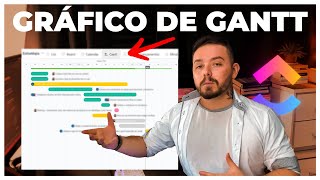
Thiago Rodrigues mostra como planejar projetos no ClickUp usando Gráfico de Gantt. O tutorial cobre desde a hierarquia do ClickUp até criar dependências entre tarefas, definir datas de início e fim, atribuir responsáveis e ajustar cores por status para visualizar prazos e recursos alinhados.
Chapters
Já parou pra pensar se você pudesse ver de uma maneira bem simples e visual como se encontra o andamento do seu projeto, seja ele um perpétuo, um lançamento, um projeto que você tem de alguma outra coisa digital. Nesse vídeo você vai aprender a usar o gráfico de Gandhi para que você consiga olhar de ponta a ponta, do início ao fim do seu projeto e principalmente o que acontece ali no meio na hora de gerenciar recursos, pessoas, prazos, tempo Entendi, será que você precisa contratar mais? Será que vai dar tempo de fazer? E se eu não tenho a possibilidade de contratar, o que eu consigo fazer para que eu consiga ter a entrega desse projeto? Eu vou precisar trabalhar final de semana? Eu vou precisar trabalhar 12 horas por dia? Eu sei que isso pode parecer muita promessa para um vídeo só, mas eu tenho certeza que você vai ter uma clareza absurda até chegar ao final dele. Bom, então para a gente começar na mesma página, eu quero te mostrar o que é o gráfico gigante, quais são os benefícios dele e por que eu recomendo que você use ele principalmente para lançamentos, tá? Propeto também, mas para lançamentos eles são bem importantes. Basicamente você tem um projeto, uma representação visual bem rica, como esse próprio modelo aqui que o ClickUp tem já nas páginas dele, mostra para a gente. Então a gente tem a data de início e fim, dá para a gente organizar por prioridade, a gente consegue organizar por cores. Eu vou te mostrar tudo isso passo a passo como que a gente monta, tá? Então, já aqui na minha tela, Vou mostrar pra vocês um que a gente tem aqui, que é um projeto interno nosso, onde a gente tá usando, que é um projeto pequeno, início, meio e fim, onde a gente quer publicar artigo no nosso blog do coletivo, tá? Então você percebe que aqui a gente tem algumas tarefas, algumas demandas, com algumas cores que elas têm significado, eu vou te ensinar a montar todo esse setup e a gente também tem aqui logo em seguida a data final do projeto. Então qual que é a parte mais importante daqui desse projeto no início, no fim das contas? Eu entendi que eu tenho uma data final inclusive Por que que eu falei pra vocês que alguns projetos, como por exemplo o lançamento, né, uma campanha de marketing, ela é extremamente funcional nesse tipo aqui de gráfico? Porque basicamente você vai conseguir do fim até o começo, bom, se você vai lançar dia 10 de agosto, cara, você sabe o que tem que acontecer uma semana antes, que tem ali carrinho aberto, aí uma semana antes tem basicamente CPLs, e uma semana antes você tem um pré-aquecimento, uma semana antes. Fica muito mais fácil a gente vir trazendo e fechando os os blocos de atividade, do início ao fim, do fim ao início, e a gente consegue sincronizar todas as demandas e as atividades ali. Pra Perpetua, eu não vou falar muito nesse vídeo, porque a gente já tem outros vídeos aqui no canal falando mais sobre Perpetua. Então, pra que a nossa aula fique mais rica, eu vou mostrar pra você direto de um template de lançamento que eu tenho aqui e como que você poderia espaçar as atividades aí usando o seu gráfico gigante, tá bom? Então, a primeira coisa que a gente tem que entender é que o Gantt ou todas as visualizações do ClickUp funcionam com uma hierarquia também. Lembra da hierarquia do ClickUp? A hierarquia do ClickUp é basicamente o seguinte, você tem um espaço, que é um space, aí dentro dele você tem as pastas, dentro dele você tem as listas e dentro das listas você tem as atividades. Por que isso é importante? Porque se eu clico aqui na pasta e adiciono a view de Gantt, que é o que a gente vai fazer agora, basicamente, se eu clicar em concepção, eu não vou ter mais o gráfico adicionado. Eu posso adicionar? Sim, com certeza. Mas a gente tem uma hierarquia aqui onde a gente vai trabalhando as visualizações de acordo com a hierarquia. Então, para simplificar, vamos mostrar na prática como isso funciona. A primeira coisa que eu vou fazer é clicar na minha pasta de lançamento, visualizar e vou adicionar aqui um gráfico de Gantt, tá bom? Essa é a primeira coisa que a gente vai fazer. Ao abrir o gráfico de Gantt, a primeira coisa que a gente tem que entender é que existe uma coisa que para usar o gráfico de Gantt aqui da maneira mais produtiva possível, a gente precisa fazer um setup bem importante, que é justamente o setup aqui de o que a gente quer mostrar e como a gente quer configurar. Então aqui a gente vai fazer já algumas configurações bem importantes. Então o primeiro é o esquema de cor. Aqui no padrão ele deu um esquema de cor meio ruim, eu não gosto muito, eu gosto de usar os status pra esquematizar as minhas cores. Já vou mostrar pra vocês como a gente vai configurar os status, suas cores, pra que fique mais visual aqui, tá? Mas eu vou clicar aqui em status. Depois eu vou falar sobre isso aqui, por enquanto não, tá? Modo tela cheia é basicamente ele deixar a tela aqui, como ele mesmo diz, em tela cheia pra você. Aqui, ocultar e pular finais de semana, isso é importante por quê? Quando a gente vem aqui pra dar, tá? Eu vou dar um zoom aqui nos prazos. Aqui ele tá semana barra dia, eu vou usar aqui o dia do mês. Então fica mais aproximado aqui pra gente. Então o que eu vou fazer? Eu vou pedir pra ele ocultar ou mostrar o final de semana. Perceba que aqui no dia 6 e 7, por exemplo, é um sábado e um domingo. Ou eu posso cortar, porque minha equipe não trabalha final de semana, por exemplo, ou posso manter pra colocar tarefas ali. Permitir atualizações ao vivo, isso aqui é muito legal porque se tiver alguém colaborando com você no Gantt, é bom que a pessoa consegue ver isso aqui também. Essas outras aqui não tem muita importância, eu recomendo que você deixe isso aqui padrão marcado da maneira que tá aqui, tá bom? Beleza, temos aqui então o nosso gráfico montado, adicionamos nossa visualização, colocamos aqui os prazos para ficar um pouco um zoom um pouco maior, vou tirar um pouco o zoom para que ele fique aqui um pouco menor. Então, o que que nós encontramos ali dentro da nossa pasta? Nós temos a nossa fase de concepção, fase de setup, fase de tráfego pago, fluxo editorial, LTV, rotinas de análise, otimização e pós-venda, tá? Então, aqui na parte de concepção, ao abrir, teremos várias tarefas. Thiago, por que que não tá mostrando aqui no Gantt? Por que que essa aqui tá mostrando? Vou explicar pra vocês. Aqui é a linha de concepção, ou seja, é a linha onde tem essa tarefa aqui, onde tem essa lista aqui e Aqui dentro dela a gente tem várias tarefas com subtarefas dentro. Vamos pegar um exemplo prático? Se a gente clicar aqui na lista e for na parte de concepção, nós teremos aqui várias coisas para fazer e se eu expandir eu vou ter aqui essas subtarefas, tá? Então eu vou pegar um exemplo para vocês verem como funciona. que um dos grandes ganhos do ClickUp é justamente que, se eu modificar as coisas aqui, ele vai modificar no Gantt também. Então, o que eu vou fazer? Eu vou adicionar aqui a data de início do briefing, o roadmap inicial do lançamento. O responsável seria eu. A data de início é do dia 10 até o dia 12. Vamos imaginar que esse seja o período. Dia 12 é o meio-dia, ok? Fechado. Então aqui eu vou colocar uma outra tarefa que é o onboarding e revisão do expert. Vamos imaginar que seja uma tarefa minha também que vai acontecer do dia 11 ao dia 14. Então vou acabar isso aqui ao meio dia. Beleza. Temos exemplos suficientes aqui para voltar lá para o Gantt para a gente ver como é que está ficando. Então vou clicar aqui na minha pasta que foi onde eu adicionei o gráfico. Vou clicar no Gantt e olha só o que ele começou a fazer aqui para mim. Ele começou a trazer as atividades que eu coloquei lá como data e prazo. Vou dar um zoom um pouquinho maior aqui. Olha só, quando eu clico e arrasto, tá gente? Eu consigo modificar. Aqui ó, ele trouxe uma tarefa pra mim, porque eu cliquei aqui sem querer na verdade. E ele adicionou uma data aqui pra mim. Eu já vou falar pra vocês o que que é, o que aconteceu aqui. Vou só excluir ela rapidinho. Beleza, então de acordo com a data que a gente colocou lá, ele trouxe aqui pra gente que do dia 11 ao dia 14 nós teremos essa atividade. do dia 10 ao dia 12 teremos essa outra. Tiago, mas por que ele tá primeiro a data que começa depois? Tá um pouco confuso, não tá? Sim, por isso que a gente vai usar a classificação aqui. A classificação padrão dele vem por data de criação, tá? Ou, às vezes, ele vem com uma meio aleatória. Então, o que a gente vai fazer? A gente vai colocar pro Gantt obedecer a ordem de data de início. Olha como vai ficar interessante. Agora, ele vai pegar a tarefa e começar primeiro pra tarefa que vai sucessivamente chegando na data final. O que isso significa pra gente? Então, do dia 10 ao dia 12 eu tenho essa tarefa, do dia 11 ao dia 14 eu tenho essa, então ele vai virando uma cadência de atividades. Beleza, mas Thiago, se eu quiser adicionar as tarefas lá, eu preciso ir lá pra lista e depois voltar? Não, você não precisa. A única coisa que você precisa fazer, como eu cheguei inclusive sem querer aqui, é clicar na atividade. Então aqui, por exemplo, nós temos as tarefas aqui do lado, ok? Eu vou até diminuir essa barra aqui e vou fazer o seguinte, eu vou adicionar mais duas personalizações aqui pra gente. Eu vou colocar responsáveis e vou colocar a data de início e a data de término. Ele abriu esse painel aqui pra gente do lado, ainda estamos no Gantt, ainda vamos configurar ele por aqui, mas eu gosto de ter essa visualização. Então o que eu gosto de entender? Orçamentos e verbas, quem é o responsável? Ah, o responsável é o fulano. Aqui só tá eu porque só tenho adicionado esse space. Então, já que o Orçamentos e Verbas é o Thiago responsável, ele já está com duas tarefas aqui, ou ele já vai fazer um onboard em revisão do Expert. Será que nesse dia aqui não dá para ele falar com o Expert sobre Orçamentos e Verbas? Talvez faça sentido. Então o que eu vou fazer? Eu vou clicar ali e vou colocar aqui essa atividade, ela vai do dia 11 ao dia 14 também, e ela tem uma coisa muito importante que é, ela tem uma dependência dessa atividade. Vou clicar aqui nessa setinha. Perceba o seguinte, aqui, deixa eu dar um zoom, temos uma bolinha aqui que quando eu clico e arrasto, ele começa a fazer um link de uma atividade com a outra. Por que esse link é importante? Porque se eu abrir a segunda atividade, olha só o que ele me mostra. Ele me mostra que essa tarefa tem um relacionamento com a tarefa anterior. Então, se eu colocar essa tarefa para como pronto, ele vai me colocar que, olha, essa tarefa tem um aviso de dependência, que é orçamentos e verbas. Tem certeza que você quer colocar isso como concluído, já que você não concluiu a primeira? Isso é muito legal, porque, basicamente, às vezes a pessoa começa a trabalhar em ordens de importância diferentes e a própria ferramenta Alerta, você disse. Então eu vou voltar aqui pra fazer e vou realocar aqui as atividades que eu preciso. Então o que a gente começa a ter de visual aqui? Temos a data da tarefa, temos aqui as informações que a gente precisa dentro da tarefa. Se você não entende como funcionam aqui as tarefas e tudo mais, a gente tem um tutorial completo aqui no canal que eu recomendo que você, se você não tá, compreendendo muito com clareza o que a gente está falando aqui sobre a ferramenta, vai lá, assiste essa aula depois que a gente acabar aqui para que você compreenda com mais facilidade como funcionam as tarefas, subtarefas e todos os recursos que o ClickUp oferece para a gente. Então olha só, vamos voltar aqui para a parte de concepção e fazer uma retomada do que a gente fez. A gente está arrumando, por enquanto, concepção, mas a gente tem setup, tráfego pago, fluxo editorial, temos um monte de coisa aqui para a gente arrumar ainda dentro do nosso escopo de lançamento, tá? Tiago, mas olha, isso que você tá colocando aí, tô achando que tá um pouco mais confuso do que a lista. E aí vem a hora que eu digo pra você que visualização boa é visualização que funciona pra você. Qual que é a grande vantagem do Gantt? É que você tem uma visão temporal de data sobre as coisas. Por exemplo, isso aqui, coloquei sem querer, inclusive, deixa eu tirar essa data, tirar essas duas datas pra essa tarefa sumir dali. Eu gosto de ver porque eu tenho uma visão visual de qual é a data de início e a data de fim dessa tarefa. E aí vem uma coisa importante. Tiago, a última tarefa daqui da parte de concepção é o planejamento de gravação, edição e envio dos criativos. A data final pra isso que a gente tem é até o dia 15 de agosto, por exemplo. Vamos imaginar que seja essa data. Então tem até o dia 15 de agosto, que é a data de término. e a minha data de início vai ser no dia 13. Então, essa é a data final que eu tenho. Como as outras tarefas aqui não foram alocadas com data ainda, ele não vai mostrar pra gente. Mas então, o que eu tenho que fazer agora? Já que a data final do planejamento, gravação e edição é do dia 13 ao dia 15, eu vou ter que fazer caber todas essas atividades aqui antes. Então, putz, eu não tenho disponibilidade de ter três dias pra fazer um Briefing Roadmap inicial, vou ter que fazer em um dia. E também vou ter que decidir o meu orçamento de verba em um dia. Por quê? Porque se eu não fizer isso aqui, eu não vou conseguir planejar a gravação e edição dos criativos porque eu preciso cotar, por exemplo, um editor e isso vai estar em orçamentos e verbas. Então aqui, projeção de lucro por campanha. Ah, preciso entender quanto eu vou lucrar. Isso aqui não estava no radar ainda. Então o que a gente vai fazer? Vamos adicionar essa tarefa aqui. A projeção de lucro por campanha precisa acontecer junto com os orçamentos e verbas. Vou colocar na mesma data que os orçamentos e verbas e que ela tenha uma dependência direta. Forçamentos e verbas tem uma ligação direta com projeção de lucro e campanha, só que ela tá sem responsável aqui. Quem que é responsável por ela? O responsável por ela também vai ser o Thiago, porque é o único que a gente tem aqui pra dar o exemplo, tá? Ah, Thiago, tô achando que tá muito distante. Dá pra gente fazer assim, ó. Deixa aqui mais perto as tarefas com o que a gente precisa fazer. Então, planejamento de tráfego pra lançamento. Isso aqui, Uma tarefa extremamente importante, que pode ser que também esteja aqui junto com projeção de lucro, orçamentos e verbas. Por quê? Porque vamos falar de dinheiro, né? Então essa tarefa vai ter uma ligação com essa aqui também. Mas essa aqui precisa de um pouco mais de carinho, precisa de um pouco mais de data. Então vamos aumentar um pouquinho a data dela aqui. Perceba que a gente vai criando uma cadência de atividade. Tem algumas aqui que a gente não colocou responsável ainda. Aspectos básicos da persona. Isso aqui de aspectos básicos da persona precisa estar junto com o brief de roadmap inicial, pra gente já falar de lançamento junto com com o briefing. Então não tem como a gente começar dentro de fase de concepção a falar de briefing de roadmap inicial sem os aspectos básicos da persona. Só que isso aqui quem vai fazer, imaginar que fosse outra pessoa, não é o Thiago. Então dá pra ela rodar na mesma data em paralelo porque não vai sobrecarregar a pessoa. Essa pessoa aqui já tá com três atividades pro mesmo dia. Tá aqui inclusive uma depende da outra. Então aqui o que que eu posso colocar? Vou colocar basicamente que essa tarefa ela pode ser feita até o dia 12 para fazer um levantamento maior de persona e tudo mais. Fechou? Então aqui faltaria a gente colocar os responsáveis e aplicar aqui o método R2X que é opcional. Vamos colocar? Não vamos. Então o que eu vou fazer? Eu vou abrir essa atividade, na verdade eu vou excluir ela daqui porque não faz sentido para esse quadro. Beleza, fizemos aqui a da nossa fase de concepção, agora bora para setup. Lembra do seguinte, aqui A gente indicou que no dia 15 é o último dia que a gente tem disponível para que a gente consiga terminar a fase de concepção. Mas não quer dizer que se você tiver uma equipe maior não dê para começar a fazer configurações da Hotmart, não dá para configurar páginas e sites e tudo mais depois do dia 15 ou em paralelo. Você vai decidir, será que dá para a gente trabalhar em conjunto ou se eu vou fazer tudo sozinho eu vou precisar ter uma cadência maior porque eu tenho uma capacidade produtiva, se eu tenho uma equipe eu tenho outra. Então isso você vai definindo e é bem importante que você vá configurando as coisas e as datas por aqui. Beleza. O que a gente vai ter no final depois que a gente configura, por exemplo, o setup? Deixa eu só elaborar umas datas aqui como exemplo. Então perceba, eu tenho uma visão micro e macro quando eu minimizo aqui basicamente a parte de concepção e de setup. Ele me mostra, bom, do dia 10 ao dia 15 a gente vai trabalhar na fase de concepção E a partir do dia 13 a gente já vai entrar na fase de setup. Quando você tem tudo isso aqui preenchido, cara, você tem uma visão única e especial do seu projeto ou da sua campanha de marketing. Clicando aqui em cima a gente consegue fechar tudo ou expandir tudo. Então olha só, temos várias subtarefas aqui que não tem data e não tem responsável. Então isso aqui a gente vai precisar alocar também, preencher. Briefing de abertura, vai precisar agendar a reunião de apresentação e vai precisar reajustar o que for necessário dentro desse escopo desse trabalho aqui. Isso aqui é uma tarefa com várias subtarefas dentro. Isso aqui tá tudo atrelado ao briefing de roadmap inicial. Então, pra isso, a gente já coloca as datas aqui também. Então, aqui, por exemplo, revisão de persona, tá dentro dessa tarefa aqui. Então, basicamente, eu vou alocar essas tarefas aqui também com o responsável, eu posso colocar a data de início e data de fim aqui pelo gráfico gigante, clicando e arrastando por aqui, pra que eu estipule, estabeleça a data que eu preciso que o meu colaborador termine isso. Cê pode colocar uma data ultra específica ou uma média de data onde ele tem uma data de início, uma data de fim pra terminar aquela demanda ali pra você, tá? Perceba que a gente vai ganhando riqueza aqui. Tiago, por que que tá tudo azul? Lembra que eu falei pra vocês que a gente ia organizar isso aqui por cor e o esquema de cor seria o status, ele não alterou aqui pra gente, então agora ficou cinza. Por que tá cinza? Porque a cor do status a fazer é cinza. Vamos colocar em progresso essa atividade? Olha só, ficou amarelinho. Vamos colocar pronta essa atividade aqui? Olha só, ficou verdinho. Por quê? Porque ele vai organizar pra gente por status e é o objetivo é que você configura os seus status. Lembrando que pra você configurar os status, você clica aqui em cima, vê nessa engrenagenzinha e aqui você consegue organizar os status, inclusive os nomes, as cores que você precisa e tudo mais. O que a gente falou aqui então? Basicamente, a gente pegou tudo do status até o final do projeto, decidimos qual seria a data final do projeto e a gente foi alocando as demandas e as atividades ali. Tiago, eu não tenho todas as atividades aqui dentro do template como você tem, o que eu posso fazer? Basicamente, o que nós faremos é adicionar a tarefa por aqui. Então, por exemplo, na fase de setup, se está faltando alguma atividade, você clica aqui, criar tarefa, você coloca o nome, E aí, quando você colocar o nome da tarefa, ele vai adicionar aqui do lado pra você, sem data nenhuma. Deixa eu recolher tudo, vai ficar mais fácil. Aqui é o nome da tarefa, ele trouxe pra gente, e aí basta a gente adequar essa data, adequar essa tarefa com a data onde a gente precisa. Então, pra facilitar pra você, pra que você consiga ter um cronograma fiel junto com a sua equipe, é muito importante que você faça isso junto com eles. Mas pra isso você precisa ter um escopo de uma reunião bem definida, E pra isso a gente já tem um vídeo aqui no canal mostrando como você pode entrar e sair de uma reunião extremamente produtiva. Então clica aqui na tela final, que você assista ao vídeo e principalmente ao final da reunião você consiga sair com um cronograma gigante muito bem definido, pegando insumos da sua equipe, trabalhando com eles, olhando as atividades que estão faltando dentro de cada particularidade do seu projeto, porque trabalhar sozinho é bom, mas contar com inteligência coletiva é melhor ainda. Então vai lá, te vejo no próximo vídeo.
More from Thiago








Implementação com 1000+ funcionários: por onde começar? #gestão #clickup #sistemas


