Crie processos e tutoriais sem esforço utilizando IA
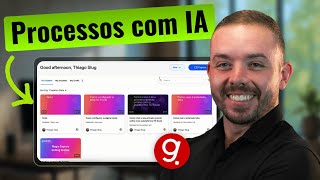
Tiago shows how to use Guide, an AI tool that turns screen recordings into narrated tutorials automatically. Install the Chrome extension, capture your steps, customize branding and voiceover, then share as video, PDF, or GIF. The free plan works; paid plans add a desktop app and more features.
Questions this video answers
You must install the Guide extension from the Google Chrome extensions store to use the Capture feature.
Gestão 30D
US$23 per month (monthly plan mentioned).
US$50 per month (presenter cited this as the higher paid plan).
US$35 (stated as the annual price).
Chapters
Tutorial por print em 2025? Manda junto um disquete, vai. Hoje você vai descobrir como delegar tarefas do jeito certo e escalar o teu negócio, substituindo aquelas tarefas repetitivas, treinando alguém de um jeito muito mais fácil usando inteligência artificial. De um jeito simples e rápido e com muito menos esforço. Então se você ainda perde tempo criando documentos longos, prints que muitas vezes ficam confusas, explicações que ninguém entende, fica comigo até o final porque isso vai mudar a tua forma de trabalhar, reduzindo o teu esforço e aumentando a tua agilidade. E vamos combinar, né? Documentar processos é extremamente importante para qualquer negócio, mas a realidade é que é extremamente chato, muitas vezes demorado, e se você é dono do negócio, é difícil te convencer de que fazer isso, ao invés de estar numa reunião do financeiro, reunião com cliente ou vendendo, é mais importante. Então a maioria das pessoas acaba fazendo de jeito rápido e errado. Você cria um passo a passo com um texto, uma print e automaticamente ninguém entende e você precisa explicar de novo, de novo, de novo a mesma coisa. Isso te aborrece e faz com que você chegue naquele resultado que se você tá nele, muito cuidado, que você acha que documentar processo não faz sentido. Eu testei dezenas de ferramentas e eu te garanto, a melhor ferramenta que eu testei para mapeamento de processo com o AI é o Guide. Ele usa inteligência artificial para transformar o teu processo desde a parte de documentação, então você literalmente só precisa repetir e eu vou te explicar passo a passo como funciona e pronto, você vai ter um vídeo com tutorial em texto, narrado com cliques, capturas e muito mais. Parece bom demais para ser verdade? Então eu vou te apresentar ela aqui de cara. No site, na barra superior, eles têm uma proposta muito legal que é principalmente para ajudar na adoção de AI, então muitos times hoje não conseguem usar AI do jeito certo porque não tem documentação de AI, ou seja, as pessoas compram produtos tipo chat APT e tal e não conseguem fazer com que o time use ou não do jeito certo. A documentação resolve isso, desde que seja boa. O Guide, ele é basicamente uma ferramenta onde está sendo utilizada por muita gente, porque eles foram pioneiros nisso, onde você captura o teu flow, ele transforma isso num scribe.how pra quem acompanha aqui há algum tempo sabe que é aquele documento em texto com prints, passos e tudo mais, isso no plano gratuito e se você quiser o plano pago ele faz um vídeo narrado em vários idiomas e de maneira perfeita você ainda pode editar. um baita disclaimer aqui. Eu geralmente trago ferramentas que tem uma baita utilização no plano gratuito e esse vídeo não é diferente, mas ele tem um plano incrível no gratuito e um muito mais incrível ainda no pago. A ferramenta é barata, então vamos acompanhando aqui que você no gratuito vai sair no lucro e se você quiser pagar você vai ter muito mais entrega e eu vou explicar as diferenças. E a primeira coisa logo de cara que eu te recomendo é clicar no link que vai estar na descrição porque você me ajuda a pagar um cafezinho e se cadastrar. Feito isso, você vai fazer login aqui na tua área de acesso. Aqui eu já tenho algumas telas criadas, mas a gente vai começar do zero e eu vou te explicar como funciona o guide no geral. Você vai ter uma barra superior aqui em cima, onde ele basicamente vai permitir que você crie um novo guide, vídeo ou suba, e aqui vai um baita benefício do recurso premium. Você pode subir um PPT, uma apresentação, ou um PDF, ou até mesmo um vídeo, e ele faz todo o passo a passo pra você por AI. Eu vou te mostrar isso, como funciona depois. Essa é a minha conta que tá no Plano Gratuito, pra justamente te mostrar quais são as diferenças do gratuito e do pago. Feito isso, Aqui no lado direito, você tem o botão de Capture. O botão Capture, ele basicamente vai depender que você instale a extensão. Então, vou deixar o link na descrição, mas quando você clicar ali, ele vai pedir pra você procurar na loja de extensões do Google Chrome a extensão do Guide. Sem isso, você não vai conseguir capturar, tá? Lembrando também que no plano pago, você tem o software pro PC ou pro Mac, e aí você consegue também utilizar no desktop de uma maneira mais assertiva e com menos problemas, tá? Mas, barra superior explicada, vamos para a barra lateral. Aqui na esquerda você tem a sua homepage e os spaces. O que são spaces, Tiago? Basicamente você consegue ter contas, clientes, projetos diferentes para ter documentações diferentes e isso te ajuda a, por exemplo, fazer documentação por departamento e adicionar todo mundo daquele departamento naquela documentação. Então você pode ter, por exemplo, o departamento de operação, o departamento de produto, o departamento de back-office financeiro e afins, e aí você cria esses departamentos, ao invés de adicionar pessoa por pessoa em um processo, você adiciona as pessoas naqueles processos daquele ambiente, ou seja, desse space. Por que isso é importante? Para algumas empresas, a questão de nível de acesso é muito importante. Por exemplo, para Demonstrar um processo financeiro documentado vai exigir que mostre, de repente, dados sensíveis ou informações que não são tão legais de serem vistas por todo o time. Dessa forma, você consegue criar esse nível de acesso e não tem que ficar compartilhando link por link, de processo por processo, para as pessoas. Essa outra parte aqui do Brand Kit que ainda tá na barra esquerda é muito legal porque quando você tem um vídeo no final, e aí eu vou mostrar aqui um vídeo genérico que eu criei aqui, essa é a tela que você vai ter. Você vai ter aqui dando play a minutagem, você tem uma capa no início, você tem essa cor de fundo do vídeo, você tem aqui algumas fontes que tudo isso você pode customizar aqui embaixo. Isso aqui ele criou automaticamente, tá? Ele criou com o AI. Você pode vir aqui e customizar todo esse passo a passo que ele criou, obviamente pra você refinar aquilo que faz sentido pra você, mas qual que é o papel do Branding Kit? Você consegue colocar uma capa customizada, então você pode colocar ali a identidade da tua empresa ou do teu cliente, você consegue colocar vídeo de introdução, então isso é muito legal porque o vídeo aparece com a logo da tua empresa, a tua marca e aí está aquele processo que você documentou. Aqui um vídeo de final, então você pode também só repetir o vídeo do começo ou colocar um vídeo específico ali. E aqui embaixo você pode ter uma paleta de cor aqui pra sua marca, então é legal porque você mais uma vez fortalece e se você compartilhar um processo ele tem um brandingzinho de uma página ali, como se fosse uma landing page dos seus processos, que aí vai aparecer também. Adiciona logo, fonte customizada, a aparência do background que é o que eu falei pra vocês né aqui nessa parte do vídeo a gente tem esse background todo coloridão aqui que você pode facilmente substituir clicando aqui então aqui embaixo também no plano pago você coloca o voiceover padrão que aí aqui ele tá desse Robert em idioma americano. Ele tem um idioma português que funciona muito, muito, muito bem, tá? Você pode colocar linguagem automática por localização. Então, se alguém dos Estados Unidos assistir o teu vídeo, ele já dubla o teu processo para aquela região. Isso é incrível. E aqui embaixo, logo da extensão, que é o que fica aqui no ambiente interno, que é essa aqui da esquerda. Beleza? Integrações. Cara, isso é muito massa, porque você consegue automaticamente, assim que gravar uma documentação, alguém assistir, vincular isso com outros aplicativos. Ainda são poucos, mas funcionam muito bem. E aqui embaixo você tem tutoriais da própria ferramenta para te ajudar a entender como explorar ela da melhor forma. Voltando aqui então para a nossa homepage, como que ela aparece? Aqui você tem basicamente os vídeos que você cria, que você documenta, E aí, eu não vou gravar um agora porque eu quero te mostrar qual é o resultado final. Aí eu vou te mostrar como que você vai fazer pra gravar o teu. Mas basicamente, quando você clicar em Capture, ele vai pedir a permissão pra dar Start. Clicando em Start, você vai seguir o passo a passo do processo, e aí vai gerar um resultado como esse aqui. Aqui embaixo, eu fiz um tutorial bem rápido de como você configura a tela inicial do ClickUp. Então aqui, como você pode ver, ele tá mudo, ele tá sem som, porque eu não tô no plano pago. No plano pago, ele dubla. E aí eu tenho aqui... E aqui eu tenho um exemplo que eu fiz no trial, onde ele dublou um outro tutorial que eu fiz de uma ferramenta que a gente utiliza aqui. Então olha só como ficou o resultado final. E olha só, aqui eu tinha customizado essa foto do robozinho, porque eu não queria mostrar a minha foto, o meu vídeo. customizei o fundo, customizei esse vermelho. Não tá bonito aqui esteticamente, mas tudo aqui que você tá vendo já é diferente daquele padrão e já tá customizado. Então, olha só. E tudo isso que vocês estão vendo, esse texto, essa setinha aqui, essa sombra que ele faz, ele fez automaticamente. Então, avançando o vídeo aqui um pouco mais, olha só, ele fez outra aqui exatamente na data. Então, eu dei play e tudo isso aqui ele fez sozinho. finalize a criação do evento este guia abordou como criar um evento online olha só cara ficou pra mim ficou perfeito em termos de treinamento explicação e tudo mais cara ficou mais do que esclarecido em termos de proposta e tudo mais aí a parte mais legal que você pode vir aqui editar esse vídeo e dentro disso aqui ele não vai me permitir porque passou do trial e eu não vou conseguir editar ponto por ponto mas você pode editar o que ele disse então se por exemplo o nome da ferramenta que ele dublou aqui na por voz você pode clicar no editor de texto e aí você pode ou gravar você mesmo e você dublar esse vídeo ou você pode simplesmente clicar aqui no vídeo onde está a parte do speaker e depois que você gera a voz ele aparece aqui embaixo simplesmente um editar você edita e ele vai redublar aquilo que você colocou de maneira escrita corretamente aí se você escrever direitinho escrever do jeito que é falado ele vai falar aquilo que você escreveu Não sei se ficou muito claro, mas o que eu quero resumir aqui é que você consegue editar a voz. Então, mesmo que saia errado na primeira gravação, você só faz essa refinada e aí você consegue ter um tutorial 100% correto. Aqui, edição de background é no plano pago. Nos elementos, você consegue habilitar ou não para que ele mostre esse numeral, overlays, enfim, tudo aqui você customiza e quando você clica em um, ele já altera em todos os outros, tá? Aqui nessa parte de elementos, você consegue adicionar manualmente os itens. Então, aqui na etapa 3, por exemplo, eu quero que esse texto, ao invés de ser o nome do evento, seja o nome do evento customizado. Pronto, editei. Não preciso fazer mais nada de renderizar o vídeo, subir de novo. Ele já vai republicar esse vídeo automaticamente. Quero adicionar um título customizado. Você consegue fazer isso só clicando aqui, Headline, Sub Headline. Então, exemplo. E aí, conforme você vai editando o seu vídeo, aqui, etapa por etapa, que foi o que você mapeou junto com ele, você consegue editar e chegar no melhor resultado possível. Você consegue legendar, e aqui na legenda, você consegue editar também, ele já vai aplicar no vídeo. Aqui no áudio, você consegue adicionar música de fundo caso você queira. Você pode adicionar uma foto de perfil aqui nessa, que nesse caso eu quis colocar uma outra. Actions você pode colocar durante o vídeo CTAs. Então, por exemplo, chegou na etapa 3, você quer colocar um botão para que ele faça o cadastro do seu armazenamento interno de uma ferramenta que ele precisa fazer um cadastro, mandar uma solicitação ou pedir um pedido, mandar uma solicitação de compra. Enfim, você consegue fazer esse CTA por aqui. Feito isso, clicou em Done, pronto. Ainda mais, eu não mostrei aqui mais detalhes sobre isso porque tem bastante detalhe pequeno, mas você pode adicionar etapas manualmente caso você não tenha gravado. A parte mais legal da ferramenta é que você pode entrar aqui e caso um processo, uma print, alguma coisa tenha mudado, você não precisa regravar tudo de novo. Aqui ele está fazendo o save para mim e quando eu clico aqui em share eu consigo mandar esse link para qualquer pessoa por e-mail. você consegue mandar isso aqui só para uma pessoa em específico, você consegue trackear no plano pago se a pessoa assistiu ou não, você consegue fazer download desse vídeo mp4, gif, um documento em pdf, embedar ele em algum lugar, se for no plano pago não vai com a marca d'água, isso é muito legal. E lembrando, toda a etapa por etapa, foi feito aqui embaixo em texto. Você pode exportar isso aqui, colocar no seu site, colocar como recompensa para captação de lead, você pode colocar isso aqui para treinamento interno. Enfim, acho que já deu para entender que a ferramenta é muito legal. Tudo que eu fiz aqui, exceto essa parte de customização e dublagem, que foi pelo trial que eu fiz aqui nessa conta, ele está no plano gratuito. Então, você pode explorar aqui. E aí, abrindo a parte de pricing, vocês percebem que no mensal ele já te dá 99% dos recursos importantes por 23 dólares. Caso você queira o divós, que nem pra todo mundo precisa, você vai pagar aí 50 dólares por mês e no anual 35 dólares. Tiago, mas isso aqui se paga e tal? Cara, pensa assim, a conta que você tem que fazer é que se um processo desse por 23 dólares aqui, ele te permitir poupar uma hora por semana, significa que isso já se paga provavelmente com muita folga. Tem economia que não faz sentido fazer. E aqui embaixo do plano Free Pro Pro você já vai conseguir ter muitos recursos aí, mais que o suficiente para você testar a ferramenta e decidir se ela é boa para você ou não. E a grande maioria dos recursos importantes já tem aqui com isso, tá? Plano pago de 50 dólares, tem mais de 100 vozes, tem a parte de áudio gerado em mais de 40 idiomas, é mais que o suficiente. Enfim, e aqui embaixo são edições mega avançadas e situações extremamente específicas para você entrar para o Enterprise. Free atende muito bem, o Pro é incrível e o Business é numa situação específica, onde você tem uma massiva documentação e necessidades aí que você vai sentir falta conforme você vai usando. E tem muita gente que não sabe como usar a documentação a seu favor ou tentou usar em algum momento e não conseguiu. Para isso, a gente vai te ajudar a fazer o seguinte. A gente liberou um treinamento chamado Gestão 30D, onde a gente ajuda donos de negócios e gestores, gerentes de projetos a montarem um planejamento dos seus próximos 30 dias para delegar a operação do jeito certo. Nenhum dono de negócio deve abandonar a operação. Isso é o segredo, muitas vezes, para reduzir o lucro. Então, a gente vai te ajudar a sair da operação delegando do jeito certo, usando a documentação por EA a teu favor. Então, para assistir o treinamento, você só precisa clicar no link da descrição, que ele está gratuito e disponível para você. Te vejo lá.
More from Thiago








Implementação com 1000+ funcionários: por onde começar? #gestão #clickup #sistemas


