Faça o Clickup trabalhar sozinho - Automações Clickup
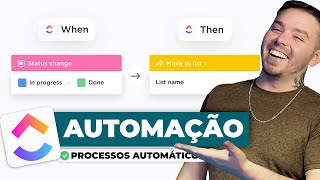
Thiago Rodrigues shows how to set up ClickUp automations for social media workflows. Learn triggers and actions like auto-assigning tasks, updating dates, creating subtasks with briefs, and posting comments when deadlines hit. Watch out for monthly automation limits and quirks with date handling.
Chapters
Ficar mudando o status das tarefas, criando tarefas em outras listas e muitas vezes alterando o dono de cada etapa pode tornar o teu processo muito mais lento e trabalhoso. Por isso que nesse vídeo aqui você vai aprender a usar as automações para facilitar a sua vida e tornar vários processos que poderiam ser manuais, automáticos. E ao longo desse vídeo você também vai perceber como você pode enriquecer outras etapas de automações que talvez você já esteja usando. E se você não estiver usando nenhuma ainda, você vai criar a sua junto comigo até o final desse vídeo. Então eu preparei aqui o ambiente de teste de uma parada que é muito corriqueira pra todo mundo, que é o negócio de social media. A maioria de nós, se você não usa nada de social media, relaxa que você vai entender que através do fluxo as automações vão servir independente do tipo de negócio que você tem aí. O mais importante é você entender o fundamento das coisas. Esse que eu vou te mostrar aqui até o final do vídeo. Eu vou recolher a barra lateral para ficar uma disposição maior aqui, ficar mais fácil da gente visualizar. E vou dar um zoom aqui na tela. Então repara que eu tenho algumas informações aqui. Eu tenho o nome das tarefas, correto? Eu tenho o texto desse post, que é uma coisa que eu acho importante ter aqui no ClickUp, dentro do meu fluxo. Responsável por cada etapa ou pela tarefa, eu já vou explicar mais detalhes sobre isso também. Alguns status e a data final e id da tarefa e comentários. Beleza. Etapa por etapa, só entendendo onde que entra a necessidade de cada função aqui. Então, vamos começar aqui da parte mais básica. que é onde eu encontro o início das automações, né? É exatamente aqui em cima. Toda vez que você clica aqui em automatizar, ele vai aparecer pra você aqui a opção de adicionar mais uma automação. E aqui já tem duas coisas que eu gosto muito de fazer. Clicar, ele tem a parte de colocar um responsável pela atividade, onde essa pessoa vai ser notificada por toda e qualquer mudança, notificação, basicamente que essa tarefa sofrer, qualquer ajuste, alteração, essa pessoa vai ser notificada. E aqui a gente consegue adicionar seguidores. Seguidores é uma tradução que não é muito boa, em breve acho que eles vão mudar isso aqui, mas basicamente é um observador daquela atividade. Ele também é notificado quando alguma mudança acontece naquela tarefa, como quando alguém comenta alguma coisa, quando alguém muda status ou quando alguém anexa um arquivo, por exemplo. Mas um seguidor não é o responsável pela tarefa, então é basicamente como se você quisesse fazer follow-up ou saber as atualizações daquela tarefa. sem ser o responsável por ela. Então aqui, qual é a primeira automação que a gente já pode fazer, que na real é um atalho, isso é uma consideração do próprio ClickUp, é basicamente eu atribuir automaticamente qualquer tarefa que for colocada aqui dentro dessa lista em questão. Então, só dando contexto, a gente está na lista de conteúdo Social Media. E toda vez que alguém adicionar alguma tarefa aqui dentro dessa lista, automaticamente o Thiago será dono dela. Mas lembrando que pode ser qualquer pessoa que está aí dentro do seu ClickUp. E aí eu poderia adicionar um seguidor aqui, então eu quero que toda vez que eu adicione uma nova tarefa aqui, o Yuri ele seja um observador dessa tarefa, basicamente o que eu tô dizendo pro ClickUp. Então eu sou responsável por ela, Thiago. Mas toda vez que eu fizer algum ajuste, alguma alteração, o Yuri precisa ser notificado lá na parte de notificações dele no aplicativo por e-mail, beleza? Então aqui repare que ele tá considerando que eu já tenho duas automações ativas, porque eu já tava fazendo uns testes aqui pra lapidar melhor essa aula pra vocês. Então vamos clicar aqui na parte de automações e repare que assim, eu tenho essas duas automações ativas porque ele já considera, aqui ele tá considerando um atalho né, essas automações, de toda vez que uma tarefa nova entrar nessa lista, atribuir pro Thiago e colocar o Yuri como seguidor. Agora a gente vai começar a criar nossa automação do zero, tá bom? E aí eu queria deixar bem claro um conceito importante pra vocês, porque a automação no ClickUp, ou as automações, elas funcionam de uma maneira teoricamente muito simples. E ali dentro já vai ter bastante opção pra você fazer as coisas. Basicamente é, toda vez que acontece alguma coisa, ele vai executar uma ação. Então basicamente eu vou separar aqui em duas coisas, gatilho e resposta. Basicamente é quando acontece e o que é a ação que será executada, beleza? Então repara que aqui nessa primeira parte do lado esquerdo ele já vem pro padrão, essa automação aqui como uma sugestão. Mas aqui a gente tem vários gatilhos. O que é um gatilho? Quando vai acontecer alguma coisa. Então você pode ativar uma automação quando o status muda, uma mudança na prioridade, quando a data de vencimento ela chega ou quando ela tem uma mudança na data de vencimento. Mudar Sessionários aqui é um erro de tradução também, que é basicamente mudar o responsável pela atividade, ou o responsável é removido, tarefa é criada e algumas outras. A gente vai explorar algumas aqui na aula, não vai dar tempo de explorar todas, mas a partir daqui você vai conseguir ter capacidade de entender aquelas outras ali e usar elas a seu favor. Então vamos fazer uma automação aqui bem simples, tá? Toda vez que mudar o status de alguma coisa, a gente vai executar uma ação. Então perceba que aqui ele vai me perguntar se eu quero mudar o status de qualquer, independente do status, pra algum outro status, ele vai executar uma ação. Parece muito complicado, então quando ele mudar, por exemplo, do status, escrevendo ou em aberto, eu quero que ele execute essa ação, beleza? Então toda vez que alguém mudar de em aberto ou escrevendo pra qualquer outro, ou pra aprovação, que a gente também pode ser específico aqui, ele vai executar uma ação. Então eu quero que toda vez que ele levar isso aqui pra aprovação, coloque o Yuri como responsável, beleza? Então, aqui ele até me pergunta uma coisa um pouco mais avançada, que é, você quer remover o responsável? Sim, eu quero remover o Thiago e adicionar o Yuri. Ou eu quero reatribuir, qual que é a diferença? Basicamente, se eu tirar aqui, remover o responsável e só colocar reatribuir, ele vai tirar todo mundo que tiver como responsável e colocar apenas o Yuri ali como responsável. Inclusive, ele pede essa confirmação aqui. Remover todos os responsáveis, se eu quiser remover todos, ou se eu quiser adicionar um responsável específico ou reatribuir. É o que eu mais gosto de usar. Na real, eu tiro isso aqui e adicionar um responsável, porque eu não quero adicionar, eu quero reatribuir. Tirar de um e colocar pra outro. Então, independente de quem esteja, vai para o Yuri aqui quando mudar o status. Então agora vamos fazer um teste. Vou criar essa primeira automação, vou fechar aqui. Então repare que aqui eu vou ter essa tarefa, que é um post na verdade, como engajar em uma equipe para usar o software do ClickUp. Então vamos pressupor que eu coloquei o texto aqui, texto do post, imaginar que esse aqui é o texto do post, e agora eu vou tirar isso aqui do status em aberto e vou levar para aprovação. Então, repara que aqui, o que ele fez? Essa atividade, que foi pra aprovação, com o texto do post que a gente colocou, ele tirou eu como responsável e colocou o Yuri. Automaticamente, isso aqui já vai entrar na pauta do Yuri. Então, pra quem tá um pouco mais familiarizado com o ClickUp, ele já vai entrar aqui na homepage dele e ele também vai ser notificado pelo aplicativo, por e-mail, e também pelo software do computador caso ele tenha ele instalado, tá bom? Mas já vai entrar na pauta do Yuri aqui no começo quando ele acessar o ClickUp com uma tarefa pra hoje ou atrasada ou com próximas tarefas ali pra ele, porque agora ele é o responsável por essa tarefa. Agora, vamos fazer uma outra automação aqui pra enriquecer um pouco mais. Então, vamos imaginar que aqui no Fluxo eu, Thiago, escrevo, o Yuri aprova, porém, o Yuri precisa de uma data pra essa aprovação. Então, eu vou vir aqui, vou adicionar mais uma automação. Quando a mudança de status for de qualquer um pra aprovação, Eu quero que ele altere a data do vencimento para X dias após a data de disparo. Então aqui eu vou selecionar colocar dois dias, ok? Porque toda vez que esse status mudar de qualquer um pra aprovação, eu quero que o Yuri tenha uma data pra aprovar esse post. Então, eu vou pedir pra que aqui na base da data, a gente poderia escolher dois dias após a data de disparo, que foi a primeira opção, na data de disparo. Então, por exemplo, se isso foi disparado hoje, ele tem até hoje pra aprovar esse post. Ou eu posso escolher uma data específica. Então, se fizer sentido pro seu fluxo, aqui não faz nenhum sentido, até o dia 14 eu quero que ele aprova isso aqui, ok? Então, aqui eu vou basear dois dias após a data de disparo. Então agora eu vou fazer uma outra, vou colocar uma outra tarefa aqui como teste, porque esse aqui a gente já mudou o status uma vez, ok? Então eu vou tirar esse aqui em aberto e vou levar ele para aprovação. Vamos ver se ele vai mudar a data aqui. Então repara, ele já alterou a data aqui. A gente reajustou a tarefa que estava em aprovação para o que é o termo de abertura de projeto. Então repara só, a atividade que a gente mudou o status aqui, o que é o termo de abertura de projeto, ele já alterou o responsável, que era a primeira automação que a gente fez, e ele também colocou dois dias depois de hoje. Hoje, no caso, aqui no meu calendário, é quinta-feira. Então, dois dias depois de quinta é sábado. Então, ele já colocou a data final ali. Então, olha a riqueza disso aqui. Toda vez que, independente da data que alguém vai mandar um post para aprovação, a pessoa tem dois dias úteis para devolver isso, beleza? Agora, eu vou enriquecer um pouco mais isso aqui. Então, a gente já tem uma etapa do fluxo sendo colocada em prática e otimizada. Se você curtiu até aqui, porque você imaginou algum potencial aí pra já aplicar pra você, já se inscreve no canal porque toda segunda-feira a gente tem vídeo novo falando sobre algum hack super importante pra você que é gestor, gerente de projeto ou profissional de marketing melhorar suas estratégias e faturar mais tendo menos trabalho operacional. Então, voltando aqui, vamos enriquecer ainda mais a nossa automação. Então, agora eu vou colocar uma próxima, que é o aprovado precisa acontecer alguma coisa então vamos criar uma outra automação baseado num outro gatilho ok então aqui eu ainda vou mudar de status mas eu quero que ele dê uma resposta diferente eu vou te mostrar aqui então quando ele mudar de qualquer status para status aprovado eu quero que ele simplesmente crie uma subtarefa eu já vou explicar o porquê onde o nome dessa subtarefa vai ser criar Design, post e aqui eu vou colocar uma personalização, nome da tarefa. Já vou mostrar pra vocês na prática como que vai isso acontecer. Não vou usar nenhum modelo, mas eu poderia. E vou colocar em um outro status, que é essa subtarefa, que já vai entrar em design, tá? Na descrição da tarefa eu vou colocar uma pequena automação de briefing. Então, Olá, por favor. Ou poderia colocar Olá e aí o nome do criador. Ou, por exemplo, o nome do responsável, que é o Assigns aqui. Olá, nome do responsável. Por favor, precisamos de uma peça de social media tamanho 1080x1080. Poderia ser qualquer outro que o seu briefing precisasse ter e seja entregue até a data do Idate. Já vou explicar para vocês como que a gente vai enriquecer isso aqui e mudar a data também para o designer, já dando um prazo para o designer, tá bom? O texto que precisa ser inserido na capa é o nome da tarefa, beleza? Então, já vou explicar pra você na prática como vai acontecer e ainda vou colocar aqui qualquer dúvida, marcar o SPTO nos comentários, beleza? Prioridade, você pode escolher alguma, não vou colocar nenhuma. E a data de término. Então, quando ele for pra aprovado, dias após a data de disparo, eu quero que ele tenha no máximo um dia. E aí, já vai constar aqui no Due Date qual é a data de término, ok? Fazer esse post. E aí que, no gatilho de data de início, eu vou deixar pra disparar na data de disparo. Então, basicamente, a data de término é amanhã, 24 horas a partir da data de disparo. A data de início é a data que começou. Então, já vou te explicar na prática como é que vai acontecer. E o responsável pra isso, vamos imaginar que volte pra mim ou que seja um outro designer, vai ser eu, ok? Então a gente já vai colocar aqui essa automação pra rodar. Vou criar ela aqui. E agora vamos pegar esses dois posts aqui pra fazer um teste. Então vamos colocar aqui que esse post foi pra aprovação e ele foi aprovado. Vamos ver agora a magia da automação acontecer. Então olha só, ele já criou aqui uma subtarefa. Criar design do post, como engajar uma equipe para usar o software. Aqui eu já tenho uma melhoria possível sendo muito chata, eu vou voltar aqui na automação e aqui em criar uma subtarefa eu vou colocar uma aspas aqui só para ficar um pouco mais claro. Então na próxima vez que ele for criar ele vai colocar isso aqui entre aspas e o resultado final vai ser esse aqui. Então, criar design do post, como engajar uma equipe para o nosso áudio clicar. Repare que o responsável já sou eu, já está em design e a data final é para amanhã. Exatamente 24 horas a partir de hoje, ok? Então aqui eu só vou colocar a data de início, porque a gente configurou também na automação para que ele trouxesse a data de início. que é hoje então quero que ele comece hoje e me entrega amanhã tá bom então ele já vai colocar aqui para gente nessa configuração agora vamos ver o mais importante que é o briefing da tarefa que eu mostrei para vocês que ele já ia montar então que olha tinha uma pequena confusão ali na real é isso ele deveria funcionar de outra forma funcionou de outra que ele pegou o responsável anterior Né? Não pegou o responsável atualizado aqui pra trazer o nome. Então isso aqui a gente pode tirar ou pode ver se tem alguma outra opção ali. Mas aqui o ideal seria Olá, Thiago Rodrigues, porque a atividade está comigo como responsável. Mas é detalhe, a gente pode simplesmente substituir ou ver se a gente consegue melhorar. Por favor, precisamos de uma peça social media do tamanho 1080 que será até errada. Entregue até a data. Olha só, ele não trouxe a data de amanhã. Eu tenho certeza que quando ele rodou a automação na sequência, ele rodou primeiro a parte da personalização e aí não tinha data nenhuma e em seguida ele adicionou a data de vencimento na automação. Então a gente já vai verificar pra ver como a gente pode corrigir. Por isso é bom, porque eu dou exemplo pra vocês de como a gente pode corrigir ou quais são as limitações da ferramenta. O texto que precisa ser inserido na capa é como engajar uma equipe pra usar o software Nubia. E qualquer dúvida é marcar o suspetão nos comentários, que é aqui. Então agora vamos fazer um double check. Já tá bem utilizável, já tá bem simples de entender. A gente já consegue ver uma visão aqui de como que funciona. Mas vamos ser um pouco chato e mais criterioso aqui na automação. Então na subtarefa que ele vai criar, que é a primeira coisa que eu vou fazer, vai ser por conta de um mau funcionamento, eu vou tirar isso aqui, ou eu posso deixar o nome padrão. Olá, só sei que sempre vai ser o Thiago que vai fazer. Olá, Thiago. Posso deixar aqui o nome predefinido. A data, eu fiz alguns testes aqui, ele realmente não tá rolando. E para algumas outras automações ele estava funcionando, acho que por ser automação baseada em data para data e aí ter alteração no meio do caminho ele está deixando a informação em branco. E aqui sendo chato de novo eu vou colocar umas aspas para deixar um pouco mais destacado aqui o task name, tá bom? Para que o título fique um pouco mais claro. Aqui eu posso negritar Ok, então ele vai em negrito pra mim apertando CTRL B. E aqui eu vou salvar, mas eu vou alterar aqui porque eu quero que a data de disparo seja de 48 horas úteis pra ele fazer o push. Então de aprovação a gente vai levar pra aprovado pra ver se a automação vai funcionar corretamente. Olha só, ele já criou a sua tarefa, já veio com as aspas que a gente configurou, já colocou os responsáveis, a data de hoje e a data aqui pra sábado, que é dois dias depois da data inicial pra fazer o push. Vamos ver o briefing como é que tá agora. Então olha só, ele não trouxe negrito, uma limitação aqui que a gente já encontrou. Olá Thiago, por favor, precisamos de uma peça e tal. Então eu já vim com o brief, já vim com as informações corretas, ok? Então vocês percebem que assim, a ferramenta também não é 100% perfeita, eu sempre defendo que toda ferramenta tem suas questões. Aqui talvez, acho que as questões que a gente encontrou não vão influenciar absurdamente aí, porque essas informações se repetem também em outros lugares, como por exemplo a data final, ela já tá exposta aqui também. E a gente já consegue ter uma visão de como esse post ele sai do status do zero e vai até pro status em design com várias automações aqui no meio incrementais, beleza? Então ok, vamos imaginar que o design ficou pronto e aí o designer mesmo vai agendar esse post, então toda vez que esse post tiver agendado eu quero que ele me notifique, então O que eu vou fazer? Vou criar uma nova automação. Toda vez que o post estiver no status de qualquer um para agendado, ou toda vez que a data de vencimento chega, eu quero que ele adicione um comentário. E nesse comentário eu vou fazer uma personalização. Então eu quero que toda vez que a data de vencimento chegue, que é basicamente a data onde o design ficou pronto, por exemplo, Enfim, eu só tô usando isso como ideia de gatilho pra vocês. Quero que ele adicione um comentário. Então, eu quero que ele mencione alguém. Então, Yuri, esse post chegou na data limite. Já podemos agendar. Podemos fazer um pouco melhor. Chegou, está pronto para ser agendado. Hoje pode se basear na data, porque a data... Na verdade, o gatilho é esse aqui. Já a data de vencimento chega, tá? Essa aqui é a mudança na data. Então, quando a data de vencimento chega, quero que ele adicione um comentário aqui pra mim. Só tomar um pouco de cuidado aqui na hora de escolher o gatilho. Então, quando a data de vencimento chega, o post tá pronto pra ser agendado. Ok? Então eu vou criar essa automação, então quando a data aqui de vencimento chegar, ele automaticamente vai colocar ali esse comentário pra que esse post seja agendado. Ou eu posso fazer diferente, na verdade eu não quero que ele comente. Depois a gente escolhe um outro gatilho. Voltando aqui, pode ser toda vez que o status mudar de qualquer um pra post agendado, eu quero que ele coloque o comentário aqui. Yuri, por favor. verificar o post agendado vamos ver como é que fica no fim das contas então aqui eu tenho esse post eu vou levar ele para agendado vamos ver se ele vai trazer o comentário para gente Aqui ó, clickbot, comentário, Yuri, por favor verificar o post agendado, ok? Vamos imaginar que você tem um processo de revisão pra ver se deu certo, se deu bom ou se não, então aqui você consegue fazer tudo isso de uma maneira bem simples, rápida e, mais uma vez, automatizada. Lembrando que aqui dentro do ClickUp você tem uma maneira de verificar, e isso é bem importante, qual é a tua cota que a tua conta disponibiliza para gatilhos de automação. Então, cada vez que você usa uma automação, ele vai contar com um gatilho e que ele te mostra quais são as automações usadas. Lembrando que esse limite, ele é resetado a cada virada de mês. Então, toda vez que o mês muda, 30 dias ali, a cada 30 dias, você vai ter um reset aqui das automações. Você pode comprar também automações, pacote de automações à parte ou assinar um plano um pouco mais caro ou seu próximo plano para ter mais automações disponíveis. Lembrando que o plano ilimitado, que é o plano mais básico, ele te dá direito a mil automações, que é bem suficiente para você explorar muita coisa. Se você sentir necessidade, você pode ou comprar um pacote extra ou aumentar o upgrade do plano, que é uma coisa que geralmente vale mais a pena, tá bom? E aí a última coisa que você pode explorar mais é que aqui em navegar em automações, você pode perceber que ele tem outras integrações aqui com e-mail, HubSpot, Twilio e muitas outras, ou você pode também ter ideias de automações por aqui. Quando o status muda, altere de lista. Quando, por exemplo, uma tarefa é criada, já altere o status dessa tarefa. Ou quando a data de vencimento chega, altere o status. Então, aqui você tem várias opções que ele te dá várias ideias para que você consiga implementar. Então, para mover, para alterar status, para criar, para modificar responsáveis, prioridades e alguns outros. Então aqui você consegue explorar um pouco mais e ter outras opções. Mas assim, sendo bem sincero pra você, se você tiver noção das automações e também tiver noção de como medir e explorar mais a capacidade produtiva do teu time, aí sim você vai ter uma gestão muito mais eficiente. É por isso que a gente deixou um vídeo preparado pra você bem aqui, pra que você consiga assistir esse vídeo e explorar mais do potencial do teu time aumentando a produtividade. Te vejo lá.
More from Thiago








Implementação com 1000+ funcionários: por onde começar? #gestão #clickup #sistemas


