2 Tips para TOP LOOPS en tus Producciones
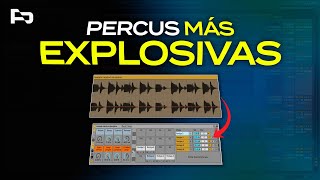
Alex Gonzalez shows how to slice and clean percussion loops in Ableton Live to make them sound professional in your tracks. He walks through the exact steps for layering and mixing loops so they sit right in your mix.
Muy buenas, aquí Alex de producciononline. Com En esta ocasión os quiero enseñar cómo incorporar loops de percusiones a nuestro proyecto, pero no de cualquier forma, Vamos a ver una manera que me va a permitir poder mezclarlos de la mejor manera posible. Y es que cuando me bajo un loop de percusiones, como por ejemplo este loop de aquí que me lo he bajado de una librería random de Splice, puedes encontrar de todo. Pueden haber algunos que estén mejor grabados, otros que estén peor grabados, incluso algunos que tengan algún problemita de fase. En este caso fíjate como aparte de escuchar una especie de amago aquí en cuanto al volumen en general me suena como un poco feixeado, como si tuviera una especie de problema de fase, incluso aunque no acaba de ser un problema de fase, pero queda ese efecto de facing que no me mola nada. Vamos a escucharlo bajo un contexto musical para para pillar perspectiva. El problema de cuando trabajo con un loop de percusiones es que tenemos varias pistas, varios sonidos mezclados todos en un mismo wap, por lo cual no tengo las pistas desglosadas para poder ir a ver qué está ocurriendo ahí y meter de mano y arreglarlo. Así que nos tenemos que apañar básicamente con lo que tenemos aquí. ¿Cómo podemos solucionar esto? Pues bueno, te voy a enseñar dos maneras distintas para hacerlo. La primera manera es súper obvia y es utilizar sonidos de buena calidad. Es algo que hemos dicho un montón aquí en el canal, pero es que realmente es la base para conseguir un buen sonido, para ahorrarte mucha faena en la mezcla y al final pues para ahorrarte problemas en la cabeza y en tu vida. Por ejemplo, vamos a ver el mismo contexto musical con estos dos sonidos que tenemos aquí, un kick, un top loop. Suenan así individualmente y con el contexto musical. Estos dos sonidos que tengo aquí, que son de la librería Tech Road Drums, disponible para todos los miembros Pro de la academia online de producción online. Com están bien mezclados, están bien exportados y están en buena calidad. No hace falta hacerles nada, puedes colorearlos, puedes ecualizarlos si quieres empastarlos, pero no hay ningún problema de mezcla que arreglar como tal. ¿Pero qué pasa si este loop que nos hemos bajado de Internet tiene algo que quieres aprovechar sí o sí en tu proyecto? Pues bueno, aquí es donde entra el segundo método que os quiero enseñar hoy. Antes de seguir quiero anunciaros que ya hemos empezado el Black Friday en producciononline. Com, nuestra academia online, donde si te haces miembro pro vas a tener acceso a más de 750 vídeos y subiendo cada semana, distribuidos en cursos de producción, composición, mezcla y mastering. Además vas a tener acceso a recursos descargables, librerías, presets como proyectos de Ableton Live Plugins y además acceso a una nueva comunidad que hemos abierto en Discord exclusivamente para los miembros de la comunidad. Además de todo esto vas a tener acceso a enviarnos preguntas en el soporte por si tienes cualquier tipo de duda referente a la producción musical y enviarnos tus canciones para Track Feedback, una suscripción completísima a día de hoy que te ofrece todo lo que necesitas para producir tu propia música electrónica de principio a fin en tu home studio. Y además ahora por Back Friday tienes un descuento del 30% en la suscripción anual, que ya no solamente te permite acceder a todo el contenido que hay actualmente, que es muchísimo, sino que te permitirá acceder a todo el contenido que vamos a subir en este próximo año, que va a ser muchísimo. Y si eres veterano aquí en producción online, pues sabrás que en esta época de Black Friday es el único momento en el año en el que ofrecemos una oferta a nivel público de estas características. Así que si estás pensando en entrar, pues es el mejor momento del año para acceder. Aquí abajo la descripción del vídeo os dejaré todos los enlaces al respecto y el cupón de descuento. Vamos a hacer lo siguiente, nos vamos a ir sobre el loop de percusiones en cuestión, botón derecho y le vamos a dar a trocear en una nueva pista MIDI. Aquí donde pone crear revancha por. Vamos a dejarlo en Transient y ahora verás qué significa esto. Le das a OK. Ahora mismo lo que ha hecho es crearte una pista MIDI nueva donde se te ha habilitado un Drum Rack y fíjate, justamente aquí en cada uno de estos slots te ha colocado una rodaja. Estas rodajas que suenan así es básicamente todos estos sonidos de nuestro loop principal desglosados. ¿Y dónde ha cortado estos sonidos? Pues básicamente por Transient. Cada Transient es cada golpecito de estos. Fíjate, este triangulito que te pone aquí, que te sale aquí es donde hay un Transient. Pues básicamente tendremos un sonido individual para este sonido que es el bombo, otro sonido para el hat, otro sonido para el snare y otro sonido para otro snare que hay por aquí más adelante, si vuelvo a mi pista donde están troceados, pues fíjate, aquí los tenemos. Lo gracioso de esto es que ya te crea directamente, por eso Ableton mola mucho, te crea directamente un midiclip donde te ha creado la secuencia entera con todos y cada uno de los transientes que tiene el top loop. Fíjate, esto está muy guay, los tengo separados pero todavía no he solucionado el problema. Fíjate que tenemos los mismos problemas en un inicio y además suenan como una especie de clics entre cada uno de estos sonidos. Y ahora veréis por qué. Primero de todo, vamos a facilitarnos la faena y fíjate, a ver, realmente los sonidos que están sonando aquí son los mismos todo el rato. Es el clic, es el hi hat, es el snare, que ahora lo filtraremos porque está mezclado con el kick, otro hi hat y un snare. Todo esto de aquí es lo mismo. Así que lo que voy a hacer es lo siguiente, mira, voy a eliminar todo esto, voy a volver aquí a mi DRAM rack y vamos a quedarnos solamente con los sonidos que vayan a sonar. Voy a ajustar la abrazadera. Fíjate, realmente están sonando estos tres sonidos de aquí y estos dos de aquí, este sonido también, pero este sonido no mola, así que vamos a eliminarlos todos. Y me dirás, ¿Por qué has eliminado todos estos sonidos que no vas a utilizar? Pues bueno, básicamente por un tema de practicidad. Si yo ahora vuelvo a mi clip MIDI, fíjate que ya tenemos un clip un poquito más sencillito y ya me aparecen únicamente los sonidos que voy a utilizar en mi secuencia. Pero fíjate que sigo teniendo este problema de que suenan como con clics los sonidos parece que no estén limpios. ¿Qué es lo que está ocurriendo? Vamos a volver aquí a la pista MIDI, vamos a entrar dentro del DRAM rack y aquí en la sección de cadenas vamos a habilitarlo. Fíjate que cada una de estas cadenas se refiere a una rodaja. ¿Que significa? Que si yo entro dentro de estas cadenas van a aparecer todos estos sonidos cortados por individual. Pero la cosa está en que cuando yo abro un simpler, que esto de aquí es un simpler por defecto, todos los sonidos que tú pongas aquí se te van a poner en modo classic. ¿Qué significa modo classic? Significa que si yo mantengo una nota pulsada la nota que dispara este sonido, fíjate, va a estar sonando repetidas veces. Esto en el. En el midi clip se traduce de esta forma. Que si yo esta pista o este sonido lo alargo, voy a mutear el resto. Fíjate, se va a estar repitiendo todo el rato a lo largo de la nota. Y a mí me interesa que esto suene solamente una vez, porque al fin y al cabo quiero que actúe como un one shot, como si fueran sonidos únicos. Entonces, ¿Qué es lo que tenemos que hacer? Venir aquí y ponerlo en modo one shot. Ahora, cada vez que yo toque y que dispare, el sonido va a sonar una sola vez. Y ya puede durar la nota MIDI. Lo que sea que dure, que sonará una vez. Entonces, vamos a hacer lo mismo con el resto de sonido. Sonidos. Entonces, antes de hacer lo mismo con el resto de sonidos, voy a aprovechar y voy a cortar un poquito el sonido y a limpiarlo. Por ejemplo, vamos a hacerlo que sea un poquito más corto. Podemos ponerle un pelín de fade out, un poquito más de cola. Y si queremos engrosarlo un poco más, que suene un poco más gordo. Vamos a activar el filtro y vamos a seleccionar un tipo de filtro, como por ejemplo el MS. Se me activará la función de drive, de distorsión. Perfecto. Y puedo darle un pelín de distorsión. Incluso vamos a subir un pelín el volumen. Perfecto. Vámonos ahora al hi hat. Como tenemos dos hi hat, podemos jugar y tener un hi hat más abierto y un hi hat más cerrado. Este hi hat lo vamos a dejar bastante abiertito. Volvemos al modo one shot. Un pelín de fade out, tampoco mucho, porque queremos que sea el abierto. Vamos a subirle un poco el volumen también. Vale, vamos a irnos a el snare. El snare, como te decía, se está mezclando el kick con el snare porque estaba grabado a la vez. Así que lo que vamos a hacer es ponerle un ecualizador aquí, justamente después del sonido, ¿Vale? No lo pongáis después porque si no afectará a todo el conjunto de sonidos. Ponerlo aquí, dentro de su cadena. Y vamos a hacer un barrido tal que así. Vale, así ya me sirve. Vamos a ir a por el siguiente. Vale, aquí teníamos el otro hi hat, modo one shot, y habíamos dicho que este hi hat lo íbamos a hacer más cortito. Pues venga, más cortito, vamos a subirle el volumen un poco. Venga, y ahora por último, esta especie de snare que tenemos aquí, ¿Vale? Lo que voy a hacer con este snare es darle un poquito más de entrada, un poco más de espacio y que acabe aquí un pelín más tarde con un poco de fade out, ¿Vale? Vamos a ver qué es lo que tenemos aquí ahora. Vale, ya tengo los sonidos bastante limpios. Ahora, como os digo, vamos a poder hacer nuestra propia secuencia a través de estos sonidos únicos, estos one shot. Pues venga, primero de todo, vamos a poner nuestro bombo a negras, ¿Vale? Ahora vamos con el hi hat. El hi hat, el principal hi hat va a estar en offbeat, es decir, en las posiciones punto 3. Así que venga, punto 3. El snare lo vamos a poner cada dos bits, así y así. Y luego, con este hi hat cerradito, vamos a hacer alguna especie de juego, algo así, ¿Vale? Algo así y que se repita. Lo bueno es que ahora, pues estos K cerrados podemos decirles que suenen un poquito más bajo, bajándoles la velocidad. Así que nos venimos aquí a la sección de velocidad, esta flechecita, y ya los tenemos seleccionados. Los bajamos un pelín, suenan un poco facey, pero lo arreglaremos luego. Vamos a acabar de trabajar con el snare, vamos a ver qué podemos hacer con el snare. Vale, para arreglar este último hi hat que estaba un poco fechado, lo que vamos a hacer es entrar aquí y bajarle un pelín el transpose. Vamos a dejarlo un par de semitonos, o lo subimos, por ejemplo, mejor, a ver. Y ahora sí podríamos aplicar un poco de procesamiento a todo el conjunto de drums que hemos hecho aquí. Así que venga, primero de todo, pues podemos aplicarle un compresión, un glue compresor, eso sí, ahora ya fuera del drum rack, ¿Vale? Para que afecte a todo, vamos a hacer un poco de glue compression para empastarlo todo con un release lento. Vamos a activar el soft clip, vamos a ponerle un drambás. Y ahora ya, pues puedes jugar y añadirle lo que te dé la gana. Puedes añadirle un redux, puedes añadirle un limitador para acabar de empastar toda la cadena. Y lo bueno de trabajar con los drumbrus es que aquí tienes las cadenas con su respectivo volumen para acabarte de mezclar la secuencia. Así que si algo se te queda cojo, pues puedes subirle el volumen de aquí directamente o puedes hacerlo directamente desde el simple. También en la sección de cadenas podemos jugar con la panorimización y decirle pues venga el primer hi hat a la izquierda y el otro hi hat a la derecha. Vamos a ver ahora qué tal con el contexto musical. Bien y hasta aquí el vídeo de hoy, espero que te haya gustado. Si es así pues ya sabes coméntamelo abajo qué te ha parecido, si ya utilizabas este método y sin más, si te ha molado pues compártelo con tus amigos productores y dale un like y suscríbete si todavía no lo has hecho. Nos vemos en el siguiente tutorial. Hasta luego.










