2h 22’ de Técnicas de Producción Musical con Ableton Live
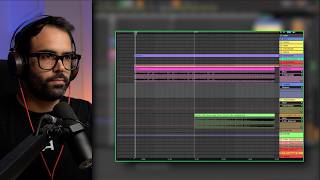
Video tutorial (en español) que muestra técnicas prácticas en Ableton Live para generar intensidad y texturas en producciones electrónicas. Cubre procesamiento de vocales (Simpler, loop, arpeggiator, Spectral Resonator, vocoder, pitch/autopan), el uso de secuenciadores cartesianos como MDD/MD Snake y Sting para manipular samples y crear hooks, y técnicas de resampling, groove y diseño de percusiones usando librerías nativas y plugins (ShaperBox, Valhalla Supermassive, CoalFire, etc.). El autor demuestra flujos creativos en tiempo real y da atajos para consolidar ideas en audio y aplicar groove/sidechain.
Las subidas no están para que pongamos un ruido blanco y nos quedemos tan a gusto. Podemos generar intensidad de muchas maneras diferentes. En el vídeo nos vamos a centrar en ver cómo podemos hacerlo con vocales. Así que vamos a ver algunas técnicas que nos van a ayudar a darle un poquito más de juego a esas vocales que ya tenemos en nuestro proyecto. Vamos para allá. Vamos a empezar por una vocal. Yo en este caso voy a utilizar esta. Tú puedes sacarla de librería, splice, loop, clothes, ampliarla de donde sea. Lo que tú quieras, ¿Vale? Con esto podemos hacer varias cositas. Lo más sencillo que podemos hacer es empezar a cortar esta vocal y jugar con los samples entre cortarlos o cambiarlos de lugar. Por ejemplo, esto de aquí. Pero vamos a ir un poquito más allá. Vamos a abrir un clip midi y le vamos a colocar primero de todo un simpler. En este simpler lo que vamos a hacer es arrastrar directamente toda nuestra vocal aquí dentro. Realmente es un sampler al uso, por si no estás familiarizado con el propio simpler como tal, un instrumento en el que podemos reproducir muestras y toquete. Ahora vamos a hacer lo siguiente. Nos vamos a ir a la pista y vamos a crear un clip midi que ocupe toda la subida. Botón derecho, insertar clip midi y le vamos a meter una nota súper larga que ocupe todo este clip midi. Para hacer que la nota ocupe todo el clip midi nos venimos aquí, le damos a legato y ya estaría. Ahora fíjate qué es lo que está ocurriendo. Si yo le doy al play empezará a reproducir esta vocal. Pero si yo me vengo aquí al sampler y le digo que me tome una muestra más cortita, si le doy al play solamente reproducirá este trocito, porque la muestra ahora representa que acaba aquí. Pero si me vengo a este botón que se llama loop, fíjate lo que va a pasar. Ya ves por dónde va la cosa. Lo que va a hacer es empezar a repetir en bucle este sonido, esta muestra, mientras dure la nota MIDI que hemos puesto, es decir, todo el subidón. Pero fíjate que aquí hay un parámetro que se llama length, que es la duración de la muestra dentro de este corte que acabamos de hacer entre las dos abrazaderas. Así que si yo corto, puedo jugar con una especie de rate, de ratio. Lo que vamos a hacer antes de nada es buscar un trozo que nos encaje dentro de esta vocal. Para empezar a jugar. Yo lo que voy a hacer es pillar la última palabra de la frase. Vamos a ver cuál es. Vale, es el this este. Vamos a buscar dónde está este trocito. Vale, aquí lo tenemos. Venimos y cerramos. Vale, vamos a hacer que empiece un poquito más adelante, porque si no, no me acaba de molar mucho el efecto. Vale, lo bueno de esto es que lo podemos automatizar. Así que nos venimos aquí, parámetro leng, de nuevo, bot derecho, mostrar automatización. Pero esto no acaba aquí, porque si te fijas aquí a la izquierda hay un parámetro que se llama loop. Aquí voy a poder determinar dónde quiero que empiece a sonar este sample dentro del mismo margen que yo previamente acabo de recortar o que acabo de seleccionar. La gracia está en que yo puedo jugar con estos dos parámetros a la vez y automatizarlos y conseguir un efecto un poco más interesante o al menos diferente, como una especie de granular. Vamos a automatizarlo, vamos a enviarlo aquí un poco a reverb y al delay y al bocoder que tengo. Nada mal. Vamos a ver cómo queda con todo. Vale, creo que es mejor que este efecto de vocal lo empecemos a poner justamente aquí, cuando empieza a entrar la vocal más entrecortadita, que si no se pelea demasiado con este fragmento donde la vocal se entiende un poco mejor. Así que lo vamos a correr justamente aquí y vamos a reajustar la duración del clip. Y la misma progresión que hemos hecho antes con las automatizaciones, pues vamos a hacer que duren la mitad. Así. Vamos a dejar esto de lado y vamos a probar otro método diferente. Lo que voy a hacer es abrir otra pista MIDI. Le ponemos un Simpler también, pero ahora le vamos a poner un Arpeggiator aquí, que es un efecto MIDI. Y mismo proceso. Cargamos la vocal aquí, buscamos el punto en el que va a decir this, que yo ya sé por la forma de onda que es aquí. Y puedo aprovechar el mismo clip MIDI de la pista anterior. Así que pulso Alt y hago clic y arrastro hacia abajo. Ahora lo que voy a hacer es lo siguiente. Me voy a venir aquí al Arpeggiator, vamos a quitar la sincronía, lo vamos a dejar en libre. Voy a subir un pelín el gate y fíjate qué va a pasar. Ahora solamente jugando con el rate que es un efecto muy similar al que conseguíamos con el Simpler, pero yo creo que este a mí me gusta un poco más. Con el gate lo que vas a determinar es la caída que tienen todos estos entrecortes. Fíjate, si yo pongo un gate muy cerradito, los cortes van a ser más finitos, más pequeños. Pero si yo le abro el gate, pues tendrá como más decay, más caída. Así que otros dos parámetros con los que poder jugar también. Vale, tendríamos algo así. Algo que podemos poner ahora es un Spectral Resonator. Este tipo de plugins lo que hace es atacar directamente sobre el pitch del sonido en el cual lo estés utilizando. Y junto al efecto del rate que estamos haciendo ahora, puede quedar bastante bien. Fíjate como lo podemos tirar abajo o hacia arriba. Obviamente este efecto es demasiado heavy, así que lo que vamos a hacer es venirnos al drive wet y ajustarlo un poquito menos de la mitad. Así que venga, lo automatizamos también. Y por último, un bocoder con Noise aquí en Carrier, dar un poquito más de texturilla de arenosidad. Vale, si utilizamos los dos efectos, vamos a ver qué tal queda. Lo que voy a hacer es panear uno a la izquierda y otro a la derecha. Vamos a ver qué podemos hacerle a esta última vocal, que son antes del drop. Si yo entro dentro del clip y me vengo aquí a la sección de envolventes, de envelopes, voy a poder trabajar, entre otros parámetros, con el Transposition. Transposition es la transposición, es el pitch. Así que podemos hacer la típica bajada de pitch justamente aquí al final. Por ejemplo, bajando los 24 semitonos 2 octavas. Sonaría así. Vamos a ver qué tal. Y ahora aparte le podemos meter un auto pan para hacer un efecto de entrecorte similar, pero un poquito más suave. Ahora verás. Le subo el amount. Vamos a ponerle el face a 360 o a 0, lo que tú quieras. Y vamos a ponerle una onda triangular, esta de aquí, ¿Ves? Así que podemos automatizar que empiece desde aquí arriba y baje un poco. Justamente cuando hace el efecto aquí de pitch. Lo que vamos a hacer es subirla para que se note un poquito más clara la voz. Vale, perfecto. Vamos a cortarle esta última cola, un fundido fade out y ya está. Por último le voy a poner un Utility con el Wiz abierto, es decir, para abrir un pelín los estéreos que pueda tener esta vocal porque quiero que tenga un poco más de presencia justamente en este momento. Y lo que voy a hacer es automatizar el on off para que esté siempre apagada y solamente se active en este momento. Y vamos a hacer lo mismo con el auto pan. Obviamente otra cosa que puedes hacer con tus vocales es jugar con ellas una vez ya ha entrado el drop. Algo muy típico que se hace es enviar a delay la vocal justamente antes de que entre el drop para que haga unas repeticiones así tal cual esto. Pero una manera distinta de conseguir esto es que si tú te has acostumbrado a trabajar con simplers como hemos visto antes, como por ejemplo yo también he hecho aquí en este proyecto, lo que puedes hacer es añadir este efecto MIDI que se llama Noteko y poner un clip MIDI con una nota larga tal y como hemos visto en los anteriores puntos. En Noteko, para que te hagas una idea, es como una especie de delay pero que actúa directamente sobre el MIDI. Es como si tuvieras a un duendecillo dentro de tu ordenador pulsando todo el rato la tecla de tu teclado o una nota en cuestión. Por lo cual el efecto que consigues es este. Es como un delay pero sin utilizar un delay como tal. Vamos a ver cómo quedan cont texto Vale, este vídeo va a ser un poco diferente a lo que suelo subir aquí en el canal. Va a ser un poco más improvisado, con menos edición. Básicamente os voy a enseñar un proyecto en el que estoy trabajando ahora mismo y le he metido un poquillo de texturas que creo que puede ser interesante compartir con vosotros. Como ves es una especie de break, no sé cómo llamarlo exactamente a este género. Lo que sí sé que las percusiones juegan un papel bastante fundamental y que pueden dar bastante juego. Así que el primer sample de percusiones que es directamente un top loop suena así. Lo que he hecho es meterle el shaper box 3 y en concreto le he metido este módulo de reverb que ha salido hace muy poquito, que lo que hace es lo siguiente. A través de esta envolvente puedes decirle en qué momento del tiempo se va a abrir más la reverb, va a sonar más la reverb o menos. Fíjate si lo des desactivo, lo activo. Si no tienes el shaper box 3. Esto lo puedes hacer perfectamente con plugins nativos. Aquí en el canal los hemos utilizado muchos, pero en la siguiente pista que te voy a enseñar vas a ver una aproximación de cómo podrías hacer esto aquí abajo. En esta pista, lo que he hecho es duplicar esta pista directamente para procesarlo un poco distinto. Junto al top loop original. Suena así. Suena así. ¿Y como he hecho esto? Muy sencillo, fíjate. Lo que he hecho es meterle un shifter, un eco, una saturación. Los efectos que acabes poniendo aquí realmente no tienen mucha importancia. La gracia de esto es que le he puesto este Utility al principio de la cadena. Te vas aquí a Gain, le das a botón derecho y le das a Mostrar modulación. Ahora se activó el lápiz aquí arriba. Voy a poder decirle dónde quiero que suene directamente este loop con todos estos efectos. Después le metí a este loop de percusiones que suena así, que junto al procesamiento suena así. Lo único que tiene aquí es el Shaperbox con el crash, que le mete ese toquecillo de distorsión cada tanto que queda muy guay. Con este loop de percusiones lo que buscaba es darle ese toque más de síncopa, que parece que va como el ritmo un poco más atrasado. Un rollito Burial, con todos los respetos. Y junto a todas las percusiones, suena así. Y estas percusiones las sampleé de un tema de Amon Tobin, si no recuerdo mal, la canción Bridge. Estoy aquí confirmando, con todos los respetos también. Este sampleo ha tenido bastante edición para conseguir algo que me cuadre con el proyecto. No os lo puedo enseñar porque ya está consolidado y el proceso está perdido, pero bueno. Algunas percusiones de la C nativa de Ableton para darle un toque más retro y un kick que no es de la C, es de otro lado. En este caso el bombo no va a negras porque busco este rollo de brake, un poco de ecualización dinámica y un bajo de una emulación del SH-101. Suena gordísimo. Más percusiones por aquí. Aquí básicamente lo que hago es cargar mogollón de percusiones de mis librerías. Le meto al principio un secuenciador y grabo una secuencia. Esta secuencia se queda grabada aquí en MIDI. Y luego lo que hago es eliminar las aquí he eliminado 20 fácilmente y me quedo solamente con las que encajan bien en el momento adecuado. Esto es tarea de escucharlo junto a todo el grupo de percusiones. Y ver cómo va encajando el groove. Siguiente pista. Tenemos el pad de la intro, que suena así. Y con este plugin suena así. ¿Qué es esto? ¿En resumidas cuentas? Es un plugin que trabaja con procesamiento granular. Joder, granular. Se llama EFX Fragments. Es de Arturia. Y básicamente lo que hace, como puedes ver aquí de forma gráfica, es entrar dentro del audio, te lo divide entre trocitos, te va pillando diferentes muestras, diferentes granos, y a partir de ahí los va lanzando y va haciendo diferentes transformaciones con ellos detrás. Manera que podemos tener efectos tan chulos como este. Puedes decir de cuánta densidad de granos quieres, si quieres que te cambie el pitch, el tamaño que van a ocupar cada uno de estos granos, es decir, si el trocito que pilla de aquí es más ancho o más cortito. Y además aquí abajo tienes diferentes envolventes y demás herramientas de modulación para que este efecto esté en constante movimiento. Algo muy chulo que he hecho aquí abajo es que si te fijas aquí hay una pista en audio que suena así. Es como el efecto anterior, pero entrecortado. ¿Cómo he hecho esto? Muy fácil. Directamente he abierto una pista nueva. Le he dicho que la entrada sea esta misma pista, que es la pista 13. He armado grabación y mientras grabo a tiempo real, voy activando y desactivando el clip. Para ello lo que hago es hacer clic en el clip y pulsar el cerro y volverlo a pulsar. Me vengo dentro, levantamos la ganancia, porque se graba muy bajito. Básicamente lo que he hecho es venirme aquí y buscar con la abrazadera un trocito que me encaje y le meto un loop para que se repita todo el rato. ¿El resultado? Pues este efecto que tenemos aquí, que además suena de una manera rítmica, más o menos. Ahí lo tienes. Más cosillas. Aquí tenemos esta especie de arpegio que suena así un poco loco también, con una tez granular. Esta secuencia la saqué con un secuenciador con el MD de Snake. Lo que hace es tirarte este sample que está en modo slice. Esto lo vimos en un vídeo, en el vídeo del MD de Snake, que te lo voy a dejar aquí al final de este vídeo, para que veas el proceso completo. Y además le meto el disco All Fire de Arturia, que funciona de una manera muy similar que el Fragments, pero con distorsión. Te va creando esta distorsión modulada con un toque granular muy chulo, también la vemos en ese vídeo. El hook del tema suena así Aquí no tengo siquiera ni una secuencia MIDI grabada, tengo el MD de Snake tirándome la secuencia todo el rato. Aquí está lanzando un tema que sampleamos en ese tutorial del que te estoy hablando, que te lo voy a dejar aquí al final de este vídeo, donde vas a ver el proceso entero. Y le he metido un Pro Q y el mismo Discal Fire. Bueno, aquí ya nos estamos yendo un poco del tema, esto ya no son texturas como tal, pero ya que estamos os enseño el proyecto entero. Esta es la vocal, que básicamente soy yo, si le quito el procesamiento, a eso me dedico yo por las tardes, que esta canción se la pasé a mi primo y me dijo ¿Y por qué no dices nada más? ¿Y digo, pero tú te crees que yo tengo contenido para decir mucho más en inglés? Y aquí abajo unos chopeos vocales creados con el mismo fragmento de voz que grabé. En el vídeo de hoy os voy a enseñar una herramienta gratuita con la que vais a poder generar ideas para construir o complementar vuestras canciones. Y es un poco diferente a lo que hemos visto hasta ahora aquí en el canal. Hasta ahora hemos visto diferentes herramientas que nos ayudan precisamente a esto, a generar ideas, como por ejemplo los secuenciadores con los que podemos trabajar con una serie de pasos a los cuales podemos pues los podemos asignar a diferentes notas, cambiar su duración, su velocidad y diferentes parámetros. Y es que para el vídeo de hoy es importante partir de la base que el secuenciador común es lineal, es decir, va de un punto a otro punto y siempre recorre el mismo camino, lo que pasa que yo puedo decir qué es lo que ocurre dentro de ese camino. Pero os quiero hablar de unos secuenciadores un poquito diferentes y son los secuenciadores cartesianos. Mientras que los secuenciadores normales trabajan como hemos visto en un eje horizontal, es decir, en un eje X, los cartesianos también trabajan sobre un eje vertical, un eje Y, de ahí lo de ejes cartesianos. Esto se traduce a que la disposición de los pasos, en vez de verse como algo lineal, se ve algo más parecido a esto. Esto va a hacer que no solamente lo vamos a poder ejecutar de la manera más natural posible, que sería de izquierda a derecha, arriba, abajo, sino que vamos a poder cambiar el camino que recorren estos pasos y esto hace que las posibilidades sean aún mucho mayores. Esto de los secuenciadores cartesianos se hereda del mundillo Eurorack, así que si alguno aquí controla del mundo modular, pues seguramente le sonará. Si no, pues es normal que no te suene, como me pasaba a mí. El plugin que os quiero enseñar hoy es el MDD Snake, que es una especie de emulación del René 2 de Make Noise, un secuenciador cartesiano para Eurorack. Y si todavía no te ha quedado claro de lo que estoy hablando, simplemente no sabes que es un secuenciador, no te preocupes, porque ahora lo vas a entender. Vámonos. A ver, el bit sobre el que vamos a trabajar hoy suena así. Sí, suena un poquito diferente al bombo a negras a 120 y pico bpm que solemos hacer aquí en el canal, pero hay que innovar porque si no yo me aburro como una ostra. Así que nos hemos ido a 170 bpm prácticamente, abrimos una pista MIDI nueva y ponemos el MD que lo tenemos aquí. Dejaré enlace para que los carguéis gratuitamente aquí abajo. Y aprovecho también para darle las gracias a mi amigo Héctor Couto, que es quien me lo ha descubierto, ya que él lo ha utilizado en un montón de canciones suyas y le encanta. Así que en cuanto me lo comentó, pues cagué hostias para probarlo, vamos. Vamos a probarlo con un instrumento, por ejemplo con el Operator, que lo tenemos aquí. Si yo reproduzco, fíjate cómo funciona. Esto empieza a funcionar, como te comentaba, de izquierda a derecha y de arriba a abajo. Pero si yo me vengo aquí, donde pone Snake Shapes, yo puedo cambiar todo este camino. Empieza aquí a dar todas las vueltas que tú quieras, como el Snake del Nokia, tal cual. Pero ahora bien, ¿Cómo funciona esto? Ahora mismo esto está programado para que tire una secuencia de un compás. ¿Cómo lo sé esto? Porque si me vengo aquí a steps, hay 16 steps. En este caso 16 steps hace referencia a un compás que es un paso por semicorchea. Es decir, está la rejilla como si estuviera a 1,16. Es decir, lo mismo que si yo me vengo aquí a ableton, botón derecho, 1.16. Pues tenemos todos estos pasitos disponibles para trabajar. Así que una vez sabiendo esto, si yo empiezo a mover las notas de cada uno de estos pasos, pues empezarán a sonar diferentes notas. Hasta aquí todo bien. Ahora, ¿Cómo puedo seleccionar qué notas quiero que suenen y cuáles se apaguen? Pues para ello me voy a venir aquí a Gates. Aquí en Gates, básicamente, esto te suena de la introducción del vídeo, pues voy a poder decir qué notas van a sonar y cuáles no. Es que es muy sencillo. Ahora fíjate, por ejemplo, vamos a venirnos aquí al oscilador B, vamos a hacerle una envolvente más cortita, bajar el volumen, vamos a poner un poco de ley, hay que ponerle a tono, pero ya vamos teniendo. Te enseño cuatro tonterías más y nos ponemos a sacar cosillas. Aquí en Velocity vamos a poder decidir cómo de alto va a sonar cada uno de estos pasos. Es el parámetro velocidad, lo más parecido al volumen, para que nos entendamos. Y aquí en Custom lo que voy a poder hacer es mapear cualquier parámetro del dispositivo en el que esté trabajando. Por ejemplo, ahora estoy trabajando con el Operator, pues puedo decirle Map y mapear por ejemplo el parámetro Frequency. Ahora no me apetece levantar todas estas perillitas, así que le doy a Random y fíjate lo que pasa, ya se me han levantado de forma aleatoria, fíjate cómo responde ahora el Frequency se va abriendo y cerrando en función de cómo están puestas estas perillitas. Oye, que no me quiero liar, quiero que esto me genere cosas, soy vago, no quiero romperme la cabeza. Te entiendo, me pasa a mí también. ¿Le das a random, all y te randomiza absolutamente todo menos la duración de esta secuencia que sigue mantenida en un compás en este caso, que puedes cambiar la duración tanto directamente en las notas como en los Gates, vale? Después de estar toqueteando un rato, ratito, porque aquí hay que echarle rato, no te queda otra, hasta que sale algo que te guste y de acabar de ajustar el pitch para que cuadre a nivel de tonalidad. Con este proyecto, que lo he hecho meramente a oído, tenemos algo que suena así. ¿Para qué más puedo utilizar el MDD? Pues bueno, lo puedes utilizar para tus percusiones. Aquí esto te puede dar muchísimas posibilidades. Por ejemplo, aquí le ha cargado un DRAM rack donde lo he puesto Full de Hi Hatch. Todo lo que hay aquí son sonidos de Hi Hatch, tal cual ahora mismo si yo le doy a Random, pues me va a ir lanzando diferentes hi hats en función de los gates que tenga activados y en función de las notas que tenga activadas. Dato interesante, estas notas están cambiando el pitch de los Hi hatch. No, realmente no funciona así. En este caso lo que ocurre en Ableton Live, cuando yo trabajo con un Drum Rack sobre una pista MIDI y por ejemplo, pues le abro un clip MIDI para empezar a pintar las notas, aquí en vez de tener notas lo que tenemos es todo el. Los sonidos que están puestos en el Drum Rack, fíjate. Así que lo que vamos a estar danzando con el secuenciador son los diferentes sonidos que yo tenga en este Drum Rack. Esta es la principal diferencia, trabajar directamente sobre un sintetizador, por ejemplo, que sí es susceptible a tonalidad. Lo que sí que tenemos que tener claro es que el Dram Rack en este caso, fíjate cómo me está ocupando toda esta sección de aquí, ¿Vale? Toda esta sección que está de color gris clarito son los sonidos que yo estoy ocupando. Fuera de aquí tenemos slots vacíos donde no hay sonidos y seguramente el Snake o el secuenciador que yo ponga aquí me vaya a lanzar slots donde no hay sonido. Ya verás. Vamos a darle a Play. Fíjate como ahora mismo me está lanzando por aquí sonidos donde no hay sonido. Entonces lo que tenemos que hacer es acotar el rango de pasos que está lanzando. Por eso realmente un secuenciador se llama que tiene pasos, no tiene notas como tal, porque lo puedes utilizar de muchas maneras diferentes. Algo muy chulo que tiene el MD de Snake es que este parámetro que se llama Random, lo que me hace es randomizarme todas estas perillitas. Pero si yo me vengo aquí, hay como una especie de franja en la que puedo acotar este margen donde me va a randomizar estas notas. Y esto es muy interesante porque yo ahora mismo le puedo dar aquí a Random sobre este margen y ver si con suerte pues se está quedando sobre el medio del Drum Rack, sobre el medio de toda esta sección de aquí, que parece que sí hemos acertado bastante, fíjate. ¿Vale? Vamos a ver qué tal sonaría para que tengas una mejor perspectiva de cómo está funcionando realmente la disposición del MD de Snake. Piensa que cada pulso de negra está ocupando lo que viene a ser una franja horizontal. Uno, dos, tres, cuatro. Uno, dos, tres, cuatro. Uno, dos, tres, cuatro. Esto significa que si yo por ejemplo ahora quisiera hacer un patrón de hi hat cerrado en offbeat, ¿Vale? El típico que suena así, lo que tendría que hacer en el MD de Snake es venirme aquí y mutear todas las gates, todos los pasos, menos esta tercera de aquí, porque recordad que estamos trabajando bajo una métrica de 1.16 en este caso. Y esto significa que tenemos cuatro posiciones por pulso. Fíjate que si yo me vengo aquí al secuenciador de Ableton, pues lo puedo ver claro. Aquí tenemos un compás, aquí está sonando, es decir, un bombo aquí, pum, pum, pum, PUM. ¿Vale? Y dentro de cada pulso pues tenemos cuatro posiciones. 1, 2, 3, 4. Y la posición del hi hat que estamos buscando es esta, es la tercera, que como te digo, en un bombo a negras pues luce así. Posición punto 3. Aquí la tenemos, fíjate. Conclusión, que si solamente seleccionamos estas, pues tendremos una secuencia de hi hats a contra en off beat. Posición punto 3. Es lo mismo pero con diferentes hi hats sonando cada vez, porque cada vez te está lanzando uno distinto. ¿Cuáles? Pues los que tengas asignados en esta sección de aquí, que es la que los está lanzando. Cada una de estas notas, e c c fa sostenido 3, pues está asignada a uno de estos hi hatch que están aquí en el drum rack. Y esto suena así. Otra manera que tenemos para trabajar con el MDD o cualquier tipo de secuenciador es directamente sample. Esta página que ves aquí se llama sample. Esto lo que te hace es hacer una búsqueda en todo YouTube de canciones de lo más variopintas posibles y tú puedes decirle unas directrices aquí en filtros en función de lo que estás buscando. Por ejemplo, quiero que me salgan solamente canciones pues de funk, hip hop y de blues. Incluso le puedes poner un año y el máximo mínimo de visitas que quieres que tenga ese vídeo. De tal manera que si quieres buscar algo poco conocido, pues puedes ponerle que tenga por ejemplo, pues menos de 50.000 visitas. El Tempo me va a dar igual, el año también. Le damos a close y le damos aquí a random a ver qué sale. Vamos a darle otra vez. Una vez que haya encontrado una canción que pueda ser susceptible a sampleo, yo estoy trabajando con Mac, así que voy a trabajar con esta aplicación que se llama Audio Hijack, que me va a permitir grabar el sonido del ordenador para que pueda ripear esta canción. En este caso pues abriría una nueva sesión, me vendría aquí Application Audio, por defecto te pone Spotify, Yo me vendría aquí y le daría a Google Chrome y simplemente le daría a Run mientras le doy a Play a la canción. Una vez que ya tienes las canciones grabadas o los trozos grabados, te vienes aquí a Recordings y ya los tienes. Yo lo que voy a hacer es botón derecho, le doy a Revealing Finder y aquí tengo todas las grabaciones en cuestión. Yo ayer ya grabé una canción que me gustaba, que es esta de aquí, quizás ya sabéis cuál es, así que simplemente me vuelvo de nuevo a Ableton Live, abrimos una pista MIDI nueva y le voy a meter un simpler justamente antes de obviamente un Snake. Y lo que voy a hacer es cargarle esta canción directamente aquí ya tenemos el churro completo, pero lo que vamos a hacer es lo siguiente. Tienes aquí y activas el botón Slice. Ahora mismo el botón Slice lo que te ha hecho es chopear, es hacerte diferentes trocitos dentro de todo este chorro de audio. Y ocurre de una manera muy similar a como estábamos trabajando directamente con el shaker, con las percusiones. Es decir, cada una de estas notas se va a asignar directamente a un slice y me va a lanzar un trocito de esta muestra. No tiene nada que ver con que me vaya a cambiar la tonalidad de este sample, me vaya a lanzar notas con tonalidad ni nada de eso. Simplemente va a lanzar un trocito diferente. Vamos a darle a Random y vamos a ver cómo suena esto. Lo tengo ya directamente un poquito de delay. ¿Que no me gusta? Pues le doy de nuevo a random all. ¿Que no quiero que me haga un patrón de un compás como me lo está haciendo todo el rato? ¿Quiero, por ejemplo, hacer un polirritmo para que cada vez vaya cortando antes y la secuencia sea totalmente diferente todo el rato? Pues lo que tengo que hacer es venirme aquí a la sección de Steps y poner un número impar, por ejemplo voy a poner 11. Y fíjate qué va a pasar ahora. Esto junto a un patrón rítmico de percusión que sí que sigue una métrica, va a dar la sensación que nunca acaba el loop, no da la sensación que se repite. Eso es lo que viene a ser un polirritmo. Lo bueno de trabajar con el simpler de esta manera es que si no te gusta la secuencia que estás encontrando, ya sea randomizando las notas, ya sea randomizando los gates, ya sea randomizandolo todo directamente, o a lo mejor cambiando el viaje que está haciendo la snake, que está haciendo esta supuesta serpiente dentro de todos los pasos de este secuenciador. Si aún así no encuentras nada que te guste, lo bueno de trabajar con un simpler es que yo me puedo venir aquí y puedo cambiar el margen en el que me está pillando estos fragmentos. Fíjate, puedo decirle, oye, pues mira, todos estos fragmentos pues me los pillas aquí a mitad de la canción, que a lo mejor pues pilla otras cosas. En este caso voy a volver a poner el patrón de un compás porque quiero que se repita, porque con esto estoy buscando un hook que quede todo el rato igual. No me gusta, le damos a random. Oye, que sigue sin gustarme. Pues te vienes aquí y lo que haces es bajarle este porcentaje. Cuando bajas este porcentaje, fíjate que lo que hacen es las muestras se expanden, se abren mucho más, por lo cual pilla más margen, más fragmentos y también muestras más largas, no tan cortitas. Como te comentaba antes, aquí puedes echar la tarde y es que es lo que es un secuenciador también es cuestión de divertirse por el proceso. Yo he estado un ratito toqueteando y he llegado a este resultado que me ha gustado bastante y suena de esta manera. Pero ahora vamos a acabar de especiar un poquito este sonido con un plugin que no te he enseñado hasta ahora y es esta distorsión de aquí. Esta distorsión se llama Coalfire y es una distorsión que ha sacado muy recientemente Arturia y la verdad me está molando bastante, no solamente por la distorsión, sino porque tiene algunas características para poder secuenciar y modular esta distorsión, lo cual le hace bastante interesante. Vamos a verlo. La distorsión activada tal cual, sonaría así sin. Pero como te digo, la gracia de esto no solamente es la distorsión, que está bastante guay, sino que si te vienes aquí al parámetro Advanced, pues vas a poder acceder a diferentes parámetros de modulación, que no vamos a entrar en este vídeo porque no es el propósito de este vídeo tampoco, pero tenemos aquí diferentes lcos, tenemos envolventes, con lo que podemos darle mucho la vuelta a este sonido. Lo guay es que te vienen presets muy majos, así que vamos a navegar un poquillo. Fíjate este como rompe, es que está guapo. Es que me mola mucho porque este además te hace como este efecto rítmico y a lo largo del sonido van apareciendo como texturas nuevas todo el rato, por lo cual te está generando texturas aparte del propio efecto de la distorsión y te lo genera de una manera aleatoria, es decir, no de una forma repetitiva, por lo cual está genial lo que consigues solamente con un plugin. Vamos a ver cómo queda el resultado con nuestro beat. La verdad que he descubierto estos dos plugins recientemente, tanto el MDD como el Calfire y no sé cuál decirte cuál me gusta más, honestamente. Por último hemos repetido el proceso pero con un sonido de la librería nativa de Ableton, que si tienes Ableton lo vas a tener tú también directamente. Lo vamos a encontrar aquí en PAX, dentro de Inspired by Nature, dentro de Samples. Aquí encontrarás mogollón de sonidos muy bien grabados con los que puedes hacer cositas. Siempre recomiendo que exploréis las librerías NAT de Ableton, que hay cosas muy interesantes y ya las tenéis en vuestro ordenador sin tener que pagar nada extra. Si tenéis la versión Switch sobre todo, vais a tener todas. Y en este caso hemos encontrado, he buscado este sonido que se llama Piano Loop. A ver dónde lo tenemos. Está aquí. Y suena así de locos, súper chill, muy guapo. Le hemos dado la vuelta totalmente, como no podía ser de otra manera con el MDD y suena así. Ahí tenemos la secuencia. Pues un poquito más locuela para esta especie de Dram Beast que hemos hecho, no sé cómo llamarlo la verdad. Y con el Coal Fire, con el mismo preset que hemos tenido antes, suena así. Venga, vamos a ver cómo suena todo. Esto es el Rozer, es un secuenciador de Max for Life, es decir, exclusivo para Ableton y que es totalmente gratuito. Dejaré enlace aquí en la descripción del vídeo. Para quien no lo sepa, un secuenciador es un aparato que me ayuda a generar patrones rítmicos, es decir, me puede generar una secuencia de notas las cuales yo puedo dictaminar la altura de cada una de ellas, es decir, la nota en cuestión y la cadencia en la que van a sonar. Estas herramientas me pueden servir para crear de forma muy rápida, pues melodías para sintes, para hacer bajos o bien para lanzar diferentes sonidos dentro de un sampler, que es lo que veremos principalmente en este vídeo. Una de las aplicaciones más comunes del secuenciador, para que acabes de ver cómo funciona, es ponerlo antes de un sintetizador. Por ejemplo, si yo pongo el operator y justamente me vengo aquí al rocer y le doy aquí a random, lo que va a hacer, fíjate, es generarme ya unas notas totalmente aleatorias. Si yo le doy al play, el operator reproducirá estas notas. No te preocupes si te parece un poco raro el rocer o difícil de entender, es más fácil de lo que parece, a lo largo del vídeo lo irás entendiendo. Como te digo, en este vídeo vamos a trabajar principalmente con samples y lo que ocurre cuando yo lanzó un sample sobre una pista MIDI en la cual ya tengo algo metido, como en este caso es el secuenciador, lo que va a ocurrir es que este sample se va a colocar en la pista MIDI con un simpler, es decir, con esta cajita que veis alrededor, que básicamente es como lo que se conoce como un sampler. Lo bueno es que si yo me vengo aquí a la opción slice, lo que va a hacer el simpler es trocearme este sonido en función de las transientes, es decir, de la entrada, del inicio, de los golpes de las notas de este sonido. Y ahora viene lo interesante, porque hemos pasado de un sonido que originalmente suena así, a poder tocarlo nosotros mismos con un controlador MIDI. Ahora cada uno de estos slices los voy a poder lanzar con una nota de mi teclado, o lo que es lo mismo, poder lanzarlas dentro de un clip MIDI. Pero ya hemos venido hablar de secuenciadores, así que vamos a ver cómo actúa el secuenciador directamente sobre este bajo. Si yo le doy al play, vamos a tener lo siguiente, Fíjate que lo que ocurre es que cada uno de estos pasos de estas notas está lanzando un slice, un trocito diferente dentro de este sample. Lo que tienes que tener en cuenta en este caso es que ahora las notas como tal que hay dentro, que representa este secuenciador, ya no tienen nada que ver con la tonalidad que va a sonar, porque básicamente lo que está haciendo es lanzar diferentes trocitos de este sample, de este bajo que en este caso pues está en Do sostenido, en la escala de 2 sostenido mejor dicho. Por lo cual si empleas esta técnica sobre un proyecto en el que ya tienes pistas armónicas, es decir, que tienen una tonalidad, tendrás que asegurarte primero de todo que el sample que vas a utilizar esté en la escala en cuestión del proyecto. Como en este caso va a ser la primera pista del proyecto que tenga una tonalidad, pues ya me va a servir marcar la tonalidad desde la raíz del propio sample, es decir, en C sostenido, tal cual. En el caso del rozer, yo me puedo venir aquí al botón random y seleccionar diferentes tipos de secuencias, de hecho puedo mutear diferentes pasos y hacerlo con menos densidad de notas. Puedo también randomizar la velocidad, es decir, cómo de alto van a sonar cada una de estas notas. Fíjate en este caso ahora mismo pues esto ya no son notas, sino que es un valor de velocidad, o suena más alto esta nota o suena más bajo. Puede incluso randomizar la octava, es decir, que en algunos puntos pues suene una octava más arriba esa nota o no. Pero como te comentaba anteriormente, las notas que salgan del secuenciador no va a cambiar la tonalidad o el pitch del sample, lo único que va a hacer es cambiar el margen, el orden de los trocitos que va a lanzar, porque como te digo, cada una de las notas en este caso está asignado a un trocito de este sample. Imagínate que ya tienes tu línea de abajo lista para utilizarla en tu proyecto. Aquí tienes varias opciones, o bien lo dejas tal cual y va a sonar durante toda la canción sin interrupciones, o bien lo que te recomiendo es hacer lo siguiente. Primero de todo vamos a resamblear este bajo en una pista de audio aparte. Tener esto volcado en audio me va a servir para varias cosas. Primero de todo, para ya no perderlo, es decir, aunque yo borre el secuenciador o se me cambia algún paso, pues ya voy a tener la muestra totalmente grabada, guardada. Y otra cosa que me va a permitir es que si yo arrastro este archivo de audio en una pista MIDI donde ya tengo un instrumento, por ejemplo en esta que tengo un operator, me va a decir ¿Quieres convertir este audio en armonía, en melodía o en batería? Vamos a darle a melodía. Ahora mismo Ableton Live de forma automática me ha intentado representar en MIDI las notas que están sonando en este archivo de audio, y esto es muy interesante porque ahora mismo voy a poder tener esta misma cadencia de notas o esta misma melodía día para poder reproducirla en el sintetizador que a mí me dé la gana. Esto me va a ser muy útil para crear una segunda capa debajo que yo además pueda customizar a mi gusto y acaba de conseguir un bajo mucho más contundente y completo. Lógicamente Ableton no siempre acaba de acertar del todo con las notas, así que aquí vas a tener que hacer un juego un poquito más de oído y acabar de eliminar o modificar aquellas notas para que te acabe de empastar bien con la capa principal. Pero esto no queda aquí, porque un secuenciador lo podemos utilizar donde nos dé la gana y sobre todo cuando estamos trabajando con samplers, como es el caso. Ahora vamos a trabajar con este loop de percusiones que originalmente suena así y que una vez pasado a un simpler en modo slice y con un rozer detrás va a sonar así. Pero si aparte de esto le metemos un Note Eco, que es un efecto MIDI que lo que hace es generar una especie de delays directamente con las notas MIDI, vamos a conseguir este efecto mucho más envolvente. Es parecido utilizar un delay, pero directamente lo que estás haciendo es repetir la nota MIDI. Y si después de esto le ponemos un random, que básicamente lo que hace es que cada vez que suena una nota MIDI, en vez de asignarse siempre al mismo slice, al mismo trocito dentro de este sample, pues cada vez lo va a asignar a un lugar diferente. De esta manera ahora sí tendremos un patrón totalmente aleatorio en cualquier momento. Aquí te puedes poner todo lo creativo que tú quieras. Puedes buscarte por ejemplo un sonido más sintético como por ejemplo este y convertirlo en algo así. Puedes utilizarlo por ejemplo para guitarras y pasar de algo así a algo así incluso A lo mejor ya te habrás dado cuenta, pero aquí arriba dentro del rozer encontramos diferentes parámetros, hasta cinco parámetros básicamente. Aquí tenemos otro secuenciador que podemos utilizar para automatizar diferentes parámetros dentro de esta cadena de procesamiento. Me explico, si yo me vengo aquí al parámetro 1, el cual puedo randomizar también todo lo que yo quiera, y me vengo a esta sección de aquí, voy a poder venirme a este botoncito que se llama Map y ahora mismo va a ser tan sencillo como tocar cualquier parámetro dentro del simpler en este caso, como por ejemplo el Frequency. Y lo que va a hacer va a ser modular me este filtro del simpler en función de esta secuencia que hemos sacado del roce. El cómo lo hace lo puedes ajustar con estos parámetros que tienes aquí arriba. Vamos a escuchar la demo en contexto. Algo interesante a la hora de producir música electrónica en este caso es aplicar groove a nuestras pistas. Esto muchos de vosotros ya sabéis lo que es pero explicado rápidamente el groove dentro de UNDAU es un archivo que básicamente tiene información de dos variables diferentes, básicamente nos dice dónde están cayendo cada una de las notas y también nos dice con qué velocidad, es decir, con qué fuerza han sido tocadas. Esto básicamente lo que hace es representar el fallo entre comillas humano que tenemos a la hora de tocar nosotros un instrumento. Si tú tocas un instrumento pues seguramente no te encajen todos los sonidos o si tocas en este caso una batería no vas a encajar todos los sonidos en el lugar perfecto donde les tocaría, no los vas a tocar con la misma intensidad todos ellos. Una de las cosas muy interesantes que puedes hacer sobre todo cuando pintas notas aquí directamente en Ableton Live con el ratón de tu ordenador, va a quedar totalmente cuantizado, es aplicarle un groove extra que acabe de darle ese fallo natural. La cosa está en que tú puedes aplicar diferentes tipos de groove que puedes encontrar aquí en la groove pool de. Bueno, en la sección de grooves de Ableton Life que pueden ser cada uno de su padre y de su madre. ¿Entonces de dónde podemos el mismo groove? Podríamos sacar un groove de aquí y aplicarlo a todas las pistas o bien algo muy interesante es extraer un groove ya existente del proyecto y aplicarlo a otras pistas que no tengan groove. Por ejemplo yo aquí tengo una serie de pistas de audio de top loop que vienen de librería normalmente los top loops de los top loops de librería ya vienen con un poquito de groove normalmente fíjate que no todos los sonidos, bueno este sí que está entrando justamente en el lugar donde le toca pero vamos a buscar otro por ejemplo fíjate que este quizás pues entra un poquito ant si nos venimos aquí este entra perfecto, este no tiene groove, este fíjate tiene groove, este está un poquito atrasado. Pues la gracia estaría en pillar el groove que tiene todo este top loop de aquí y aplicarlo por ejemplo al bajo o aplicarlo también a pistas como la vocal y si tienes pues algún sinte u otras historias pues también. ¿Entonces cómo lo podemos hacer esto? Pues mira, muy sencillo, yo lo voy a hacer de la siguiente forma. Lo que voy a hacer es abrir una pista, una pista de audio, audio nueva, perdón, como la que tengo aquí. Y fíjate que aquí en la entrada le voy a poner que directamente entre el grupo entero de los drums, que yo le he llamado Top Drums. Fíjate aquí el grupo se llama Top Drums, pues selecciono aquí Top Drums. Una vez que yo tengo seleccionada la entrada de Top Drums, simplemente voy a armar grabación. Le vamos a dar a grabar suficiente, vamos a seleccionar estos cuatro compases, voy a hacer comando J para consolidar aquí y vamos a subirle un poco la ganancia porque como ves se ha grabado con muy poca ganancia ahora mismo lo que hemos hecho es grabar en una sola pista, es decir, en un solo clip de audio todas las pistas de audio que nosotros tenemos aquí. Así que todos los grooves que tenemos acá, pues los tenemos en resultado, los tenemos mezclados en un solo audio. Ahora viene cuando lo matan. Entras aquí, botón derecho y le das a extraer groove. Aquí extraer groove, fíjate, es este botoncito. Simplemente le das aquí, bebes agua que hay que. Y ahora sí, fíjate, este groove se te ha extraído a lo que se llama la Groove Pool, que es esto de acá, que es la sección donde se te van a cargar o te van a aparecer todos los grooves que tú cargues. Si tú cargas un groove de la librería de grooves de Ableton Live, por ejemplo este, pues te va a aparecer aquí. Vamos a cambiarle el nombre a este, le vamos a poner Groove Pepino. Entonces lo que vamos a hacer ahora es lo siguiente. Vamos a irnos a aquellas pistas donde no tengamos un groove aplicado y que hayamos pintado nosotros normalmente, como por ejemplo podría ser el bajo. Vamos a entrar del clip MIDI del primer bajo y aquí a la izquierda, pues fíjate que te va a aparecer una sección que se llama Groove. Vas a desplegar y aquí básicamente te van a aparecer todos los groove que tengas en la Groove Pool. Así que le vamos a poner el groove pepino. Se nota que algunas notas entran un poquito más tarde y la velocidad todavía no se nota porque esto se lo tenemos que aplicar en este parámetro que tenemos aquí. Fíjate que si yo entro a la Groove Pool tengo diferentes opciones. Tengo una opción que se llama cuantización, que dice cuantizar las notas que ya hay en este clip midi antes de aplicar del groove en este caso no tiene sentido porque estas notas ya están 100% cuantizadas están, fíjate, están entrando en rejilla 100% si no estuviera cuantizada es que a lo mejor pues estaría así un poquito corrida pero están totalmente cuantizadas así que no tiene sentido ponerle esto. Después está la opción de tempo, el tempo es como si fuera un driveway ¿Cuánto groove de este que le acabas de añadir quieres colocar? Pues yo lo tengo al 100% porque quiero que se aplique 100% este groove y después la velocidad es qué tan fiel a la velocidad de el groove quieres que se aplique a este clip Vamos a probar a ver qué tal queda con un poquito, fíjate que a más le aplico más variación de volumen va habiendo pero si le aplico mucho, fíjate que pierde bastante presencia el bajo así que vamos a dejarlo a cero. Me voy a ir al otro clip que lo tenemos aquí abajo porque esto es un bajo creado con dos capas, una capa más SUV y otra capa pues un poco más para parte de los saltos un poco más rugosa Este vídeo, este bajo y todo este proyecto lo tiene en este vídeo que te dejo aquí a la derecha que ya lo vimos en un tutorial aquí en el canal Y lo que voy a hacer con el otro clip es venirme aquí a groove y lo mismo, le vamos a meter groove pepinon Oye, ¿Que quieres ver exactamente lo que está ocurriendo? ¿Porque fíjate que yo coloco y veo que las notas están exactamente igual, vale? Las notas se ha aplicado este groove, o sea, si tú escuchas el groove está aplicado pero visualmente No lo ves. ¿Cuando lo vas a ver? Cuando le das este botoncito que hay aquí, cuando le das esta flecheci, fíjate, ya te empieza a correr las notas que se tienen que mover. Fíjate que esta nota pues ya te la ha adelantado un poquito, por ejemplo, puede ser que algunas notas no te las mueva, solamente te va a mover allá donde haya groove. Esta nota también te la ha movido, por ejemplo, vamos a ver si esta nota la ha movido. Esta nota la ha trazado un poco, fíjate. ¿Por qué no me gusta aplicar este botoncito? Porque una vez que ya has aplicado el groove aquí a las pistas no hay opción de volver atrás salvo que yo ahora le dé a comando Z y vuelvo a como estaba, pero si ya empiezas a hacer otros procesos ya el comando Z o el control Z de toda la vida ya no te funciona. Entonces a mí me gusta no hacer esto porque si en un momento dado yo quiero cambiar el groove aquí desde el desplegable de groove que me lleva básicamente a los groove que tengo, la groove pool, pues en cualquier momento lo puedo cambiar, ¿De acuerdo? Igual que si quiero cambiar alguno de los parámetros de cuantización, tempo o aleatorio. ¿Qué más cosillas podemos hacer? Puedo aplicar el groove a la boca también nos venimos a Groove y le ponemos aquí el groove pepino. Más cosillas que podemos hacer aquí abajo desde un principio tengo un sinte que suena así. Podemos aprovechar y darle un poquito de juego a través del loop de percusiones que hemos hecho anteriormente. ¿Cómo lo podemos hacer? Pues muy sencillo, nos venimos aquí al loop de percusiones que hemos resampado y lo que voy a hacer es, primero de todo, es meterle un Envelope Follower aquí en la sección de Modulator, si estás en Ableton Live 11 y si no estás en Ableton Live 11 lo tendrás como un Max for Life. Lo metemos aquí dentro. Ah, mira, ya tenía uno activado porque ya lo he hecho antes de grabar, obviamente me he preparado aquí los deberes y lo que vamos a hacer es lo siguiente. Aquí en la pista del sinte me voy a buscar un Bit Repeater, que es un plugin que la verdad veo utilizar muy poco, yo personalmente lo utilizo poco también, pero es está bastante chulo. Lo tenemos aquí dentro de la sección de delays, el bit Repeat y vamos a meter directamente un preset. Voy a meter el Air Pusher. El Bit Repeat básicamente lo que va a hacer es esto, fíjate. Va a pillar fragmentos y los va a repetir un poco más tarde. Es como una especie de delay para así entender, pero hace un efecto bastante chulo. De hecho si aquí en el filtro lo enfocamos a la parte de los graves voy a hacer cosas locas bastante interesantes. Entonces lo que voy a hacer es lo siguiente. Voy a volver aquí a mi pista de las percusiones donde había puesto el Envelope Follower y te preguntarás, oye, ¿Y el Envelope Follower este para qué sirve? Pues bueno, básicamente el Envelope Follower te voy a explicar lo que hace, fíjate, si yo ahora le doy play lo que está haciendo literalmente es leerme la forma de onda que tiene este sample. La gracia está en en que esta línea de color amarillo que está siguiendo la forma de onda la podemos utilizar para modular otro dispositivo, cualquier parámetro que yo quiera. Por ejemplo, vamos a venirnos al botón de map y nos vamos a ir directamente al sinte y vamos a mapear por ejemplo el delay. Fíjate que ahora cuando yo reproduzca el archivo de audio, es decir, la percusión, este delay se va a mover al son de la forma de audio que nosotros tenemos aquí. Si yo me vengo aquí y trabajo con el fold o con el delay, fíjate, hago que las colas sean un poquito más lentas, no caigan tan rápido como la forma de onda, por lo cual puedo hacer que la modulación sea un poco diferente, no sea tan rápida y si le doy al rise es como una especie de ataque, tarda un poquito más en actuar. El decay se está moviendo desde el 0% hasta como mucho al 10. Si yo quiero mover este margen, básicamente lo que tengo que hacer es venirme aquí al Envelope Follow y decirle que el rango sea distinto, por ejemplo de 50 a 70. Una vez que estoy a gusto ya con el efecto, lo que voy a hacer es directamente aplanar la pista del sinte. Me vengo aquí a la pista del sinte, le doy botón derecho congelar y después le doy a aplanar. ¿Para qué? Para que todo este efecto ya se me empaste directamente se me ponga en un wap nuevo. Ahora lo que voy a hacer es quedarme con los fragmentos que más me gusten y desencadenar echar los otros, por ejemplo así. Vamos a ver qué tal suena la pista en cuestión. Donde está. El efecto que vamos a hacer hoy radica principalmente de un top loop, un simple top loop que originalmente su suena así. Hemos pasado de esto a esto otro. Lo bueno de esto es que reproduzcas las veces que tú quieras reproducir esto no va a sonar igual, de hecho sonará de una manera el día que yo exporte esta canción y así se quedará. Pero todas las veces que yo lo escuché antes de exportar, pues lo escucharé de mucho maneras distintas. La gracia es precisamente eso, que es un sonido totalmente aleatorio y que no se tenga que marcar precisamente en tiempos musicales. ¿Cómo conseguimos esto? Pues vamos a ver lo de vamos A partir de este otro top loop de, en este caso, la librería que hemos utilizado, la Tic Raw Drums, nuestra librería de producción online, vamos a utilizar por ejemplo este top loop de aquí, que tiene algún sonido glitcheado y puede funcionar bastante bien. ¿Un top loop diferente al del ejemplo, vale? Para vamos a conseguir otras cosas diferentes. Como veis, esto lo fácil es utilizar un top loop directamente, pero si no tenéis top loops o queréis crear vuestros propios top loops, lo podéis hacer perfectamente. De hecho, si no tenéis a mano sonidos así más glitchy, que es lo que suele quedar bastante bien con este tipo de efecto, los podéis sacar de la librería nativa de Ableton Live. Si os venís aquí a la sección de Packs, dentro de la Drone Lab, vais a entrar aquí a donde pone Samples, os vais aquí a One Shots y aquí vas a encontrar diferentes tipos de librerías. En concreto, si entráis en la Textural Sustained Percussions, que de hecho esta librería la hemos visto alguna vez aquí en algún vídeo de producción online, vais a encontrar estos glitches que son bastante interesantes. Me repito una y otra vez y las veces que hagan falta, la librería nativa de Ableton Live es una joyita y tenéis aquí un montón de cosas muy interesantes para explorar y encontrar cosas. ¿Qué es lo primero que vamos a añadirle a nuestro Top Loop? Pues el Shifter, este plugin tan usado para hacer estos efectos de glitch y demás que encontramos dentro de la sección de Pitch y Modulation. Si no encontráis el Shifter es que tenéis Ableton Live 10, no tenéis la 11 o tenéis una versión anterior, entonces se llama Frequency Shifter. A partir de la once pues pasó a llamarse Shifter y tiene algunas modificaciones, como por ejemplo el delay y demás cosas. La gracia de esto es que vamos a poder atacar directamente sobre el pitch de una manera bastante limpia, bastante guay. Para hacer que esto se mueva de forma totalmente aleatoria, lo que vamos a hacer es utilizar un LFO, que es un oscilador de baja frecuencia. En palabras más terrenales, un LFO es básicamente como si tuviéramos a un duendecillo dentro de nuestro Ableton Live y se pusiera a mover este parámetro o el parámetro que nosotros queramos, de forma automática, él solito, sin nosotros tener que mover nada, sin tener que crear una automatización. Así que vamos a buscar ese duendecillo llamado el F o En este caso lo buscamos aquí en el buscador, yo utilizo el buscador mucho, como podréis ver, es muy interesante y si tenéis ableton life 11 lo vais a encontrar dentro de la sección Modulators, vale, aquí en efectos de audio. Si no encontráis la carpeta Modulators de nuevo es porque no tenéis Ableton Live 11, es porque tenéis Ableton Live 10 o anteriores, por lo cual tendréis que buscarlos dentro de más. Si no tenéis un LFO ya instalado en maxlive, porque no lo habéis instalado hasta día de hoy, tendréis que buscarlo y descargarlo en maxlife. Com Como veis ya tenemos aquí nuestro duendecillo. Dicho de una manera más técnica, un LFO es un aparato, un generador de señal que está constantemente emitiendo una señal, la cual yo puedo modificar y puedo decirle que sea de la forma que me dé la gana, cambiar su ratio, su profundidad y lo que me dé la gana. En función de cómo se mueva esta señal, es básicamente como se va a mover el parámetro que yo module, el parámetro al cual yo lo conecté. Por ejemplo, como os he dicho, vamos a mover el CORS, así que mapeamos el course, fíjate como ahora va como desde el principio, digamos más o menos hasta el final, vamos a decirle que el margen sea un poquito más corto, así que vamos a subirle el margen, que empiece desde un 40% y no llega hasta el final, llegue hasta un 100. No obstante yo le puedo decir que este margen aún sea un poquito más pequeño, se mueva dentro de un margen un poco más pequeño. Esto lo puesto ha profundidad, fíjate, si yo le digo que la profundidad sea menor, pues estas pirámides que me está creando ahora mismo, estos triángulos, pues serán un poco más pequeños, si no, pues la amplitud será más alta. Igual le puedo decir que sea más rápido o que sea más corto, vale, Que los ciclos vayan más rápido, los ciclos vayan más cortos. Lo interesante de esto es utilizar una forma aleatoria, una forma random, porque es lo que os digo, quiero que sea un efecto totalmente random cada vez que lo escuchas. ¿Así que venimos aquí, le vamos a dar a random, así que vamos a acabar de ajustar el ratio, vamos a ponerlo no muy rápido para que no sean cambios tan bruscos, una profundidad más bien baja y en este caso cuando trabajo con randoms tenéis que tener en cuenta que casi todos son señales cuadradas, por lo cual los movimientos pueden ser muy bruscos, podéis suavizarlo aquí en el smooth, vale? Fíjate que las curvas pues serán mucho más suavecitas, Perfecto. Ahora, ¿Cómo vamos a conseguir este efecto que sonaba por aquí que parece como que todo se va para abajo? Esto básicamente es un delay, podéis utilizar el delay que viene con el shifter, pero no os lo recomiendo, a mí no me gusta mucho. Podéis utilizar dos cositas, puedes utilizar por ejemplo el delay nativo o puedes utilizar el eco, de hecho el eco es el que he utilizado en el efecto del ejemplo, pero más adelante os voy a enseñar otro recurso, otro plugin que descubierto hace poco para este tipo de efectos que me mola más. La gracia de esto es quitarle la sincronía, porque como os digo, no queremos que esto se atienda a unos tiempos musicales, queremos que sea totalmente libre, así que básicamente lo que haremos es automatizar o mandar otro duendecillo a que mueva el tiempo. En este caso sí que podríamos utilizar una señal senoidal para mapear aquí al tiempo. Eso sí, de nuevo vamos a ponerle una horquilla un poco más corta y un rate más lento, ¿Vale? Para que no sea muy brusco el efecto, una profundidad menor y listo, interesante. Le pondría un ecualizador también para cargarme parte de los graves, incluso de los saltos, porque suena bastante chirridoso y yo quiero que sea un efecto más o menos que se centre en los medios, así que haríamos esto. Pero como os digo, hay otro otra manera distinta de hacer este efecto y es con otro plugin gratuito, el Valhalla Supermassive, quizás muchos de vosotros ya lo conocéis, si no lo conocéis os recomiendo que os lo bajéis porque de hecho es el único plugin gratuito que tiene la marca Valhalla o creo que es uno de los pocos plugins gratuitos. Es una especie de eco también parecido al eco nativo de Ableton Life, lo que pasa que le puede añadir un poquito más de textura y conseguimos cosas bastante molonas, ya veréis, hasta aquí bastante interesante, pero si le metemos al warp vamos a conseguir un poquito más de granulado, un poco más de textura, arenosidad vamos a decirle, ya veréis. De hecho podemos subirle un poquito la intensidad, fíjate que el drive WET está al 50%, no está ni al 100, porque al 100 ya sería una locura de efecto. Y lo guay es aquí directamente pues ya le podemos añadir una en el eco también, ¿Vale? Le podemos añadir una ecualización y decirle pues que solamente te afecte hasta cierto punto, desde los graves y los saltos, hasta cierto punto también decirle en qué parte del espectro de este sonido quiero que se centre el efecto. De hecho podéis jugar también con diferentes modos. Yo he estado trasteando y el Hydra le da como un efecto un poquito más heavy y la verdad que mola brutal. De hecho vamos a tener que bajar un poco más los saltos porque suena muy chirrioso incluso. Vale, vamos a hacer una prueba, vamos a ver cómo sonaría con el ejemplo. Vamos a quitar del top loop anterior y vamos a jugar con esto. De hecho mola porque si automatizáis que el delay vaya cayendo a cero cuando ya llega el efecto, cada vez se va convirtiendo este efecto a lo que es el top loop, pero mantiene este toque metalizado que le da el delay, que también le da como una textura muy interesante. Vamos a probar de nuevo. En la primera técnica vamos a crear una percusión que nos va a ayudar a reforzar el grupo de percusiones dentro de un drop para diferenciar entre diferentes partes del drop. ¿Vamos a escuchar primero todo el contexto de la producción y luego veremos por qué lo necesitamos, vale? Como veis un minimal, bastante minimal, bastante minimalista en cuanto a pistas, entra bastante sequito, empieza el drop bastante sequito como veis, pero justamente aquí hay una vuelta donde se empiezan a abrir un poquito más los instrumentos y la cosa empieza a correr un poco más. Así que bien, vamos a crear una percusión para reforzar esta parte de aquí. Lo más sencillo que podríamos hacer en este caso es arrastrar un top loop como podría ser este tal cual aquí y ya está. Lo que pasa que vamos a ver una manera un poquito diferente de hacerlo y que nos va a permitir poder jugar un poquito más. Lo que vamos a hacer es lo siguiente, vamos a crear una pista MIDI nueva, una pista de instrumento y lo que haremos es venirnos aquí a Instruments y vamos a cargar un simpler. En este simpler vamos a hacer lo siguiente. Ahora sí, vamos a irnos a nuestra librería, en este caso yo voy a utilizar la Tech Road Rams, nuestra librería para los Miembros Pro de Producción Online y vamos a cargar un top loop. En este caso podéis utilizar el que más os guste y de la librería que prefiráis. En este caso vamos a utilizar este de aquí. A continuación lo que vamos a hacer es cargarle un secuenciador justamente delante, en este caso yo voy a utilizar el Sting de Max for Life. El Sting como muchos de vosotros ya sabréis es un secuenciador muy querido aquí en el canal, lo hemos utilizado un montón de veces y en esta ocasión ha salido la versión del 2022 que hasta ahora pues estamos utilizando el anterior que llevaba 10 años en el mercado que era uno de color amarillo. Lo dejo por aquí para que lo veáis, lo que pasa que ahora mismo ya tenemos la versión 2022 y que ya tenemos una review aquí en el canal, así que si todavía no has visto o no lo conoces te dejo una etiqueta aquí arriba a la derecha para que veas la review. El Sting básicamente es un secuenciador midi, o sea que lo que va a hacer es generarme patrones midi con las notas que yo tenga en el instrumento que esté utilizando. En este caso el instrumento es el simpler, pero si yo le doy al play ahora mismo lo que va a hacer es reproducirme todo el rato este top loop. Así que lo que vamos a hacer es lo siguiente, nos venimos aquí y en vez de elegir el modo classic vamos a elegir el modo slice. Fíjate que cuando yo le doy al modo slice lo que me hace el simpler es trocearme, es dividirme este audio en diferentes golpes en función de los transientes que va detectando, lo que se traduce que cada uno de estos golpes que que hay aquí se asignan a una nota y ahora mismo el string sí que me va a poder crear composiciones o patrones con cada uno de estos golpes. Ya veréis que si yo ahora hago un solo y le doy al play me crea como una especie de top loop totalmente nuevo. Esto sería lo mismo para que nos entendamos, a que si yo abro aquí un clip midi nuevo pues cada uno de estos golpes estaría asignado a una de estas notas. Pero lo guapo de esto es que si yo le doy a la carita del Sting voy a ir generando diferentes combinaciones hasta que encuentre la que más me encaje. Pero esto como mejor se hace es escucharlo en contexto, así que venga, vamos a escucharlo todo junto. La verdad que este me mola bastante. Lo que voy a hacer es que para que me empaste un poquito más con todas las percusiones, vamos a hacer que las colas sean un poquito más cortas. Es decir, nos vamos a venir aquí al fade out y vamos a darle un poquito. Es como si jugáramos con el transient envelope del sonido. Ahora, si te gusta este top look que acabas de crear, si lo quieres guardar, puedes hacer lo siguiente. Botón derecho, creamos una pista nueva de audio, le decimos que la entrada sea esta, pista 5, armamos grabación y le decimos que grabe. Vale, ya tenemos aquí nuestro top loop totalmente nuevo. Lo que te recomiendo es que le subas la ganancia porque de por sí viene con una señal muy flojita y ahora mismo podrías hacer lo mismo y generar todos los top loops que quisieras y que te encajen en este proyecto, por ejemplo este mismo. Y armamos grabación. Una vez que lo tenemos, lo que vamos a hacer es ajustarlo y consolidamos toda esta sección de aquí para tener nuestro sample ajustadito a la rejilla. La segunda técnica que vamos a ver no aplica directamente sobre las percusiones, pero sí que viene de una percusión. Lo que vamos a hacer es un efecto de subida que nos va a ayudar a darle más intensidad a la parte del subidón, pero lo vamos a hacer a través de una percusión. Lo que vamos a hacer es venirnos aquí a la pista del clap, Puedes hacerlo sobre el clap o cualquier percusión que te encaje, y lo que vamos a hacer es duplicarla. Una vez que la dupliques, vamos a quedarnos solamente con un golpe, por ejemplo este de aquí, y vamos a encajarlo aquí a inicio de compás y asegúrate que no quede ningún clap en el resto del arrangement. Ahora vamos a aplicar un reverb, puedes utilizar el nativo de Ableton Live y le vamos a poner un decay al máximo. Y suena algo así. Este tip que vamos a ver ahora seguramente a muchos de vosotros os suene porque lo habréis visto en nuestra cuenta de Instagram de producción online. Así que si no te quieres perder los truquitos rápidos que enseñan ahí, súper efectivos y en un minuto, sígueme para no perderte ninguno. Ahora vamos a hacer lo siguiente, nos Venimos aquí a la pista en cuestión, botón derecho y le vamos a dar a congelar. Y una vez que está congelada, botón derecho de nuevo y le damos a aplanar. Ahora lo que tenemos aquí es el resultado del snare pasado por todo este reverb, ¿Vale? Ya lo tenemos en audio. Lo que vamos a hacer es entrar dentro del clip de audio, vamos a volver a subir las ganancias, ¿Vale? Fíjate que siempre que hacemos estos resamplings se quedan con señales muy finitas, así que vamos a darle un poco de ganancia y vamos a irnos aquí y le vamos a dar a reversa. Fíjate que justamente al darle reversa lo que hace es invertir este sonido. Y ahora lo que tenemos es un efecto de swipe up muy parecido a lo que sería un white noise para hacer un efecto de subida justamente aquí, ¿Vale? Yo lo que te recomiendo es que elimines esta parte del transient inicial, que es justamente donde suena el clap, y te quedes solamente con esto de aquí. Ahora mismo lo podrás ubicar en la parte del subidón donde a ti te encaje. Fíjate que yo aquí tengo como una especie de silencio de parón donde ya acaba el bajo y acaban todos los corts, así que vamos a hacer que se quede más o menos hasta aquí, ¿Vale? En el siguiente tip vamos a ver cómo darle más dinamismo, un poco más de aleatoriedad a las percusiones que ya tenemos en nuestro proyecto sin añadir nada extra. Vamos a escuchar primero de todo el contexto del proyecto. Hemos cambiado de proyecto, así que vamos a ver qué tal suena, ¿Vale? Vamos a empezar por el clap. El clap no suena tal que así, y si entramos dentro veréis que es un clap creado con una capa de tres claps distintos, ¿Vale? Este clap que suena así, luego tenemos este un poco más seco y luego este con un poquito más de cuerpo. Entonces lo que podemos hacer, por ejemplo de todo es entrar en la capa más aguda, esta de aquí. Y si entramos dentro de controls vamos a poder acceder a los parámetros de volumen, de pitch, de panel filtrado, que esto es muy interesante. Si yo me vengo aquí al pitch dentro de la sección del LFO y le doy un porcentaje, lo que va a hacer es irme variando el pitch de esta capa del snare en función de este LFO que ahora mismo está en una señal senoidal sonaría así. Lo que haría es ir subiendo e ir bajando en función de esta senoidal. Lo que pasa es que si nos venimos aquí y le damos a una más aleatoria y le vamos a subir un poco más los hercios para que sea el cambio más rápido, fijaros, me irá variando el pitch de forma más aleatoria. No lo vamos a dejar a un 90%, vamos a dejarlo algo más sutil, por ejemplo un 20. Y esto ya lo que nos da es un poquito más de dinamismo, quizás un toque no más humanizado, porque al fin y al cabo es de caja de ritmos total, pero sí que tiene un rollo quizás un poquito más analógico que mola más. Así que nos vamos a venir aquí ahora a la sección esta de la derecha, donde tenemos la envolvente. Fíjate que aquí hay una sección que pone Random paneo. Esto significa que a más porcentaje le dé yo, más probabilidad va a haber de que me varíe la panorama de solamente esta capa, ¿Ves? A la derecha, a la izquierda, perfecto. Y podemos hacer lo mismo aquí con el volumen. Así que por un lado tenemos la capa más grave con más cuerpo, que me mantiene, digamos, la consistencia de este snare. Y jugamos con las capas más altas que tenemos aquí. ¿Vale? Vámonos a los hats ahora, por ejemplo, a este hat de aquí suena tal que así. Vamos a irnos a la primera capa. Si le subimos el pitch ocurre algo similar. Vamos a hacer lo mismo con una onda randomizada. Vamos a subir un poco los hercios, algo súper sutil, perfecto. Y si nos venimos aquí a sprint, fíjate que podremos hacer que suene un poquito más abierto en estéreo. En este caso tenemos un rampan, randomización de paneo al 21%, vamos a dejarlo aquí. Pero podemos hacer lo mismo volviendo aquí al LFO con el volumen, por ejemplo, en este caso con la capa de abajo suena un poquito más grave. Vamos a jugarle también con el pitch, que molará, aquí se notará más. Y si queremos jugar con la velocidad de todo el conjunto de los dos hats, lo que podemos hacer es venirnos aquí a un midi Effects. Vamos a ponerle un velocity, La velocidad es como de alto va a sonar cada una de estas notas. Y así pues le damos un poco más de dinámica y fijaros cómo puede sonar. Algunos golpes suenan un poco más altos y otros golpes suenan más bajito empalmando con esta técnica podemos jugar con los grooves. Seguramente ya conozcas cómo funcionan los grooves, pero es que es algo muy básico para conseguir un buen grupo de percusiones. Vamos a irnos aquí a los Swing 3000, los de 16. Estos son los que me molan a mí, yo suelo utilizar este 54 más o menos. ¿Cómo lo podemos aplicar? Súper sencillo. Entramos dentro del propio clip MIDI y lo que vamos a hacer es arrastrarlo aquí abajo, fíjate, una vez que yo le he dado clic ya se me aparece aquí en la sección de la Groove Pool, ¿Vale? Aquí yo puedo aplicar todos los grooves que yo quiera y me quedarán aquí guardados. Y una vez que yo entre dentro de un clip midi, el que sea, pues aquí dentro de la sección de grooves voy a poder elegir cualquiera de los que ya tenga aquí aplicados. Vamos a elegir el 3654 y vamos a darle a esta flechita para que se me aplique. Fíjate que lo que ha hecho es que en algunas ocasiones pues me adelanta la nota, ¿Veis? En otros casos me la trazará, como por ejemplo aquí. En este caso no me ha jugado con la velocidad, solamente me ha movido las notas, pero esto va a hacer también que todas las notas pues no cuanticen, no queden tan a raíz de rejilla y no quede pues todo tan clínico y tan de ordenador que esto mola mucho también lo que mola es aplicarle el mismo groove a todas las pistas que tengamos aquí. Estos groove los puedes aplicar sobre percusiones, sobre top loop, sobre pistas de audio como por ejemplo esta, por supuesto. Entramos dentro y fíjate que tenemos también la sección de grooves. Nos venimos aquí y seleccionamos nuestro swing 3000 de 16 y aplicamos a la flechita. En este caso lo que hace es activar el warp y jugar con todos estos puntos de warp para atrasar y adelantar o mover cada uno de los transientes que detecta. Aquí sería lo símil a irse al clip midi y mover cada una de estas notitas, ¿Vale? Y una vez aplicado a todas las pistas vamos a escuchar cómo suena el grupo entero. Vamos a ver una técnica que nos va a ayudar a hacer que este grupo de personas tenga un poco más de color y un poquito más de cuerpo y lo vamos a hacer con una técnica de resampling. Básicamente es volcar en una pista de audio nueva algo que está sonando en este proyecto de Ableton Live. En concreto en este caso vamos a trabajar sobre este grupo de percusiones. Así que abrimos una pista de audio nueva, nos venimos aquí y vamos a seleccionar Resampling. Ahora mismo, si yo tengo el solo en drums, se me va a volcar aquí solamente los drums. Si yo quitara el solo se me volcaría todo el proyecto. ¿De acuerdo? Esto es importante. Resampling es una manera de grabar de forma rápida lo que está sonando en abril Live. Pero si quieres que solamente suenen los drums, tienes que solear los drums. Armamos grabación dentro de nuestra nueva pista de audio y grabamos. Una vez que ya lo tenemos, vamos a hacer lo siguiente. Ajustamos a la rejilla, seleccionamos todo y hacemos comando J para consolidarlo y empastarlo en un clip de audio totalmente nuevo y que me encaje justamente en este fragmento. Y me dirás, vale, ¿Para qué quieres tenerlo en audio en una pista totalmente aparte? Pues bueno, justamente para esto, para poder procesarlo de forma paralela. Lo primero de todo que vamos a hacer es entrar dentro del clip de audio y vamos a jugar con los transients. Vamos a elegir el modo off, en el modo de loop de transient, que es esta flechecita hacia la derecha, y vamos a cortar todos los transientes para que suene más sequito, justamente como hemos visto antes con el fade out. Ahora vamos a aplicarle una ecualización, vamos a cortarle todos los graves y ahora mismo podemos distorsionar al máximo este son. Puedes jugar como tú quieras, porque como luego vamos a aplicarlo de forma paralela, vamos a darle solamente el toque de esta percusión que nosotros queramos en el conjunto de la mezcla. Vamos a ponerle un decapitator, por ejemplo. Aseguraros que nunca lleguéis a clipar en ninguno de los niveles de señal. Y si queréis ir un paso más allá en cuanto a distorsión de este sonido, podéis poner un clipper justamente así para que me suene mucho más distorsionado y más roto. Ahora fíjate, porque esto es muy importante. Si yo ahora mezclo los drums principales con este resampleo que acabo de hacer, fíjate el resultado como suena. Suena totalmente faseado. Y es que estamos generando problemas de fase con estos dos sonidos, porque como son dos sonidos totalmente idénticos, realmente en cuanto a forma de onda estamos generando problemas de fase, de desfases. Entonces por esto se están cancelando y suena mal, suena con este flanger tan feo y si lo escucharas en mono directamente desaparecería gran parte de este conjunto. Entonces, ¿Qué podemos hacer para solucionar esto? Pues muy sencillo. Vamos a entrar aquí dentro de este clip de audio y lo que vamos a hacer es bajarle el pitch. Solamente con bajarle un semitono ya conseguiríamos arreglarlo, porque ya con esto deformaríamos la forma de onda como tal. Ya cambiaría la forma de onda, pero vamos a bajarlo dos semitonos, ¿Vale? Un tono. Problema totalmente resuelto. El restaureo suena así y los drums suenan así. Además mola que suene un poquito más grave porque le da como una tez un poco con más cuerpo, ¿De acuerdo? Un poco más cálido y esto queda bastante bien en el conjunto de la mezcla. Ahora lo que te recomiendo es escuchar la mezcla entera e ir subiendo poco a poco el nivel de volumen de este resampling. Sobre todo es importante que lo hagas con la mezcla entera porque va a ser más fácil ver cuánto nivel necesitas que no que si escuchas solamente estas dos pistas solas. Fijaros cómo suena sin esta capa de refuerzo. Y así con la capa. Vamos a empezar trabajando con este hi hat abierto que suena así. Lo primero que podemos hacer es complementar este hi hat con un hi hat cerrado que haga una canción distinta. Por ejemplo, tenemos este hi hat. Para lo que voy a hacer ahora es importante que pongáis el hi hat cerrado sobre un simpler. Si no habéis empezado con un simpler, es tan sencillo, sencillo como irse a Instruments, buscar el simpler, que lo tenemos por aquí, lo arrastráis y ahí le cargáis el sample. ¿Qué pasa? Cuando nosotros tenemos un simpler, podemos entrar aquí dentro del apartado de controls y podemos activar esta sección de aquí, la sección del elfeo. Esto lo que va a hacer es mover algunos parámetros de este sonido en función de 1 el f o. ¿Qué quiere decir esto? Que si yo ahora empiezo a mover el parámetro volumen, el volumen de este hi hat me va a ir variando en función de este F O. Yo lo que voy a hacer es ponerle la señal al random para que sea más aleatorio. Es algo bastante similar a si por ejemplo trabajáramos con las velocidades de cada una de las notas. De hecho puedes jugar con las velocidades y con este LFO y combinar ambas. Podemos venirnos aquí a la sección de Pitch Envelope, la vamos a activar y nos vamos a venir aquí donde pone Randomización de paneos. Si yo pongo un porcentaje, lo que voy a decir es que ahora mismo habrá un 80% de probabilidades que este hi hat me va a ir de forma aleatoria a izquierda o a derecha. Vamos a bajarle un poco. Si nos vamos al Hi Hat principal, al Hi Hat abierto, podemos hacer algo similar. Vamos a entrar dentro del Simpler, nos vamos a Controls, vamos a activar el LFO, vamos a ponerlo en Random y lo que vamos a hacer ahora es jugar con el Pitch. Esto es algo que me gusta hacerlo de forma muy sutil porque si no empieza a variar demasiado, pero un pequeño toque, por ejemplo un 10%, lo que hace es desafinarlo un poquito, lo hace más agudo, más grave y la verdad que da esta variedad que hace que no sea tan monótono todo junto. Sonaré así. Algo que le podéis añadir también al Hi hat principal, por ejemplo, es un Redux. El Redux es este plugin que lo que hace es degradar cualquier señal y en casos como percusiones o en este caso Hi Hatch, lo que le da es un toque así como de ruido, de noise, de granulado, que la verdad que a veces mola bastante, es como si lo guardásemos un poquito más. Si nos convence pues podéis trabajar con el Drive, que esto es algo que incorporaron a partir de la versión 11 de Ableton Live y está muy interesante. Vamos a ir ahora a procesar el grupo, es decir, vamos a atacar sobre la pista del Hi hat cerrado y del Hi hat abierto y vamos a ponerle un vocoder seguido de un RFO en el bocoder. Es importante que la señal Carrier la mantengáis en Noise, porque lo que vamos a hacer es esto, es aportarle un poco más de ruido blanco a este Hi hat. Obviamente lo estoy exagerando para que veáis el efecto, pero si lo hacemos de forma forma sutil puede dar de bastante juego. Lo que voy a hacer es venirme aquí al el F o vamos a cambiar la señal Sign por Random y vamos a hacer que empiece de cero y llegue a un máximo de 50% para que no suba demasiado y lo que voy a hacer es mapear el parámetro que estaba tocando antes, que era el release. Si sigue siendo muy exagerado, lo que podemos hacer es jugar con el drive wet del vocoder. Vamos a ponerlo a un 50% y voy a irme a LFO y voy a subir el porcentaje del smooth, que es como de suave va a ir cambiando para que no sea tan drástico. Vamos a por el swing. El swing es lo que le va a dar este toque humano al hi hat y que no suene tan cuantizado, tan clavado a la rejilla como ahora mismo lo tenemos aquí. Esto lo podemos hacer de dos maneras, o directamente lo hacemos de forma manual, nos venimos aquí y atrasamos o adelantamos la posición del sonido o bien nos podemos venir a la sección de grooves y elegir un swing de los que nos viene en Ableton Live. Para este caso en concreto voy a utilizar los Swing Logic 16. ¿Veis este número que pone aquí 16 THs? Pues estos, esto básicamente hace referencia a la cadencia de este sonido y la cadencia de este hi hat realmente es a semicorcheas, es a 1.16. Fíjate, si yo le doy botón derecho aquí la rejilla lo tengo a 1,16. Esto en la práctica es como si tuviera un hi hat rápido, es decir, esto el cual simplemente le hemos eliminado algunas posiciones y ha quedado algo así. Por lo cual el swing que mejor nos encajará son los 16 y este número que hay a la derecha que es el 54. 55. 58 y hasta 74. Es como de exagerado va a ser este swing, si me lo va a mover un poquito o si me lo va a mover un montón. Así que lo que voy a hacer es cargar varios swings. Vamos a cargar un 51 para que veáis la diferencia, vamos a cargar un 60 y vamos a cargar 1 74. Vamos a entrar aquí dentro y lo que vamos a hacer es irnos aquí a la sección de grooves. Me van a aparecer aquí los que acabo de cargar en la Groove Pool y vamos a poner el 51. Vamos a darle aquí a esta flechita para activarlo. Pum. Ya lo tenemos. Fíjate cómo me ha corrido este pequeño fragmento. El primer hi hat en alguna ocasión no lo hace, pero por ejemplo en otro sí lo hace de forma aleatoria. Y esto también viene consigo un cambio en la velocidad. Fíjate que ya me ha movido la velocidad de estos Hi Hatch para darle también un poco más de naturalidad. Recuerdo que la velocidad es como de intenso, como de alto está sonando cada uno de estos Hi Hatch. Vamos a probar con otro swing para que veáis la diferencia. Para esto lo que voy a hacer es Control Z para quitar el swing anterior, porque si no lo que vas a hacer es aplicar swing sobre swing y entonces vamos a ver el resultado de forma alterada. Así que una vez que hemos hecho control Z o comando Z, vamos a venir aquí y vamos a poner el 61. Le damos a la flechecita, pum. Y fíjate cómo me lo ha movido mucho más que en el 51. Ya veis la diferencia. Vamos a hacer comando Z de nuevo y volvemos atrás. Si yo pongo el 74, pues fijaros, me lo corre muchísimo más, ¿Vale? Casi media posición más. Yo, mi caso personal, vamos a poner el 51. Me gusta que sea sutil, que tenga un toque tampoco exagerado, porque si no pierde la cadencia. Vale, Esto sonaría así. Esta técnica nos va a servir para complementar o para darle un poco de textura a nuestro low end. En este caso tenemos un Low end que trabaja de esta manera. Es un bombo y unos toms y un bajo. Seguramente ya suene del vídeo anterior, pero vamos a darle una textura de fondo. En este caso voy a utilizar un fast hat. Un fast hat se le suele llamar a un loop de hi hatch que están a semicorcheas o a 1.16 en la rejilla. Básicamente esto. Pero ¿Qué pasa si yo entro a este Fast hat, que en este caso pues ya lo tengo en audio para poder trabajarlo rápidamente y me vengo al pitch y lo bajo a menos 48, empieza a pillar otro tipo de timbre? Vamos a venirnos aquí al Transient. Si, vamos a cortarlo un poco, hacerlo más cortito. Vamos a ponerle un Equate y vamos a ponerle un par de compresores. Con el Equate básicamente vamos a cortar parte de los graves. Vamos a quedarnos con la sección que queremos para este sonido, que es la sección de graves medios aproximadamente, porque los graves y los subs ya los tengo cubiertos con el bombo, el tommy y los bajos. Así que vamos a buscar esta parte de aquí y voy a bajar un poco de ganancia porque si no suena muy alto. El primer compresor lo voy a activar a modo de sidechain y lo voy a referenciar con el kick. Y el segundo compresor voy a hacer lo mismo, voy a activar el sidechain pero lo voy a referenciar con el grupo de los toms para que en ningún momento se pisen entre sí. Y algo que podemos hacer para dar un poquito más de juego a este sonido es automatizar el threshold. En este caso lo voy a grabar al vuelo, la automatización con uno de los knobs de mi push. Tú puedes utilizar cualquier controlador MIDI que tenga knobs si no tienes una push detallito. Si quieres grabar una automatización encima de un clip y no quieres eliminar el clip, asegúrate que estas dos funciones están activadas. Te acabo de resolver una duda que tenías desde hace tiempo y lo sabes. Veamos a ver qué tal suena esto entero. Y listo, ya lo tenemos. Yo he utilizado un hi hat para esto, pero que sepas que puedes utilizar cualquier tipo de software. Ya sabéis, yo aquí os doy ideas y aquí cada uno que experimente y que haga su fricada, que es donde realmente vas a aprender. La segunda técnica nos va a ayudar a darle un poquito más de relleno y también textura a la sección de las armonías. Es lo que vamos a utilizar en este caso, pero ya verás que esta técnica la puedes utilizar también en cualquier sección de instrumentos de tu proyecto. Ya veis que estas técnicas son súper versátiles. Vamos a trabajar sobre este pad de aquí, ¿Vale? Lo que voy a hacer mientras se calla la reverb, vamos a abrir una pista de audio nueva y lo que vamos a hacer es venirnos aquí y decirle resampling. Cuando yo le pongo resampling a una pista de audio, básicamente lo que va a hacer es que voy a tener la posibilidad de grabar en esta pista todo lo que esté sonando. Si está sonando en este caso, pues la mezcla entera, pues se grabará la mezcla entera. Si yo tengo un solo en una pista, como en este caso en el pad, pues se grabará solamente lo que tenemos en este pad. Es una manera pues un poquito más fácil de resemplar, de grabar una pista o cualquier otra pista, conjunto de pistas. En vez de venirnos aquí y buscarla en concreto, vamos a venirnos a la pista del pad. Y lo que he hecho es abrir o añadirle un Hybrid Reverb. El Hybrid Reverb me gusta mucho porque podemos activar la sección de freeze, es decir, de congelado, y si además le ponemos el algoritmo, el SH Shimmer, queda un resultado bastante interesante. Fijaros, esto hasta que no lo apagas, no se calla, porque es infinito. Pues bueno, ese es el resultado que vamos a grabar. Pues venga, vamos a ello. Armamos grabación en la pista del resampling. Fijaros lo que he hecho. Justamente antes de que sonara el siguiente acorde, ¿Vale? Este de aquí, lo que he hecho es mutear la pista. ¿Por qué? Porque si lo pauso, se para la grabación. Y yo quería grabar todo este trozo de aquí. Y solamente quiero grabar el primer acorde para que se mantenga sostenido con el acorde raíz, digamos, de este pad. Así que es por eso que he hecho esta historia tan rara. La movida es que ya tenemos nuestro resampleo, nuestra cola de reverb hecha. Vamos a seleccionar la entera que ocupe todo el fragmento de los cuatro compases y voy a consolidar para asegurarme que dura lo que quiero que dure. Y nada, ya te la sabes, un poquito de ecualización, un poquito de compresión para el sidechain, y como siempre, le puedes añadir el efecto que más te. Y lo que te pida el cuerpo. Imaginación al poder, que para eso sois productores musicales y gente creativa, se supone. Se supone. Bien, la siguiente técnica la vamos a hacer sobre este mismo pad y os voy a enseñar la importancia de utilizar los OTT Compression. OTT significa over detop. Y básicamente en este caso, pues es un preset del Multiband Dynamics de Ableton Live, que lo podéis conseguir pues buscando en el buscador OTT. Lo tenéis aquí, Dynamics, y aquí tenéis el preset. Vamos a ver a nivel espectral qué es lo que está haciendo el Multivan Dynamics. Voy a abrir este EQ, vamos a reproducir el pad sin el OTT y vamos a ver qué hace con el OTT. Básicamente me ha enfatizado toda esta sección de medios, que es donde está sonando este pad. ¿Como sé que me está enfatizando esta sección de medios? Porque justamente aquí, en el output, es donde le estoy dando 8 decibelios en la parte de los medios, que en este caso pues me está trabajando entre los 88 hercios y los 2500, lo que pasa que como está filtrado y no hay información ni antes ni después en este pad, pues solamente se está quedando en esa sección de ahí. Y esto lo he utilizado básicamente para que en la mezcla este pad tenga presencia. Otra de las maneras que podría hacer que este pad tuviera presencia es subirlo una octava más arriba, sonaría un poco más agudo, un poquito más chirriante y se apreciaría un poquito más. Fíjate, solamente tendría que venirme aquí, seleccionarlo todo, hacer shift, flecha para arriba, vamos a desactivar el OTT y tendríamos este resultado, el mismo pad pero con la frecuencia duplicada. Pero fíjate que psicoacústicamente vamos a apreciar más este pad si lo bajamos una octava y subimos la ganancia dentro de esa banda frecuencial que si subimos una octava básicamente porque lo que va a hacer que tenga peso y que tenga relleno, que tenga consistencia este sonido, es que tenga un poquito más de cuerpo en la sección de los medios. Y como este tutorial trata de darle más relleno y más consistencia a nuestros tracks, a nuestros sonidos, pues vamos a bajarlo una octava y a dejarlo como estaba. Y con el OTT encendido vamos a irnos al bajo y vamos a ver una manera de darle un toque de sonido más analógico a nuestro bajo y que además nos va a dar algo de modulación para jugar con él y que no suene tan estático. Vamos a entrar dentro del base, en este caso estoy utilizando un serum y lo que he hecho es activar el noise y venirme aquí al cutoff, le he dado botón derecho, vamos a Mood Source y le decimos que se module a través del noise oscilator, es decir, del noise, es decir, que el noise module el cut off del filtro. Ahora será cuestión de venirse aquí a la matriz y aquí abajo encontraremos la modulación, fíjate, NoiseOS Cilator modula el filtro del cut off. ¿Qué significa esto? Que si yo empiezo a jugar con este parámetro veréis cómo afecta el ruido al filtro. Ya no solamente estamos jugando con abrir el cutoff como tal, que ya mola, sino que a la vez le estamos metiendo y lo estamos modulando con ruido y le da un poquito de más mala leche De hecho fíjate aquí en momentos antes del drop, cómo he hecho una automatización y cómo responde el bajo, incluso hace como esa especie de LFO, ese vaivén que la verdad queda bastante guapo y le da un poco más de vida al bajo. Y esto pues puedes repetirlo en toda la duración del bajo y puedes ir dando juego con ello. Venga, empezamos. Algo que me gusta mucho de este tutorial es que vamos a utilizar sonidos, vamos a utilizar samples de la librería nativa de Ableton Live, así que vais a poder seguir el tutorial absolutamente todos. De verdad os digo, la librería de sonidos de Ableton Live está súper infravalorada. Si os venís aquí a Bugs vais a encontrar un montón de librerías que ya os vienen y packs que podréis descargar aparte, ¿De acuerdo? Ya no solamente sonidos, sino Instrument Racks, Ableton F Racks, movidas para Max for Life, un montón de historias que si investigáis un poquito lo que tenéis aquí os daréis cuenta que no hace falta que descarguéis tantas librerías externas como normalmente hacéis. Para esta ocasión vamos a trabajar con la Drone Lab. Vamos a entrar aquí dentro, nos vamos a venir aquí a Samples y nos vamos a venir a One Shot. Yo ya la tengo abierta porque lo he preparado antes en el tutorial. Nos vamos a venir aquí a esta carpetita de Textural and Sustained Percussions porque estamos buscando eso, texturas y atmósferas. Si no tenéis esta librería o no queréis utilizar esta librería, pues os recomiendo que utilicéis sonidos parecidos, glitches os pueden servir también, o sonidos así pues un poquito más atmosféricos, más texturizados. En este caso yo voy a utilizar esta familia que se llama Gen FX. Veis que suena así como sonido más de drone, más texturizado como comentábamos. Así que lo que voy a hacer es primero de todo abrir una pista MIDI nueva, la tengo aquí abajo y vamos a cargar este sonido aquí justamente en la cadena, ¿De acuerdo? No en la pista, en la cadena. Fíjate que ahora mismo se me va a abrir con un simple. Lo que voy a hacer es convertirlo directamente ya en un Ableton Instrument Rack. Vamos a darle botón derecho y vamos a darle aquí a Agrupar. Ahora mismo voy a poder abrir la sección de cadenas y veo que este sonido se me ha colocado en una cadena. Pues bien, vamos a cargar el resto de sonidos de la familia. Me a voy, voy a venir aquí, voy a pulsar Shift y voy a pulsar hasta el último para cargarlos todos y los voy a arrastrar aquí abajo y además voy a añadir el Scale FX, así que lo vamos a cargar aquí abajo. También es importante que entiendas cómo funciona un audio frug en Ableton Live y cómo funcionan las cadenas. En este caso, la gracia de tener cada sonido en una cadena es que todos estos sonidos van a sonar de forma paralela. Significa que si yo ahora toco una nota, van a sonar todos estos sonidos a la vez. Pero en parte puedo editar cada uno de estos sonidos y puedo procesar, puedo crear su propia cadena de procesamiento en cada una de estas cadenas. Sin liarnos mucho más, vamos a ir por faena y lo que voy a hacer es convertirlos en Slice. Es decir, me voy a ir a cada una de estas cadenas, a cada uno de estos sonidos y vamos a activar la función Slice del simpler. Esto lo que va a hacer es trocearme este sonido de tal manera que yo cada nota que toque ahora me va a pillar un trocito de este slice. Estos slice se crean en función de diferentes parámetros. ¿En este caso los está eligiendo en función de la transiente, es decir, en función de estos picos, pero yo podría cambiar el parámetro, vale? A tener en cuenta para crear estos slice y decir, oye, pues házmelo por bit, o házmelo por región, o házmelo directamente manual. Y aparte, pues le podría decir si quiero que me haga más trocitos o menos trocitos. La función de Sensivity. No vamos a entrar mucho en detalle con esto porque ya verás que no te hace falta. Esto es muy sencillo para lo que vamos a hacer ahora y no hace falta entrar en esto. Lo que sí que voy a hacer es entrar en cada uno de los sonidos y hacer la misma función, irme a Slice y que me lo corte, que me cree los slices, los trocitos, como Ableton le dé la gana, a mí me da absolutamente igual. Perfecto. Con esto lo que conseguimos es que cuando yo toque una nota, en vez de que todos los sonidos empiecen desde el punto inicial, desde el punto principio, lo que haga es que cada vez suenen desde un punto diferente y así ir creando combinaciones entre ellos distintas. Esto es súper interesante. ¿Cómo voy a crear estas combinaciones distintas? Pues bien, en función de qué nota de mi teclado toque, si tú tienes un teclado MIDI o entramos dentro del secuenciador de Ableton Live, pues cada nota que yo toque será una secuencia, será una agrupación diferente de todos estos slices dentro de estos sonidos. Parece un poco enrevesado, pero de verdad es muy sencillito y lo vais a acabar de entender al acabar el tutorial. Algo que os recomiendo hacer, ya que estamos, es que el simple me permite randomizar el paneo. ¿Qué significa esto? Que si yo entro aquí dentro de un sonido, me voy a control y me voy a este parámetro aquí que pone run pan, randomizar paneo. Si yo le doy por ejemplo un 30% en un 39% posibilidades, irá variando de izquierda a derecha de forma aleatoria. Entonces, pues así ya vamos consiguiendo un poquito de imagen estéreo con toda esta agrupación de sonidos. Lo voy a hacer con cada una de las cadenas, ¿Vale? Con cada uno de los sonidos que hemos cargado. Perfecto, fácil y sencillo y para toda la familia. Lo que voy a hacer ahora es abrir un clip MIDI, que todavía no lo habíamos abierto, y ahora mismo pues vamos a acceder al secuenciador de Ableton Live. Lo que estaba yo tocando aquí con mi teclado, o en este caso con mi push, que yo tengo una push ahora mismo, pues lo voy a escribir aquí. Y lo que voy a hacer ahora es crear una secuencia que vaya pillando diferentes acciones, agrupaciones de estos sonidos. Venga, perfecto, ya lo tenemos. Yo he hecho esta secuencia, pero podéis investigar y podéis hacer lo que absolutamente os dé la gana. Ahora mismo esto va a sonar así, ¿Vale? Pero podemos ir un poquito más allá y hacer que esto sea un poco más aleatorio. Lo que voy a hacer es venirme aquí a midfx y vamos a buscar un midfx que se llama Random y vamos a cargarlo aquí en esta pista. Estos midfx se van a poner delante del instrumento porque lo que va a hacer es que la señal MIDI que le está entrando por aquí, la que le estoy yo mandando desde este midiclip o desde mi teclado MIDI, se aleatorice, ¿Vale? Me explico. Antes habíamos conseguido que con cada nota se me creara una agrupación de slices, de trocitos de cada uno de nuestros sonidos diferente. Ahora mismo con el Random lo que hemos conseguido es que aunque suene todo el rato la misma nota, suena diferente porque hay un 40% posibilidades de que suene distinta. Ese parámetro pues obviamente lo puedo subir o lo puedo bajar. Perfecto. Una vez que ya tengo esto, lo que voy a hacer es abrir el loop que me ocupe todo el fragmento de la canción del proyecto. Vamos a abrir una pista de audio nueva y lo que vamos a hacer es grabar en audio lo que hemos creado aquí. Me vengo a la entrada y le digo que entre la pista 12, el instrument rack, que es donde acabamos de crear esta secuencia. Armamos grabación y pulsamos grabar. Perfecto, ya lo tenemos. Ahora vamos a ir por partes. Voy a entrar dentro de este audio y lo primero que voy a hacer es bajarle dos octavas. Vamos a bajarlo 24 semitonos porque estamos buscando una atmósfera algo más bajo, algo más grave, un poco más oscuro. Así que vamos a tender a bajarle tonalidad. Vamos a escucharlo. Me voy a venir aquí dentro de Transient, vamos a dejar el algoritmo en bits y vamos a seleccionar esta flechita que pone hacia la derecha. Esto lo que va a hacer es acortar cada uno de los transientes que nosotros tenemos aquí, es decir, quitarle un poco las colas y hacer que suene más seco. Esto nos ayudará a que cuando le pongamos un delay el resultado sea un poquito más limpio, actúe un poco mejor. Fijaros que sequito es una hora y lo del delay lo vais a entender ahora cuando le ponga un eco. Nos venimos a efectos de audio, nos venimos a Delays and loops y cargamos un Echo. Voy a dar un poco de Reverb, voy a dejarle un poco el de perfecto. Importante, vamos a irle poniendo un Equate. Voy a cortarle los graves, le podéis meter saturación, le podéis meter el efecto que vosotros queráis. Yo en este caso voy a ir por lo simple y vamos a ponerle un Redux, que es este plugin que nos ayuda a degradar el sonido de la señal que estemos procesando. Fijaros cómo cambia lo como la del Redux a partir de la versión 11 de Ableton Live es que puedo jugar con el dry wet. Perfecto. Vamos a escucharlo ahora en contexto, a ver cómo suena con nuestro proyecto. Acordaros de mutear la pista anterior, ¿De acuerdo? Donde hemos hecho la prueba, donde hemos hecho la investigación de sonidos, la técnica de sampling que vamos a ver hoy, vamos a necesitar tres elementos fundamentales. Lo primero va a ser una canción que queramos samplear. Puede ser la que te dé la gana, la que más te guste, de la época que sea, del género musical que sea. Yo en este caso tengo tres canciones que no sé si las voy a usar para este tutorial, veremos en función de lo que vaya saliendo, pero bueno, tengo una de Prince, una de Richards y una de Michael Jackson. Si no sacamos nada chulo con una, pues lo probaremos con otra. Esto funciona así, Os recomiendo que tengáis varias en la retaguardia por si no os funciona con una, por si no sacáis alguna idea con una. Lo siguiente que vamos a necesitar va a ser un simpler, donde vamos a cargar esta pista, esta canción, y luego un generador de patrones que os lo enseño en un momentito. ¿Cuál ha sido el proceso? Pues muy sencillo. Primero de todo abrimos una pista MIDI. Importante que sea pista MIDI porque vamos a cargar un instrumento. Este instrumento, como el que os comentaba, es el simpler. Importante que sea el simpler y no el sampler. Nos vamos aquí a Instruments y seleccionamos el simpler, ¿Vale? Simpler, no sampler. ¿Por qué? Porque nos va a permitir trabajar con los slice, nos va a permitir poder trocear esta pista. Lo que vamos a hacer ahora es cargar aquí encima la canción, que la tenéis que tener descargada en vuestro ordenador, en MP o en WAV, como vosotros queráis, y la arrastramos. Tan simple como esto. Como os comentaba, lo interesante del simpler es que yo ahora me puedo venir aquí a Slice y lo que va a hacer es trocearme pequeñas partículas o pequeños fragmentos dentro de este sonido, de este sample, que en este caso es una canción entera, que podéis aquí cargar el sonido que os dé la gana para hacer lo que vamos a ver hoy. Posibilidades tenéis mil. Lo que quiero que sepáis, lo que quiero que os quedéis con este ejemplo, es que ahora mismo, como estamos trabajando con una pista MIDI, cada uno de estos slices, de estos trocitos, se van a asignar a una nota MIDI dentro de Ableton Live. Por ejemplo, si yo aquí abro un MIDI clip, pues todos estos slides los vamos a poder tocar o se van a asignar dentro de una de estas notas. Dicho de otra manera, si tenéis un teclado MIDI conectado, veis, vais a poder incluso poder crear algún patrón o ir probando con vuestro teclado. De hecho aquí ya tenéis un montón de posibilidades, porque si tenéis algún launchpad, tenéis un teclado, os gusta tocarlo, pues podéis empezar a crear patrones o crear ideas, a ver si sacáis algo interesante. Podéis sacar un hook, podéis sacar. A lo mejor no saquéis un hook, pero sacáis algún ritmo percusivo que os mole, pero ya son maneras distintas, oye, que no os enteráis, que no tenéis traza para poder crear aquí por vosotros mismos alguna secuencia chula. Pues bueno, pues ahora es cuando entra en juego el secuenciador. Hace un par de vídeos atrás os enseñé el Sting de Skinnerbox, que es un generador de patrones, un secuenciador para que nos entendamos, con el que vimos cómo crear exclusivamente bajos. Vimos diferentes maneras para crear bajos. Si no habéis visto ese vídeo os lo voy a dejar aquí arriba a la derecha. Pero como os digo, como es un generador de patrones MIDI, nos va a servir tanto para trabajar con bajos, para trabajar con audio, trabajar para hacer leads, para hacer lo que nos dé la gana, cualquier pista que nosotros podamos, cualquier pista MIDI que nosotros tengamos en Ableton Live, como en este caso estamos con una pista MIDI, estamos trabajando con un instrumento MIDI, que es este simpler, pues vamos a poder trabajar con este secuenciador, ¿De acuerdo? Con una pista de audio no podríamos trabajar con este secuenciador. Esta es la diferencia, que a lo mejor es un poco difícil de entender porque dices, estoy trabajando con un audio, con una canción, pero a la vez en una pista MIDI. Bueno, es muy básicamente porque estás trabajando con un instrumento que es el simpler, esto de aquí. Entonces, ¿Qué es lo que ocurre cuando ponemos el secuenciador dentro de nuestra canción? Pues algo como esto, fíjate, ya tenemos una secuencia mágicamente hecha. Si yo le pongo un poquito de delay, por ejemplo, vamos a ver qué tal suena con un bombo y un bajo y listo. Hasta aquí el tutorial. No es broma. Venga, vamos a ver más cositas. Esta idea me gusta, esto ya nos molaría. Yo lo que voy a hacer es dejarla, vamos a renombrarla, vamos a decir de idea, por ejemplo, y lo que voy a hacer es duplicar esta pista para poder trabajar de forma independiente. Vamos a crear otras ideas. Lo chulo que tiene el Skinner Box es que si yo le doy a la carita pues me cambia de patrón. Ahora estamos en la idea 2, vamos allá, llamarlo idea 2, idea 2, vamos a escuchar y le voy a dar a la carita. Nos podemos estar aquí hasta el infinito esperando que salga algo chulo, pero bueno, podemos saber, también os puede interesar saber que si nos vamos al density, vamos a elegir la densidad de notas que quiero que suenen, si quiero menos o si quiero más, puedo jugar con la duración, yo recomiendo dejarlo a 16, así un poquito largo, si no nos gusta un trocito, pues seleccionamos otro. Y otra cosa que podemos hacer es obviamente elegir qué fragmento de la canción quiero trabajar, quiero slicear, en este caso me la ha puesto al inicio de la canción, pero yo me puedo ir a cualquier fragmento. Vamos a quitar el delay, que no nos acaba de molar, cómo está sonando, pues bueno, podemos hacer diferentes cosas, nos podemos venir aquí y elegir qué va a tomar en referencia el simpler para trocearme estos trocitos, si está pillando transientes, es decir, los golpes más con más ataque que está encontrándose o simplemente por bits o bien por regiones, que tú puedes elegir manualmente, fíjate, o simplemente manual y elegir tú los trocitos. Yo lo dejo en Transit, no me complico mucho porque tiene una función que me mola bastante, que es esta de aquí, la sensivity por defecto te viene a 100, que es lo más ajustado, posiblemente más corto, pero si voy quitándole porcentaje, fíjate, se me va abriendo más el abanico del fragmento con el que vamos a trabajar, por lo que vamos a poder tomar diferentes sonidos distintos que están más adelantados a la canción, porque a lo mejor si tenemos un fragmento muy pequeñito, a lo mejor vamos a estar repitiendo los mismos sonidos todo el rato, vale, vamos a empezar a ir guardando ideas, que no se nos pierdan. Yo os recomiendo trabajar siempre con pistas de audio. Para esto, por ejemplo, para la idea principal, la idea 1, lo que voy a hacer es abrir una pista de audio y le voy a decir que la entrada sea la idea 1, la pista 1. Armamos grabación, le damos que suene también y grabamos. Vale, aquí he hecho un error, lo he grabado con el delay, vamos a grabarlo sin el delay y luego yo ya si quiero voy a meter el delay ya a la pista. Me gusta más hacerlo así porque si luego lo quiero sin delay no voy a tener la opción, ¿Vale? Siempre que pasa esto o que grabas de esta manera, a lo mejor te pilla al principio, pues vuelves a hacer y ya está, ya lo tenemos regrabado porque si no se te vuelve a grabar si no tienes la sobregrabación MIDI activada. Entonces tenemos esto así. Ahora nos vamos a grabar la idea 2, ¿Vale? Nos vamos a grabar la idea 2, insertamos una pista de audio nueva, nos venimos otra vez a armar grabación, en este caso vamos a reproducir la pista 2 y le tenemos que decir, obviamente que me entre aquí la pista la idea 2. Ahora armamos grabación y grabamos, ¿Vale? Vamos a volver a guardar esto, pero aquí se nos abre una posibilidad distinta y es que si tenéis ableton live 11 podéis trabajar con una de las nuevas funciones que se llama Comping. Comping nos permite grabar de forma muy fácil diferentes tomas a raíz de una misma idea y luego elegir qué fragmento de cada una de esas tomas eliges quedarte. Me explico, Nos venimos aquí, botón derecho a la pista de audio nueva que hemos hecho y vamos a darle Insertar pista de toma. En este caso me salen unas cuantas, creo, porque antes ya había probado algo. Vamos a eliminarlas, vamos a quedarnos con una como si lo hiciéramos desde cero y fíjate lo que va a pasar ahora, ¿Vale? Si yo me vengo aquí a la idea 2, vamos a decirle que se reproduzca, mantenemos grabado obviamente la nueva pista que vamos a grabar, la pista de audio 4 y fíjate cómo se va a grabar ahora, cuando llega al final se me graba la pista de abajo. Pues ahora lo que vamos a hacer es ir variando a tiempo real y vamos a ir probando diferentes cosas, ¿Vale? Con esto suficiente, vamos a tener de sobras. Esto lo estamos haciendo solamente con una canción, pero imagínate si lo vas haciendo con varias canciones distintas y luego las empastas, pues tienes una idea totalmente original y no te estás basando solamente en una canción. Luego más adelante, si vemos que hace falta añadir algo más, pues podemos añadir algo con la de Michael Jackson, por ejemplo. Vamos a mutear, importante, mutead la anterior porque si no ahora mismo se os van a estar sonando tanto lo que está generando el Skinner Box, que lo hace de forma automática como lo que acabáis de grabar, así que intentar mutear todo, ¿De acuerdo? Así se lo escucháis. Fíjate, esto funciona de la siguiente manera. Aquí tenemos, digamos, el sample final, que vamos a acabar de ajustarlo así. Y aquí tenemos todas las tomas, todas las lanes. Si yo activo el lápiz aquí arriba a la derecha y me vengo a cualquier de esta toma y le digo, mira, quiero quedarme con este fragmento de aquí, mira qué pasa, Plan, se me coloca aquí arriba, me quiero quedar con este fragmento de aquí, pam. Se me coloca aquí arriba. Y tú te vas quedando con. Vas creando tu propio sample final de una manera súper fácil. Esto está hecho, está pensado para grabar tomas con un instrumento, por ejemplo, tú cuando grabas una toma con un instrumento no lo haces perfecto a la primera y vas grabando diferentes tomas, diferentes tomas, que esto es algo que tiene el Pro Tools, está pillado de esa idea del comping clásico, lo que pasa que para samplear para nosotros también nos viene de coña, aunque no gracias vemos ningún instrumento como tal, así que me parece un acierto que Ableton lo haya añadido. Así que venga, vamos a quedarnos con Fragment, por ejemplo, Aquí tenemos algunas percusiones que nos podría molar, estas de aquí, ¿De acuerdo? Vamos a escuchar, la anterior era igual, A ver, quizás esto me puede interesar, Tampoco hace falta sobrecargarlo, ¿Vale? A lo mejor estamos haciendo todo esto y nos quedamos con nada, con dos segundos de chop. Mira, ojo, esto me mola, esto también, esto también me gusta. Lo que tenéis que tener en cuenta es que ahora mismo, pues no sobrepongáis trozos, Si yo he elegido un trozo aquí y aquí arriba, este trozo también me gusta. Si lo seleccionas lo vas a sobreescribir. Yo lo que haría es duplicar otra vez y quedarte solamente con ese trozo trozo y luego haces un grupo con todos esos sonidos. Vamos a irnos aquí, a ver qué tal. Lo curioso de este tutorial es que no sé lo que va a durar porque esto no lo puedo preparar. Está saliendo lo que está saliendo y si sale una mierda, saldrá una mierda, ¿Vale? Pero bueno, intentaremos que salga algo chulo. ¿Vamos a ver cómo nos ha quedado la idea final, vale? Yo creo que con este primer trozo podemos hacer. Lo que voy a hacer es consolidarlo, Comando J o control J y vamos a eliminar el resto de lanes para olvidarnos Vamos a volver a esto, a lo mejor de momento lo desactivo. Selecciono el clip y pulso cero. Y ahora vamos a entrar aquí dentro y nos vamos a venir al Transient. Vamos a seleccionar este modo y vamos a cortar el samper para que quede más cortito. Vamos a cerrar la abrazadera para quedarnos con este fragmento y vamos a oír la primera idea que habíamos Vale, ahora sí que puedo acercarme estas dos pistas a la vez. Estas dos pistas juntas. Las selecciono. Comando G. Tengo un grupito. Vamos a meter un poco de delay y un poco de reverb. Vamos a ver qué tal suena con un bombo y un poco de percusión. Las tengo desactivadas. Vamos a poner un poco de sidechain. Audio from. Ojo, el bombo en este caso lo tenemos aquí. ¿Que queremos probar otras ideas? Pues bueno, podemos hacer algo similar, por ejemplo, con la de Michael Jackson que tenemos aquí. Vamos a ver cómo sonaría. Vale, ahora mismo estamos aquí en la intro. Esta canción, que es solamente como unos adlibs de Michael Jackson y estos bajos. Podemos trabajar otra vez con el sensivity, sensitivity, Sensitivity, Eso. Vamos a abrir de un poquito más a 92. Vamos a ver qué tal suena con el loop de antes. En este caso, fíjate que con estos dos sampers lo hemos dejado todo bastante llenito. Entonces, en este caso yo no metería nada de la de Michael Jackson. Pero bueno, que sepáis que en el caso de encontrar algún hueco o de dejar algún hueco, vamos por ejemplo aquí para hacer algo distinto, podemos buscar si encontramos algo interesante en la canción de Michael Jackson. Vamos a hacer lo mismo, vamos a abrir una pista de audio nueva en la que le vamos a a enviar la pista 7, que es la de Michael Jackson, y vamos a crear una pista de toma y vamos a grabar ya directamente de una. Grabaremos las que hagan falta. Vamos a grabar un poco más de fragmento importante. ¿Te acuerdas antes que nos hemos ido a Transients para hacer que todas las transientes sean más cortitas y que los samples sean más secos, más pequeños? Aquí lo puedes hacer directamente de alguna manera antes de grabar. Aquí con el fade out, si yo tengo activado un poco de fade out, hago todo más seco, más cortito. Vamos a abrir más el sensible. Es que mola. Vale, yo creo que con esto ya podemos tener más que suficiente. Básicamente las últimas notas son las que las últimas tomas son las que más me han gustado. Aquí tenemos esta, vamos a mutear el resto de pistas, vamos a dejar solo las lane, vale, El. Pues este me mola, mira que justamente está en la sección, en el fragmento que quería rellenar aquí, o sea que quizás casi que lo tenemos ya, pero vamos a intentar quedarnos con algunas tomas más. Este trozo me puede molar para emplearlo como per. Estos trozos molan pero son como demasiado obvios que son Michael Jackson Y la idea es hacer que no sea tan obvio, ¿Sabes? Para que te sirva realmente para utilizar Don Tu track y poderlo sacar donde quiera, que tampoco creo que te dirían nada por cuatro adlibs de Michael Jackson, pero bueno, vamos a intentar hacerlo más interesante. Este trozo me mola, justamente me encaja aquí con el fragmento que me hace falta. Venga, vamos a eliminar el resto de lanes aquí a más te lo pienses, peor, como casi todo, vale, lo que voy a hacer es abrir otra pista de auto para quedarme solo con este fragmento. Vamos a mutear y vamos a oír qué tal queda con nuestra pista anterior, ¿Vale? Mira, de hecho vamos a ponerle aquí, vale, vamos a quedarnos. Vamos a subir ahora todo esto, de hecho vamos a meterlo dentro del grupo, que es la idea, y así todo suena en el mismo. Voy a bajar un poco el volumen porque es que todos, como tienen las transientes tan altas, hay demasiada pegada con todas las percus. Voy a subirle más aquí a estos samples, vamos a subirle un par de decibelios. Voy a duplicarla para no tener que subirle el volumen a esta también. ¿Alt arrastro, a ver, esta vamos a ver si la eliminamos y queda algo más limpio, vale? Vamos a ver qué tal suena otra vez con el bombo y. Y las percos. Vamos a quedarnos solamente con esta de aquí, este trocito. Voy a abrir una pista de audio nueva, vamos a hacer un solo otra vez, a ver qué tal suena tú. Vamos a ponerle antes un compresor para comprimirlo todo un poquito de aquí. Me voy a quedar solo con las percus porque suena demasiado. Sigue sonando demasiado a Michael Jackson esta pista de aquí abajo podemos añadir el shaperbox, algo que ya hemos utilizado muchas veces y a ver qué nos hace. Vamos a probar el instant remix, por ejemplo, vale, aquí hace un efecto al final el tarata, que me mola mucho, así que Lo que vamos a hacer hacer es, vamos aquí, añadir una pista de audio aquí, y vamos a decirle que me entre, como no, pues el grupo 2. Y vamos a grabar, ¿Vale? Para quedarnos solamente con este efecto que me ha molado, creo que empieza por aquí. Vale, esto mola. Vamos a ver dónde lo podríamos encajar. Vamos a meterlo dentro aquí, voy a desactivar el Shipper Box, obviamente solamente era para pillar algún efecto. Buscamos una vocal, a ver qué tal queda. Vamos a repetir todo nuestro patrón fuera. Nos vamos a quedar solo con este fragmento, ya que estamos, pues podemos sacar un bajo rápidamente. Vamos a irnos a Instruments, vamos a cargar un. Un Operator, y vamos a pintar un bajo super sencillito, ¿Vale? Algo que empiece en LA, por ejemplo, ¿Vale? Algo así. Vamos a bajar la abrazadera, bueno, a cortar la abrazadera. Y ahora vamos a bajarlo algunas octavas, ¿Vale? Vamos a hacer alguna prueba de a ver cómo sonaría en algún parón. Vamos a mutear algunas de las pistas, por ejemplo esta, selecciono, pulso 0, vamos a ponerle un autofilter aquí que corte graves. Este sample lo voy a eliminar, vamos a dejar solamente el último al final del grupo de cuatro compases, porque se me hace muy repetitivo. Y luego aquí, este sample de Michael Jackson no me mola, vamos a eliminarlo y vamos a dejar solamente esta percusión y la vamos a ubicar en la misma posición que ésta, para que todo tenga un poco una mejor cohesión. Entonces, luego el bajo, vamos a venirnos aquí, vamos a activar el oscilador B, vamos a ponerle un Saw y vamos a subirle un poco de nivel a 28 mismo, para que sea un poco más rugosa el bajo vale, mucho mejor ahora, así que vanga. Vamos a escuchar ahora desde el parón, a ver qué tal suena. Vamos a escucharlo sin la vocal y luego con la vocal, vamos a ver qué tal con la vocal. Para que veáis que no necesitáis buscar librerías de por ahí y demás, vamos a utilizar la librería nativa de Ableton Life, la que todos tenéis. Así que para ello nos vamos a venir aquí a la izquierda, vamos. Vamos a ir a Packs y vamos a buscar cualquiera de estas librerías que pueda tener sonidos percusivos. Yo en este caso he hecho un vistazo, me he preparado el vídeo, y dentro de esta librería de la Drum Booth, encontramos una sección donde pone Samples. Es importante que solamente sean los samples, no sean Kids, ni Ableton Neferracks, ni nada de eso. Y nos vamos aquí a Drums. Dentro de la sección de kicks vamos a ver que tenemos varias librerías de kicks. Yo me he fijado en esta de kick roto, que suenan así y solamente con esto podemos crear alguna línea de abajo. ¿Cómo lo vamos a hacer? Pues vamos a hacer lo siguiente, vamos a abrir una pista MIDI nueva y lo que vas a hacer es cargar el primer kick, así. Ahora nos venimos aquí en el simpler, este kick se ha importado con un simpler y vamos a hacer lo siguiente, botón derecho, agrupar, nos vendremos aquí a la sección de cadenas y lo que vamos a hacer es añadir el resto de kicks. Así que voy a hacer clic aquí en el segundo, voy a pulsar Shift y pulso clic en el último y me lo llevo para abajo. Vale, perfecto. Ahora ¿Qué vamos a hacer con esto? Muy sencillo, nos vamos a venir aquí a Max for Life y os voy a enseñar un nuevo secuenciador muy chulo que os va a molar bastante, que es el Sting del dos mil. Dos mil veintidós, perdón. No sé si os acordáis que os he enseñado muchas veces aquí en el canal el Sting de Skinnerbox, dejo por aquí una fotito, esta carita amarilla lo hemos utilizado un montón en los vídeos. Pues bueno, el mismo desarrollador, el chico de Skinnerbox, ha creado el Sting 2022, que si queréis podemos ver en un vídeo más adelante qué diferencias trae y para qué lo podemos utilizar. Déjamelo abajo en los comentarios si queréis que haga un vídeo para esto. Pero en resumidas cuentas no deja de ser un secuenciador que me va a crear una secuencia con estos sonidos que nosotros hemos cargado aquí, en este caso con estos kicks. Así que si hacemos un solo aquí en la pista, vamos a hacerle play. Fíjate que el sonido me suena bastante entrecortadito y es que solamente me está pillando los primeros ataques, los primeros transientes de cada muestra. Así que lo que vamos a hacer es activar la función Slice en cada uno de los sonidos. Así que vamos a ir sonido por sonido pulsando Slice. Una vez que ya tenemos la función Slice activada de cada una de estas cadenas, de cada uno de estos sonidos, fíjate como ya se escuchan las colas de todos estos kicks. Esto es clave porque si no, no conseguiremos un bajo consistente y gordo que es lo que buscamos. El siguiente paso va a ser ponerle un auto filter, vamos a utilizar un low pass de este tipo por si queremos quitar parte de los de las pegadas de los ataques de estos kicks y quedarnos solamente con la parte de los graves y por otro lado podríamos añadir algún plugin como por ejemplo el drum bass para darle un poco más de rabia. Aseguraos sobre todo que no estéis distorsionando en ninguno de los procesos, aquí lo veréis que no lleguéis al rojo. ¿En el caso de que yo estuviera creando este bajo dentro de un clip midi con un sintetizador, os acordáis que hay un parámetro que se llama la velocidad que me permite decir cómo de alto va a sonar cada una de estas notas? Pues bien, como en este caso no estamos trabajando con este tipo de clip midi, estamos generando directamente un patrón, lo que vamos a hacer es utilizar un plugin, un dispositivo midi, un dispositivo de efecto midi que me va a simular esta velocidad para darle un poquito más de dinámica a este bajo y que todas las notas pues cada una pues un poquito más bajo y otras un poquito más alto. Así que lo que vamos a hacer es irnos a midfx y vamos a buscar el velocity que lo tenemos que poner aquí entre medias del string del secuenciador y del instrument rack. ¿Lo que vamos a hacer es abrir un poquito el random para jugar con la aleatoriedad de esta diferencia de volúmenes entre las notas, vale? Vamos a ver ahora mismo cómo sonaría. ¿Vale, ahora por último lo que vamos a hacer es añadirle un compresor que me va a servir para hacer el sidechain, así que venga, ya tenemos aquí el compresor, activamos esta flechecita, activamos el sidechain, audio from el kick, si nos quedamos con un poco bajos de volumen compensamos ganancias, vale? Fijaros aquí el auto filter es bastante importante porque va a ser el punto en el que voy a elegir cuánto ataque de este kit quiero, o sea, cuánta parte de los transientes en la parte de los medios y los altos quiero o cuán SUV quiero ese bajo, ¿Vale? Es decir, si yo le bajo la frecuencia va a sonar más sub grave y si lo subo un poco, pues en función de qué tipo de sample se esté trabajando pues va a molar más dejarlas pegadas o no. En este caso la verdad que suenan bastante feas, demasiado noise, no hay un ataque, así que mole algo con bastante pegado, así que que voy a bajarle el frequency. Aunque esto no acaba aquí. Ahora mismo ya tenemos el procesamiento listo, pero lo que podemos hacer ahora es modificar la secuencia y buscar una secuencia que nos acabe de encajar con el groove de mi proyecto. Entonces, el string funciona muy similar a la versión anterior. Si yo le doy a la carita, pues me cambia la secuencia, me crea una nueva. De hecho, si me vengo aquí al gate, puedo hacer que las notas suenen más entre recortadas o más largas. Vamos a verlo otra vez. Vamos a poner el kick para tener una referencia, podemos cambiar el tipo, vamos a poner un random y como te comentaba al principio del vídeo, como esto es un bajo que es inteligible, que simplemente es la sensación que te da y lo que te transmite, lo que te recomiendo es que escuches la mezcla entera y vayas dándole a la carita o vayas tocando el sting hasta que tengas una secuencia que te mole. Entonces, si encuentras una secuencia que te gusta, pero quieres seguir buscando otras secuencias por si alguna te encaja más, lo que puedes hacer es dos o bien duplicas esta pista, o bien lo que yo te recomiendo es ir volcando, ir grabando en audio cada una de estas secuencias. ¿Cómo hacemos esto? Muy sencillo. Botón derecho, abrimos una pista de audio nueva, le decimos que la entrada sea la pista 11, es decir, donde tenemos la secuencia, armamos grabación y aquí grabarías. ¿Qué es lo que puedes hacer antes de grabar? Algo que te recomiendo, venirte aquí a la pista de instrument, desactivar el auto filter, desactivar el drum bass y desactivar el compresor. ¿Por qué? Porque a lo mejor en las diferentes secuencias que hagas, pues te interesa jugar con el auto filter de una manera distinta, jugar con el drum bass de una manera distinta y darle un sidechain diferente. Si lo grabas con estos plugins activados, pues se va a grabar ya con estos procesos encima y no los vas a poder quitar. Ahora grabamos. Vale, ya tenemos una, así que ahora volveríamos a nuestra pista anterior, le das a la carita y si nos gusta esta secuencia, pues nueva pista de audio, botón derecho, que entre otra vez la pista 11, armamos grabación y damos a grabar. Vale, cuando hacemos estas grabaciones hay que hacerle un par de cositas. Fíjate que se graba con una ganancia bastante pequeña, así que te recomiendo darle un poco más de ganancia. Entramos dentro del propio clip de audio y nos venimos aquí a Gain y subimos un poquito, tampoco lo muy alto porque fíjate que hay transientes que están muy por encima del resto de la media y no queremos que tampoco entorpezcan o pueda ser un problema para la mezcla general. Volvemos a hacer lo mismo con el segundo audio. Respecto a esto de los transientes, pues podría ser interesante poner un compresor si lo veis conveniente o si no, pues dejarlo tal cual. Ahora sí me vendría a la pista anterior. Seleccionas estos tres procesos y los pegamos en una de la línea de abajo y en la segunda línea de abajo los activamos. Vamos a ver cómo ha quedado el primero, vamos a ajustar el segundo. Ya por último os voy a poner el que he hecho antes de empezar a grabar, ¿Vale? Porque esto es aleatorio y sale lo que sale cuando te pones, que es este de aquí, que no lo he grabado todavía, está totalmente. Take it back, back.










