2h 6' de Técnicas de MEZCLA en Ableton Live
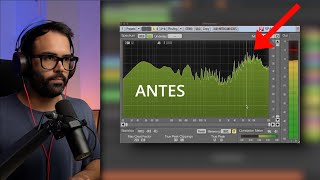
Long-form Spanish tutorial (~2h6') focused on mixing techniques in Ableton Live. The speaker (Alex) covers practical workflows: using reference tracks and a spectral analyzer (Boxengo SPAN) to balance frequency bands; drum bus processing and return channels (short/long reverb, Saturator/Drumbus, compression); kick selection and layering, EQ strategies (notch ~300–500 Hz caveats), and sidechain techniques (compressor + volume-shaper/kickstarter). He explains gain staging and device-level metering to avoid hidden clipping, stereo vs mono concepts and panning (including Ableton's separate stereo panning mode), parallel processing with Audio Effect Rack for drums, bass and vocals, creating playable stereo textures while preserving mono low end, percussion tricks (gate-driven reverb, vocoder for texture, arpeggiator for hi-hat patterns), and pre-master headroom targets (examples around -10 for soloed elements, master headroom around -3 to -6 dB). Practical tips, device presets and free/paid plugin mentions (Sample extension, Swiss Army Meter/Switch, Wider by Polyverse, Decapitator, Drum Buss) appear throughout.
Para acabar de llenar nuestras mezclas y que suenen contundentes. También algo que podemos hacer es trabajar directamente con los drums de nuestro proyecto. Yo aquí tengo un canal de retorno en el que tengo una reverb corta, una pequeña ecualización para que solamente afecte desde los graves medios para arriba y una compresión. Y aquí estoy enviando todos los drums suenan así. Algo que podemos hacer ahora es saturar todo este envío. Ponemos un saturator, si no quieres que te afecte al volumen porque ya tienes un buen balance de volúmenes entre pistas, pues compensamos el output y le bajamos lo que le hemos metido al drive. Después tenemos una reverb un poquito más larga donde estoy enviando el sinte y si tuviera otros sintes o alguna vocal también la metería para allá. Lo mismo vamos a saturar, crear ideas desde cero rápidamente, cómo crear sonidos interesantes, ideas que os pueden ayudar a sacar cositas frescas, sobre todo en aquellos días que no estéis tan inspirados. Si le queréis echar un ojo os dejaré enlace también abajo en la descripción de este vídeo. Sin más, os dejo con la primera técnica de mezcla. La idea con la que vamos a trabajar suena así. En mi opinión esta mezcla le falta un poquito de cuerpo en grave, si no acaba de sonar lo consistente que a mí me gustaría. Lo primero de todo que me tengo que plantear antes de lo que vamos a ver en este vídeo es si realmente a este proyecto, a esta composición musical, le falta alguna pista que realmente rellene algún hueco en las frecuencias que me esté faltando. Porque eso es lo principal en este vídeo. Vamos a partir que ya tienes una idea completa, que ya tienes todas las pistas necesarias para rellenar el espectro frecuencial, pero falta sobre todo balancearlas bien entre ellas. Si después de haber escuchado esta idea conmigo no te queda muy claro cómo de balanceado está sonando esto, vamos a verlo juntos en un analizador espectral. Esto de aquí es el Boxengo Span. Es un analizador espectral totalmente gratis, que si no lo tienes te recomiendo que lo tengas porque es clave. Aquí rápidamente vamos a poder ver el balance de frecuencias que hay tanto desde la parte de los graves, graves medios, medios y altos. Básicamente desde los 20 hercios hasta los 20.000 aproximadamente. Y podemos ver de forma gráfica como por ejemplo ahora mismo los saltos están muy por encima de los graves. La cosa está en que los graves no están precisamente muy abajo, ya que están a menos 35 dB y es un nivel en el que normalmente me suelo mover. Entonces, ¿Qué es lo que está pasando aquí? Pues que en estos casos la mezcla es como una balanza. Si yo subo mucho por un lado en la mezcla en general, voy a percibir que por el otro lado está sonando mucho más bajo de lo que realmente es. Y es un tema simplemente de percepción. Y lo mismo ocurriría del lado contrario. Así que lo primero que voy a hacer es bajar de nivel a toda esta sección de aquí. Vamos a irnos al grupo de percusiones de los altos. Incluso podemos también jugar bajándole el volumen al grup. Fíjate como ahora se ha revertido totalmente el balance. Obviamente aquí el balance frecuencial va a ir siempre en función de lo que estés buscando, porque como siempre digo, en la gran mayoría de los casos la mezcla es algo totalmente subjetivo. Pero aquí nos vamos a basar en que estamos buscando la cosa más balanceada posible. Si aún así sientes que te faltan graves, otra cosa que puedes hacer es revisar los low cuts que hayas puesto a tus pistas. Normalmente por defecto solemos hacer esta especie de ecualización en la que nos cargamos todos los graves pensando que los graves emborronan la mezcla, etc. Lo que ya estamos hartos de escuchar. Pero a veces esto si tenemos la dinámica de hacerlo por defecto en todas las pistas, lo que al final nos va a quedar es una mezcla muy planita y no en cuanto a balance, sino en cuanto a que le falta consistencia. Así que en este caso yo voy a quitar este low cut o lo voy a dejar más o menos por aquí, porque el bajo que tengo suena así. Al ser un bajo que no es excesivamente subgrave, es más como un wrist base, el que este sinte también aporte la parte de los graves pues va a hacer que tengamos un sub base un poquito más reforzado, de lo contrario, pues a lo mejor iríamos un poco cojos y necesitaría hacerle una capa extra al bajo. Pues antes de eso puedo ver si con una pista que ya tengo en la mezcla puedo sacarle esa información que me falta. Si te está gustando y estás aprendiendo algo este vídeo, considera darle un like y suscribirte al canal, que me ayuda mucho y es totalmente gratis. Algo que nos puede hacer perder fuerza y sensación de contundencia en nuestras mezclas es tener demasiados sonidos voltando en estéreo. Demasiado en estéreo. Por ejemplo aquí tengo este sonido que suena así, que a priori suena bastante abierto, pero no te haces la idea de cuán abierto está sonando hasta que no lo analizamos con un medidor. Fíjate qué abierto y desperdigado está. Yo creo que el lo podríamos cerrar un poquito más, manteniendo un poquito la sensación de los estéreos y lo que aporta el estéreo, que también aporta plenitud en la mezcla. Pero centrándolo un poquito más, como estoy utilizando el Imager Dozone, lo puedo hacer desde aquí. Vamos a seleccionar dos bandas de frecuencia, por ejemplo de 0 a 900 y pico o 1000. Vamos a reducir de un poco el estéreo, fíjate cómo cambia la cosa. Vamos a subirlo un poquito más a 1400 aprox. Y a partir de 1400 arriba, pues incluso puedes abrirte un pelín. Fíjate cómo tenemos ahora una pista en estéreo mucho más controlada y sin perder en estéreo. Importantísima la saturación. Un dispositivo que yo utilizo mucho para saturar es el drumbus de Ableton Life, que aparte de colorearte las medias y altas frecuencias, te preserva bastante los subgraves, incluso los enfatiz también si quieres. Fíjate cómo suena el sintesín icon. Y nada más. Y a correr. Generar ambientaciones va a ser muy importante también el grupo, el SPAN, va a seguir analizándome el espectro de la canción de referencia, si no, no ocurriría esto. Y ahora sí que voy a ir subiendo pista por pista de mi proyecto. No te preocupes si no estás llegando al mismo nivel de volumen que la canción de referencia, porque la canción de referencia ten en cuenta que está masterizada y nosotros cuando pasemos por el proceso de mastering lo que haremos es todo el espectro equitativamente subirlo arriba. Venga, ya hemos subido el kick, vamos a por los toms que me rellenará la parte de los graves medios. Vamos a por las percos. Ya vamos rellenando parte de los medios. Si hacemos una pequeña pausa aquí, fíjate como mi proyecto empieza a tener aquí como una especie de panza que en la canción de referencia no tenemos. Si volvemos a nuestro proyecto y nos damos cuenta de que por más que subamos pistas, seguimos teniendo aquí un valle bastante estancado, bastante abajo. Puede ser que o bien nos falten pistas que todavía no estemos trabajando, que todavía no hayamos activado dentro de este proyecto, que estén en la zona de los medios, o si ya hemos subido todas las pistas de nuestro proyecto y vemos que seguimos teniendo este valle, pues a lo mejor ocurre que tenemos un problema en la producción y es que nos falta añadir alguna pista que acabe de rellenar esta parte. Medias frecuencias aproximadamente. Vamos a acabar de seguir subiendo volúmenes. Importante, si le doy al hold, pues me hace una foto y me lo congela en el momento presente. Y esto es bastante interesante para poder analizar. Fíjate que ahora mismo añadiendo la vocal ya he conseguido rellenar bastante parte del espectro y ya me suena bastante lleno todo además auditivamente, es decir, lo que yo escucho me suena bastante bien. Esto es al final el criterio final que deberíamos de tener en cuenta si nos gusta lo que estamos escuchando o no. Pero creo que es importante saber qué es lo que estamos haciendo en cada momento y tener un criterio del por qué. Porque como te digo, aquí lo importante de utilizar una canción de referencia es ver cómo de estabilizados o como de balanceadas están las diferentes bandas de frecuencia. Fíjate que aún así, la sección del kick en nuestra canción de referencia está bastante más alta que el resto de pistas y esto es una tendencia para acabar de llenar nuestras mezclas y que suenen contundentes. También algo que podemos hacer es trabajar directamente con los drums de nuestro proyecto. Y aquí tengo un canal de retorno en el que tengo una reverb corta, una pequeña ecualización para que solamente afecte desde los graves medios para arriba y una compresión. Y aquí estoy enviando todos los drums suenan así. Algo que podemos hacer ahora es saturar todo este envío. Ponemos un saturator, si no quieres que te afecte al volumen porque ya tienes un buen balance de volúmenes entre pistas, pues compensamos el output y le bajamos lo que le hemos metido al drive. Después tenemos una reverb un poquito más larga donde estoy enviando el sinte y si tuviera otros sintes o alguna vocal también la metería para allá. Lo mismo vamos a saturar. Y por último le vamos a meter un sechen para controlar un poquito más esta cola. Vamos a mirar también el arpegio. Tenemos toda esta ambientación que sumada a la mezcla va a sonar así Por último vamos a enviar tanto el sintec como el arpegio al otro canal de retorno, donde le tengo puesto un delay. Aquí lo voy a hacer bastante sutil, así sonaba al principio y así es una hora. Seguramente te hayas preguntado alguna vez cómo se mantienen de pie los castillitos de naipes estos que hacen con las cartas, lo que he estado intentando hacer yo hace un rato pero con posavasos, no con cartas porque no tengo cartas aquí, o cómo se mantienen de pie los edificios. Bueno, entre otras muchas cosas que desconozco porque tampoco soy arquitecto, una fundamental que hace que estas cosas se mantengan de pie es la buena distribución del peso, es el balance del mismo. Y es que chicos, el balance es algo fundamental, ya no solamente la construcción, sino en la vida misma, tanto para estar en armonía con nosotros mismos como con lo que nos rodea. Y en la música, pues no es nada menos. Extrapolado a la música vamos a entender esta estructura, este balance de pesos, como el volumen, y en este vídeo os voy a explicar por qué es tan fundamental para tus mezclas. Para tener una mejor idea de cómo balancear nuestro proyecto, lo que vamos a hacer es buscar una canción de referencia. Esta es importante que sea del mismo estilo musical que lo que estamos nosotros produciendo o que sea una canción o un artista al que nosotros nos gustaría aspirar. Para este caso personal yo he elegido la sondela de David Mayer y Floyd Lavigne, que suena así, que además es muy interesante porque tiene una intro donde solamente están sonando las percusiones, y como solamente vamos a centrarnos en percusiones, nos viene genial. Ahora lo que voy a hacer es ampliar este pequeño trocito y para ello os voy a enseñar una herramienta para Google Chrome que nos va a solucionar la papeleta y que os va a gustar mucho, que es esta extensión que se llama Sample. Simplemente tenéis que entrar a este enlace que os voy a dejar abajo en la descripción del vídeo, abrir Google Chrome y le dais aquí a instalar. Yo ya lo tengo instalado, así que me voy a ir aquí a YouTube, voy a abrir la extensión, le voy a dar a grabar, le doy al play y cuando ya haya sonado el fragmento que yo quiero samplear, simplemente le doy al stop y aquí mismo me aparecerá el sample, donde además puedo editarlo, puedo cortarlo un poco, puedo escucharlo, puedo renombrarlo y puedo descargarlo, que es lo que me interesa. Esta extensión es súper útil porque no hace falta rootear nada y puedes grabar cualquier cosa que esté sonando en Google chrome, no solamente YouTube. Así que te puede servir para SoundCloud, Mix o lo que tú quieras. Nos vamos a llevar la muestra aquí en una pista nueva de audio en Ableton Live. Te recomiendo que la pongas aquí arriba para tenerla a mano y que le des botón derecho y hagas un grupo con todas las pistas. Me refiero a todas las pistas porque en este caso solamente vamos a trabajar con una canción de referencia, pero tú puedes grabar varias canciones distintas e irte referenciando con diferentes canciones te va a ayudar a tener una mejor perspectiva de cómo están sonando artistas que te gustan. Importante, vamos a poner un span de boxengo aquí en el grupo, el cual es un analizador espectral, además tú gratuito y que nos permite ver qué frecuencias estamos ocupando y con qué intensidad dentro del espectro audible que es en el que estamos trabajando dentro de la música que comprende desde los 20 hasta los 20 mil. Esto me va a ayudar a tener una mejor referencia de cómo este artista ha nivelado todas las pistas en la parte de la intro, en la parte de los drums de su proyecto y me puede ayudar a empezar a nivelar los volúmenes de mi proyecto. Repito, para cada género musical o lo que busques en la mezcla, esto va a ser diferente. Por eso es muy importante que escojas una buena referencia. Nos vamos a ir a la pista master de nuestro proyecto y vamos a poner otro span aparte. Si Abletonline no te deja abrir dos ventanas de plugin a la vez, lo que tienes que hacer es irte a Preferencias, venirte aquí a la sección de Plugins y activar esta pestañita que pone Múltiples ventanas de plugins. Ahora vamos a ver en esta ventana lo que está sonando en nuestro proyecto y en esta ventana la canción de referencia. Pero para que no hayan confusiones es importante que te vengas aquí a la salida del grupo y en vez de mastectomía le digas External out para que la canción de referencia se vaya directamente a nuestros altavoces y no pase por la cadena master, porque si no también va a ser leída por el span. Y además, si tenemos una cadena de efectos o una cadena de mastering en esta misma pista, la pista del master, pues se va a ver alterado, se va a ver afectada esa canción de referencia y queremos que se quede tal cual como está creada originalmente. Ahora sí vamos a ir subiendo pista por pista. Lo que voy a hacer primero de todo es mutear el grupo, ¿De acuerdo? Lo bueno de haber creado un grupo es que aunque yo mute el grupo, el spam va a seguir analizándome el espectro de la canción de referencia, si no, no ocurriría esto. Y ahora sí que voy a ir subiendo pista por pista de mi proyecto. No te preocupes si no estás llegando al mismo nivel de volumen que la canción de referencia, porque la canción de referencia ten en cuenta que está masterizada y nosotros cuando pasemos por el proceso de mastering lo que haremos es todo el espectro equitativamente subirlo arriba. Venga, ya hemos subido el kick, vamos a por los toms que me rellenará la parte de los graves medios, vamos a por las percusiones, ya vamos rellenando parte de los medios. Si hacemos una pequeña pausa aquí, fíjate como mi proyecto empieza a tener aquí como una especie de panza que en la canción de referencia no tenemos. Si volvemos a nuestro proyecto y nos damos cuenta de que por más que subamos pistas seguimos teniendo aquí un valle bastante estancado, bastante abajo, puede ser que o bien nos falten pistas que todavía no estemos trabajando, que todavía no hayamos activado dentro de este proyecto, que estén en la zona de los medios, o si ya hemos subido todas las pistas de nuestro proyecto y vemos que seguimos teniendo este valle, pues a lo mejor ocurre que tenemos un problema en la producción y es que nos falta añadir alguna pista que acabe de rellenar esta parte, medias frecuencias aproximadamente. Vamos a acabar de seguir subiendo volúmenes. Importante, si le doy al hold, pues me hace una foto y me lo congela en el momento presente. Y esto es bastante interesante para poder analizar. Fíjate que ahora mismo añadiendo la vocal ya he conseguido rellenar bastante parte del espectro y ya me suena bastante lleno todo, además auditivamente, es decir, lo que yo escucho me suena bastante bien. Esto es al final el criterio final que deberíamos de tener en cuenta si nos gusta lo que estamos escuchando o no, pero creo que es importante saber qué es lo que estamos haciendo en cada momento y tener un criterio del por qué, porque Como te digo, aquí lo importante de utilizar una canción de referencia es ver cómo de estabilizados o como de balanceadas están las diferentes bandas de frecuencia. Fíjate que aún así, la sección del kick en nuestra canción de referencia está bastante más alta que el resto de pistas. Y esto es una tendencia. Esta tendencia hacia abajo, de izquierda a derecha, es algo bastante común dentro de la música electrónica del club, donde el kick predomina bastante. Así que podría ser interesante darle un poquito más de presencia a nuestro proyecto, porque fíjate que tanto la parte de los altos como la del kick está un poquito estable. Así que puedo probar, puedo probar, ¿Vale? Porque a lo mejor no me gusta, pero puedo probar subir un poquito el kick o bajar el resto de pistas al unísono y dejar el kick quieto. ¿Vale? Ahora lo que he hecho es bajar todas las pistas de forma equitativa. No he bajado la zona de los lows, de los toms, si no perderíamos parte de graves, medios, y tampoco queremos eso. Pero sí que hemos conseguido darle un poquito más de presencia al kick. Como te digo, no se trata de copiar a rajatabla la canción de referencia, pero nos ayuda a ver estas cosas, a ver que en este caso, pues el kick quizás estaba un poquito por debajo de la mezcla, mientras que en mis oídos, pues a priori no me había dado cuenta. Entonces lo he probado, me he dado cuenta que queda mejor. Así que ha sido buen método utilizar esto. Por otro lado, que en un analizador espectral nos aparezca la zona del kick por encima del resto de bandas frecuenciales, no significa necesariamente que lo va vayamos a percibir por encima del resto de bandas frecuenciales, sino que a lo mejor lo estamos percibiendo de manera equitativa en comparación al resto. ¿Por qué? Hay una cosa que son las curvas de Fletcher Munson, que nos dice cómo nuestro oído es sensible a las diferentes bandas de frecuencia, y de hecho nuestro oído es más sensible a las bandas de frecuencia de medias altas que no a las graves. Por lo cual esto significa que para nosotros percibir los graves de manera igual, a los medios altos vamos a tener que subirles más el volumen que a los medios altos. Y es por ello que casi siempre te vas a encontrar el kick por encima del resto de bandas de frecuencia. Muy buenas. ¿Cómo estáis? Yo soy Alex de Produccionalign. Com, bienvenidos a un nuevo vídeo. Hoy os quiero enseñar algunos tips que podéis emplear para conseguir que vuestros kicks suenen potentes y los sintáis bien fuertes aquí a pecho. El primer tip que vamos a ver es la elección del sample y ya no solamente de escoger samples de buena calidad, como es lógico, y de conseguir librerías de calidad, no de cualquier sitio, sino de escoger un kit que realmente le encaje a la producción en la que estás trabajando o que sea básicamente lo que tú estás buscando. ¿A qué me refiero? Yo por ejemplo aquí tengo un ejemplo de música de house como es esta, en la que principalmente busco un bombo bastante potente, que tenga cuerpo y consistente, que pise bien. ¿Qué pasa? Que si yo me voy y le busco un kick de este tipo, por ejemplo un kick muelle, como les llamo yo, un aplauso olímpico para muelle, el muelle Springfield, por más que lo intente mezclar, el bajo siempre se va a comer al kick, que no es algo necesariamente malo, pero si lo que estoy buscando es un kick con presencia, desde luego con esto no voy a ningún lado, incluso aunque lo procese, le meta dram bases, le meta compresores y le meta el dios bendito de plugins, porque voy a intentar engordar un sample donde realmente no tiene mucha chicha. Así que si buscáis kicks con chicha, buscar kicks con chicha, no intentéis engordarlos de forma forzada con plugins. El segundo tip que vamos a ver es el layering, es decir, crear kicks por capas. ¿Esto qué significa? Que si tú no tienes o no has encontrado un kick que cubra tus necesidades y que suene como tú quieres, pues lo que puedes hacer es hacer como una especie de Frankenstein a través de diferentes kicks y quedarte con lo que más te guste de cada uno de ellos. Yo personalmente no utilizo más de dos o tres capas más ya considero que no hace falta y al final lo que va a hacer es complicarlo todo. Y en este caso lo que he hecho es buscar un kit que me rellene la parte del cuer, que me dé esa consistencia, ese peso que yo busco en graves y en medios como este, y luego otro que le diera la pegada que estoy buscando para un track de este tipo, por ejemplo este de aquí. Si te fijas lo que he hecho es que en el kick donde busco solamente preservar la parte de los graves medios, pues le he puesto un ecualizador cortando gran parte de los saltos y en la otra capa que hace la parte de la pegada, pues he hecho solo lo contrario, porque si no de por sí este kick sonaría así, que es un kick el cual me gusta su pegada, pero no me gusta su cuerpo, así que lo que hago es meterle este ecualizador cortando toda la parte de los graves y me quedo solo con esta tez con la pegada en conjunto pues esto sonaría así. Bombo custom El tercer tip que os quiero enseñar es añadir refuerzos al kick. Veréis, hasta aquí el kick y el bajo ya me gusta bastante como suena y la pegada de del kick me gusta bastante. El problema es que cuando entra el drop en este caso se mezcla con otras pistas que también están trabajando en la parte de los medios y de los altos, como por ejemplo las percusiones. Al mezclarse con este tipo de pistas puede hacer que a veces la pegada del kick se quede un poco abajo en la mezcla. Entonces yo lo que hago es que solamente en el drop añadirle como una especie de capa aparte, como a la parte del layering de la pegada que hemos visto antes, pero con otro tipo de sonido distinto que lo puedes hacer a través de un rim shot, de una percusión o en este caso yo he utilizado un clic de un kick de una 909 que suena así. Entonces el kick sin el refuerzo suena así y con el refuerzo suena así. Es además un elemento nativo de Ableton Live que se llama Kick Click Layer 909. Básicamente se os vais al buscador y buscáis clics, os venís aquí a Packs, vais a entrar dentro de Drum Essentials, os vais aquí dentro de Drums, dentro de Kik y aquí tenéis la percusión en cuestión y de hecho aquí pues tenéis varias también. El cuarto tip del que os quiero hablar es acerca de la ecualización en la banda de 300. 400 hercios. Esto principalmente viene a que hay una tendencia a hacer un filtro notch en la parte de los cuatrocientos, quinientos hercios dentro de un kick. ¿Que es un filtro notch? Pues básicamente hacer esto, donde normalmente si nosotros reducimos ganancia en esta parte frecuencial, lo que conseguimos es un sonido más limpito, más redondito y normalmente el kick suele empastar mejor con el bajo, básicamente porque esta banda de aquí es una zona que puede emborronar bastante la mezcla. Fíjate si hago justo lo contrario, escuchad, se levantan unas frecuencias bastante feas a la hora de mezclar con el bajo. Lo que pasa que como te digo, esto es muy parecido a la elección de los kicks. Va a depender mucho del tipo de música que estés haciendo y de lo que estés buscando en cada momento. En este caso, si yo hago este tipo de ecualización me va a sonar así. Con el bajo aparentemente parece que queda más empastado, pero realmente estoy perdiendo gran parte de esa patada y de ese cuerpo, ese peso que estoy buscando yo con este kick en concreto, con este proyecto. Así que lo que voy a hacer es pasar olímpicamente de lo que dicen los tutoriales y dejar este filtro en su sitio. Tampoco hace falta que hagamos lo contrario. Ya me gusta el peso que tiene este kit tal cual, sin haberlo procesado siquiera. En géneros tipo melody, house, melody incluso, que se busca también mezclas mucho más limpias y todo más cristalino, este tipo de ecualización te puede encajar bien, pero en un tejado guarro como éste, la verdad que no. Tip 5 el balance de volúmenes. Súper importante para mezclar cualquier tipo de música. Normalmente se dice que hay unas guías para que el kick y el bajo queden bien balanceados, y es que el kick te llegue a menos 6 decibelios de pico y que el bajo te llegue a menos 12. Recordad que esto no significa que tengáis que poner el fader directamente a 6, sino que lo subáis hasta que el boometer de pico, el verde, el piquito verde, te llega a estos 6. En mi opinión, esta guía no siempre suele ser exacta porque yo marco el nivel del kick en función del nivel de headroom que quiera dejar en el master para facilitar el proceso de mastering. Si no sabes de lo que estoy hablando, te dejo un vídeo aquí arriba a la derecha donde cuento cómo hago esta técnica. Pero teniendo esta relación de que el bajo vaya 6 decibelios por debajo del kick, la puedo aplicar igualmente en cualquier caso. Es decir, si en este caso yo he decidido que el kick me quede a 3 3, pues sabré que el bajo lo tendré que subir hasta 9. He hecho algunas pruebas en diferentes proyectos y la verdad que esta relación de que el bajo esté 6 decibelios por debajo del kick me ha funcionado bastante bien en la mayoría de veces. Por último, vamos a ver el procesamiento. En mi opinión personal, esta fase tiene que ser lo más simple posible porque a este punto ya tienes que haber conseguido que el kick suene prácticamente perfecto como quieres si has hecho deberes que hemos visto en las anteriores fases. Pero yo voy a empezar añadiendo un compresor para acabar de empastar estas dos capas del kick. Para ello me mola utilizar un glue compresor, compresor de empaste Y lo que voy a hacer es aplicarle una compresión muy sutil, es decir, ir empezando a bajar el threshold hasta que vea que me comprima solamente los piquitos. Ten cuidado también porque los compresores tienden a hacernos perder graves y cuerpo en los sonidos, así que si te pasas mucho comprimiendo lo que vas a hacer es perder el cuerpo que ya has conseguido lograr con este kick y eso es algo que ahora mismo no queremos, por eso es que la compresión que estoy haciendo es tan sutil. Fíjate que al comprimir lo que estamos haciendo también es reducir ganancia, así que si te vas al fader, fíjate como el nivel ya ha bajado un poco del 6, ya no está llegando al 6 justo. Así que lo que vamos a hacer es venirnos aquí al makeup y y compensar estos decibelios, así hasta que vuelva a llegar al menos 6. Por último voy a añadirle un drum bass que me va a acabar de darle un poco más de cuerpo al kick y me va a hacer que se perciba más alto sin que necesariamente tenga que subir el volumen. Fíjate como en este caso ha pasado todo lo contrario, hemos ganado algún decibelio más, así que podemos hacer dos cosas, o bien bajamos el nivel del fader hasta volver a los menos 6 o bien bajamos el nivel del output. Como quiero mantener preservar la chicha que me está dando el drumbus, lo que voy a hacer es bajar directamente el fader hasta volver a 6. Importante en este caso el drumbus lo tengo a un 50% de drive wet, es decir, está trabajando de forma paralela y solamente le he puesto un 8,7% de drive solamente. Cositas útiles Para el vídeo de hoy os he preparado tres ejemplos para ayudaros a entender un poquito mejor cómo funciona lo que voy a explicar hoy. Un ejemplo donde el bajo está muy por encima en la mezcla. Otro ejemplo donde el bombo está muy por encima y otro ejemplo en el cual yo considero que está bastante bien balanceado. Lo que os propongo ahora es que vamos a escuchar cada uno de los tres ejemplos, yo no os voy a decir nada y en los comentarios me vais a decir cuál es el ejemplo que creéis que está más balanceado entre todos los comentarios, independientemente de que hayáis acertado o no. Voy a estar regalando becas para un mes gratis en producción online sin ningún tipo de permanencia y también librerías totalmente gratis de producción online, librerías de samples. ¿Así que nada, ya sabes, nos vemos aquí abajo, ejemplo, ejemplo 2 y ejemplo 3 qué cuál es el ganador? ¿Cuál crees que es el más balanceado? Ahora te digo, pausa el vídeo y vete aquí abajo en los comentarios y coméntame cuál te ha parecido. No me hagas trampa que nos conocemos. Vale, antes de seguir, pequeño parón teórico. ¿Por qué es tan difícil a veces determinar qué está balanceado y que no está balanceado? No es la primera vez que hablamos aquí en el canal de las curvas isofónicas o las curvas de Fletcher Munson. Básicamente nos explican cómo de sensible es nuestro oído a la hora de escuchar una frecuencia en determinadas intensidades. Por ejemplo, no es lo mismo escuchar una señal de 1.000 hercios a 20 decibelios de intensidad que escuchar una señal de 30 hertz a 20 decibelios de Intensidad. Lo que nos dice las curvas isofónicas básicamente es a qué intensidad tengo que escuchar yo una frecuencia para percibirla con la misma intensidad que otra frecuencia, porque como te digo, todas las frecuencias se perciben de manera distinta. Recuperando el ejemplo de antes, si yo quiero escuchar una señal a 1000 hercios que está a 20 decibelios, para yo percibir una señal a 30 hercios con la misma intensidad voy a tener que reproducir la señal 60 hercios. En conclusión, que las frecuencias agudas se perciben de una manera más sensible, más fácil que las frecuencias graves. Por eso cuando reproduces una canción a un volumen súper alto lo que normalmente te suele hacer daño son sonidos como el hi hat, la voz o alguna frecuencia que esté ahí en las altas o medias altas frecuencias. Que por cierto, aprovecho para comentaros que tenemos nuevo canal de YouTube Técnicas Abel. No vamos a dejar de lado producción online, seguiremos subiendo contenido en este canal, pero tenemos un nuevo lugar donde lo vamos a destinar 100% a técnicas de producción con Ableton Live. ¿Qué pasa? Que cuando yo estoy mezclando bombo y bajo, aunque aparentemente sean pistas que están en la parte del low end de los graves, no estoy escuchando solamente graves, porque un kick también tiene frecuencias medias y frecuencias altas y un bajo más de lo mismo y mucho más si le abrimos el cut off. Este es el principal motivo de por qué nos puede costar tanto balancear nuestras pistas, ya no solamente el bombo y el bajo, sino todas las pistas de nuestro proyecto, porque nuestro oído básicamente nos está engañando. Y es algo tan sencillo como eliminar todas aquellas frecuencias que no estén en la parte fundamental de las pistas que estás mezclando. En este caso estamos trabajando con el Lowen, así que le voy a poner un ecualizador y básicamente lo que vamos a hacer hacer es esto, activar un hi cut y cortarlo más o menos en 380 hercios. Es que ajustar un balance en el que sigáis escuchando el cuerpo del kick, ¿Vale? Porque si no, no os va a servir este invento si lo cortáis demasiado, sólo os vais a quedar con las colas de los sub base. Así que vamos a buscar una parte en la que el kick, el cuerpo del kick todavía suene bastante bien, pero no quede nada de medios ni de alto. Aquí 170. Perfecto. Vamos a hacer ahora lo mismo con el resto de ejemplos y vamos a volver a escuchar de nuevo estos ejemplos filtrados. Ejemplo 1 Vale, tenemos un bombo bastante contundente, está pisando bastante la mezcla, lo que pasa que quizás el bajo se está apreciando demasiado por debajo, quizás no está teniendo la presencia que yo considero que debería de tener. Vamos a escuchar otro ejemplo para ver si son suposiciones nuestras o que realmente el bajo está por debajo de lo que debería. Ejemplo 2 vale, aquí ya vemos como algo muy claro es que el kick está perdiendo esa fuerza, ese protagonismo que yo quiero que tenga. Date cuenta que aquí lo que estamos buscando son dos cosas principalmente. Que el kick tenga su espacio, que notamos como pisa, como está ahí, está separado del bajo, pero que a la vez el bajo también está a un nivel que se aprecie y que me acabe de rellenar toda esa parte del espectro que estoy buscando. Vamos a ir por el ejemplo 3. Efectivamente, aquí encontramos un kick que está pisando fuerte, está presente, tiene su cuerpo, tiene su espacio y a la vez el bajo está sonando a un nivel, la verdad, para mi gusto, bastante considerable. Está rellenando lo suficiente y está presente al menos como yo quiero que esté. Así que para dar resultados ya y ver si habéis acertado o no, el ejemplo 1 era el ejemplo en el que el kick estaba muy por encima. El ejemplo 2 es el ejemplo en el que el bajo está muy por encima y el ejemplo 3 es el ejemplo que más balanceado está de los tres. ¿Cuál sería la manera de balancear desde cero el bombo y el bajo en este proyecto? Pues bueno, primero de todo vamos a empezar creando un grupo, aunque sea solamente para hacer este balance de volúmenes con el kick y el bajo dentro del grupo vamos a ponerle el EQ. Y yo personalmente lo que me gusta hacer es bajar todos los faders a menos infinito, irlo subiendo poquito, poco. Primero de todo empezaré subiendo el kick. En este caso yo lo subiré a un nivel en el que me guste el headroom que esté dejando. Esto lo podemos saber viendo la pista del Master. Entre menos 8 menos 7 está bien dejar un nivel de headroom porque luego con el resto de pistas que vayamos subiendo pues ya nos acabaremos de comer el espacio. Y ahora sí que vamos a activar nuestro ecualizador. Activamos nuestro high cut y cortamos hasta 170 en este caso aproximadamente, que es donde sabemos que con este kick no vamos a perder la presencia y el cuerpo del bombo para poder apreciarlo y poder monitorizarlo bien. Cada kick con cada proyecto esto podrá variar. Y empezamos a subir el bajo. Y básicamente lo subo hasta que noto que está bastante presente, pero que el kick no deja de tener ese protagonismo y ese peso que está teniendo la mezcla. ¿Veis? Aquí en menos 5 quizás ya me estaría pasando un poco, así que lo bajo un pelín, quizás así a menos 7,4 está genial, justamente un decibelio por debajo del kick. Vamos a escucharlo ahora en un contexto musical. Hoy vamos a empezar por un pequeñito parón teórico, ¿Vale? Porque para entender bien cómo funciona la panoramización es clave entender un concepto tan básico como que es mono y que es estéreo. Así que vamos a ello. Venga, vamos a empezar por el ejemplo de mono. Para ello vamos a poner un ejemplo muy fácil de entender y muy cotidiano para que nos entendamos todos. Imagínate que yo quiero grabar una guitarra, una guitarra que no está electrificada, ¿Vale? Para ello pues necesitaré lógicamente un micrófono. La toma, la captación que yo haga de esta guitarra será una captación mono, una captación monofónica. ¿Por qué? Porque como son tenemos una captación, es decir, hemos usado solamente un micrófono. Cuando yo quiera escuchar esta grabación en unos altavoces pasará lo siguiente. La misma señal se moverá por aquí, irá a izquierda, irá a derecha, al canal izquierdo y al canal derecho. Date cuenta que es importante que sepas que aunque trabajemos en mono como en estéreo, siempre vamos a estar hablando de dos canales de canal L y canal R, izquierda y derecha, porque por regla general. Hoy vamos a empezar por un pequeñito parón teórico, ¿Vale? Porque para entender bien cómo funciona la panoramización es clave entender un concepto tan básico como que es mono y que es estéreo. Así que vamos a ello. Venga, vamos a empezar por el ejemplo de mono. Para ello vamos a poner un ejemplo muy fácil de entender y muy cotidiano para que nos entendamos todos. Imagínate que yo quiero grabar una guitarra, una general. Tú escuchas con dos altavoces o con unos auriculares, que al fin y al cabo tienen dos altavoces también, ¿Vale? Que luego puedo escuchar la música con un altavoz bluetooth que solamente tiene un cono. En ese caso pues se juntan las señales y ya está. Pero por regla general tenemos dos canales, así que la clave del mono va a ser que vamos a tener la misma información que no está electrificada, ¿Vale? Para ello pues necesitaré lógicamente un micrófono. La toma, la captación que yo haga de esta guitarra será una captación mono, una captación monofónica. ¿Por qué? Porque como solamente tenemos una captación, es decir, hemos usado solamente un micrófono, cuando yo quiera escuchar esta grabación en unos altavoces pasará lo la misma señal se moverá por aquí, irá a izquierda, irá a derecha, al canal izquierdo y al canal derecho. Date cuenta que es importante que sepas que aunque trabajemos en mono como en animación, esta misma captación tanto por la izquierda como por la derecha, ¿Vale? Ahora imagínate que quiero grabar en estéreo, pues ¿Qué crees que hace falta? Pues muy bien, seguramente estés acertado, dos micrófonos. Imagínate pues que quiero tener una captación de la parte de la caja para tener un poco más de graves y luego otra captación en la parte de los trastes para tener unos matices un poquito más en los medios, en los altos, un poquito más de brillo. En este caso, pues lo que haremos es sumar estas dos señales o bien si utilizas un micrófono estéreo ya te las suma todas. Lo que tendremos en resultado al final es una señal estéreo totalmente real. Una señal estéreo real, real, digo lo de real más adelante sabrás por qué. ¿Qué es una imagen estéreo real, una señal estéreo REAL? Pues en este caso, pues que tenemos diferencia entre L y R, es decir, tenemos información de un tipo en L y tenemos información distinta en R. En este caso, pues lo que hace referencia a cada uno de estos dos micrófonos. Y ya está, esta es la principal diferencia entre mono y estéreo, es decir, que haya diferencia estéreo. Siempre vamos a estar hablando de dos canales, de ex canal L y canal R, izquierda y derecha, porque por regla general tú escuchas con dos altavoces o con unos auriculares que al fin y al cabo tienen dos altavoces también, ¿Vale? Que luego puedo escuchar la música con un altavoz bluetooth que solamente tiene un cono, ¿Vale? En ese caso pues se juntan las señales y ya está, ¿Vale? Pero por regla general tenemos dos canales, así que la clave del mono va a ser que vamos a tener la misma información, esta misma captación tanto por la izquierda como por la derecha, ¿Vale? Ahora imagínate que quiero grabar en estéreo, pues ¿Qué crees que hace falta? Pues muy bien, seguramente estés acertado, dos micrófonos. Imagínate pues que quizá información entre el canal izquierdo y el derecho, o que haya la misma, si hay la misma, fíjate que hago esto en el centro, si hay la misma mono, si hay diferente estéreo, ¿Vale? De ahí lo de centro abierto, centro abierto. Pero Alex, que yo utilizo sintetizadores, ¿Qué me estás contando de guitarras? Pues bueno, yo te lo explico más fácil de entender aún. En un sintetizador mono, verás que solamente tiene una salida, es decir, de aquí sale un chorro y ese chorro se repartirá por la señal L, por el canal L y por el canal R, los dos por igual. En el caso de sintetizadores estéreo, como por ejemplo la digiton, pues verás que tiene dos canales en la salida, en el output, izquierda y derecha, que ojo, importante que tengas en cuenta esto, que tenga una salida estéreo, un sintetizador, no significa que todos los sonidos que hagas siempre, en todo momento sean estéreo realmente, ni mucho menos. Aquí a lo mejor en la Digiton puedes estar sintetizando un kick o cualquier otra percusión, o un sinte, incluso un bajo, y que sea totalmente mono. Lo único que ocurrirá es que saldrá la misma señal por el canal izquierdo que por el canal derecho. Ya está. ¿Cuándo será estéreo? Pues bueno, pues yo que sé. Imagínate que tiene una cadena de efectos que seguramente sí que tiene, y trabajas y juegas con el delay y con el reverb. Estos tipos de efectos suelen generar alteraciones entre izquierda y derecha, generan desfases. Pues ahí ya tienes el resultado. Saldrá una señal distinta en izquierda y una señal distinta en derecho. Más adelante veremos un ejemplo sobre como el delay o el reverb puede generar estos estéreos. Pero sobre todo tener claro esto, que un sinte sea estéreo no significa que de por sí todos los sonidos que salgan de ahí sean estéreo puros. Tendrás dos canales, sí, pero al fin y al cabo, si tienes lo mismo en izquierda y en derecha, es mono. Venga, ahora vamos a irnos a un entorno un poco más familiar y vamos a ver cómo se traduce todo esto en Ableton Live, que es lo que nos interesa. Para esto tenemos que saber que en una mesa de mezclas convencional, física, tenemos pistas mono y pistas estéreo. Pero en el caso de Ableton Life es un poquito más peculiar, porque estas pistas valen para todo. Digamos que son pistas que son estéreo, pero si yo le lanzo un sonido mono, te lo reproduce igual. Lo que tienes que tener en cuenta que yo cuando lanzo un sonido, un sample aquí Ableton Live, verás que siempre te salen dos chorritos. Y esto muchas veces me habéis dicho, Alex, pero si salen dos chorritos es que esto es una pista estéreo. No, no, no. Ocurre lo mismo que ocurría con la Digitone, por ejemplo, que yo decía, puede ser una pista mono, pero tiene sus dos canales y te representa los dos canales por sí, por si puede ser que sea estéreo, ¿Sabes? Entonces por esto siempre, de forma por defecto, Ableton Life siempre te representa las pistas, los sonidos con dos chorritos. ¿Cómo puedo saber si esto es mono o es estéreo? Pues realmente muy sencillo. Si has entendido la primera parte del vídeo sabrás que para que sea estéreo este chorrito de arriba y este chorrito de abajo representa el mismo punto en el tiempo. ¿Ves que es exactamente igual? Es lo mismo, tenemos la misma información en izquierda y en derecha. Y si tenemos la misma información en izquierda, en derecha ¿Qué significa? Pues que esto es una señal totalmente mono. Vamos a ver un ejemplo de una señal que es estéreo, se verá muy fácil, fíjate, aquí tengo una atmósfera que tiene una serie de efectos, fíjate en el canal izquierdo, pues ya hay alguna diferencia que en el canal derecho. Y si nos vamos un poquito más adelante, pues vamos a ver más diferencias aún, ¿Vale? Fíjate, esto es una señal estéreo. Hay más maneras de saber si una pista realmente es mono o estéreo, porque a veces se pueden parecer mucho físicamente lo que es la forma de la onda, pero luego que haya alguna pequeña alteración. Esto a modo de teoría, ¿Vale? Pero bueno, si queréis os lo enseño y así lo sabéis. Para aseguraros si una pista es estéreo o es mono realmente, lo que podéis hacer es utilizar un ecualizador que podáis trabajar en modo midsight. En este caso el Equate tiene modo Midsight. Nos venimos aquí a Mode y le das a Midsight. Esto te va a poder representar lo que está sonando en los sites, lo que está sonando en los laterales, es decir, lo que difiere entre izquierda y derecha y lo que está sonando en Meet en el medio, es decir, lo que está sonando en mono, lo que está sonando igual en izquierda y en derecha. Si yo ahora selecciono Meet, me va a representar todo lo que está en el medio, pero si yo le pongo a Site, fíjate lo que va a pasar, no me aparece nada de información. Si yo envío este quake a la pista que yo te he dicho que es estéreo y me has creído desde un principio, nos aseguramos que activamos el modo Site para ver si hay información en los laterales o si hay información estéreo en este sonido y le damos a reproducir. Como ves no representa información en los site. Eso significa que como bien hemos supuesto, este sonido es este. Para ir un poquito más allá y acabar de entender cómo funciona esto de los estéreos, vamos a generar una especie de pseudoestéreo sobre esta pista que es de Hi Hatch, la cual ya sabemos que es totalmente mono. ¿Cómo podemos generar este pseudoestéreo? Pues bueno, pues forzando esa diferencia entre L y R, como habíamos visto en el ejemplo de la Digitone, un plugin o un efecto muy típico que me va a generar un desfase entre izquierda y derecha, es un un delay si te fijas, vamos a ponerlo antes del equate, me permite crear retrasos entre izquierda y derecha y lo puedo hacer de forma independiente, puedo generarle un retraso a izquierda diferente que al derecho. Si yo le genero este retraso fíjate lo que va a ocurrir, ya me está creando información en los sites, en los estéreos. Importante que cuando hagamos este tipo de comprobaciones tengamos el modo s o el modo site activado de nuestro ecualizador midsight vale, o de nuestro analizador espectral mid side. Esto no es un estéreo real, sino que es un pseudoestéreo creado o forzado con un delay. El estéreo real como tal es ese que ha sido grabado directamente con dos tomas distintas, con dos captaciones. Significa que esto no se puede hacer. Puedes hacer lo que tú quieras mientras no generes desfases. Pero sobre este tema de cómo crear o cómo forzar estéreos y cómo conseguir que un sonido mono convertirlo a una imagen estéreo y abrirlo en una imagen estéreo para que suene más grande, ya tengo un vídeo sobre ello, no me voy a liar ahora, así que si quieres verlo te lo voy a dejar aquí arriba a la derecha y en la descripción del vídeo. Y espérate porque ahora viene cuando lo matan, porque todo esto que te explicado es para entender cómo funciona el potenciómetro de izquierda derecha. El panorama básicamente en el caso de Ableton Live lo tenemos de dos maneras distintas. Lo tenemos en la vista arrangement, aquí en la parte de la derecha, podemos mover de izquierda a derecha o si nos vamos a la vista sesión y nos vamos a la misma pista pues lo tenemos aquí. Por defecto Ableton Live va a estar utilizando este potenciómetro a modo de panoramización, pero esto es diferente al balance, que es lo que os voy a explicar un poquito más adelante. ¿Qué significa panorama de pista? Cuando yo muevo esto hacia la izquierda, lo único que está haciendo es que lo que está en el canal R me lo reduce, me lo atenúa, lo borra y solamente me deja lo que está sonando en el L. Si yo lo envío totalmente a la derecha va a hacer lo contrario, me va a atenuar todo lo que está en la izquierda, elimina todo lo que está a la izquierda y me deja lo que está en la derecha. ¿Qué pasa? Que esto para una pista mono en la que tenemos la misma información en L y en R. Me da absolutamente igual porque no pierdo información, simplemente estoy viajando de un sitio a otro con ese sonido. Pero en el caso de una pista estéreo, hacer esto significa perder todo lo que habíamos grabado en la pista de la derecha. En el caso de la guitarra, pues todo lo que habíamos grabado con uno de los dos micros, con el micro que iba al canal. Y en el caso del sintetizador, pues todos los matices que se habían generado a través de los efectos y que se habían quedado en el canal de la izquierda. Imagínate si es importante tener esto en cuenta. Si hago lo contrario, pues perderíamos todo lo que se había grabado en la parte de la izquierda. Ahora es cuando te das cuenta que llevas toda la vida panorámica mal. Bienvenidos a la balanza de la panorinización. Bueno, más o menos. ¿Os creéis que es una balanza? Imagínate que tenemos una señal mono, como hemos visto al principio del vídeo. Lo mismo en izquierda que en derecha o en derecha que en izquierda. Si lo veis desde vuestro punto de vista, cuando yo muevo el potenciómetro hacia vuestra derecha, lo que estoy haciendo es quitar lo que está en la izquierda. En este caso no pasa nada porque voy a huevo y sigo teniendo. No pierdo nada. Tenemos huevo. Pero imagínate que tenemos una señal estéreo. Quiero mezclar setas y huevo. Imagínate que quiero mover el potenciómetro hacia vuestra izquierda. Pues lo que estoy haciendo es quitar de vuestra derecha para dejar solamente el canal de la izquierda. Pero en este caso estoy dejando solo Z y yo quiero seta y huevo. ¿Cómo puedo hacer para hacer algo tan sencillo como esto y no perder ninguno de los dos canales? Pues te lo explico. Para estos casos Ableton Live tiene una solución. Y es que si nos vamos al knob del panorama y le damos botón derecho, vamos a seleccionar este modo que pone modo de paneo estéreo separado. En este caso me va a poder permitir panear de forma independiente lo que está grabado en la izquierda y lo que está grabado en la derecha. En este caso me va a venir de forma por defecto por lo que está en L, totalmente en L a la izquierda del todo y lo que está en R pues totalmente a la derecha derecha. Pero si yo quiero pasar toda la información que se ha grabado en esa pista a la derecha, pues lo que tengo que hacer es irme al L y moverlo a la derecha. Y ahora mismo tendré todo totalmente a la derecha sin perder ninguna de las dos pistas. Lo mismo puedo hacer al revés o puedo jugar con los dos y ponerlo en la posición que a mí me dé la gana. En este vídeo vamos a aprender principalmente dos cosas. Primero de todo, vamos a ver cuál es el flujo del audio, es decir, cuál es el camino que recorre el audio, el sonido, desde que lo reproducimos en nuestro DAW con un sintetizador, un sample, un sonido, lo que sea, hasta que llega a nuestros oídos. Y segundo, vamos a ver cómo asegurarnos que no estamos distorsionando en ningún momento en todo el flujo de audio, en todos los puntos en los que recorre el audio hasta llegar a nuestros oídos. Porque no solamente hay que fijarse que no distorsionemos en la pista master o en los faders, sino que hay otros puntos para el camino que a veces no los tenemos en cuenta. Venga, vamos a empezar viendo cuál va a ser el flujo de audio del kick. Nuestra primera pista, en este caso tenemos el kick que suena así. Básicamente viene de ser un sample que tenemos aquí cargado en la vista Arrangement de Ableton Live. Lo que pasa que para el ejemplo vamos a trabajar en la vista sesión, que creo que es un poquito más fácil de entender. Y el flujo de audio va a ser el siguiente. Cada una de las pistas va a tener su cadena de procesamiento independiente. La cadena de procesamiento es este rectángulo que se me habilita aquí en la parte inferior de Ableton Live y que me sirve para cargarle yo los procesadores que yo le quiera aplicar a este software. Pues ecualizadores, compresores, cualquier efecto que yo quiera. En este caso, como estamos trabajando con un sample que ya una muestra de sonido que ya está cargada en la vista Arrangement de Ableton Live, aquí no me aparece nada. Pero en el caso de trabajar con un instrumento, con un sintetizador o con un sampler, me aparecería aquí en primera posición, justamente donde tengo el ecualizador. Por ejemplo, si nos vamos aquí a la pista del bajo, pues vemos que lo que hay en primera posición es el sintetizador Wavetable. ¿Por qué en el caso del kick no es así? Bueno, porque estamos trabajando con una pista de audio con un sample directamente. Pero el kit de. La cuestión de aquí que quiero que sepas es que es importante que en cualquier caso va a empezar desde la posición izquierda del todo aquí, porque el flujo de audio va a ir de izquierda a derecha. En este caso el Kick va a entrar a la cadena de procesamiento y lo primero que se va a encontrar va a ser el ecualizador. Una vez que tenemos el Kick ecualizado y posteriormente comprimido por el Glue compresor, se va a ir al Utility. Esto es importante tenerlo en cuenta porque como habrás visto visto el orden de los factores en este caso, pues sí que altera el producto. Aunque esto lo podemos ver en un vídeo aparte, si estás interesado sí que me lo puedes dejar abajo en los comentarios del vídeo, que da para da para otro vídeo. Bien, una vez que tenemos el resultado, el sonido ha ido de izquierda a derecha y tenemos el resultado del Kick ecualizado, comprimido y pasado por el Utility, ahora sí que se va a ir al Fader de la pista en cuestión, que es este Fader de aquí, del Kick, donde yo voy a poder regular el volumen. Una vez que ya hayamos regulado nuestro volumen, el sonido tirará para arriba y por un lado pues lo podremos enviar aquí a los envíos, por ejemplo, donde tengo yo el Reverb y un delay, los canales de retorno como tal, y luego directamente pues lo que hará es irse directamente al Master. En el caso del bajo, como habíamos visto antes, es exactamente lo mismo, pero en vez de trabajar con un sample, pues trabajamos con un sintetizador, que en este caso pues es este. Es tan sencillo como esto. El sonido en este caso se genera aquí, dentro de la primera posición de la cadena de procesamiento. Este sonido pasará por el Equate. Luego una vez ecualizado, este sonido pasará por hybrid reverb. ¿Una vez pasado aquí por nuestro Reverb, pues ahora sí que se irá al Fader de la pista en cuestión y se mezclará con el Master, vale? Con todas las pistas del proyecto. En el caso de los grupos ocurre algo similar, pero también tenemos que tenerlo en cuenta. Fíjate que yo aquí tengo un grupo de percusiones donde tenemos varios Shakers, un Hi Hat y un Snare. Cada una de estas pistas tiene su cadena de procesamiento y tiene su propio sonido. Aquí tenemos un Hat, aquí tenemos Hybrid Reverb. Una vez pasado aquí por nuestro Reverb, pues ahora sí que se irá al Fader de la pista en cuestión y se mezclará con el Master, ¿Vale? Con todas las pistas del proyecto. En el caso de los grupos ocurre algo similar, pero también tenemos que tenerlo en cuenta. Fíjate que yo aquí tengo un grupo de percusiones donde tenemos varios shakers, un hi hat y un snare. Cada una de estas pistas tiene su cadena, un snare, y aquí tenemos unos shakers de procesamiento y tiene su propio sonido. Aquí tenemos un hat, aquí tenemos en este caso por ejemplo, vamos a ver el ejemplo del clap. Estamos trabajando con un instrumento, estamos trabajando con un snare, ya que tenemos unos shakers, el simpler en un drumrack, donde se está generando este hub, este clap que está pasando por un glue compressor. El resultado de este clap pasado por el compresor se va a ir aquí al fader del propio clap. Pero en este caso, al estar trabajando con un grupo no se va a ir directamente al máster, sino que se va a ir aquí al grupo, que es como otra pista aparte que me aglomera todas las pistas que yo le haya querido incluir a este grupo. Y va a ocurrir exactamente lo mismo. Primero yo tengo todo va a entrar dentro de la cadena de procesamiento de este grupo, se va a ver afectado por este equate, este ecualizador, después se va a ver afectado por este compresor y ahora sí el resultado se va a ir aquí al fader de este grupo, el cual luego se mira al master directamente. En este caso estamos escuchando solamente el clap, este snare, pero si yo escucho todo el grupo, pues aquí dentro de esta cadena de procesamiento va a entrar directamente todas las percusiones a la vez y en este fader pues se están mezclando todas estas percusiones, sale de aquí y se me mezcla en el master. ¿Vale? Y dirás, ¿Por qué te cuento todo esto en detalle? Bueno, no sé si te has fijado, pero todos y cada uno de los dispositivos de Ableton Live, y esto es igual en cualquier DAW que estés utilizando, todos y cada uno de estos dispositivos tienen un boometer aquí abajo a la derecha, que es básica, el nivel de salida y nos dice si estamos teniendo una señal sana o no estamos teniendo una señal sana o por lo contrario, pues estamos distorsionando. Vamos a volver al ejemplo del kick. Fíjate cómo tenemos una señal sana entrando por aquí, el ecualizador tiene una señal de salida, una vez que pasa por el ecualizador pues sigue teniendo una señal de salida sana, está en verde, no está en rojo, no está pasando del cero digital, no está distorsionando, clipando, como lo quieras llamar en la salida del compresor ocurre exactamente lo mismo mismo y en el Utility pasa exactamente lo mismo. Fíjate que todos los dispositivos tienen una señal de ganancia de salida y esto básicamente nos sirve para esto, por si en algún momento estamos viendo que estamos distorsionando en alguno de estos dispositivos, podemos reducir o aumentar la ganancia en caso de que ocurre todo lo contrario justamente en ese dispositivo. Esto porque es importante, fíjate que ponte un ejemplo que yo ponga este Equate y lo distorsiono ahora mismo, fíjate, lo he subido 6 decibelios y este Kick está distorsionando justamente en este proceso, en el proceso del Equate me está entrando la señal distorsionada ya directamente al Groot Compressor y el Groot Compressor se está enterando también, fíjate que ya me está saliendo que puede estar rojo, el sistema de clip me está siendo activado, ya me está avisando, me está diciendo oye esto puede ser que esté distorsionado y el Boommetter también, el medidor del Utility también me sale más o menos en rojo, un poquito, pero fíjate que en el fader, en la pista del fader del Kick no me está llegando al rojo, no me está sobresaliendo del cero digital. Si yo le subiera el fader seguramente sí, pero no es el caso. Y esto es algo muy común que engaña bastante porque tú puedes ver el fader de la pista, decir que está en verde, está todo correcto, ver aquí en la pista del Master, ver que aún así seguimos en verde y creerte que esta pista está sana y está perfectamente, pero lo que está ocurriendo es que esta pista está distorsionada porque ya viene distorsionada de la cadena de procesamiento, aunque en el fader de la pista y en el Master esté llegando a un nivel sano. Por otro lado encontrarás plugins que aparte de tener una ganancia de salida, tienen una ganancia de entrada, sobre todo estos que son de emulación analógica. Básicamente sirve porque si le metemos más señal, más ganancia de entrada, pues actuarán de una manera con más carácter sobre el sonido en cuestión y si le metemos menos señal de entrada, pues actuarán de una manera más transparente. Esto al fin y al cabo queda a vuestro criterio en función de vuestra creatividad, de lo que estéis buscando en cada momento y lo que os tengo que decir es es que siempre tengáis el mismo criterio, que no metáis la señal distorsionada directamente dentro del plugin, porque si yo meto la señal distorsionada, por más que yo luego le baje en el output, vamos a estar en las mismas, fíjate, señal de entrada distorsionada, aunque la salida esté sana, la señal está rota igualmente. Aplicamos básicamente la misma lógica que estamos viendo durante todo el vídeo y te preguntarás, ¿Pero esto cómo puede ser así? Bueno, vamos a verlo con un ejemplo un poquito más fácil de entender. Imagínate que tengo yo estos dos vasos de agua, vamos a empezar por el pequeñito. Imagínate que yo te digo que vamos a marcarle este nivel aquí al vaso y te digo que si tú rellenas este vaso y sobresales o lo rellenas más de este nivel que hay aquí, el agua se envenena, te mueres básicamente vamos a rellenarlo por encima del nivel que le hemos más. Pero por otro lado tengo yo este vaso que es mucho más grande y te digo, venga aquí vamos a aplicar la misma técnica, la misma teoría, si me rellenas el vaso por encima de esta señal se envenena el agua y dices, vale, pues si yo le meto este vaso que es mucho más pequeño, para nada voy a sobresalir, voy a superar ese nivel. A priori parece que yo no esté envenenando este agua porque de lejos no está llegando al nivel máximo que le he mandado, pero es que lo que pasa que esta agua que yo le he metido aquí ya estaba envenenada anteriormente de este vasito. Pues esto es lo que ocurre exactamente con el flujo de audio dentro de nuestros DAWs. Fíjate que en este caso aquí pues tendríamos la pista master donde me cabrían varios vasos de estos y podría tener una buena mezcla de diferentes vasos o de diferentes pistas de diferentes instrumentos. Pero si le estoy metiendo estos vasitos con el agua pasada de nivel y envenenada o distorsionada, que es lo que sería el homólogo al ejemplo que estamos viendo, pues aquí tendríamos un pupurri de pistas distorsionadas que no van a sonar bien en la vida. Así que súper importante fijarse bien en todos los buméters que tenemos a la salida de cada uno de los dispositivos de nuestro DAW. Cualquier plugin que vayas a instalar en tu DAW va a tener un nivel de salida, va a tener un medidor y va a tener un nivel con el que vas a poder compensar, vas a poder bajar del volumen si está llega, si está saliendo la señal distorsionada o vas a poder darle nivel si está llegando la señal muy flojita y te falta meterle caña por algún lado. Pues ahí también sería un recurso en el que puedes meterle chicha al sonido sin necesidad de subir de volumen al fader. La herramienta de la que os quiero hablar es el Audio Effect Rack, un indispensable dentro de Ableton Live y que lo encontramos aquí dentro de efectos de audio en Utilities y aquí audio, simplemente arrástralo a una pista o un grupo de pistas donde quieras trabajar. En resumidas cuentas, el audio nos permite crear cadenas de procesamiento en serie y paralelas y además nos habilita una sección de macros donde vamos a poder parameter cualquier tipo de parámetro de los dispositivos de audio que esté utilizando aquí, de tal manera que los puedo controlar de forma fácil uno o más de uno a la vez con estos botoncitos, con estos knobs que tenemos aquí. Pero ya hemos venido a hablar exclusivamente del procesamiento paralelo. Entonces ¿Qué es esto? Pues bueno, imagínate que yo quiero añadirle a este grupo de glitches un delay. Vamos a ponerlo aquí dice deposite los efectos de audio, pues venga, yo depósito. Imagínate que quiero añadirle un overdrive, un par de overdrives y un shifter. Ahora mismo tengo dos opciones, tengo la opción de crear esta cadena de procesamiento en serie, que es tal y como la tengo ahora. ¿Que significa? Que el sonido, los glitches pasan por aquí, primero todo entran por el delay, el resultado de los glitches pasado por el delay pasará luego por el overdrive, después el resultado pasará por el segundo overdrive y después el resultado pasará por el shifter. Una cadena de procesamiento en serie, si te fijas sube mucho el volumen porque acabamos de añadir varios plugins que suben la ganancia, así que tenemos este resultado, pero podemos hilar un poquito más fino y ser un pelín más útiles o al menos tener más control sobre ellos. Simplemente nos venimos aquí a la sección de cadenas y fíjate que ahora mismo solamente tenemos una cadena de procesamiento que es donde se están acumulando todos estos plugins, pero si yo me vengo aquí, le doy botón derecho, puedo crear varias cadenas. Cuando creo una cadena, lo que me hace básicamente es como si me duplicara directamente todo este grupo de glitches o la pista encuentra y ahora tuviera diferentes brancas, diferentes ramificaciones en las que puedo crear diferentes cadenas. Por ejemplo, la primera cadena vamos a llamarlo Dry, vamos a llamarlo seco y vamos a dejarla totalmente vacía. La segunda vamos a llamarla delay, vamos a poner el delay y la tercera le pondremos overdrive high, la segunda over Low y después creo una última cadena para el siguiente. Básicamente lo que voy a hacer es enviar el delay a la cadena de delay, enviaremos el primer overdrive aquí al overdrive high, el segundo overdrive al overdrive low y después el shifter al shifter. Fíjate que yo puedo activar y puedo desactivar cada una de las cadenas. Si yo dejo la dry, es decir, la que no hay nada, simplemente tengo el sonido tal cual de forma original, pero si ahora le sumo el delay, voy a tener la pista duplicada con un delay solamente la cadena con el delay sonaría así. Y me dirás, Alex, pero esto es muy parecido a que si trabajo con el driveway directamente del delay, que lo que me hace es mezclarme, pues en este caso un 50% de señal seca sin procesar con otro 50% de la señal procesada. ¿Vale? Y esto pues lo puedo regular aquí. Pues sí, es similar, lo que pasa que tengo otro parámetro más para poderlo controlar que es directamente el volumen de la cadena. Veréis, si yo ahora mismo reproduzco las dos cadenas y le bajo el volumen a menos infinito en el delay y lo voy subiendo poco a poco, voy a poder elegir exactamente cuánto volumen quiero de esta pista, de esta cadena con el el delay. Incluso esto me permite hacer delays un poco más exagerados porque tengo la baza de bajar del volumen aquí. Por otro lado, vamos a trabajar con un overdrive en los highs, es decir, me voy a venir aquí a el filtro y le voy a decir que solamente me afecta aquí en los altos porque le voy a dar un drive bastante potente. Aquí te puedes permitir ser más agresivo porque como siempre vamos a mantener la cadena seca, es decir, la cadena sin afectar, no vamos a destruir la señal original. Eso es la gracia realmente del procesamiento paralelo. Vamos a hacer lo mismo con los lows, pero aquí no vamos a apretar tanto. Después tenemos el shifter que nos puede dar aquí como un fondo bastante guay. Lo que voy a hacer es activar el LFO, vamos a ponerlo en random. Y ahora lo que vamos a hacer es ir mezclando cada una de las cadenas hasta que tengamos un nivel entre todos los efectos que me guste. Sin el F Rack sonaría así con el frack. Y lo mejor de todo es que tú esto pues lo puedes guardar, le das aquí, se te guarda en tu librería de usuario, le puedes poner el nombre que tú quieras, por ejemplo Rack para glitches y ya lo tienes para un futuro y añadirlo en los proyectos que tú quieras. Ahora hemos visto un ejemplo para darle efecto a estos glitches, pero también podría ser una herramienta perfecta para mezclar tus drums o mezclar cualquier tipo de pista. Vamos a ver un ejemplo sobre mi pista de percusiones, mi grupo de percusiones, vamos a ponerle un delay, vamos a ponerle un glue compresor, un Saturator y una reverb. Y me dirás, pero Alex, no has cargado el audio F Rack aquí desde efectos de audio. No pasa nada, simplemente selecciona todos los componentes, para ello selecciona el primero, pulsa Shift y selecciona el último, botón derecho, agrupación y ya te los agrupa automáticamente en un Audi Ferrarc. Y si solamente tienes un dispositivo también te funciona. Ahora pues lo mismo, nos venimos aquí a la sección de cadenas y empezamos a crear nuevas cadenas. Y ahora colocaremos cada dispositivo en su cadena directamente puedes crear un audio rack, crear las cadenas, nombrarlas y arrastrar directamente los dispositivos desde aquí, vale, Desde el buscador tenemos la Drive. Vale, vámonos ahora a la New York Compression. La New York Compression, por regla general es una compresión. Compresión con un ataque muy rápido, un ratio bastante fuerte. Yo le voy a poner un release automático y una compresión bastante potente, incluso con un poco de makeup. En mi caso personal me voy a venir al ecualizador y le voy a decir que solamente me actúe a partir de los medios altos, aquí un poco a partir de los 300 y algo, 400, para que no me afecte a los dos graves, porque tampoco tiene mucho sentido que me afecte la parte de los graves subgraves de este grupo, tampoco hay mucha información ahí. Y me dirás, Alex, te has comido toda la dinámica del grupo este de Drums. Y es cierto, es lo que viene a ser una compresión. New York es una compresión bastante heavy, lo que pasa que como trabajamos de forma paralela no afectamos a la pista original que sigue sonando aquí de forma seca, en forma dry. Así que lo que vamos a hacer ahora es simplemente ir subiendo el volumen poco a poco hasta que tengamos un nivel que nos encaje. Es básicamente para darle una capa superior un poco con más distorsión, un poco con más de color. Podemos hacer lo mismo con un poco de saturación. Cuando utilicéis el Saturator os recomiendo que lo mismo que subáis de drive lo bajéis en el output para tener un resultado lo más transparente en cuanto a ganancia y lo ajustar. A veces añadir un delay a los drums mola porque le da un poquito más de groove, un poquito más de rítmica. Así que vamos a probar, vamos a centrar solamente el delay en los medios. Hay un poquito de revers de fondo a la cual le vamos a poner otro ecualizador para que se quede en los medios solo sin el efecto. Un tip de cara a mezcla y es que cuando hagáis este tipo de procesamiento, si ya estáis a gusto con los volúmenes de vuestro proyecto que ya habéis hecho un poco de premezcla, tened cuidado con esto porque al añadir tantos procesadores es fácil de que la ganancia suba y con ello pues también te sesgues y creas que mole más o que suene mejor y simplemente lo que está haciendo es sonar más alto y a lo mejor te está fastidiando la mezcla porque si ya estabas contento con el volumen con el que tenías pues te está subiendo el volumen. Entonces tenemos que intentar contrarrestar la ganancia y quedarnos solamente con el efecto y quedarnos con la ganancia original. ¿Cómo puedes hacer esto? Pues yo personalmente lo que hago es un utilizar un plugin que me diga a cuánto nivel está sonando en cada momento de la cadena. Por ejemplo yo voy a utilizar el Switch, que es un dispositivo de Max for Life, este es de pago, creo que vale unos 8 dólares o algo así, pero podéis utilizar el Ulin que es totalmente gratuito, podéis utilizar el Spam que es también gratuito. A mí me mola el Switch porque directamente te dice el nivel de señal aquí y no tienes que abrir tener ninguna ventanita abierta. Entonces yo lo que hago es añadir uno justamente antes. Es decir, yo sé que antes de la cadena sin el efecto está sonando a unos 18,6 luego voy a hacer es ponerlo después de la cadena y vamos a ver cuánto me está ganando, cuánto me está aumentando. Perfecto, estamos a 15,7 después de la cadena, esto significa que la cadena me ha ganado unos 4 decibelios. Vamos a corregirlo, lo que voy a hacer es poner un Utility, vamos a bajarle unos 4 decibeles aproximadamente y voy a ponerle otro Swiss Army después para asegurarme que está nivelado. Ahora mismo el número que me aparezca aquí tiene que ser el mismo que me aparece aquí al principio. Perfecto, ya lo tenemos, menos 18 en los dos más o menos, no va a venir de una décima. Y este es el resultado con y sin el frac, pero manteniendo la ganancia sin sesgarnos con el volumen. Y también puedes agrupar racks dentro de racks, por ejemplo si quieres agrupar este rack pero con el Swiss Army para poderlo utilizar en un futuro como hemos visto antes con los glitches, pues seleccionas todo, botón derecho y le das agrupar y se te agrupará todo en otro nuevo audio rack, el cual pues también podrás guardar y decirle de nuevo pues rack para drums, 0 db para saber que no me va a añadir ganancia, que está controlado y listo. Trabajar de forma paralela me va a permitir también jugar con los estéreos de una manera muy guay. Por ejemplo en este bajo lo que he hecho es duplicar la cadena también para poderle abrir los estéreos de forma controlada sin tener luego problemas de fase y darle una textura bastante guay. Fijaros, así suena el bajo original sin el audio frac y así suena con la textura estéreo. ¿Qué es lo que he hecho? Pues inicialmente yo tenía una cadena de procesamiento en serie, que es la que encontramos aquí, la cadena Drive, donde principalmente pues tengo un ecualizador, tengo un drum Bass, tengo un Utility por si en algún momento necesitaba subir el volumen o no, y después tenía 2 piezas de sidechain, 1 compresión y un kickstarter 2. Pues básicamente lo que he hecho es duplicar la pista entera, básicamente para mantener también el sidechain, porque en este caso me va a interesar tener el sidechain en las dos cadenas. Y en la siguiente cadena lo que he hecho es aplicarle un estéreo. ¿Cómo le he aplicado un estéreo? Pues primero de todo hemos empezado con un Utility, en el cual lo que he hecho es subirle el width, que es la apertura estéreo, pero ojo con esto, es importante que si utilizas plugins de apertura estéreo los utilices porque tu pista ya sea estéreo de por sí, si este bajo fuera 100% mono ya puedes abrir el estéreo con un utility, con un wider o con lo que quieras que no va a haber información para abrir. Entonces en este caso yo lo que he hecho es venirme al Operator y tiene una función que se llama sprit, que lo que hace es abrirme o crearme diferencia entre L y R, con lo cual me lo abre un poquito, en estéreo no me lo abre, simplemente me crea diferente entre L y R. Y luego con un plugin tipo como el utility lo que hago es poder abrirlo, fíjate cómo suena sin el utility icon. Luego después lo que le he hecho es meterle una ecualización LR, que lo que me hace es poder ecualizar de forma distinta lo que está sonando en el canal izquierdo y lo que está sonando en el canal derecho. Y básicamente lo que he hecho es int exagerar un poco más la diferencia entre izquierda y derecha. De nuevo, esto es un tipo como la compresión New York que vimos pero con saturación, una saturación bastante heavy, un drive casi a tope pero bajando el output también para empezar a sacar de matices. Otro plugin que nos puede ayudar para sacar matices es el propio vocoder. Además tenemos el parámetro release por si queremos darle más textura y un spectal resonator que se está moviendo, se está modulando con la propia información del bajo. Para ello pues te vienes aquí, le das a clic midi y seleccionas una pista midi de tu proyecto. En este caso pues le he metido directamente el mismo operator, que es esta pieza de aquí, este midi de aquí y al final pues encontramos los mismos sidechains que teníamos en la anterior cadena. El resultado, pues un bajo en estéreo con textura, más abierto, más grande pero controlado. Si esta canción la escuchas en un equipo mono o en una discoteca, no es que se vaya a perder el bajo entero, simplemente que se perdería esta capa, pero seguirías teniendo el bajo totalmente seco y perfectamente en fase. Vamos a utilizar el procesamiento paralelo para las vocales para darle un poquito más de textura y mezclarlas con nuestro proceso proyecto. Fíjate, en este caso mi vocal sin el efecto de audio suena así como siempre empezamos con el drive, tenemos una pista totalmente en seco. Después le he metido un resonator, esto mola mucho el resonator, entonces veré todo para jugar en subidones, transiciones y demás, mola un montón. Después tenemos un eco, un chorus y un phaser y un bokoder, porque mola un montón también para darle textura. Todo junto suena así. Lo primero que voy a hacer es asegurarme que el delay va a sonar donde realmente quiero que suene. En este caso me interesa utilizar el delay justamente en estos espacios en blanco donde deja de sonar la melodía para generar una cola de delay, pero no necesariamente tiene que estar activo cuando suena la melodía. Así que lo que vamos a hacer es automatizar este delay. En este caso yo estoy utilizando el propio delay del serum, el que encontramos dentro de la cadena de efectos. Así que lo que voy a hacer es automatizar el parámetro DriveWeb. Para automatizar un parámetro dentro de un dispositivo de terceros que no es nativo de Ableton Live, lo que tienes que hacer es venirte aquí a la pista, buscar el dispositivo en cuestión, en este caso es el señor le damos a Configure y ahora simplemente toca el parámetro que quieres automatizar. Una vez que lo toques te va a aparecer aquí. En este caso a mí ya me aparece es este de aquí porque ya lo tengo automatizado de antes, pero si tocas cualquier otro parámetro, pues fíjate cómo te empiezan a aparecer aquí abajo. Nos vamos al parámetro del driveway del delay, botón derecho y le damos a mostrar automatización. Aquí lo tenemos, Así que pintamos la automatización que veamos conveniente. Perfecto, ya lo tenemos, vamos a escucharlo. En este caso es importante que automaticemos el parámetro Drive Wet del delay y no el parámetro de encendido y apagado, porque el Drive wet me va a permitir ser más restrictivo y decir dónde realmente quiero que actúe y dónde no quiero que actúe. Cuando yo trabajo con el parámetro de encendido, de apagado, de un delay o de un reverb, cuando yo lo desactivo siempre va a generar una pequeña cola. Bien, por otro lado, hemos dicho que donde más se notaban estos problemas de fase es en las bajas frecuencias, así que lo que podemos hacer es controlar esa sección de ahí. No puedo poner un ecualizador y directamente cortar todos los graves de este lead, porque si no voy a perder todo el cuerpo y voy a perder toda la presencia que quiero que tenga este lead como lead principal de mi tema. Pero lo que sí que puedo hacer es trabajar de modo mid side. Mi chat lo que me permite es poder ecualizar de forma distinta lo que está sonando en el mono en el centro y lo que está sonando en los sites en los laterales. Es decir, lo que está sonando de forma distinta en el altavoz izquierdo que en el altavoz derecho. Que básicamente esto viene a ser de forma muy rápida la definición de estéreo. Así que nos vamos aquí a la sección de site, lo que está sonando en los laterales y esto sí que vamos a hacerle un corte en todos los graves medios. Vamos a dejarlo aquí sobre los seiscientos y pico o setecientos hercios. De esta manera ya me aseguro que no se va a generar ningún problema de fase en esta sección de aquí, porque básicamente ya no existe. Y me dirás, Alex, pero sigue estando la sección de graves del mid y ahí sí que se pueden generar. No tanto. Principalmente donde se suelen generar estos problemas de desfase en las bajas frecuencias es en la información site, en lo que está sonando diferente en la izquierda que en el derecho. Pero por otro lado siento que le falta un poquito más de cuerpo a este sonido. ¿Me gustaría darle una capa más de efecto, pero de efecto contra qué es lo que puedo hacer? ¿Vamos a abrir una pista de audio nueva y en la entrada le vamos a poner resampling, vale? Para que me grabe en audio todo lo que esté sonando en este momento. Lo que voy a hacer es venirme de nuevo a mi pista anterior donde tengo el lead. Vamos a entrar dentro del serum y vamos a ponerle el dry wet del delay al 100% y lo que vamos a hacer es grabar una muestra de stele con el drive wet del delay al 100%. Grabamos una hora después. Bien, ya lo tenemos grabado, ya podemos reactivar de la automatización y dejar la configuración que habíamos hecho anteriormente. ¿Y aquí tengo directamente el efecto al 100% porque lo grabado en una pista aparte? Porque ahora sí lo que voy a hacer es meterle un ecualizador y vamos a cortar de todos los graves y los altos. En este caso no hace falta que trabajes en midsight porque no me interesa mantener el cuerpo del efecto, solamente quiero quedarme con esa parte de las medias altas frecuencias, que es donde se está quedando el efecto guapo del delay. ¿Por qué? Porque en este caso sigo teniendo mi lead principal con su cuerpo y su cuerpo consistencia. Así que me puedo permitir hacer esto y ahorrarme todos los problemas de desfase que podamos tener aquí en los graves. Vamos a escucharlo todo junto. Podemos acabar de empastar un poco más este efecto poniéndole un compresor. Vamos a activar el modo de sidechain y le vamos a decir que el trigger, que el audio from sea el lead principal. De esta manera empastará el efecto mejor con el lead principal y no le quitará protagonismo tampoco, porque mientras suene uno, el otro estará comprimido y solamente sonará efecto cuando el lead principal deje de sonar. Como tip final os recomiendo este plugin, el Wider de Polyverse, que nos ayuda a abrir aún más los estéreos que hemos generado a través de todos estos delays y que además no genera problemas de fase porque la verdad que está bastante bien hecho. Escuchad cómo queda con y cómo queda sin sin. Y ahora el primer error no tiene que ver directamente con el bajo, sino que tiene que ver con el kick, en concreto con la elección del kick. Y es que en función de lo que estés buscando en cada momento va a determinar mucho qué tipo de kick necesites y sobre todo de tus gustos. Supongamos que vamos a trabajar sobre este baseline de aquí, que junto al resto de kill vistas importante porque esto determinará un poco el estilo, pues va a sonar así. Para este tipo de género, lo que yo estoy pretendiendo hacer en este proyecto, me apetece usar un kit consistente, gordo, que tenga bastante presencia en esta mezcla, en este proyecto. Así que vamos a buscar candidatos. El primer candidato va a ser este de aquí. Vamos a hacer un solo con el primer kick, que es este que veis junto al bajo. Es fácil que si solamente escucháis el kick y el bajo os parezca que suena bien a priori, porque claro, al fin y al cabo son dos pistas las que están sonando. Os recomiendo que lo escuchéis con el contexto del proyecto para ver si os encaja este kick o no, porque al fin y al cabo estamos haciendo una mezcla general de varias pistas. Así que venga, vamos a escuchar el resto de pistas. La pegada está guay, pero de cuerpo creo que le falta un poquito. Vamos a probar otro. Vamos a dejar este y vamos a irnos a este de aquí abajo, que fíjate que la forma de onda ya es un poco más pesada, ya tiene pinta de que esto va a sonar un poco más gordito. Así que venga, primero todo vamos a escuchar un solo con el kick y abajo vamos a poner el anterior. Nada que ver, vamos a escucharlo con el resto de pistas. Incluso voy a bajar el volumen para que no me digáis que suena más alto, vamos a bajarle un decibel. Fíjate que solamente con la elección del kick ya he conseguido que este sonido esté presente en la mezcla, porque repito, es lo que estoy buscando en este proyecto. El otro kick anterior, este de aquí, no es que sea un kick malo, no es que sea un sonido de mala calidad ni muchísimo menos, simplemente no me está cumpliendo lo que yo busco en este proyecto. Quizás en un proyecto donde el kick no tenga que tener tanta presencia o no quiera que tenga tanta presencia, a lo mejor pues haya un sinte debajo muy gordo por debajo haciendo de baseline, pues igual me encajaría este tipo de kick un poquito más cortito. Pero en este caso ya te digo yo que la elección va ser este. En este caso el error no sería bien bien elegir o dejar de elegir un kick u otro, porque como te digo, esto es subjetivo. El error a mi punto de vista sería pretender dejar este kick y pretender engordarlo poniendo aquí mil y un plugins y hacer un pifostio de la leche porque al fin y al cabo lo que haríamos es enmarronar más el sonido, enguarrarlo más y no conseguir un bombo en condiciones. Así que muchas veces la solución está en cambiarlo directamente. Vamos a cambiar de bajo porque el segundo error del que os quiero hablar es acerca de los sub base. Cuando trabajamos con BAJ que solamente son sub base, como por ejemplo este de aquí, este sub base suena bastante guay, en auriculares suena bien, si lo escuchas en monitores de estudio o en discoteca seguramente suene bien también, pero lo que pasa que fíjate dónde está trabajando este sub base se está moviendo principalmente entre los 40 y los 60 hercios como mucho y solamente tiene información aquí. ¿Qué significa que este bajo fuera de nuestro estudio o fuera de un equipo que te reproduzca estas frecuencias no se va a escuchar? ¿Qué quiere decir? Que si lo escuchas en unos auriculares baratos en un móvil o en un altavoz barato, básicamente lo que utiliza la gran mayoría de la gente esté bajo no lo van a escuchar, así que en efectos prácticos la gente cuando escuche tu canción escuchará algo así, le falta todo. Entonces ¿Qué es lo que tenemos que hacer para que este sub base en este caso pues lo pueda escuchar todo el mundo, se pueda reproducir en la gran mayoría de dispositivos, cambiarlo puede ser, pero no, hay una solución también que podemos hacer que va a quedar bastante guay y es básicamente generarle información justamente aquí en los medios que es lo que va a hacer que pueda ser reproducible en otros dispositivos? ¿Cómo podemos hacer esto? Pues un método muy sencillo es trabajar con saturación. Si yo le meto un decapitator, fíjate la diferencia ahora solamente el kick y el sub, fíjate cómo cambia sin icon, fíjate aquí también en el ecuate cómo se levantan todas estas crestas que son los armónicos que me está levantando el decapitator. Puedes utilizar el decapitator o el efecto de saturación que tengas a tu mano o el que te apetezca. Si no tenéis el decapitator u otro saturador de terceros podéis utilizar el drumbus que es nativo de Ableton Life, no levanta tanto armónicos como el decapitator pero está bastante bien, aceptable. El tercer error tiene que ver con la envolvente del amplificador de nuestro sintetizador. Esto aplica si sintetizas tu bajo desde cero con un sinte, en este caso vamos a ver el serum y nos vamos a ir a la envolvente del ampli. La envolvente del ampli en este caso es la envolvente 1 y es básicamente lo que va a dar la forma al sonido, lo que me va a decir pues si va a tener ataque el sonido, si va a tener más decay, menos decay, es decir, va a sonar pues más gordo o menos gordo. Y uno de los errores que nosotros solemos cometer es que hacemos envolventes muy cortitas con decays y sustains muy cortitos, es decir, así porque queremos que suene así como más plucky, pero fíjate que se llama esto, me está quedando un sonido muy flaquito, muy finito. Entonces es necesario que siempre trabajemos con envolventes anchas así. ¿Qué pasa? Que si yo trabajo con una envolvente ancha pues ya no tengo ese efecto de como de rolling. Entonces, ¿Cómo se consigue realmente ese efecto de rolling? Pues enviando la envolvente al filtro para que el filtro te haga este efecto, vale, pero no la envolvente, el amplificador, tenéis que enviar una segunda envolvente que solamente utilicéis para esto. Por ejemplo, en este caso tengo la envolvente 2, voy a volver a activarla y fíjate, me está haciendo justamente lo que necesito. Puede bajar de aquí un poquito si quiero, pero ya tengo el efecto buscado con la envolvente 2. Vamos a cortar un poco más la envolvente 2, ya tengo el efecto que quiero, pero sin cargarme, digamos, la envolvente, el amplificador, es decir, el sonido original. De esta manera consigo el efecto buscado y sin perjudicar al sonido original como tal. El siguiente error tiene que ver con los sidechains, y es que según lo gordo que sea tu bajo, según la energía que tenga el bajo con el que estés trabajando, va a ser muy difícil dejar todo el trabajo a un solo sidechain. Me explico, si nos venimos aquí a la pista de rolling base otra vez, veréis que para el sidechain he utilizado dos métodos. El método de sidechain por compresión, es decir, un compresor, en este caso el nativo de Ableton Life, pero luego lo estoy compartiendo todo el trabajo, lo estoy dividiendo con un kickstarter, que es un sidechain por volumen. ¿Qué pasa? ¿Por qué hago esto? Porque si directamente tuviera solamente el compresor, el compresor me da sensación de que no es capaz de mover toda la energía que necesita mover para darle espacio al kick, porque en este caso recuerdo que tengo un kick bastante gordo y el bajo también es gordo, así que necesitamos un sidechain que pueda mover toda esta energía. Si yo dejo todo a la compresión, fíjate lo que pasa, me sigue quedando muy arriba el sidechain, pero me dirás, vale Alex, pues vente aquí al threshold y baja más, pero ves, no hay como término medio, pasamos de o no me comprime lo suficiente a que me haga este efecto de ducking de rebote, que ya me está perdiendo directamente toda la característica que tiene este abajo. Así que lo que hago es básicamente dividirlo en dos procesos. ¿Tengo primero de todo un sidechain por compresión y después lo divido con un sidechain por volumen que podéis utilizar? Pues el Kickstarter de Nicky Romero, el Volume Shaper, el que os dé la gana. En este caso fíjate que el mix, el drywet, lo tengo entre un 50 y un 60 por ciento, no lo tengo al 100 por ciento, tampoco lo tengo aquí a la mitad. Seguramente me hayáis escuchado decir aquí en el canal a veces de que me gusta utilizar dos limitadores en el master en vez de uno y en vez de apretar todo lo que pueda al máximo con uno, pues apretar a la mitad, pero con dos consigo resultados más transparentes, más nítidos y con buen volumen que no, que si le dejo toda la tarea a un plugin, o al menos es mi percepción a lo largo de los años y experiencia. Pues con el sidechain me pasa exactamente lo mismo. El último tip tiene que ver con los efectos que yo le quiera incluir a un bajo, y es que el sérum tiene una cadena de efectos bastante interesante en la cual yo directamente desde aquí le puedo añadir efectos. El problema de estos efectos es que afectan a todo el espectro frecuencial, desde los grupos graves, a los medios y a los altos. Y según como, depende qué efecto, si lo meto a la parte de los subgraves o de los graves, podemos crear cancelaciones de fase que hará que luego este tema no suene nítido, los graves no suenen bien en sistemas mono porque se generan esas cancelaciones de fase. De esto tenemos varios vídeos hablando aquí en el canal sobre ello. Entonces me dirás, vale Alex, pero no pasa nada porque hay un driveway aquí en todos los procesamientos que me puede permitir decir qué cantidad quiero de señal seca sin procesar y qué cantidad quiero de señal procesada, pero esto no me acaba de servir porque como te digo, no hay un filtro, no hay una ecualización que pueda decirle, vale, pues el phaser que me actúe lo que quiera, un driveway tal que quiera, pero que solamente me actúe en los altos. En este caso no hay manera. Sí que tengo aquí directamente un ecualizador, pero es un ecualizador que me afecta directamente a todo, entonces no me sirve. Y otra cosa que tampoco me permite este módulo de efectos, es decir, qué cantidad quiero de volumen menos en todos los módulos quiero de cada efecto. Entonces, ¿Cómo podemos solucionar esto? Pues con procesamiento paralelo directamente en Ableton Live. El procesamiento paralelo en Ableton Live lo puedo hacer con un audio frack. Un audio me permite crear diferentes cadenas, todas las que quiera, que básicamente lo que hacen es como si me duplicaran directamente el sonido. Es como si aquí tuviera un serum y aquí tuviera otro sérum. ¿Qué es lo que puedo hacer con esto? Pues bueno, pues directamente puedo crear una cadena en la que no voy a poner absolutamente nada, lo voy a dejar totalmente de forma original para salvaguardar mi pista original, el sonido original y luego crear otra que la he llamado WET, donde puedo meterle pues toda la cadena de procesamiento de efectos que yo quiera, eso sí, con un ecualizador previo al principio del todo, diciéndole solamente procésame lo que está entre los medios y los altos para que no me afecte a los graves, que era lo que no podía hacer directamente con los efectos del serum. Esto es muy interesante porque fíjate, tengo ya una capa digamos para la parte de los estéreos de los medios altos y tengo yo mi capa de graves totalmente intacta. Y me dirás, vale Álex, ¿Cómo sé yo si esto, si el invento está funcionando? Es decir, que cuando yo escuche este tema en un dispositivo mono, pues no se pierdan frecuencias importantes del bajo. Pues bueno, simplemente vete aquí, ponte un utility después de toda la cadena y vamos a ponerle un mono a ver cómo suena. Fíjate como sí que se pierde un poco de amplitud estéreo provocada por los chorus, pero tenemos el bajo totalmente entero. Vamos a quitarlo y si quito el utility, pues simplemente se me abren los estéreos provocados por la cadena web. Dime que abajo te suena más grande, ¿Este o este otro? El segundo, ¿Verdad? ¿Por qué crees que? Pues bueno, de hecho la verdad es que los dos tienen exactamente la misma ganancia, el mismo volumen. Entonces, ¿Qué es lo que está ocurriendo aquí? Que en uno le hemos trabajado los estéreos y al otro no. ¿Pero los estéreos en un bajo? ¿Qué me estás contando? Si a mí me han dicho que eso es súper fatal, eso va muy mal en la mezcla y genera problemas de fase y cosas de esas. Tranquilo, espérate, se puede hacer perfectamente sin generar problemas de ningún tipo, pero se tiene que hacer de una manera un poquito apañada. Para ello vamos a utilizar el procesamiento paralelo que me permite ser muy preciso cuando mezclo cualquier tipo de pista aquí en Ableton Life o en el DAO que tiene te dé la gana y Si no sabes de lo que te estoy hablando, si quieres profundizar un poquito más sobre esto del procesamiento paralelo, la mezcla paralela, te dejo un vídeo aquí que subimos justamente la semana pasada hablando sobre esto. Así que para ello vamos a empezar de la siguiente manera. Nos vamos a venir aquí al grupo de Lowend, que en este caso es un grupo de percusiones, o sea, no es ni un sintetizador de abajo como tal ni nada de eso. Vamos a escucharlo, venga. Lo primero que vamos a hacer es añadirle un utility, algo que casi siempre pongo porque muy útil, como su propio nombre indica, y le vamos a sacar bastante uso en esta ocasión vamos a seguir poniéndole un equate, porque ahora mismo me está sonando más a percusión que no abajo. ¿Cómo lo vamos a convertir en un bajo? Pues mira, así de sencillo. Exacto. Vamos a conseguir con una especie de groove más percusivo aquí en la parte del low end, que no tanto como debajo de sinte o de melodía de línea de abajo como tal. Vamos a distorsionarlo un poquito. Voy a probar una distorsión gratuita de Analog Obsession que se llama tu pre, este de aquí. Vamos a ver qué tal nos funciona. Vamos a enfatizar un pelín. Perfecto. Este procesamiento me gusta bastante para la parte que sería lo que está sonando en el centro, la parte en la que quiero que siempre suene en cualquier momento lo escuché. ¿Donde lo escuche? Lo escuche la canción en una discoteca, en un coche, en el móvil o donde sea. Así que vamos a hacer lo siguiente. Vamos a seleccionar todos los dispositivos, botón derecho y lo vamos a agrupar. Cuando hago esto se me va a hacer un audio frack. Y esto está muy interesante porque nos podemos venir aquí a la sección de cadenas y crear tantas cadenas como yo quiera. Estas cadenas me va a permitir trabajar de forma paralela. Significa que cada procesamiento que yo le haga a estas cadenas no va a afectar a la anterior cadena y todas van a sonar igual de forma paralela. Ahora lo veremos. ¿Qué es lo que vamos a hacer básicamente? Pues mira, vamos a dejar esta cadena y la vamos a nombrar como cadena mono. Es lo que te digo que siempre va a sonar en el centro y lo que nunca perderemos. Y ahora vamos a crear una cadena aparte que se va a llamar, que es la que nos vamos a permitir ser un poquito más creativos y hacer las fricadas que nos dé la gana. Esta cadena básicamente lo que va a hacer es, primero de todo, hacer que este bajo suene más grande, suene un poquito más rugoso, más distorsionado y básicamente sonará siempre que lo escuches en un dispositivo estéreo. Cuando lo escuches en un dispositivo mono, no se va a percibir tanto, se percibirá un poquito menos, pero como te digo, como vamos a tener esta cadena totalmente mono, sana y perfecta, no va a afectar a la mezcla como tal. Así que vamos a venirnos aquí, a la cadena estéreo, y primero de todo lo que vamos a hacer, lo que es importante, es asegurarnos si este sonido realmente tiene información estéreo, información en los lados, en los sites o no, porque si no, no vamos a poder hacer nada. ¿Cómo lo podemos saber? Muy sencillo, te vienes aquí a efectos de audio, pones un Equate, por ejemplo, y te pones aquí en modo midsight, ¿Vale? Entonces nos vamos a la sección de los sites y vemos si hay información. En este caso veo que hay información. Si este sonido fuera 100% mono, aquí no aparecería nada, no aparecería información, solamente aparecería aquí en la sección de los meets. Básicamente lo que estamos viendo ahora aquí en M es lo que está en los meets, es decir, lo que suena igual en el canal izquierdo y en el canal derecho, que es lo que viene a ser mono, un sonido mono. Y lo que está en los age es lo que suena diferente en el canal izquierdo que en el canal R, es decir, lo que está en los laterales, que lo mismo que estéreo, para que nos entendamos. Entonces, ¿Qué vamos a hacer con esto? Pues bueno, vamos a hacer lo siguiente. Vamos a cambiar el modo, vamos a poner un modo estéreo igual. Lo que vamos a hacer es volver a hacer un barrido, porque no queremos que suenen las percusiones, queremos de nuevo que se quede la parte de los graves. Y ahora vamos a jugar con este estéreo, esta información en los sites que tenemos. Vamos a enfatizar un poquito. Podemos hacerlo de diferentes maneras, podemos hacer el típico efecto hash que podemos hacer con un delay. Te vienes aquí, pones un delay, vamos a desactivar el ancla de la L y de la R, nos vamos a ir a Time, y lo que haremos es que uno lo bajamos a un milisegundo y el otro lo vamos a subir un pelín más. Importante que el drive wet esté a tope siempre. Si me paso mucho, empieza a hacer demasiado delay, pero si dejo un delay un poquito sutil, la sensación es que se abre más en estéreo. Fijaros la diferencia. Sin. De hecho tengo un envío aquí en el grupo a un delay. Lo voy a quitar, luego lo pondremos porque mola. Fijaros, con, sin. Perfecto. Entonces ahora lo que hemos hecho es, hemos partido de un sonido que tiene información en los sites, nos vamos a un delay, hemos hecho un efecto hash, lo hemos ampliado y ahora podemos incluso enfatizar un poco más y agrandar un poco más. ¿Como? Con un utility. Nos venimos aquí, ponemos otro utility, ya os digo que le íbamos a sacar bastante partido en este vídeo. Y justamente aquí donde pone width, vamos a ampliar. Width es la amplitud estéreo, así que ponlo a tope si quieres. Ya te digo, puede ser todo lo friki que quieras en este canal, porque no te estás cargando el bajo principal como tal, porque lo sigues respetando aquí en tu pista mono, en tu cadena mono, mejor dicho. Perfecto. Venga, vamos a guarrearlo un poco. Vamos a ponerle un saturator. Importante saturator para ser lo más transparente en cuanto a ganancia posible. Es interesante que mientras subes el drive, bajes también el output. Si no te quieres complicar mucho la vida, lo que puedes hacer es enviar el drive a la macro 1, ¿Vale? Que esto es lo bueno que tienen los audio frax, que tiene una sección de macros donde yo desde aquí puedo mover cualquier parámetro, pero lo bueno es que desde la misma macro le puedo enviar otro parámetro. Es decir, el output, por ejemplo, se lo podemos mover, se lo podemos enviar también aquí a la misma macro. ¿Qué pasa? Que ahora mismo, si yo me voy aquí a la sección de map, voy a poder modificar el rango de estos parámetros. Si yo me vengo aquí y le digo que esto empiece desde 0 decibelios, esto empiece desde 0 Decibelios, el primero lo vamos a dejar a 36 dB, pero el último lo vamos a poner a 36 dB, el del output. ¿Qué ocurre? Que mientras yo subo esta macro, fíjate, el drive sube, pero el output baja a la par y no tengo que irlo regulando. Es como un auto gain, digamos, de forma totalmente automática. Así que Venga, vamos a meterlo de distorsión, vamos a buscar un punto dulce en el que no se pierda demasiado, vamos a hacer un solo a la pista, al canal del estéreo mejor. La gracia es no perder mucho el sonido principal, pero dar de ese toque. Vamos a ver qué tal suena ahora todo junto sin el estéreo. Pero miras Alex, ahora mismo acabas de aumentar muchísimo la ganancia y ya a lo mejor estaba contento con el nivel de volumen que tenía antes cuando con mi bajo. Pues bueno, vamos a compensar también la ganancia que le hemos aumentado ahora con este procesamiento y quedarnos solamente con el efecto como tal, ¿Vale? Pero manteniéndonos en ganancia. Para ello lo que voy a hacer es poner un medidor de luz, puedes utilizar el que más te guste, yo voy a utilizar este Max for Life, el Swiss Army Meter, que es muy interesante. ¿Que es un Max for Life? Que básicamente lo que me va a decir como de alto estoy sonando en cada momento. Es un medidor de luz y mola porque me lo dice directamente desde la cadena de procesamiento, no hace falta que tenga ninguna ventana con ningún plugin abierto. Pero si no tienes el Swiss Army Meter, pues puedes utilizar el Spam de Boxengo, que es totalmente gratuito, o el Uline, que también es gratuito. Así que venga, vamos a ver cómo estamos antes del procesamiento, a cuantos luz estábamos y lo vamos luego a compensar. Vamos a poner otros justamente después, lógicamente fuera de la cadena. Importante, estamos entrando a unos 20 aprox. 20 con 1 ya estamos saliendo a unos 15, unos 5 decibelios aproximadamente. Repito, es importante que el medidor lo pongas después de la cadena, no lo metas dentro aquí de la cadena porque si no se te va a meter en una de las dos cadenas, en el estéreo o en el mono, la que tengas abierta. La gracia es que te mida el conjunto entero, el audio frac entero, es decir, lo que está sonando después de todo este procesamiento. Así que venga, ya sabemos que tenemos que bajar de unos 5 decibelios, vamos a volver a ponerle un utility y venga, menos 5 decibelios, 20, menos 20 estamos y salimos a menos 20, hay que bajar de. Vamos a bajarle medio dB, menos 5,5. Perfecto, ya lo tenemos bastante bien calibrado, vamos a ver qué tal nos ha quedado y siempre vas a tener tu macro por si quieres probar a darle un poquito más de distorsión. Listo, ya lo tendríamos. Una buena técnica para conseguir que nuestras pistas se perciban más grandes y lo más importante, sin ocupar espacio head rom en el master, Es decir, con posibilidad de que luego nuestra mezcla pueda sonar más alto sin incidir ganancia como tal. El primer paso va a ser hacer un loop de este tipo en una parte del track donde estén sonando la gran mayoría de elementos. Normalmente suele ser el drop. Y ahora lo que voy a hacer es tomar una decisión y es elegir qué pista o qué grupo de pistas quiero que tengan más presencia en este proyecto. En este caso quiero que sea el piano que suena así porque lo que me gustaría reforzar en este proyecto es esta parte más pesada en medias frecuencias. Ya lo complementaremos con algún pad y alguna otra atmósfera que esté sonando en esa banda frecuencial. También si haces música electrónica más de club tirando al Tehaus o al tecno, el kick suele ser la pista a la que normalmente le queremos dar más presencia. ¿Para qué me va a servir saber esto? Pues bueno, pues que ahora lo que vamos a hacer es empezar a nivelar los volúmenes en torno a esta pista en cuestión. Así que el siguiente paso va a ser hacer un solo en esta pista. Y lo que voy a hacer es lo siguiente. Vamos a bajar el volumen a menos infinito y vamos a empezar a subirlo. ¿Hasta qué nivel lo voy a subir? Pues si nos vamos al nivel del master, voy a empezar a subir esta pista hasta que aquí veamos más o menos menos 10 o menos 9 decibelios de headroom. Vale, menos 13. Podemos subir un pelín más. Vale, perfecto. Menos 10. Con 4 ya nos va bien. Esto para qué no te preocupes que un poquito más tarde te lo explico. Ahora lo que voy a hacer es el mismo ejercicio con el resto de pistas pero teniendo en cuenta que ninguna sobrepase en presencia al piano, que haciéndolo de esta forma es muy sencillo. Por ejemplo, vamos a por el bajo. Para poder solear el bajo y seguir escuchando el piano lo que hago es mantener el piso pulsado CMD si estás en Mac o Control si estás en Windows y pulsas aquí al solo. Y ahora mismo pues vamos a estar escuchando la pista del piano y la pista del bajo. Empezamos con lo mismo, menos infinito y vamos subiendo. No te preocupes si no tienes mucha referencia de cómo de alto está sonando el bajo, porque a medida que vayas subiendo el resto de pistas tendrás una perspectiva mejor de dónde está cada cosa y si necesitas subirle el volumen a una pista o no. Vamos a por más pistas y hacemos lo mismo con el resto de pistas. Importante asegurarte que mientras haces esto, ningún nivel de ninguna pista está llegando al rojo. Todo lo que ves aquí se tiene que mantener en verde. Hago esta pequeña pausa para recordarte que si quieres profundizar en producción y mezcla de música electrónica, te dejo aquí abajo enlace a nuestra academia online Con más de 700 clases sobre composición, producción, mezcla y mastering. Todo lo que necesitas para producir tu propia música electrónica de principio a fin desde tu home studio. Y además con una simple tarifa plana que te permite acceder absolutamente todas las clases y todos los cursos que tenemos disponibles en la plataforma, podrás enviarnos tus canciones para recibir feedback. Encontrarás librerías de samples y de presets incluidas y además incluimos nuevas clases cada semana. Te dejo enlace aquí abajo en la descripción del vídeo. Si aún así te falta perspectiva para saber cómo de alto tiene que estar cada pista, aunque estés manteniendo la pista del piano o la pista elegida en primer plano, lo que te recomiendo es utilizar un track de referencia. En este caso he elegido yo este track de referencia que suena así Y para utilizar un track de referencia lo que tiene que hacer es venirte aquí a la salida de la pista y asegurarte que tienes puesto el X out. ¿Para qué? Para que esta pista no pase por el master, porque en el caso de que en el master pues tengas un ecualizador o tengas un limitador, o tengas alto o tengas algo, pues no se ve afectado por esa cadena de procesamiento, ¿Vale? Es decir, de aquí va directamente a tus auriculares. Tal y como está creado esta canción y lo comparamos con nuestro proyecto, simplemente quitamos el suelo. Quizás en esta canción de referencia lo que me estoy dando cuenta es que algún elemento como la melodía o las percusiones están mucho más altas que en mi proyecto. Y esto es importante que utilicéis canciones de referencia porque te ayudan a darte perspectiva. Así que lo que vamos a hacer es venirme aquí a la pista que está haciendo de elemento de medios altos en cuanto a sinte, que es esto de aquí, y vamos a subir de un poco el volumen y vamos a subir también el volumen de algunas percusiones, subiremos el grupo de las percusiones en general y subiremos también el volumen del hi hat en concreto. Fíjate que si nos vamos ahora al master hemos llegado a un nivel de Headroom de menos 3. ¿Qué es este nivel exactamente? ¿Para qué sirve? Pues bueno, este nivel nos indica que en el momento más alto en el conjunto de todas las pistas, de toda la mezcla se ha llegado a un nivel de menos 3. La regla es no pasar del 0 porque si pasáramos del 0 pues llegaríamos a distorsionar digitalmente y empezaríamos a perder información. Así que a priori estamos bien a 3. Esto es muy importante porque date cuenta que al principio te he dicho marca la primera pista a menos 10, porque fíjate, de menos 10 a menos 3 es lo que nos hemos ido comiendo a medida que íbamos subiendo todo, todas las pistas. Incluso ahora mismo es importante seguir teniendo este nivel de menos 3 o incluso un poquito más. Podías dejarlo a menos 4, entre menos 4 y menos 6, porque ese va a ser el nivel de headroom que vas a tener para luego hacer un premaster o un mastering directamente. ¿Esto en qué se traduce? Pues bueno, que si yo ahora me voy a la pista master y quiero hacer un pre mastering rápido para que este track pues coja un poco de volumen y lo quiera pinchar en un momento dado por ejemplo, pues lo que puedo hacer es venirme, poner un utility o poner otro parámetro como el límite y estos tres decibelios es lo que voy a poder ganar, es lo que voy a poder subir con estas ganancias que tengo aquí sin llegar a distorsionar. Por ejemplo, puedo subir de un poquito con el utility y jugar con los dos en vez de cargarle toda la ganancia al limitador. Yo personalmente los limitadores los dejo en un punto bastante sutil en el que la ganancia, la reducción de ganancia es bastante mínima como en este caso, porque si es muy exagerado al final también te está cortando información y está haciendo pues que tu track pierda calidad. Si te fijas ahora en el máster hemos llegado a menos 0,3, que básicamente es el techo de seguridad que nosotros le podemos marcar aquí al limitador nativo de Ableton Live. En este parámetro que nosotros tenemos aquí puedes darle más o directamente puedes ponerlo a cero. Por una parte ya tenemos todas nuestras pistas balanceadas a nivel de volumen, que es algo súper importante, es la base de todo y si hubiera alguna pista que yo detectara que choca demasiado con otro grupo de pistas y que no hay manera de arreglarlo con volumen, pues entonces entraría a arreglarlo con compresión y ecualización. Algo que os recomiendo hacer también es no dejaros influenciar por los graves, porque a lo mejor tú estás escuchando tu track con unos graves bastante buenos y te parece que está sonando bien, pero donde realmente está toda la historia en este esta canción es en los medios, como te decía, y en la gran mayoría de tracks también. Así que te recomiendo que en el master pongas un equate de esta manera más o menos entre doscientos, trescientos hercios y hagas una escucha tanto a tu canción como a la canción de referencia. En este caso yo lo veo más que bien. En este caso el Lowen de este proyecto se conforma por un bajo que está sonando con muy poca frecuencia, con muy poca frecuencia me refiero a que suena cada cuatro compases, ¿Vale? Solamente dos notas, ya veréis, y lo complementa dos toms y luego el bombo, ¿Vale? Todo junto, pues son así. ¿A qué me refiero con cohesión rítmica? Fíjate que estos cuatro elementos, bombo, tom, tom y bajo, intento que en la gran mayoría de lo posible no estén sonando todos a la vez. ¿A qué me refiero con esto? A que si yo tengo todo este espacio para poder crear un groove y tengo cuatro elementos, intento cada uno que ocupe un lugar dentro de todo este groove, de todo este ritmo. Si yo pusiera todos estos sonidos pegados en la misma sección o haciendo que suenen todos a la misma vez, esto aparte de que a nivel de mezcla puede ser bastante desastroso porque me puede generar picos de energía, que llegue a distorsionar, incluso que suene un poco chirriante, lo que voy a hacer es conseguir que mi track no tenga groove, no corra, no camine, es decir, su suene pues muy lineal. Y esto es algo que nos pasa mucho cuando empezamos a producir, que lo ponemos todo a negras, todo muy cuadrado y nuestro track pues suena como muy. Y notamos que nos falta pues eso, que tenga un poco de rollete, que me haga moverme un poco el esqueleto. El segundo motivo por el que creo que esto es tan importante tener en cuenta es porque favorecemos muchísimo el futuro trabajo de mezcla o el trabajo de mezcla que vayamos a hacer. Date cuenta que si conseguimos que la gran mayoría de sonidos que hay en nuestro groove no estén solo a la vez, por ende estamos dándole desde 0, desde entrada 1 espacio a cada uno de estos elementos dentro de la mezcla y si encima jugamos con la panorámica ya ni te digo. Lo que pasa que esto es el low end y me interesa que suene en el centro y fíjate que sin tocar ni un ecualizador ni un compresor, todo suena en su sitio y todo suena guay. En este caso fíjate que utilizado one shots, es decir, sonidos únicos, sonidos sueltos que te vienen en las librerías como por ejemplo pues estos hi hatch, esto son one shots y lo que he hecho es pues que una vez he generado mi ritmo, pues lo que he he consolidarlo, haces comando J y creas pues un loop nuevo ¿De acuerdo? No es que sea un top loop esto, pero me dirás, vale Alex, pero si yo estoy trabajando con top loops que tienen sonidos prácticamente en toda la duración, en toda la duración del sample, ¿Cómo puedo hacer para generar ritmo y que no se choquen los sonidos entre sí? Pues os lo enseño con otro ejemplo. Aquí abajo tengo otro grupo con dos samples que lo he llamado groove porque le da como una especie de hook a este track. Este track tiene esta conga africana que es una de las características que tiene esta canción que suena así. Básicamente es esta conguita que tenemos aquí abajo y lo que he hecho es complementarla con un top loop de percusiones normal y corriente. Fíjate que tiene una cadencia bastante similar y que en parte se va complementando. Fíjate que cuando aquí está no suena o suena flojo, es esta suena y aquí cuando ésta no suena, esta suena. Sí que es cierto, fíjate que en algunos momentos las dos suenan a la vez, pero eso no es malo, simplemente tienes que ser consciente de cuándo está ocurriendo esto en tu mezcla y cuándo no está ocurriendo y cuando quieres que ocurra y cuando no quieres que ocurra y ser consciente si te está generando problemas o no. Es decir, sí que estas dos cosas suenen a la vez me va a generar más problemas que aportaciones positivas a mi proyecto, pues obviamente lo voy a quitar. Pero en este caso si yo esto lo quito, pues suena un poquito vacío, la verdad es que prefiero que se quede. No obstante, si no estás contento con cómo están cohesionando varios top loops y quieres darle un poquito más de rollo, un poquito más de groove, pues algo que puedes hacer muy sencillamente es seleccionar diferentes trozos de la percusión y moverlos allá donde tú veas y a partir de ahí pues ir creando tu propio top loop a través de otros top loops. Pero ojo, porque aparte de esto tenemos otro truquito muy interesante, Dens y básicamente nos va a ahorrar tocar la posición de cada uno de los sonidos de nuestro top loop. ¿Cómo lo vamos a hacer? Pues utilizando un gate, una puerta de ruido. En este caso he utilizado este gate nativo de Ableton Life, para quien no lo sepa, una puerta de ruido básicamente lo que nos permite es moldear el volumen del sonido en la pista en la que estamos poniendo esta puerta en función de la energía de entrada de la misma pista o de otra pista aparte. Es como una especie de sidechain, pero en vez de funcionar por compresión, pues funciona por volumen. Os lo explico desde cero, fijaros, si yo aquí le pongo este gate, que directamente lo podemos poner desde cero para que veáis cómo se coloca, lo tenéis dentro de Dynamics, ponéis gate y yo lo que voy a hacer es abrir esta pestañita de aquí y activar el sidechain para que este gate abra y cierra en función de la pista. ¿Que le voy a decir yo ahora? ¿Cuál va a ser la pista de referencia que le voy a decir yo a él gate? Pues obviamente la conguita, La conguita en este caso se llama Potrd de la Tech Router Arms, que es nuestra librería de producción online. Pues nos venimos aquí, audio from y le decimos pista 10. ¿Qué quiere decir esto? Que cuando esta pista suene, el gate de esta pista de aquí arriba va a cortar, por lo cual va a ir dejándola que suene solamente cuando la conga no suene y de esta manera pues se van a ir complementando la la una con la otra. Aquí simplemente lo que tenemos que hacer es jugar con el threshold, si lo tengo a menos infinito pues no actúa y a medida que lo voy subiendo pues veis, va cortando. Si me pasara pues lo eliminaría por completo y lo que voy a hacer es jugar con el release para darle un poquito más de cola para que no vaya cortando tan drásticamente, ¿Vale? Y el resultado sería este. Vemos ahora como la percusión empasta mucho mejor con la conga africana esta. Digo africana, pero esto de africana no tiene nada porque la he hecho yo. Venga, vamos por más cositas. Dentro de la sección de percusiones he creado una especie de patrón con un sintetizador para acabar de rellenar la parte sobre todo de los hi hats. Lo que he hecho es utilizar un mini V de Arturia y he creado un patrón rítmico muy sencillito que suena así. Básicamente es un sonido de sinte normal en el que he puesto una señal cuadrada, señal cuadrada y una señal de sierra. No tiene más. Lo que pasa que las envolventes están tan cortitas que suena como muy percusivo todo, pero no deja de sonar asinte. ¿Cómo puedo hacer para que esto tenga un poco más de textura y empiece a sonar más como por ejemplo un hi hat o alguna percusión? Pues vamos a ponerle un vocoder. Un vocoder, si yo lo activo, fíjate cómo suena. Quizás suena un poco robótico, pero si me vengo aquí al release y juego con él, fíjate qué efecto guapo acabamos de crear para hacer subidones. Transiciones. Para hacer esto es tan fácil como añadir un vocoder. Y la gracia del vocoder es que me va a modular este sonido en función de una señal carrier, es decir, otra vez algo muy similar a lo del gate, en función de una señal de entrada, va a generar una acción sobre esta pista. En este caso lo bueno del vocoder es que ya tiene señales propias internas, como por ejemplo el noise, el ruido blanco que lo genera el propio vocoder, no hace falta ruido rutearlo de ningún sitio. Y es por ello que me convierte este sonido de sinte en un sonido con más ruido blanco y que acaba teniendo pues esta tez más de hi hat. Resultado de esto, pues como os comentaba, fijaros qué bien queda en transiciones y en subidones. El siguiente procesamiento que vamos a ver va a ser aplicable a hi hatch, aunque también lo vamos a poder aplicar a snares o a otro tipo de percusiones. En este caso lo que hemos hecho es darle un reverb a un hi hat, pero controlado con un gate. ¿Esto nos va a permitir poder controlar de manera muy precisa el efecto que está teniendo el reverb sobre este hi hat para qué me va a servir este efecto de reverb sobre el hi hat? Pues os lo explico. Vamos a escuchar lo primero de todo sin el efecto del hi hat y vamos a escucharlo con el hi hat, con el gate. Fíjate cómo me da esa cola, como si el hi hat tuviera un poco más de release y fuera un poco más largo. Esto es algo muy útil, porque yo de un hi hat, de un propio sample, lo que puedo hacer es acortarlo, pero si no tiene información para que sea más largo, no me puedo inventar que ese hi hat tenga un poquito más de cola, ¿Sabes? Tenga un poquito más de release, más de decay, si no hay información para ello. Entonces, ¿Cómo nos la inventamos? ¿Cómo la creamos? Con un reverb. Pero eso sí, necesitamos que sea un reverb tan corto que solamente con un reverb no nos sirve. Tenemos que ponerle un gate para que corte justo, actúa el reverb y entonces me genera esta especie de cola. ¿Cómo hacemos esto? Pues súper sencillo también. Lo que tenemos que hacer es, primero de todo, yo he puesto un Hybrid Reverb, podéis poner el reverb que os dé la gana, le ponéis un gate al lado y va a ser un proceso muy similar a lo que hemos visto en las pistas anteriores. Abrimos la flechita, activamos el savechain, pero en este caso le vamos a a decir que el audio de entrada sea el propio hi hat. En este caso el hi hat este se llama pista 14, hi hat centro, es esta de aquí. Y aquí lo tenemos, fíjate. Obviamente volveremos a trabajar con el Threshold para acabar de ajustarlo, fíjate, yo lo voy a cortar un poquito más y con el release pues voy a decidir si tiene más cola o menos cola y además en este caso puedo decirle si quiero que entre más reverb o menos con el parámetro floor y ya lo tendríamos. Algo que os recomiendo hacer es que selecciones el Hybrid reverb, pulses Shift, selecciones el gate, botón derecho, lo agrupes y te vengas aquí al botón de guardar para que lo puedas utilizar en futuros proyectos o en snares o donde te dé la gana. Como siempre, el hecho de que pueda automatizar y pueda tocar cualquier parámetro de estos efectos que estoy generando me va a servir para darle juego a las transiciones de mi proyecto. Fíjate que aquí hemos automatizado el release de este gate, esta puerta de ruido, lo cual me sirve por ejemplo para hacer transiciones. Por ejemplo en este momento habéis visto cómo se va abriendo y ojo porque puedo hacer exactamente lo contrario, en vez de abrirlo y darle release, hacer que se vaya acortando en otra transición, por ejemplo aquí antes de que entre el parón, pues lo que hago es que cada vez se vaya cerrando más el hi hat, pero es que aquí se me está mezclando con el mini V este sinte que cada vez le voy abriendo más release en el vocoder y lo que voy haciendo es que mientras uno baja el otro sube, con lo cual conseguimos una transición bastante guay. Mira escucharlo. Siguiente cosita que os quiero enseñar y es una manera bastante curiosa de crear patrones rítmicos con Hi Hatch. Por regla general, si yo quiero hacer un hi hat, pues es tan fácil como abrir un midi clip y en este caso pues o lo coloco en offbeat o lo coloco a 1.16 que es lo mismo, a semicorcheas o como a mí me dé la gana. Pero otra manera que tengo más fácil de hacer es abrir un clip, pongo una nota sostenida y lo que voy a hacer es justamente antes del hi hat, en este caso lo tengo en un sampler, pero puede ser un simpler perfectamente o incluso un hi hat creado con un sintetizador, con un operator, puede ser de varias maneras. Lo que hago es justamente antes ponerle un arpegiator, el cual lo vais a encontrar de forma muy sencilla dentro de midfx, aquí lo ponéis, buscáis arpegiator y ya está. Y lo que haces es que en el rate vas a seleccionar el ratio, ¿Vale? La cadencia en la que quieres que suene que se convierta este hi hat. En este caso yo lo tengo así, mi corchea 1.16, por lo cual suena así, que es a lo que le llamo yo un hi hat rápido, fíjate. Pero si quiero que suene a corcheas, pues lo pongo a 1.8. ¿Qué juego me da esto? Pues bueno, que a lo mejor puedo venirme yo aquí y decirle pues mira, cada compás en vez de a 1.16 te bajas a 1.32 y haces un poquito de juego. Con esto ya te puedes hacer productor de trap. Por último, más cositas, os voy a enseñar cómo he creado este clap que suena cuando entra el drop, que es este de aquí. Fíjate que es un clap que suena súper abierto y dirás, oye, ¿Qué plugin de apertura de estéreos has utilizado? ¿Cómo haces que esto suene tan grande? Pues no he utilizado ningún plugin, simplemente lo que he hecho es crear un clap a través de dos claps distintos, este clap de aquí y este clap de aquí. Intento que uno suene un poquito más agudo y otro tenga un poco más de cuerpo, así los dos se convierten complementan un poquito mejor y lo que hago es venirme aquí a la sección de las cadenas y panearlo uno a la izquierda y otro a la derecha. Simplemente con hacer crear esta diferencia entre L y R, la sensación de apertura estéreo es enorme y por consecuencia conseguimos que psicoacústicamente suene mucho más alto. Obviamente hay que tener en cuenta que estamos mezclando el sonido de dos de dos claps a la vez y no es lo mismo que suene un solo, pero os aseguro que simplemente con hacer esto y sin subir el volumen vamos a conseguir mucha sensación de volumen de que suene más grande que simplemente si ponemos un clap en el centro. Intentamos subirle el volumen un montón. Y esto es algo muy interesante porque conseguir que las cosas suenen grandes sin tener que subir el volumen es muy importante porque va a hacer que no nos comamos espacio Headroom Y esto va a ser muy útil para luego tener fondo de maniobra para el mastering. Si no sabes cómo funciona esto del headroom, te dejaré un vídeo por aquí abajo la descripción o aquí arriba en una etiqueta. Por eso es tan útil utilizar técnicas de este tipo, como por ejemplo la distorsión, que nos permite hacer que un sonido aparentemente suene mucho más alto pero sin necesidad de subirle el volumen. Y además para acentuar un poco más esta imagen estéreo, esta diferencia entre izquierda y derecha, lo que he hecho es venirme dentro del clip donde he puesto los dos claps y fíjate ligeramente moverlos el uno entre el otro. Es decir, he creado como una especie de delay manual.










