5 Técnicas de REVERB para VOCES (y más) con este Plugin GRATIS
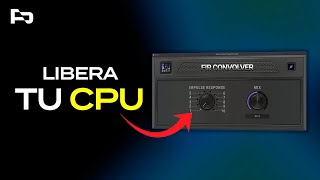
A Spanish-language YouTube tutorial by Alex (ProduccionOnline) demonstrating practical reverb techniques using the free Fear Convolver plugin from GPU Audio. The video explains convolution reverb basics, the plugin's GPU-accelerated benefit, and that the plugin is free. Step-by-step DAW examples cover: vocal processing via send/return (100% wet sends), using sidechain compression on the reverb to duck tails while the vocal plays, printing and reversing reverb tails for transitions, parallel reverb for piano with automated sends, and using the plugin as an insert on atmospheres with additional processing (Redux, EQ). Mixing tips include EQing reverb returns, automating decay via track volume, and routing/recording techniques to reuse reverb material.
¿Muy buenas, qué tal? Aquí Alex de producciononline. Com, bienvenidos a un nuevo vídeo aquí en el canal. En esta ocasión vamos a ver algunas técnicas de reverb que podemos aplicar a nuestros proyectos. Vamos a ver ejemplos aplicados sobre vocales, sobre atmósferas y sobre pianos, pero como siempre lo que veamos aquí va a ser totalmente extrapolable y aplicable a vuestros proyectos, que es lo importante. Para esta ocasión vamos a trabajar con una reverb un poco especial, y es que vamos a trabajar con la Fear Convolver de la gente de GPU Audio y y como os comento es un poco especial por los tres motivos que os voy a comentar ahora. El primer motivo es que se trata de una reverb de convolución. Las reverb de convolución no simulan el efecto de reverb que tendríamos en un espacio real, o sea, es literalmente como si yo pusiera mi pista, mi vocal o la pista que quiera procesar a sonar en una catedral, en un espacio, en la naturaleza, en un hall, donde sea que se hayan grabado los impulsos de respuesta que luego se introducen en este plugin para que te genere este efecto tan realista. La cosa está en que las reverb de convolución suelen ocupar muchos recursos de nuestra CPU, y aquí anda el segundo motivo, ya no solamente la firm volver, sino todos los plugins que desarrollan la gente de GPU Audio están orientados a trabajar con la GPU de tu ordenador, es decir, tu tarjeta gráfica, a diferencia de los plugins que conocemos hasta día de hoy que están orientados para trabajar con la CPU, con tu procesador principal de tu ordenador, al concentrarse todas estas tareas en un único chip, es por ello que siempre se ve tan sobrecargada la CPU cuando hacemos tareas de procesamiento de audio, así que aprovechar este segundo chip que tenemos todos en nuestro ordenador y que suele estar de brazos cruzados cuando procesamos audio, pues es algo bastante interesante. El tercer motivo y el que creo que más os puede gustar es que vais a poder descargar la Fear Convolver de forma totalmente gratuita en el enlace que os dejo aquí abajo en la descripción del vídeo. Ahora sí, vamos al Para el primer ejemplo vamos a trabajar sobre una vocal, vamos a trabajar con envíos. Más adelante veremos un ejemplo con inserto, es decir, trabajando con la reverb directamente sobre una pista y veremos cuándo nos puede interesar una, cuándo nos puede interesar otra. En este caso vamos a trabajar sobre esta vocal que suena así, lo que voy a hacer primero de todo es abrir un canal de retorno, que lo tengo aquí, mi canal de retorno, a donde le he puesto el primer Fear Convolver que vamos a utilizar hoy. Cuando yo trabajo con envíos, lo más común a la hora de trabajar con envíos es trabajar con los mix al 100% o los driveways al 100%. ¿Por qué es esto? Cuando yo trabajo con envíos estoy trabajando de forma paralela. Al final cuando trabajo de forma paralela es algo muy similar a si yo hiciera esto. Si yo viniera aquí y duplicará esta pista totalmente, a esta pista le pusiera la reverb en cuestión y esta pista la dejara totalmente seca. Por esto es importante o es interesante trabajar con envíos, porque siempre vamos a salvaguardar la pista original, la vamos a dejar seca y solamente jugaremos con el envío, con el efecto, con la cantidad de efecto que yo quiero en cada momento. Cuando trabajo con envíos es algo tan parecido a que si yo le bajara el volumen al tope a esta segunda copia y le pusiera la reverb, ¿Vale? Entonces hiciera algo similar a esto. Esto es lo que vendría a ser el procesamiento paralelo. Pues cuando hago un envío es algo similar. ¿Qué pasa? Que si yo en el plugin del envío, en este caso la Convolver, lo tuviera el 50%, significaría que el 50% se quedaría seco y el otro 50% se quedaría procesado. Lo que ocurriría con este 50% es que literalmente es como si duplicara una pista seca y la pusiera encima de la original, con lo cual notaríamos que sube bastante el volumen, estaríamos consiguiendo el efecto, pero no subiría demasiado el volumen. Y si yo ya tengo una mezcla de volumen que me interesa hacer esto, pues me estaría descompensando los volúmenes y a lo mejor pues tendrías que automatizar o hacer alguna historia. Pues bueno, si os ocurre esto, que sepáis que es porque algún plugin de los envíos donde estáis enviando no lo tenéis al 100%, así que se va aquí al 100. Vamos a empezar a enviarle un poco. Este sería el primer impulso de respuesta, una grabación que se ha hecho en un entorno X. Vamos a probar algunas de las 10 que hay. Vamos a probar por ejemplo las 7, esta es un poquito más corta, vamos a probar la 10 por ejemplo, esta es más corta aún. A ver la 3, la reverb que tiene afir convolver está bastante chula. Algo que le echo en falta es que tenga un Decay Time o un Decay Ratio, algo que me pueda permitir trabajar con esta cola y poder jugar con las colas, ¿Vale? Que no se me mezcle tanto porque esto a lo mejor luego la mezcla hace que se me emborronen un poco las frecuencias. Entonces algo que podemos hacer es literalmente automatizar el volumen de la pista del envío, algo que nos permite tener los envíos versus a poner un inserto directamente. Así que venga, si te vienes aquí a la propia pista, pues fíjate, tienes aquí botón derecho, mostrar automatización y le podemos hacer algo así. Le haces el decay que a ti te da la gana. Vamos a ver cómo suena esto con la mezcla. Otra técnica que podemos utilizar para controlar más el nivel del reverb y tener un poquito más por la mano, sobre todo a nivel de mezcla, es utilizar un componente y utilizarlo a modo de sidechain. Fíjate, ahora mismo me voy a ir aquí a otro canal de retorno, ¿Vale? El B. Y básicamente vamos a empezar igual, le vamos a poner el Fear Convolver y justamente después vamos a ponerle un compresor, el nativo de Ableton Life nos va a servir. Si yo entro aquí dentro del compresor nativo de Ableton Live, le abro esta perillita y activo el sidechain, voy a poder meterle un trigger para que se active este sidechain. La clave va a estar que le meta directamente la propia pista vocal. En este caso la vocal se llama 5 vocal. Pues venga, vamos a meterle, vamos a ver qué ocurre, vamos a enviarle un poco y das. Alex, ¿Qué está pasando aquí? Bueno, lo bueno de trabajar con envíos es que puedes hacer de un solo directamente al envío y ver cómo está trabajando, ¿Vale? Vamos a escucharlo. Fíjate que lo que está ocurriendo es que el sidechain, el compresor, está comprimiendo el efecto de la vocal cuando la vocal está sonando, de tal manera que cuando suena, la vocal hace que suene lo más limpia posible y luego justamente se libera cuando se calla, cuando ya no hay vocal. Es decir, te hace todo lo contrario, te deja las colas mientras que la vocal te la deja de la forma más limpia posible. Esto por ejemplo, para movidas de hacer transiciones, algún efecto y demás, pues te puede ser bastante útil. Y con el mismo compresor vamos a poder moldear esta caída también si queremos que sea más sequita o que se mantenga más. Si queremos que el efecto tenga menos decay corte antes, vamos a tener que mantener un release un poco más largo, un poco más lento. Si queremos que mientras suene la vocal quede más limpia, lo que haré es ponerle un ataque más lento también. Así tardará más en actuar el compresor sobre el efecto. Pero lo chulo de utilizar el compresor no es esto, lo chulo es lo siguiente. Vamos a abrir una pista de audio nueva, justamente debajo de la pista de la vocal y vamos a decirle que la entrada sea literalmente la pista de retorno. Es decir, vamos a buscar aquí nuestra pista de retorno, que es esta, la B. Lo que vamos a hacer es grabar todo este fraseo de aquí. Vale, una vez que ya tenemos esto grabado, básicamente aquí tenemos el efecto del reverb sin la mezcla de la señal original, de la señal seca. Fíjate que se graba con una ganancia un poquito bajita, así que vamos a subirle un poco al chorro, así. Y aquí podemos hacer un montón de cosas con esto. Podemos utilizarlo para recortar este audio y meterlo en los huecos donde a mí me dé la gana. Yo personalmente lo que voy a hacer es lo siguiente, es que voy a cortar justamente aquí, en estos fragmentos, donde está este fragmento más vacío entre frase y frase. Y lo que voy a hacer es lo siguiente. Voy a dividir este trocito, el resto lo voy a desactivar de momento. Lo que vamos a hacer es lo siguiente. Voy a entrar aquí y le voy a dar a este botón para revertir totalmente este audio. Ahora mismo si yo le pego un fundidito, algo así, voy a poder hacer como un efecto de entrada a la siguiente frase. Y básicamente vamos a hacer lo mismo con el resto de frases. Justamente las que están sonando a la vez de la frase, las vamos a mutear o las vamos a eliminar. Lógicamente ahora mismo si quiero puedo reajustar el envío de la vocal a la reverb para tenerla un poco más seca, pero mi efecto aquí abajo de transición, pues ya lo tengo grabado. De hecho puedo meterle un autopan a este efecto que acabamos de crear y automatizar el amount y el rate, o al menos el rate. Ya veréis qué efecto más chulo vamos a conseguir. De hecho, ahora mismo podría combinar el primer envío y este efecto, es decir, quedarme con el primer envío para tener las colas de reverb totalmente customizadas con el decay, es decir, en este caso con la automatización de volumen que hemos creado y que encaja perfectamente con la mezcla que yo quiero mezclado con el efecto que hemos conseguido con el segundo retorno, que lo tenemos ya capturado aquí en audio. De hecho podemos crear otro canal de retorno con el mismo reverb y con un delay para enviarle justamente el efecto de audio que hemos grabado aquí y que tenga aquí unas colitas un poquito interesantes, sobre todo por el delay que lo tenemos justamente aquí. Vamos a ver qué tal, vamos a ajustarle aquí el filtro perfecto. Importante cuando trabajamos con envíos, es interesante porque nos permite también ecualizar justamente el efecto de este, ver el efecto en cuestión, que nos va a venir bien para asegurarnos pues que no se mezclen estas colas con otros elementos donde compartan el mismo margen frecuencial. Para ello podemos hacer un solo justamente sobre el envío y ver cómo se está comportando. Vamos a cortar justamente aquí de 600 para arriba. Vale, vámonos a otro ejemplo con un piano. En este caso, en esta canción, entre los parones y el drop suena esta progresión de piano bastante filtradita, cerradita. Y vamos a abrir otra pista de retorno y vamos a meterle pues otro Fear convolver. Vamos a ver en qué fragmentos me interesaría ponerle un poco de reverb a este piano. Quizás en este fragmento, de hecho el piano tiene un poquillo de reverb del propio rack, pero en este fragmento me interesaría enviarle a reverb. Entonces aquí tenemos varias opciones, o bien automatizamos literalmente lo que es el envío a este nuevo canal que hemos abierto, que es el B, o bien podemos hacer algo similar como hicimos con las colas de decay, pero en vez de ir quitándole, lo que vamos a hacer es irle añadiendo. Así que venga, de por sí lo que haremos es mantener un envío de, por ejemplo, vamos a ponerlo a menos 9, luego iremos arreglándolo si hace falta, así que vamos a tener constantemente el piano enviado a este canal de retorno que tenemos aquí abajo, que solamente el efecto suena así. Podemos moldearlo un poco con ecualización y centrarlo aquí en los medios. Vamos a enviarlo bastante porque como vamos a trabajar de forma paralela, vamos a enviarlo casi al 100% o al 100% y lo que haremos es automatizar el volumen de esta pista y solamente va a sonar en este parón. Vamos a buscarle un impulso un poco más grande, que tenga una reverb más larga y que justamente cuando llega el drop quitamos el envío así. Vamos a ver un ejemplo donde me interesaría utilizar este reverb como inserto, es decir, directamente sobre una pista. A mí personalmente pues me gusta utilizarlo cuando ya quiero buscar efecto, algo creativo literalmente, y no necesito algo tan controlado como por ejemplo la vocal, pues que me interesa que suene clarita y que solamente se quede el efecto en determinados momentos. Entonces aquí tengo como una especie de atmósfera que suena bastante lineal, como por ejemplo esta, donde molaría captar alguna cola de reverb dentro de esta misma atmósfera para utilizarla en otras partes de la canción. Así que lo que vamos a hacer es entrar dentro de esta pista, que es básicamente un sample de librería de la librería de Geigerberg, y vamos a ponerle un Fear Convolver, por ejemplo. Este le da bastante textura, se puede estar chulo. Así que lo que voy a hacer es abrir una pista de audio nuevamente y decirle que me entre directamente la anterior pista, que es la pista 2, y vamos a grabar un trocito, luego veremos con qué fragmento nos quedamos. Vale, me voy a quedar en este tramo, que como está el loop y se nota que se está repitiendo todo el rato, si quiero hacer una atmósfera lineal que se vaya loopeando todo el rato, me interesa que no vaya haciendo demasiadas variaciones o al menos que queden fuera de ritmo, porque si no a lo mejor va a sonar un poco raro. Entonces vamos a quedarnos con este fragmento y vamos a probar de añadirle un Redux para acabarlo de degradar un poquito más. Vamos a escuchar qué tal nos ha quedado. Voy a entrar dentro, vamos a subir un poco el Gain, que siempre quedan un poco flojitos de volumen, un Equate también. Vamos a centrarlo solamente aquí en medios. Vale, Redux es bastante heavy, bastante abrasivo en este caso, pero a partir del 11, del Ableton Life 11, tiene un dry wet, así que venga, vamos a ponerle un dry wet flojito. Vamos a buscar ahora el loop perfecto, vamos a ver qué tal queda con el bombo. Una vez que ya tenemos el loop importante, lo seleccionamos todo, comando J, y ya podemos enviarlo a cualquier fragmento de nuestra canción. Por ejemplo, lo podemos enviar aquí en la intro y hacer que la intro suene esta especie de reverb importante, vamos a activarle el loop porque si no, no vamos a poder extender nuestra nueva atmósfera y la vamos a dejar aquí justamente antes de que ya entre el sample original. Vamos a ver cómo suena desde el principio. Bien y listo, hasta aquí varias técnicas bastante sencillitas pero resultonas que no solamente podéis aplicar a pianos o vocales sino que esto aplica a sintes, cualquier tipo de hilito de hook que tengáis en vuestro proyecto. Nada, si os ha gustado como siempre pues darle un like en grande, suscribíos al canal y recordad que podéis descargar esta reverb, la Fear Combo Verde GPU Audio, de forma totalmente gratuita en el enlace que os dejo aquí abajo, la descripción y en el primer comentario de este vídeo. Nos vemos en el próximo, chao.










