5 Técnicas para DINAMIZAR tus Grooves | Tutorial Ableton Live
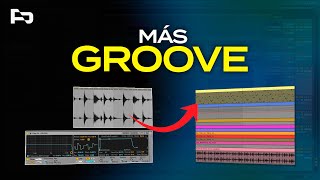
Tutorial en español (Alex de ProduccionOnline) que muestra cinco técnicas prácticas para dar dinamismo y color a grooves de percusión en Ableton Live. Cubre: transformar loops con Simpler en modo slice y secuenciador (Sting) para crear top loops MIDI, generar un efecto de subida (reverse reverb) a partir de un clap, añadir aleatoriedad y movimiento a capas de clap y hats usando LFOs y randomización de pitch/pan/velocidad, aplicar grooves (Swing 3000) desde la Groove Pool a clips MIDI y audio, y hacer resampling del grupo de percusión para procesado paralelo (equalización, distorsión, pitch-shift para evitar problemas de fase). Incluye llamadas a la acción y promoción de cursos/eventos de ProduccionOnline.
Muy buenas, ¿Cómo estáis? Aquí Alex de producciononline. Com, bienvenidos a un nuevo vídeo. En esta ocasión os quiero enseñar algunas técnicas que podéis implementar a vuestros grooves de percusiones para hacerlos un poquito más entretenidos, más interesantes y darles más color. Vais a poder aplicarlo a vuestras producciones de tech house, de house, de minimal. Aunque ya veréis que las técnicas que estamos a punto de ver son súper efectivas, muy fáciles de implementar y muy versátiles como nos gusta enseñar aquí en el canal. Así que las vais a poder aplicar sobre prácticamente cualquier género musical. Así que sin más, vámonos a Ableton a ver qué se cuece. En la primera técnica vamos a crear una percusión que nos va a ayudar a reforzar el grupo de percusiones dentro de un drop. Para diferenciar entre diferentes partes del drop vamos a escuchar primero todo el contexto de la producción y luego veremos por qué lo necesitamos. Vale, Como veis, un minimal, bastante minimal, bastante minimalista en cuanto a pistas, entra bastante sequito, empieza el drop bastante sequito como veis, pero justamente aquí hay una vuelta donde se empiezan a abrir un poquito más los instrumentos y la cosa empieza a correr un poco más. Así que bien, vamos a crear una percusión para reforzar esta parte de aquí. Lo más sencillo que podríamos hacer en este caso es arrastrar un top loop como podría ser este tal cual aquí y ya está. Lo que pasa que vamos a ver una manera un poquito diferente de hacerlo y que nos va a permitir poder jugar un poquito más. Lo que vamos a hacer es lo siguiente, vamos a crear una pista MIDI nueva, una pista de instrumento y lo que haremos es venirnos aquí a Instruments y vamos a cargar un simpler. En este simpler vamos a hacer lo siguiente. Ahora sí, vamos a irnos a nuestra librería, en este caso yo voy a utilizar la TechRouterams, nuestra librería para los miembros pro de producción online y vamos a cargar un top loop. En este caso podéis utilizar el que más os guste y de la librería que prefiráis. En este caso vamos a utilizar este de aquí. A continuación lo que vamos a hacer es cargarle un secuenciador justamente delante. En este caso yo voy a utilizar el Sting de MaxLive. El Sting, como muchos de vosotros ya sabréis, es un secuenciador muy querido aquí en el canal, lo hemos utilizado un montón de veces y en esta ocasión ha salido la versión del 2022 que hasta ahora pues estamos utilizando el anterior que llevaba 10 años en el mercado que era uno de color amarillo. Os lo dejo por aquí para que lo veáis. Lo que pasa que ahora mismo ya tenemos la versión 2022 y que ya tenemos una review aquí en el canal, así que si todavía no has visto o no lo conoces te dejo una etiqueta aquí arriba a la derecha para que veas la review. El string básicamente es un secuenciador midi, o sea que lo que va a hacer es generarme patrones midi con las notas que yo tenga en el instrumento que esté utilizando. En este caso el instrumento es el simpler, pero si yo le doy al play ahora mismo lo que va a hacer es reproducirme todo el rato este top loop. Así que lo que vamos a hacer es lo siguiente, nos venimos aquí y en vez de elegir el modo classic vamos a elegir el modo slice. Fíjate que cuando yo le doy al modo slice lo que me hace el simpler es trocearme, es dividirme este audio en diferentes golpes en función de los transientes que va detectando, lo que se traduce que cada uno de estos golpes que hay aquí se asignan a una nota y ahora mismo el string sí que me va a poder crear composiciones o patrones con cada uno de estos golpes. Ya veréis que si yo ahora hago un solo y le doy al play me crea como una especie de top loop totalmente nuevo. Esto sería lo mismo para que nos entendamos, a que si yo abro aquí un clip midi nuevo pues cada uno de estos golpes estaría asignado a una de estas notas. Pero lo guapo de esto es que si yo le doy a la cara varita del sting voy a ir generando diferentes combinaciones hasta que encuentre la que más me encaje. Pero esto como mejor se hace es escucharlo en contexto, así que venga, vamos a escucharlo todo junto. La verdad que este me mola bastante. Lo que voy a hacer es que para que me empaste un poquito más con todas las percusiones vamos a hacer que las colas sean un poquito más cortas, es decir, nos vamos a venir aquí al fade out y vamos a darle un poquito, es como si jugáramos con el transient envelope del sonido. Ahora si te gusta este top look que acabas de crear, si lo quieres guardar puedes hacer lo siguiente, Botón derecho, creamos una pista nueva de audio, le decimos que la entrada sea esta, pista 5, armamos grabación y le decimos que grabe. Vale, ya tenemos aquí nuestro top loop totalmente nuevo. Lo que te recomiendo es que le subas la ganancia porque de por sí viene con una señal muy flojita y ahora mismo podrías hacer lo mismo y generar todos los top loops que quisieras y que te encajen en este proyecto, por ejemplo este mismo. Y armamos grabación. Una vez que lo tenemos lo que vamos a hacer es ajustarlo y consolidamos toda esta sección de aquí para tener nuestro sample ajustadito a la rejilla. La segunda técnica que vamos a ver no aplica directamente sobre las percusiones, pero sí que viene de una percusión. Lo que vamos a hacer es un efecto de subida que nos va a ayudar a darle más intensidad a la parte del subidón, pero lo vamos a hacer a través de una percusión. Lo que vamos a hacer es venirnos aquí a la pista del clap, puedes hacerlo sobre el clap o cualquier percusión que te encaje y lo que vamos a hacer es duplicarla. Una vez que la dupliques vamos a quedarnos solamente con un golpe, por ejemplo este de aquí, y vamos a encajarlo aquí a inicio de compás y asegúrate que no quede ningún clap en el resto del arrangement. Ahora vamos a aplicar un reverb, puedes utilizar el nativo de Ableton Live y le vamos a poner un decay al máximo y suena algo así. Este tip que vamos a ver ahora seguramente a muchos de vosotros os suene porque lo habréis visto en nuestra cuenta de Instagram de producción online. Así que si no te quieres perder los truquitos rápidos que enseñamos ahí súper efectivos y en un minuto, sígueme para no perderte ninguno. Ahora vamos a hacer lo siguiente, nos venimos aquí a la pista en cuestión, botón derecho y le vamos a dar a congelar. Y una vez que está congelada, botón derecho de nuevo y le damos a aplanar. Ahora lo que tenemos aquí es el resultado del snare pasado por todo este reverb. Vale, ya lo tenemos en audio, Lo que vamos a hacer es entrar dentro del clip de audio, vamos a volver a subir las ganancias. Fíjate que siempre que hacemos estos dos resampling se quedan con señales muy finitas. Así que vamos a darle un poco de ganancia y vamos a venirnos aquí y le vamos a dar a reversa. Fíjate que justamente al darle reversa lo que hace es invertir este sonido. Y ahora lo que tenemos es un efecto de swipe up muy parecido a lo que sería un white noise para hacer un efecto de subida justamente aquí. Yo lo que te recomiendo es que elimines esta parte del transient inicial, que es justamente donde suena el clap, y te quedes solamente con esto de aquí. Ahora mismo lo podrás ubicar en la parte del subidón donde a ti te encaje. Fíjate que yo aquí tengo como una especie de silencio de parón donde ya acaba el bajo y acaban todos los corts. Así que vamos a hacer que se quede más o menos hasta aquí. Vale, En el siguiente tip vamos a ver cómo darle más dinamismo, un poco más de aleatoriedad a las percusiones que ya tenemos en nuestro proyecto sin añadir nada extra. Vamos a escuchar primero todo el contexto del proyecto. Hemos cambiado de proyecto, así que vamos a ver qué tal suena. Vale, vamos a empezar por el clap. El clap nos suena tal que así. Y si entramos dentro, veréis que es un clap creado con una capa de tres claps distintos, ¿Vale? Este clap que suena así, luego tenemos este un poco más seco y luego este con un poquito más de cuerpo. Entonces lo que podemos hacer, por ejemplo de todo es entrar en la capa más aguda, esta de aquí. Y si entramos dentro de controls vamos a poder acceder a los parámetros de volumen, de pitch, de paneo y de filtrado, que esto es muy interesante. Si yo me vengo aquí al pitch dentro de la sección del F O y le doy un porcentaje, lo que va a hacer es irme variando el pitch de esta capa del snare en función de este LFO que ahora mismo está en una señal senoidal. Sonaría así. Lo que haría es ir subiendo e ir bajando en función de esta senoidal. Lo que pasa es que si nos venimos aquí y le damos a una más aleatoria y le vamos a subir un poco más los hercios para que sea el cambio más rápido, fijaros, me irá variando el pitch de forma más aleatoria. No lo vamos a dejar a un 90%, vamos a dejarlo algo más sutil por ejemplo un 20. Y esto ya lo que nos da es un poquito más de dinamismo, quizás un toque no más humanizado porque al fin y al cabo es de caja de ritmos totalmente, pero sí que tiene un rollo quizás un poquito más analógico que mola más. Así que nos vamos a venir aquí ahora a la sección esta de la derecha donde tenemos la envolvente y fíjate que aquí hay una sección que pone Random paneo. Esto significa que a más porcentaje le dé yo, más probabilidad va a haber de que me varíe la panoramización de solamente esta capa, ¿Ves? A la derecha, a la izquierda, perfecto. Y podemos hacer lo mismo aquí con el volumen. Así que por un lado tenemos la capa más grave, con más cuerpo que me mantiene la consistencia de este snare y jugamos con las capas más altas que tenemos aquí. Vale, vámonos a los hats ahora por ejemplo a este hat de aquí suena tal que así. Vamos a irnos a la primera capa, si le subimos el pitch ocurre algo similar. Vamos a hacer lo mismo con una onda randomizada, vamos a subirle un poco los hercios, algo súper sutil, perfecto. Y si nos venimos aquí a Split, fíjate que podremos hacer que suene un poquito más abierto en estéreo. En este caso tenemos un rampan, randomización de paneo al 21%, vamos a dejarlo aquí. Pero podemos hacer lo mismo volviendo aquí al LFO con el volumen, por ejemplo, en este caso con la capa de abajo suena un poquito más grave. Vamos a jugarle también con el pitch que molará, aquí se notará más. Y si queremos jugar con la velocidad de todo el conjunto de los dos hats, lo que podemos hacer es venirnos aquí a un midi Efex, vamos a ponerle un velocity, la velocidad es pues como de alto va a sonar cada una de estas notas. Y así pues le damos un poco más de dinámica y fijaros cómo puede sonar, ¿Vale? Pues algunos golpes suenan un poco más altos y otros golpes suenan más bajitos. Antes de seguir quiero recordarte que queda muy poquito para cerrar las plazas de la segund edición de producción Live que empieza este próximo 25 de octubre. El próximo martes es nuestra formación en directo donde vamos a estar con artistas invitados. Vamos a estar junto a Ángel Heredia, a Daniel Orpí y a Render viendo técnicas de producción de mezcla y de mastering en directo. Así que si no te lo quieres perder te dejo más información aquí en la descripción y en los comentarios de este vídeo. Por otro lado, tienes disponible durante todo el año el acceso a nuestra academia online producción online com, básicamente nuestro Netflix de cursos de producción musical donde directamente vas a acceder a más de 700 vídeos distribuidos en cursos de producción, composición, mezcla y mastering. Todo lo que necesitas para producir tu música electrónica de principio a fin en tu home studio. Y ahora sí, seguimos con el tutorial. Empalmando Con esta técnica podemos jugar con los grooves. Seguramente ya conozcas cómo funcionan los grooves, pero es que es algo muy básico para conseguir un buen grupo de percusiones. Vamos a irnos aquí a los Swing 3000, los de 16. Estos son los que me molan a mí, yo suelo utilizar este 54 más o menos. ¿Cómo lo podemos aplicar? Súper sencillo. Entramos dentro del propio clip MIDI y lo que vamos a hacer es arrastrarlo aquí abajo. Fíjate, una vez que yo le he dado clic ya se me aparece aquí en la sección de la Groove Pool. Aquí yo puedo aplicar todos los grooves que yo quiera y me quedarán aquí guardados. Y una vez que yo entre dentro de un clip midi, el que sea, pues aquí dentro de la sección de grooves voy a poder elegir cualquiera de los que ya tenga aquí aplicados. Venga, vamos a elegir el 3016 54 y vamos a darle a esta flechita para que se me aplique. Fíjate que lo que ha hecho es que en algunas ocasiones pues me adelanta la nota, ¿Veis? En otros casos me la trazará, como por ejemplo aquí. En este caso no me ha jugado con la velocidad, solamente me ha movido las notas, pero esto va a hacer también que todas las notas pues no cuanticen, no queden tan a raíz de rejilla y no quede pues todo tan clínico y tan de ordenador, ¿Vale? Que esto mola mucho también lo que mola es aplicarle el mismo groove a todas las pistas que tengamos aquí. Estos grooves los puedes aplicar sobre percusiones, sobre top loop, sobre P de audio, como por ejemplo esta, por supuesto. Entramos dentro y fíjate que tenemos también la sección de grooves. Nos venimos aquí y seleccionamos nuestro swing 3000 de 16 y aplicamos a la flechita. En este caso lo que hace es activarse el warp y jugar con todos estos puntos de warp para atrasar y adelantar o mover cada uno de los transientes que detecta. Aquí sería lo símil a irse al clip MIDI y mover cada una de estas notitas, ¿Vale? Y una vez aplicado a todas las pistas, vamos a escuchar cómo suena grupo entero. Vamos a ver una técnica que nos va a ayudar a hacer que este grupo de percusiones tenga un poco más de color y un poquito más de cuerpo. Y lo vamos a hacer con una técnica de Resampling. Básicamente es volcar en una pista de audio nueva algo que está sonando en este proyecto de Ableton Live. En concreto en este caso vamos a trabajar sobre este grupo de percusiones. Así que abrimos una pista de audio nueva, nos venimos aquí y vamos a seleccionar Resampling. Ahora mismo, si yo tengo el solo en Drums, se me va a volcar aquí solamente los drums. Si yo quitara el solo, se me volcaría todo el proyecto, ¿De acuerdo? Esto es importante. Resampling es una manera de grabar de forma rápida lo que está sonando en Ableton Live. Pero si quieres que solamente suenen los drums, tienes que solear los drums. Armamos grabación dentro de nuestra nueva pista de audio y grabamos. Una vez que ya lo tenemos, vamos a hacer lo siguiente. Ajustamos a la rejilla, seleccionamos todo y hacemos comando J para consolidarlo y empastarlo en un clip de audio totalmente nuevo y que me encaje justamente en este fragmento. Y me dirás, vale, ¿Para qué quieres tenerlo en audio en una pista totalmente aparte? Pues bueno, justamente para esto, para poder procesarlo de forma paralela. Lo primero de todo que vamos a hacer es entrar dentro del clip de audio y vamos a jugar con los Transients. Vamos a elegir el modo off, en el modo de loop de Transient, que es esta flechecita hacia la derecha, y vamos a cortar todos los transientes para que suene más sequito, justamente como hemos visto antes con el fade out. Ahora vamos a aplicarle una ecualización, vamos a cortarle todos los graves y ahora mismo podemos distorsionar al máximo este sonido, ¿Vale? Puedes jugar como tú quieras, porque como luego vamos a aplicarlo de forma paralela, vamos a darle solamente el toque de esta percusión que nosotros queramos en el conjunto de la mezcla. Vamos a ponerle un Decapitator, por ejemplo. Aseguraros que nunca lleguéis a clipar en ninguno de los niveles de señal. Y si queréis ir un paso más allá en cuanto a distorsión de este sonido, podéis poner un clipper justamente así para que me suene mucho más distorsionado y más roto. Ahora fíjate porque esto es muy importante. Si yo ahora mezclo los drums principales con este resampleo que acabo de hacer, fíjate el resultado, como suena. Suena totalmente faiseado. Y es que estamos generando problemas de fase con estos dos sonidos, porque como son dos sonidos totalmente idénticos, realmente en cuanto a forma de onda estamos generando problemas de fase, de desfase. Entonces por esto se están cancelando y suena mal, suena con este flanger tan feo y si lo escucharás en mono directamente desaparecería gran parte de este conjunto. Entonces, ¿Qué podemos hacer para solucionar esto? Pues muy sencillo, vamos a entrar aquí dentro de este clip de audio y lo que vamos a hacer es bajarle el pitch. Solamente con bajarle un semitono ya conseguiríamos arreglarlo, porque ya con esto deformaríamos la forma de onda como tal. Ya cambiaría la forma de onda, pero vamos a bajarlo dos semitonos, ¿Vale? Un tono, problema totalmente resuelto. El restaurante suena así y los drums suenan así. Además, mola que suene un poquito más grave porque le da como una tez un poco con más cuerpo, ¿De acuerdo? Un poco más cálido y esto queda bastante bien en el conjunto de la mezcla. Ahora, lo que te recomiendo es escuchar la mezcla entera e ir subiendo poco a poco el nivel de volumen de este resampling. Sobre todo es importante que lo hagas con la mezcla entera porque va a ser más fácil ver cuánto nivel necesitas que no que si escuchas solamente estas dos pistas solas, fijaros cómo suena sin esta capa de refuerzo. Y así con la capa. Bien, y hasta aquí el vídeo de hoy. Espero que te haya gustado. Si ha sido así, pues ya sabes, dale un like muy grande, suscríbete al canal si todavía no lo estás y coméntame abajo si ya utilizabas alguna de estas técnicas o si implementas algunas otras que pueda ser de interés compartir con la comunidad. Ya sabes, te dejo aquí abajo enlaces a Producción Live Edición 2 y a Producciononline. Com por si quieres echarles un vistazo y nos vemos en el próximo tutorial. Hasta luego.










