6 Técnicas para Empezar Ideas Tech House | Tutorial Ableton Live
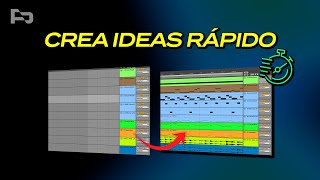
Tutorial en español que muestra 6 técnicas prácticas para iniciar ritmos e ideas de Tech House en Ableton Live. Cubre uso de Drum Rack y duplicación de hi-hats con arpegiadores por cadena, mapeo de macros (release), creación de bajo con Operator usando conversión audio→MIDI, extracción y edición de loops/top loops, uso de presets de Drum Rack e instrumentos nativos (Impulse), y ajustes básicos de mezcla (sidechain, EQ, reverb). El objetivo es ofrecer atajos creativos para arrancar ideas rápidamente cuando falta inspiración.
Hoy vamos a ver algunas técnicas que te pueden ser de ayuda para empezar ritmos desde cero, para empezar ideas, sobre todo para aquellos días que no estás muy iluminado, pues empezar. Vamos a partir de este kick y de estas percus que es de nuestra librería de la Tech Road Drums de producción online Y vamos a empezar por un hat. Lo que voy a hacer es meter un drum rack y vamos a buscar un hi hat. Por ejemplo este, el de la 909, el que todos tenéis, que viene con Ableton. Ahora lo que voy a hacer es que en vez de tenerlo solamente en un slot, en un pad del drum rack, yo lo voy a duplicar cuatro veces. Es decir, lo voy a poner aquí, lo voy a poner aquí y lo voy a poner aquí. Ahora voy a tener 4 hi hats de forma paralela, fíjate, tengo 4 cadenas distintas, así que lo que voy a hacer a continuación es meterle un arpegiator en cada una de ellas. Nos vamos aquí a midi Effects, ya que el arpegiator es un MIDI effect y nos vamos aquí a Arpegiator. Vamos a colocar uno en una cadena, otro en otra cadena, otro en otra cadena y otro en la otra cadena. Fíjate que se colocan justamente aquí, ¿Vale? Entre el simpler de cada uno de los hatch y la sección de las cadenas y de los patch. Si por lo que es sea lo acabas poniendo aquí al principio del todo, aquí no aquí mal, al menos para lo que quiero hacer yo. Lo que vamos a hacer es colocarle un rate distinto a cada uno de estos arpegios. Vamos a poner el primero que sea 1.8. Fíjate que si toco pues ya se repite a 1.8 vamos a ponerle el gate al 1% en todos. Vamos a irnos al otro y le vamos a poner 1.12 este va a sonar así y el gate al 1. Vamos a irnos al otro y le vamos a poner 1.16 este va a sonar así y gate al 1. Vamos a irnos al otro y le vamos a poner rate al 1.24 este va a sonar así y vamos a ponerle gate al 1% ahora si abrimos un clip midi voy a poder crear rápidamente un patrón de hi hatch, ya verás cómo Por ejemplo, vamos a empezar por este y aquí arriba lo cambiamos un poquito antes. Vamos a hacer lo que suene más rápido, ¿Vale? Algo así, lo duplicamos y voy a hacer un poquito diferente en esta segunda vuelta. Vale, Perfecto. Ahora lo que voy a hacer es abrir la sección de macros, porque ya que estamos trabajando con un rack, voy a poder crear diferentes macros. ¿Para qué me vas a servir las macros? Pues bueno, por ejemplo, voy a enviarle todos los ring releases de todos los hats a una macro. ¿Cómo puedo hacer esto? Primero de todo, vamos a empezar por la primera. Vamos a venirnos aquí a Classic, vamos a cambiar a modo Classic para poder entrar a la sección de ataque, Decay, Sustain y Release. Nos vamos a Release, botón derecho, mapear a macro 1. Hacemos lo mismo con el resto de cadenas. Classic, Release, botón derecho, nos vamos al Release. Tercera cadena, Classic, Release, botón derecho, nos vamos al Release. Cuarta cadena, Classic, nos vamos al Release y mapear a Release. En el modo one shot también lo puedes hacer con el fade out, pero no me gusta tanto porque en este caso, fíjate, apenas vamos a poder hacer un fade muy extremo porque tendríamos primero que todo que cortar la muestra. En fin, cositas, caminos a roma hay muchos, pero lo más fácil en este caso es trabajar en modo classic. No lo he dicho, pero si te sirve, pues puedes cambiarle el nombre a cada una de las cadenas poniéndole el rate de cada una de ellas. Por ejemplo, esta es la 1.8, esta es la 1. 12, un 16, un 24. Esto tendríamos que haberlo hecho en un principio, pero bueno, puedes cambiar los colorinchis también, que no se diga que no somos ordenados. Vale, vamos a ver ahora para qué nos sirve el release. Pues fíjate, perfecto, ya tenemos aquí un hi hat juguetón y cumplido. Abrimos otra pista midi. ¿Por qué? Porque vamos a crear un bajo. Para crear un bajo, pues un instrumento muy apañado es el Operator. Así que venga, vamos a buscar el Operator, lo metemos aquí y vamos a crear una secuencia MIDI. ¿Cómo la creamos? Pues atento, ¿Cómo la voy a crear? Vamos a ir de nuevo a nuestra librería TechRauderams, vamos a dejar los kicks y vamos a buscar unas percusiones. Vamos por ejemplo aquí a los top loops y vamos a buscar, mira, por ejemplo, una percusión como esta, algo que tenga bastantes sonidos, bastante ritmo, sobre todo que nos guste el ritmo, el groove que tiene, y la vamos a arrastrar. Recordad que el operator está en una pista media, así que si yo arrastro un archivo de audio, te va a decir lo siguiente. ¿Quieres convertir este audio a MIDI? Sí, ¿Como? En modo de armonía, en modo de melodía o en modo de batería. No vamos a entrar en el detalle de cada una de estas opciones, pero vamos a irnos a melodía. Lo que va a hacer Ableton Live es una lectura de este archivo de audio y va a interpretar la altura de cada uno de los golpes que hay en este archivo y te crea algo así que puede ser un patrón bastante interesante para un bajo. Vamos a escucharlo. Primero de todo, vamos a irnos al Operator, vamos a hacer que esto suene un poquito más gordillo, vamos a bajar de una octava al segundo oscilador quizás me suena muy grave, así que vamos a venir aquí, nos lo ha enviado a G, vamos a subirlo todo unas notas para arriba, vale, Por ejemplo así. Vamos a quedarnos solamente con un fragmento, ya que se repite todo el rato y vamos a eliminar algunas notas. Vamos a ver qué tal queda con el Kick. Vale, y ya lo tendríamos, Vamos a ponerle un drum bass al kick y un compresor para el sidechain. Kick, sidechain, audio from el drum rack, que es el kick. Acabamos de ajustar volúmenes, vamos a por más percusiones. ¿Cómo podemos sacar percusiones? Pues bueno, manera fácil, o utilizamos un top loop, como he utilizado aquí arriba, o bien, ya que tenemos un patrón MIDI que nos gusta bastante, que le está ya añadiendo algo de groove a nuestra secuencia, a nuestro ritmo, pues lo que vamos a hacer es irnos aquí a la sección de Drums y vamos a seleccionar algún preset de drum Rack. Todo lo que ves aquí son presets, son literalmente como si fueran cajas de ritmos con jazz samples incluidos. Así que vamos a elegir alguno, por ejemplo la C, que está bastante chula, hay que meterla en una pista MIDI importante, y ahora vamos a copiar literalmente la secuencia del bajo. Pulso Alt, hago clic y arrastro para duplicarla. Vamos a ver cómo suena. Vale, ya tenemos una especie de ritmo, Hay aquí algún sonido que no me mola, como por ejemplo este, vamos a quitar el grillo, Vale, le meto un snare, que está bastante chulo, pero aquí hay como un bass drum, un kick, Ya tenemos un Kick, vamos a buscar otro sonido, vale, vamos a jugar con la clave y por ejemplo, si quieres jugar con los volúmenes de cada uno de estos sonidos, Hay que entrar a la sección de velocidades y decirle, por ejemplo, los bongos suenan muy altos, pues los selecciono todos y los bajamos de velocidad un poquito. Vale, vamos a meterle unas congas. Ahora lo que voy a hacer es irme al buscador, vamos a buscar conga Y yo sé que dentro del Impulse, que es un instrumento nativo de Ableton Live, que está bastante poco usado entre la comunidad, os recomiendo que le echéis un vistazo porque está interesante. Hay un preset que se llama Congapongo timbales, que ya lo hemos utilizado en algún vídeo por aquí, pero lo volvemos a utilizar porque me mola bastante. Vamos a seguir con la misma idea, vamos a copiar el midi clip anterior y lo vamos a llevar aquí a la conga. Vamos a quitar esta pista de odio que no hace nada y vamos a ver qué tal, si esto suena o no suena. Por lo que veo la abrazadera está entrando mal, Vamos a colocarla en su sitio. Ya está. Vale, ahora mismo no está sonando nada porque fíjate que aquí no hay sonidos. Los sonidos están aquí arriba, ¿Vale? Porque lo estamos copiando de otro clip media. Así que venga, lo enviamos para arriba. Vale, ya lo tendríamos. Vamos a eliminar algunas notas para que no esté sonando absolutamente todo el rato. Vamos a entrar dentro y como esto también está agrupado en un rack, es decir, tiene aquí su sección de macros, tiene una cadena de procesamiento con saturación, con reverb, con delay. Vamos a quitarle un poquito de reverb, bueno, o todo para que suene seco. De hecho, puedes jugar con el volumen de lo que son congas y lo que son mongos y timbales. Lo que pasa que ahora no está sonando ningún timbal, creo yo. Podemos hacer lo que todo suene más cortito, más seco o más largo. De hecho, hace un efectillo muy chulo si hacemos el stretch estirado. Vale, y para acabar de darle un poquito más de ritmo a esto, pues vamos a utilizar un sample directamente, ya que estamos tratando de crear una idea rápida. Así que venga, vamos a buscar por ejemplo, este. Vale, algo que nos puede pasar a veces es que a pesar de estar todo cuadrado, es decir, que todas las pistas estén cuadradas y sincronizadas al mismo BPM, pase que los groove no encajen entre sí y tropiecen un poco. Fíjate como el top loop que acabo de añadir tropieza bastante con las congas y con el groove general, así que vamos a buscar otro. Vale, este sonido me encaja, pero tiene algunas partes que no me acaban de interesar. Así que lo que voy a hacer es irlo escuchando todo junto y quedarme solamente con aquellas partes que encajen. Vale, estas partes de aquí no me molan, me mola cómo queda la primera parte, así que lo voy a duplicar y me voy a quedar solamente con esta sección y con la sección final. Vamos a ecualizar un pelín, vamos a seleccionarlo todo y lo que voy a hacer es comando J o Control J si estás en Windows, para consolidarlo. Ahora mismo voy a poder tratar todo este sonido como si fuera únicamente un top loop recién sacado de una librería, lo que me va a permitir, por ejemplo, modificar el pitch en general a todo el sample, o a lo mejor jugar con las transientes. Podría hacer que todo esto sonara un pelín más cortito, aún más sequito, y hemos pasado de algo que suenaba así, algo que suena así. Por último, podemos añadir rápidamente unos snares que quizás los vamos a utilizar sí o sí. Para ello me voy a la sección de Drums, Voy a buscar ahora la caja de ritmos de la 606, que tiene un snare que me mola bastante, esta de aquí. Vamos a cargarla, creamos un midiclip y aquí lo tenemos. Vale, vamos a ver qué tal ha quedado esto ahora mismo con el release. Puedes automatizarlo, puedes grabar una automatización o simplemente puedes jugar y echar un ratico bien. Bueno, como he hecho. Y listo. Hasta aquí el vídeo, espero que te haya gustado. Si tú ya empleabas estas técnicas o si tienes otras diferentes, déjamelas aquí abajo en los comentarios y así aprendemos todos. Y de mientras, nos vemos en el próximo vídeo. Hasta luego.










