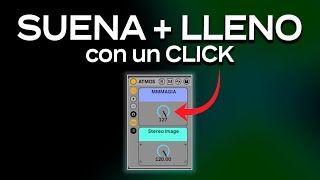
Spanish-language Ableton Live tutorial by Alex (Producción Online) showing how to create atmospheric background textures from an existing harmonic source (example: an arpeggio). Steps: add Ableton Reverb (set Quality to High), group into an Effect Rack and reduce default macros from eight to two; map many reverb/filter parameters to Macro 1 (low cut, filter freq, decay, freeze, reflect, diffuse, drive) and map stereo width to Macro 2; edit each macro's mapped ranges using the M (mappings) view which uses MIDI 0–127 to normalize different units; resample the processed output to audio, consolidate/select a stable region, set Warp algorithm to Complex and raise gain; further process with EQ (low cut), Redux (reduce bit/ sample), and an echo for depth. The rack freezes/reaches a sustained atmosphere when the macro reaches 127; the downloadable rack is linked in the video description.
Questions this video answers
April 15, 2022
High (quality = high)
Two (reduced from eight)
0 to 127 (MIDI range)
Complex
Sin la atmósfera sonaría así Y con la atmósfera sonaría así Muy buenas, ¿Cómo estáis? Aquí Alex de Producción Online. Com, bienvenidos a un nuevo vídeo aquí en el canal y en el tutorial de hoy os voy a enseñar una manera súper sencilla para poder crear fondos o atmósferas, como le quieras llamar, las cuales nos van a venir genial para poder aportar textura y profundidad a nuestras pistas. Seguramente ya lo habrás visto en el título del vídeo, pero si te gusta este rack lo vas a poder descargar de forma totalmente gratuita en la descripción de este vídeo, aunque estás a minutos de ver lo tan sencillo que es crearlo desde cero y te recomiendo que lo hagas. Lo que vas a ver hoy en este tutorial lo puedes aplicar sobre la pista que quieras y crear atmósferas de donde tú quieras, pero a mí personalmente me gusta mucho el resultado que se consigue sobre pistas armónicas, por ejemplo arpegios, leads, pads y demás. Vamos a trabajar hoy sobre este ejemplo, este arpegio de aquí, que además tiene bastante cola, bastante reverb, por lo cual tiene chicha por donde sacar una buena atmósfera. Vamos a empezar poniéndole un reverb, el nativo de Ableton Live de toda la vida, nos va a venir genial. Vamos a cambiar el parámetro quality a high, de alta calidad y vamos a hacer lo siguiente, nos venimos aquí arriba, botón derecho y le damos agrupar para poder crear un Ableton Effect Rack. Ahora mismo vamos a poder habilitar la sección de macros, donde vamos a poder mapear algunos parámetros. Lo primero que voy a hacer es quitar gran parte de las macros que vienen por defecto, que son ocho. Para ello me vengo aquí al signo menos y vamos a quitar todas hasta dejar solamente dos, con dos va a ser más que suficiente. Ya veréis que el rack de hoy es súper sencillo. Vamos a empezar a mapear cositas como por ejemplo el low cut que tenemos en la entrada del reverb, Botón derecho, mapear a macro 1. Vamos a hacer lo mismo con el propio filtro como tal, Botón derecho, mapear a macro 1. Fíjate que ahora mismo cuando yo mueva la macro 1 lo que voy a hacer es activar este look at y me va a hacer este barrido. Seguimos. Lo siguiente que vamos a hacer es mapear el decay, por ejemplo, mapear aquí a Filter Freq. Seguimos. Vamos a seguir mapeando cosas. Vamos a mapear el Decay Time del reverb. Venimos y nos venimos aquí al primer macro que es el mismo que en el que estamos trabajando todo el rato. Vamos a mapear el parámetro freeze, que es lo que va a hacer que la reverb se congele y consigamos ese efecto sostenido de atmósfera. Botón derecho. Mapear a macro 1 también vamos a mapear otro parámetro como el Reflect por ejemplo. Mapear a macro 1 vamos a mapear el diffuse también. Mapear a macro 1 y por último vamos a mapear el propio Drive. Mapear a macro Fíjate que en todo momento se está llamando macro, pero eso es porque se llama macro por defecto, pero si yo le cambio el nombre y le pongo atmósfera, pues en cualquier momento que yo quiera mapear otra cosa, pues ya me va a salir como Atmos y no como macro 1. ¿Bien, y ahora me dirás, oye, y esta macro 2 para que la has dejado realmente? Pues bueno, porque la vamos a aplicar únicamente para un solo parámetro, que es el parámetro estéreo. Nos venimos aquí al estéreo, botón derecho y le damos a mapear a macro 2. En este caso ya se cambia por defecto el nombre de la macro porque se cambia al nombre de la primera macro que le has hecho. En este caso se llama estéreo, así que se llama Stereo Image. Lo vamos a dejar así porque ya nos vale de esta manera. Con esta macro lo que vamos a determinar es cómo de abierto o de cerrado quiero que me suene esta atmósfera, que en algunos casos, pues según la mezcla del track en el que estemos trabajando, pues nos interesará que esté más abierto o que suene más en el centro. Vale, Ahora mismo tendríamos un resultado tal que así. Bueno, no suena mal, pero algo que tenemos que tener en cuenta cuando yo creo macros dentro de un Ableton Effect Rack es que cada uno de estos parámetros tienen un rango diferente o nos puede interesar que trabaje en un rango distinto. ¿Qué quiere decir esto? Que si yo muevo el parámetro de la macro desde el principio hasta el final, lo que voy a hacer es que todos los parámetros van a ir desde el principio hasta el final, pero es que a lo mejor en el parámetro DriveWeb lo que me interesa es que se mueva desde el 35% hasta máximo el 68, porque a lo mejor que esté al 100% pues ya no me gusta demasiado. Y otro parámetro como por ejemplo Decay Time, pues me interesa que haga el recorrido entero o que haga otro recorrido en concreto. Entonces, ¿Cómo puedo trabajar con estos rangos dentro de cada uno de estos parámetros? Pues muy sencillo, nos venimos aquí a este botón que pone M, que es el botón de mappings y voy a entrar dentro de la sección de los mapeos de las macros. Aquí mismo voy a poder seleccionar el rango que quiero que tenga cada uno de estos parámetros cuando yo mueva mi macro desde 0 hasta el punto 127. Dato curioso para que sepáis un poquito mejor cómo funcionan estas cosas. ¿Por qué la macro funciona desde 0 hasta 127 y no hay otra unidad? Bueno, pues porque realmente no tiene ninguna unidad una macro simplemente desde el punto cero hasta el punto máximo y este 127 hace referencia a los valores del protocolo MIDI. ¿Qué pasa? Que si os fijáis, cada uno de estos parámetros que yo puedo encontrar dentro de un dispositivo de Ableton Live, cada uno de ellos tiene una unidad distinta. Por ejemplo, el Driveway trabaja en porcentaje, pero el pre delay trabaja en milisegundos y otro parámetro funcionará en decibelios. Entonces, la manera de unificar todos estos puntos en un mismo valor, para que lo entendamos de una manera unificada es en MIDI. Y en MIDI, en este caso Ableton Life lo trabaja desde el 0 hasta el 127, entendiendo que el 0 es el knob al 0 y el 127 es el knob al 100% o en el valor máximo de esa unidad en la que estás trabajando en cada momento. Vale, dejando este parón teórico aparte, pero creo que es bastante interesante de entender cómo funciona, vamos a volver a la sección de mapeos de la macro y lo que voy a hacer es crear estos márgenes, estas horquillas a mi parecer. Por ejemplo, que el filtro empiece en 300, no empiece tan abajo, más o menos 300 y pico y que no llegue tan arriba, que llegue más o menos hasta los 6.000 porque si no va a cortar demasiado y se quedaría en muy altas frecuencias. Decay Time lo vamos a bajar un poco, que empiece desde un segundo aproximadamente. Vale, estos son los márgenes que más o menos a mí me funcionarían. Como os digo, esto es bastante importante porque no es lo mismo un parámetro al 100% que otro. Igual nos gusta que un parámetro esté al 100%, pero otro parámetro si está al 100% quizás se pasa de efecto y no nos encaja. Así que eso lo vamos a poder ajustar aquí. Para guardar esto simplemente vamos a volverle a dar clic aquí al botón de mapeo, al botón verde, y ya volveremos a tener nuestro rack totalmente usable. Vamos a ver qué tal está funcionando ahora. Algo que está muy guay de este rack es que te congela el momento en el que justamente levantas la macro al 100%. Bueno, en este caso al valor 127. Por lo cual voy a buscar en el momento en el que el arpegio me llegue a la nota más arriba cuando hace el tutorial, para conseguir una atmósfera un poquito más arriba, un poquito más aguda. Me suena más interesante así. Vale, lo que voy a hacer ahora es abrir una pista de audio nueva, como la que tengo aquí, y vamos a resamplear. Abrimos aquí la entrada y le damos a resampling. Activamos o armamos grabación. Y ahora sí, vamos a grabar. Grabamos un ratito. Ya tenemos aquí nuestra atmósfera. Lo que voy a hacer es seleccionar un fragmento del centro para que sea estable todo el rato. Es la gracia de las atmósferas. Vamos a seleccionarlo todo y lo vamos a consolidar. Vamos a cambiar el algoritmo Warp a Complex y vamos a subir de un pelín la ganancia porque si te fijas se ha grabado con una señal bastante débil. Ahora sí que sí, lo que voy a hacer es bajarle el volumen de la pista, porque si no sonará muy alto. Y vamos a ver qué tal suena junto a nuestro arpegio. Vale, algo que podemos hacer es empezar con un Equate. Vamos a cortarle un pelín los graves y podemos aplicarle algún efecto, como por ejemplo el Redux. Vamos a bajar un pelín el Dry Wet y por ejemplo vamos a ponerle un eco para darle un pelín de profundidad. Y ya lo tendríamos. Esto nos puede ser muy útil ya no solamente para ponerlo a la vez que está sonando el arpegio y darle más profundidad, sino que también lo podemos utilizar en momentos en los que no esté sonando el arpegio y tener algo de fondo que me rellene y que esté en total cohesión con el propio arpegio. Porque simplemente ha salido del propio arpegio sin la atmósfera sonaría así y con la atmósfera sonaría así. Bien, y hasta aquí el tutorial de hoy, espero que te haya gustado, recuerda que puedes descargar totalmente gratis la cadena aquí abajo, aunque es muy simple de hacer, ya has visto y si has llegado hasta aquí al final del vídeo seguro que sabes hacerla de principio a fin. Así que nada, si te ha gustado el vídeo, pues ya sabes, dale un like bien grande, suscríbete al canal si todavía no lo estás y nos vemos en el siguiente tutorial. Hasta luego.