Cómo Crear BAJOS ACID para TECH HOUSE con esta 303
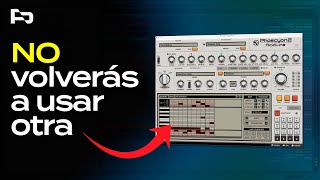
Video tutorial (Spanish) by Alex from Producción Online explaining how to use a Roland 303 emulation (Photion 2 by Acidline) to create acid basslines for tech house. Covers using the plugin's internal sequencer, exporting MIDI, aligning exported MIDI with the sequencer, polyrhythms, routing MIDI to Ableton Operator for sub reinforcement, basic processing (EQ, Utility, sidechain), macro mapping/automation, arrangement editing, and a promo for a live online course starting Oct 25.
Muy buenas, ¿Qué tal? Aquí Alex de Producción Online. Com, bienvenidos a un nuevo vídeo. En esta ocasión os quiero enseñar cómo utilizado una emulación de la Roland 303 para crear la línea debajo de una de las producciones que estoy haciendo ahora mismo. Verás que es súper interesante porque con prácticamente un clic vamos a tener por un lado la síntesis, es decir, el sonido como tal y por otro lado la secuencia, o sea, la combinación de notas para que corra el sinte, para que suene el sinte. Y esto mola mucho porque por un lado me permite crear ideas rápidamente y sobre todo pues para aquellos que os cuesta un poquito más el tema de la composición os puede ser de mucha ayuda a Así que aquí te dejo con una muestra del resultado final. Antes de empezar quiero comentarte que esta semana hemos lanzado las inscripciones a la segunda edición de Producción Live, nuestra formación 100% online y en directo. Empecé muy prontito este próximo 25 de octubre y en esta ocasión vamos a estar centrados en la creación de música electrónica de club durante cinco semanas Vamos a estar viendo desde técnicas de producción, creación de ideas, vamos a ver cómo desarrollarlas y cómo hacer que suenen bien en el contexto donde se van a escuchar estas producciones. Además que vamos a estar acompañados de un equipo de artistas invitados, por lo que va a ser genial ver la perspectiva de diferentes productores para esta formación. No me demoro mucho más con esto, si quieres más información te dejo enlaces aquí abajo en la descripción del vídeo. Venga, vamos al lío. Para esta ocasión vamos a utilizar el Photion 2 de Acidline, que es como te comentaba, una de las emulaciones que hay actualmente a la Roland 303. Si nunca has utilizado un plugin de este tipo debes saber que traen consigo un secuenciador, es decir, es un aparato que nos ayuda a generar estas secuencias, estas notas MIDI para que suene el sinte como tal. Es por ello que si yo le doy directamente al Play en Ableton Live me genera esta línea tan guapa sin haber tocado prácticamente nada y sin haber pintado o dibujado yo ninguna secuencia MIDI, que quizás esto te recuerde al Sting, el secuenciador gratuito para Max Life, para Ableton que vimos la semana pasada aquí en el canal. Si no has visto el vídeo te lo dejo aquí en una tarjeta arriba a la derecha y en la descripción del vídeo. Pues bueno, digamos que esto es como una versión más premium pero obviamente con síntesis. Pero para esta ocasión yo he utilizado un preset y una secuencia distinta que suenan así, algo un poco menos agresivo y con polirritmia, que ahora os explicaré lo que es. Para mí personalmente, lo guay de este tipo de plugins es que puedo exportar directamente el patrón MIDI generado por este secuenciador. Tan sencillo como venirme aquí a export y fíjate que pone Drag MIDI file, lo arrastras y lo puedes llevar a cualquier pinza de instrumento aquí dentro de Ableton Live y vas a tener aquí la secuencia. ¿Esto para qué me va a servir? Pues muy sencillo. Primero de todo me va a servir para poder determinar en la estructura dónde quiero que suene esta secuencia y dónde no quiero que suene. Porque si por lo contrario sigo utilizando el secuenciador del Fusion, pues va a sonar siempre que yo le dé al Play en Ableton Live, es decir, va a sonar en toda la canción. Y por otro lado te permite utilizar el Fusion como generador de patrones MIDI y utilizar esos MIDI con otros instrumentos, que es lo que vamos a hacer ahora. Pero antes tenemos que asegurarnos que el MIDI que hemos exportado y el MIDI del propio secuenciador están funcionando de la misma manera. Fíjate que cuando yo le doy al play aquí en el secuenciador del Photion me empieza en esta nota de aquí, ¿Vale? Si. Sin embargo en el MIDI exportado me empieza desde el principio de la secuencia, así que realmente tendría que empezar en esta nota de aquí. Va a ser tan sencillo como arrastrar el punto de inicio y ponerlo justamente acá. Por otro lado, algo muy molón de este patrón que me ha generado es que es una polirritmia. Fíjate que la secuencia no acaba al acabar el beat, sino que acaba a mitad de beat. Esto es muy interesante, como te digo, porque cada vez que empiece un compás nuevo en mi canción, la entrada de esta melodía, de esta secuencia, va a empezar en puntos distintos, por lo cual te va a dar una sensación como que nunca acaba, como de infinito. Y esto va a hacer pues que tengamos un resultado más dinámico y no tan monótono. Esto no me lo inventa yo, esto son las polirritmias y los polímetros. En YouTube hay un montón de vídeos bastante interesantes. En la descripción de este vídeo te voy a dejar algunos de los que me parecen más guays. Ahora lo que vamos a hacer es ajustar la abrazadera de nuestro clip MIDI hasta aquí, que es justamente lo que me dura la secuencia en el Fusion, es decir, un kick entero, otro kick entero y medio kick. Ahora sí podemos ir al Fusion y decirle que en Play Mode, en vez de estar en modo secuencia, es decir, que me reproduzca el secuenciador, me reproduzca lo externo, que lo externo pues es o bien el clip MIDI que yo le tenga puesto en la pista, o bien si yo estoy tocando directamente con un controlador MIDI. Ahora sí que ya tenemos directamente la misma secuencia. Pero como te decía, esto mismo nos puede servir para crear otras pistas o para enviar este MIDI a otras pistas de instrumento. En este caso me va muy bien, me va a ir muy bien para hacer una pista debajo de refuerzo, porque si te fijas esta línea de ACID pues está molona pero no tiene mucho grave. Así que lo que vamos a hacer es habilitar una pista de Operator auxiliar donde vamos a enviarle esta misma información MIDI. ¿Cómo lo hacemos? ¿Pues mira, alt y la arrastro, vale? Para duplicar, vamos a ver cómo suena el Operator. Está sonando mal, pero tiene arreglo, no te preocupes. Lo que vamos a hacer es quedarnos con el principio, vamos a quedarnos con una línea un poco más estática, así más de SUV, y para que suene un poco más grave, pues comando A para seleccionarlo todo y Shift hacia abajo. Cómo le aplica el polirritmo, pues en vez de acabarlo en el bit, pues lo acabo en un bit y medio así. Respecto al subbase A, la pista del Operator, es mi cadena de siempre de bajos de este tipo. No voy a reparar mucho tiempo porque tenemos un montón de vídeos aquí en YouTube hablando sobre cómo utilizar el Operator para bajos de House y de este tipo. Pero bueno, básicamente tenemos el Operator con esta configuración, muy sencillo, oscilador A y oscilador básicamente todo senoidal, una ecualización, un drum bass, un poquito de utility subiéndole la ganancia y después un par de elementos para sidechain, mezclando pues sidechain por compresión con un compresor normal de la Ableton Life, con un sidechain por volumen, que en este caso utilizo el kickstart 2, pero puedes utilizar el kickstart 1, el volumen shaper de Cable Guys o el F de Xphere, el que te dé la gana, el que te sea más fácil de conseguir o el que más te guste. Y como te decía pues ahora mismo vamos a poder estructurar de una manera mucho más fácil. Si quieres aplicarle algunas automatizaciones, yo lo que te recomiendo es que te vengas aquí al Fusion, le des botón derecho, le des agrupar para poder habilitar la sección de macros y si me vengo a esta pestañita de aquí, pues voy a poder mapear cualquier parámetro del Fusion aquí en una macro y tenerla fácilmente. Por ejemplo, el cutoff, botón derecho, mapear a macro 1 y vamos a jugar también con la resonancia. A la macro 2 vamos a enviar también algún efecto, por ejemplo el envío del reverb, que lo tenemos aquí abajo. Si no sabéis dónde está, pues movéis directamente el knob en cuestión y el que se mueva aquí abajo, pues es el que será. Vale, pues venga, reverb a macro 3, el efecto directamente y luego el delay también aquí a la macro 4, por ejemplo, donde tenemos el delay, ¿Donde está? Aquí abajo está mapear a Mako 4. Todo esto, pues ahora lo podemos ir automatizando en función del subidón. Y como te decía, al exportar el MIDI, pues podemos jugar con el desarrollo de este sonido en el Arrangement. Así que vamos a venir aquí y cortarle este último fragmento para que no se mezcle tanto con la vocal que suena al final del drop. Vamos a ver qué tal suena esto. Nos vemos en el próximo vídeo y suscríbete.










