Cómo Crear Imagen ESTEREO sin Cancelación de FASE | Ableton live
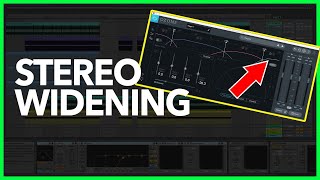
Tutorial en español por Alex (ProduccionOnline.com) que muestra cómo analizar y crear (cuando hace falta) una imagen estéreo para una línea de bajo en Ableton Live sin provocar cancelaciones de fase. Cubre el uso de FabFilter Pro-Q (análisis mid/side), Erosion (Ableton) para generar información estéreo falsa, Utility para ensanchar (width), Ozone 8 Imager para control multibanda de la anchura y un Correlómetro/Correlometer para detectar problemas de fase; también menciona Pro MB (compresor multibanda) y una cadena general de procesamiento aplicada al bajo.
Hola, ¿Qué tal? ¿Cómo estáis? Aquí Alex de producciononline. Com y en el vídeo de hoy, por petición popular, vamos a seguir viendo la cadena de procesamiento de la línea debajo de uno de mis últimos proyectos. Si recordáis bien, hace un par de vídeos empezamos a ver la cadena de procesamiento de esta pista con el FabFilter Pro Q, en el que vimos cómo mezclar, cómo ecualizar mejor dicho, esta línea de abajo en función a la pista del bombo, teniendo como referencia la pista del bombo. Para ello trabajamos con el parámetro ANALYZER que nos permitía comparar la información espectral de ambas pistas y así tener una mejor idea de cómo ecualizar una pista y cómo ecualizar la otra. Si has visto el vídeo ya sabrás a lo que me refiero, y si no has visto el vídeo, te dejo una tarjetita aquí arriba a la derecha que te va a aparecer ahora, donde podrás pinchar para ir a ver el vídeo. No obstante, te recomiendo quedarte en este y ver el otro después, porque no es necesario ver uno primero para entender el otro y viceversa. Así que vamos a ello. Pero antes y como siempre, PRODUCCIONELINE. COM, nuestra academia online para productores de música electrónica, donde encontrarás cursos con vídeos guiados paso a paso, a tiempo real de producción, composición, de mezcla y mastering. Además te recomiendo muchísimo los dos últimos cursos que hemos subido, el primero de mezcla avanzada de Melodic Tecno, impartido por nuestro nuevo profe invitado Beco Swan, profesor también de la Yamaha Music School de Valencia, y el último curso que estamos subiendo de Síntesis FM con Operator, que te va a venir de perlas para tener unas buenas bases de cómo funciona la síntesis FM. Además vemos muchos aspectos, muchas funcionalidades que también vamos a poder utilizar en otro tipo de sintetizadores, así que es un curso muy recomendable. Como siempre, funciona únicamente con una tarifa plana de 10 euros al mes, sin permanencias, que te permite acceder absolutamente a todos los cursos y que aviso, ya vi en el vídeo anterior que A partir del 1 de enero subirá la tarifa plana de 10 euros a 19 euros al mes, pero únicamente para los nuevos miembros que se inscriban a partir del primero de enero. Si ya eres miembro PRO, se te va a mantener el precio de 10 euros al mes, así como si te suscribes antes del 1 de enero, siempre que sigáis activos se os mantendrá este mismo precio de 10 euros. Así que si quieres una formación un poquito más guiada, más ordenada y también hacer posible todo lo que hacemos tanto en producción online como en el canal de YouTube, es decir, apoyarnos, aquí tienes una opción más que recomendable. Venga, y volviendo al tutorial, lo que vamos a hacer primero de todo es analizar si nuestra pista debajo de forma original tiene información en los sites o por el contrario trabaja totalmente en Meet, trabaja totalmente en mono. ¿Esto por qué? Porque si no tiene información en los sites no podremos utilizar plugins y herramientas que nos ayuden a aumentar, abrir mejor dicho, esta imagen estéreo, porque donde no hay información, no la hay, entonces en caso de no tenerla tendremos que falsearla, tendremos que crear un falso estéreo que más adelante veremos técnicas para crearlo. Primero de todo vamos a ver si existe información estéreo, ¿No? Para ello lo que vamos a hacer es poner un Equate justo antes de nuestra cadena de procesamiento de la imagen estéreo, de hecho vamos a mutearla directamente y la vamos a poner aquí justamente después del Pro Q. Nos vamos a venir aquí a Mode, vamos a ponerle a modo Midsight y nos vamos a ir a la sección de los sites y vamos a ver si aparece información en estéreo, información en los sites en algún momento o no. Recordad que el site es tanto la información estéreo como los mono paneados, así que cualquiera de estas dos nos interesa. De momento no vemos información en los sites, no hay nada, está todo trabajando en mono. Aquí veis en Meet, aquí, que es cuando abre el cutoff y cuando entra este white noise que vimos en el vídeo anterior, vemos que tampoco tiene estéreos, pero no significa que no nos vaya a ir bien para utilizar técnicas que nos ayuden a falsear este falso estéreo. Así que vamos a ello, vamos a apagar el Equate, de momento no nos va a servir, y vamos a activar nuestra Audio Ferrac y vamos a abrirlo, a ver qué tenemos aquí. Bien, como ya os imaginaréis, lo que vamos a hacer ahora es crear este falso estéreo para poder jugar con la imagen estéreo, para poder abrirla más o abrirla menos. Tanto en el canal de YouTube como en los cursos de producción online hemos visto varias formas de poder falsear esta imagen estéreo, lo que pasa que hoy yo he decidido utilizar otra herramienta totalmente diferente, que en este caso es el erosion nativo de Ableton Live. Fijaros que hace el erosion, voy a desactivarlo y voy a activarlo ahora, como su propio nombre indica, me erosiona la señal. En este caso utilizo el White Noise, que es ruido abierto y da como. A mí me da sensación como que da como si fuera arenilla. El caso es que me está generando ya información en los sites, porque tenemos información diferente en el canal izquierdo y en el canal derecho. ¿Cómo lo podemos comprobar? Pues nos venimos con nuestro Equate y lo ponemos justamente después y a ver qué pasa. ¿Vale, veis? Ya empieza a aparecer algo. Vamos a ver ahora cuando abra el Cut off, vale, Sigue siendo muy sutil, pero ya hemos conseguido esa diferencia entre izquierda y derecha, hemos conseguido información en los sites, que es lo que nos interesa. Entonces ahora sí que podemos utilizar plugins que enfaticen, que abran esta imagen estéreo que ya hemos conseguido. Entonces un plugin que nos sirve mucho para ello es el Utility, también nativo de Ableton Live. ¿Cómo lo vamos a utilizar? Pues nos venimos aquí a este parámetro width, que significa amplitud, y lo que vamos a hacer es abrirlo un poquito. En este caso yo lo he subido a 157%, pero fijaros cómo trabaja. Aquí lo abro a tope, así estaría en mono. Aquí lo cerraríamos total y sobre todo lo vamos a notar aquí cuando abre el cut off, fijaros como abre si lo cierro. Vale, Lo vamos a dejar a 157 como estaba, o más o menos por aquí, porque si lo abrimos mucho podemos generar bastantes problemas de fase que vamos a ver más adelante. Vamos a poner ahora el Equate después del Utility y vamos a ver que ahora me aparecerá más información en los sites, sobre todo aquí. ¿Veis? Ya ha subido un poquito más la ganancia en cuanto a los sites. No obstante, ya empezamos a tener información en los sites en bandas de frecuencia que no nos interesa, sobre todo aquí en los graves, que esto ya hemos dicho y hemos visto muchas veces que nos puede generar problemas de fase, como os comentaba antes. Así que de momento lo que vamos a hacer es cortar, vamos a ponerlo aquí a K, que es más o menos como pusimos la ecualización midshite aquí en el Pro Q. Daros cuenta que yo en el vídeo anterior os enseñé a hacer la ecualización midsight aquí de primeras, porque es una buena práctica, pero en este caso esta ecualización midside aquí es inútil si después no volvemos a procesarla una vez pasado por el Erosion y el Utility. Así que es muy importante tener esto en cuenta. Bien, los dos últimos plugins de nuestra cadena de procesamiento es el Ozone 8 Imager y es el Correlometer. El Correlómeter básicamente lo que me dice es el nivel de correlaciones a nivel multibanda, es decir, si podemos tener algún tipo de cancelación de fase, problema de correlación en alguna banda de frecuencia en concreto. ¿Qué ocurre cuando tenemos un problema de correlación, una cancelación de fase en alguna banda de frecuencia? Pues bien, que cuando escuchamos este tema en un sistema mono, que es la gran mayoría de sistemas donde vamos a escuchar música fuera de nuestro estudio, coches, bares, discotecas, conciertos y demás, lo que puede ocurrir es que esa banda de frecuencia se vea atenuada o esa banda de frecuencia o la pista por completo si tenemos un problema de correlaciones grande. Entonces, aquí mismo podemos ver dónde tenemos posibles o donde podemos tener posibles problemas de correlaciones en cada banda de frecuencia. De hecho, aprovecho para recordar que si quieres ahondar un poquito más sobre el correo electrónico, tengo un vídeo aquí en YouTube exclusivamente hablando de él, así que te lo dejaré en una tarjetita aquí arriba a la derecha. Entonces, lo que vamos a hacer ahora es un pequeño análisis, vamos a desactivar el Ocean 8, que es la solución a estos problemas de correlaciones y vamos a ver qué ocurre. Vamos a venirnos aquí mientras esto esté por encima del medio, veis aquí que cuando ha entrado la última nota ha bajado de la mitad del cero hacia abajo aquí significa que estamos teniendo un pelín de problemas de correlaciones. Una pequeña cancelación de fase significaría que si yo escuchara esta línea debajo en un sistema mono, pues esta apertura estéreo, cuando entra esta última nota, pues no sonaría tan guay, se vería atenuada. Entonces, ¿Cómo podemos modificar esto? ¿Cómo podemos arreglar esto? Tenemos varias opciones. Una de ellas es utilizar el Ocean 8 Imager, que me permite abrir o cerrar la imagen estéreo a nivel multibanda también. Así que nos vamos a venir aquí a la última banda, que en este caso comprende desde los K hasta los 20.000, que esto está muy bien, ¿Por qué? Porque podemos seleccionar qué tipo de banda o el margen de la banda donde quiero atacar y decirle, vale, pues de 10.000 a 20.000, lo que vas a hacer es, en vez de estar aquí a cero, pues me vas a reducir un poquito y vamos a venirnos a correrlo, meter y a ver qué pasa. Vale, perfecto. ¿Veis? Ha bajado un poquito pero no ha sobrepasado el cero, no ha pasado del cero hacia abajo, que es cuando está mal. Así que en resumen, podríamos separar esta cadena de procesamiento, este audio frac, mejor dicho, en erosionutility para crear y abrir imagen estéreo y luego Equate Ozone para controlar los problemas de correlaciones y luego el correlómeter, que no deja de ser un medidor que me dice si vamos por buen camino o por mal camino. Ojo que aquí se nos escapa algo, que es el Pro MB, el compresor multibanda, que lo utilizamos a nivel correctivo para balancear los graves y si os fijáis lo pusimos después de esta cadena de procesamiento. En este caso no distaría mucho ponerlo aquí o ponerlo al principio, pero yo personalmente preferiría ponerlo aquí justamente antes de la cadena de efecto. ¿De acuerdo? Entonces ahora sí, de forma definitiva, nuestra cadena de procesamiento constataría de esta serie de plugins. Empezaríamos con el Pro Q, en el que de forma sistemática haríamos esta ecualización midsight, ya os comento, no es una mala práctica, aunque en este caso no es del todo útil porque vamos a tener que volver a hacerlo. En el audio F Rack utilizaríamos este Pro Q principalmente para mezclar nuestra línea de abajo con el resto de pistas, sobre todo teniendo en cuenta el bombo. Seguiríamos con el promb para controlar aquí los subgraves, que teníamos bastante ganancia, recuerdo, nivelamos un poquito. Después ya entraríamos con nuestro audio frack para abrir esta imagen estéreo y controlarla para no tener problemas de correlaciones, un API compresor general y después un compresor normal a modo de sidechain y luego nuestro auto filter para cortar graves y dejar de cortar en subidones, parones y demás. Así que esto era lo que os quería comentar por hoy, espero que os haya gustado, si es así, dadle un like bien grande al vídeo, suscribiros si todavía no lo estáis, que estoy subiendo muchos vídeos últimamente, más de lo normal, estoy contento conmigo mismo, así que si os suscribís, pues no os perderéis ninguno. Nos vemos en el siguiente vídeo. Hasta luego.










