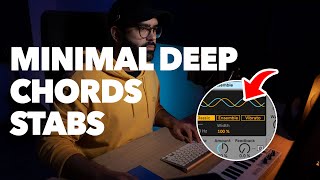
Spanish-language Ableton Live tutorial (Alex from Produccional) demonstrating how to create stabs, chords and pads for minimal deep tech using only native Ableton devices (Operator, Chorus, Echo, EQ, reverb). The video shows step-by-step MIDI editing (triads, octave moves, timing), sound design (oscillators, envelopes, filter drive) and simple mixing decisions, and also includes a Black Friday promotion for Produccional (annual subscription pricing and benefits).
November 27 (Black Friday) — the narrator says “hoy cuando estoy grabando esto es día 27, 27 de noviembre.”
¿Muy buenas amigos, cómo estáis? Aquí Alex de Produccional. ¿Com y hoy os quiero enseñar cómo creo mis stabs, mis cores y mis pats para minimal Lo vamos a hacer todo 100% con operator, 100% con plugins nativos de Ableton Live y además os lo voy a enseñar en en Ableton Live 11 para que vayáis viendo las novedades que trae Pero no os preocupéis porque absolutamente todo lo que vamos a hacer en este tutorial os lo voy a enseñar para que lo podáis hacer en versiones anteriores de Ableton Live porque es normal que a día de hoy tengáis o la 9 o la 10 pero antes quiero comentaros una cosa y es que estamos de Black Friday en producción online y os lo comento por aquí porque es la única vez en todo el año en que hacemos una promoción Seguramente si nos lleva siguiendo hace tiempo pues verás que durante el año no hacemos ningún tipo de promoción y es que solamente lo hacemos una vez y es ahora en periodo de Black Friday que justamente hoy, justamente hoy cuando estoy grabando esto es día 27, 27 de noviembre que es Black Friday vale? La promoción de este año son ni más ni menos que cuatro meses gratis adquiriendo la suscripción anual. Estamos hablando de cuatro meses que equivalen a 19 euros cada mes pues imagínate, multiplica el dinero que te ahorras si quieres estar tiempo dentro de la plataforma. Ya de por sí la suscripción anual está a 190, ya son dos meses gratis y ahora pues hemos añadido dos meses más, en total cuatro lo bueno de todas estas ofertas que hacemos de Black Friday es que el precio es para siempre, si tú ahora entras a 147, si quieres seguir el año que viene no vas a renovar el precio nuevo sino que siempre se te mantendrá el precio que tienes actualmente. Nunca cambiamos el precio a ningún suscriptor. ¿Entonces para quién es una opción recomendable la opción anual? Pues bien, si quieres empezar desde cero, te quieres mirar todos los cursos con tranquilidad, que Hay más de 340 vídeos, hay un montón de samples de presets de proyectos de Ableton Live que te puedes descargar, es una opción buena, lo pagas de una vez, te olvidas y no tienes que estar pensando en que cada mes se te va a venir, te va a venir un cargo de 19 euros. Además, algo muy interesante es que siempre nos puedes enviar tus dudas, tus tracks, para que te demos feedback. Y además, una de las últimas mejoras que hemos añadido es que tanto la respuesta de las dudas que nos envían los miembros PRO, los suscriptores de la plataforma, tanto como las canciones que nos enviáis, las respondemos en directo, en vídeo. Entonces, si en algún momento alguien hace una pregunta que necesito yo abrir Ableton Live, pues abro Ableton, os lo grabo y todo el mundo puede ver la respuesta. De hecho, lo que estamos haciendo es traer invitados a estas sesiones. Por ejemplo, en la última sesión vino Baom, que es el A R del Row Music y DJ del Row y Residente y estuvimos respondiendo preguntas y escuchando las canciones que nos habían enviado los miembros PRO esa semana. Entonces, todos los miembros podéis entrar a esta sección, a la sección del directo donde hayáis enviado la pregunta y aquí dentro del vídeo veis unos puntitos donde podéis ir directamente a la pregunta que habéis enviado o si queréis ver la pregunta de algún compañero y aprender más, porque al final no solamente se aprende de las dudas de uno, sino de las dudas que pueda tener la comunidad también. Vale, vamos a empezar el tutorial. Lo que voy a hacer es cargar tres pistas MIDI. Aquí tengo dos, vamos a cargar una tercera y vamos a abrir un MIDI clip que me ocupe dos compases como el que tenemos aquí. Tenemos la rejilla a 1.16, ¿De acuerdo? Y fíjate que lo primero que pasa cuando abro aquí un midiclip es que veo que se iluminan algunas notas. Estas son las notas que yo tengo que tocar para sonar en la escala de mi proyecto. ¿Dónde le marco la escala? Aquí a la izquierda, activo el scale y le digo la sostenido si bemol menor, que es la escala en la que estoy trabajando en mi proyecto. Pero esto es una función de Abel Toalive 11. Si tenéis una versión anterior a BeltonLive 11, tengo un vídeo donde os enseño un truquito para crearos esta chuletita de forma manual. Os lo dejaré aquí arriba a la izquierda, a la derecha, perdón. Y lo podréis implementar en cualquier versión de Ableton Live. Igualmente, como yo ya tengo esto, no voy a hacer esa chuletita, ya os digo, tenéis el vídeo, así que voy a empezar a crear alguna triada Vale, vamos a empezar por ejemplo en Mí y vamos a crear una triada aquí, la triada de Mi menor, por ejemplo. Su primera, su segunda, su tercera, su cuarta, su quinta y le podemos añadir una sexta. Fíjate que la nota raíz de mi triada no está en La sostenido menor. No hace falta porque al fin y al cabo estoy trabajando dentro de las notas de la escala de mi escala y si tú pruebas y a ti te suena bien, te gusta, pues no hay ningún tipo de problema. No tenemos por qué empezar todas las notas raíces a la misma nota de la escala del proyecto. Así que venga, vamos a seguir. Vamos a añadirle otro acorde. Este me lo voy a llevar una octava más arriba. Este es el mismo Mi que tenemos aquí abajo. Y luego podemos copiar este acorde aquí y bajarlo una cuarta, por ejemplo. Vale, vamos a ver cómo suena esto. Vamos a añadir un Operator. Vamos a venirnos aquí. Voy a trabajar con dos osciladores, el primero a tope, el segundo por la mitad. Vamos a bajarle la octava también para que suene un poquito más abajo, más grave. Nos vamos aquí al curso y lo ponemos a 0,5 los dos osciladores. Y aquí vamos a ajustar el decay y el sustain en función de lo larga que quiera que suenen estas notas. Puedo decirle que suene más cortito, veis, o más largo. Vamos a dejarlo así un poco más largo. Vamos a saltar al filtro, voy a cortar un pelín y vamos a cambiar el tipo de circuito a un OCR que me dejen poner el Filter Drive. Voy a bajar el volumen, vale, si eso a lo mejor ya acabaremos de pulirlo más adelante. Vamos a seguir produciendo. Voy a meterle un Equate. Perfecto. Vamos a cortar un pelín lo graves. Vamos a meter defectos para empezar a modular este sonido. Yo lo que voy a hacer ahora es meterle un Chorus, ¿De acuerdo? Este es el Chorus Ensemble, es un dispositivo nuevo de Ableton Live 11, pero voy a utilizar simplemente el Chorus, que es la función de Classic, que es el mismo dispositivo que tenéis en Ableton Light 10 y en el 9, llamado Chorus ASEC, vale, vamos a ponerle también un Echo, que lo tenemos aquí. Este sí que lo tenéis en la versión 10. Y lo que voy a hacer es bajarle el feedback a cero para que no retroalimente tanto. Vale, perfecto. Vamos a duplicar la misma secuencia en el siguiente compás. Pero vamos a hacer algunos cambios. Por ejemplo, vamos a decirle que suene un pelín más lento. Algo así. Vamos a subir un poco de reverb. Vale, vamos a por la siguiente pista. Vamos a hacer unos patch. Lo que voy a hacer es duplicar esta pista para mantener el operator y el chorus y el echo en caso de que lo necesite. Y el quit también. Y lo que vamos a hacer es lo vamos a crear un par de acordes que suenen en la segunda negra. Es decir, por ejemplo, aquí. Y por ejemplo, en la segunda negra del siguiente compás, es decir, aquí. Así que podemos utilizar esta primera triada, como he utilizado. Y puedo utilizar esta segunda triada, que es diferente, aquí. Así que esta y esta la borramos. Y lo que voy a hacer es estirarlo para que ocupe la negra entera. Entonces vamos a escuchar. Vale, esto no suena Pat, básicamente porque tenemos la envolvente de la señal bajada. Vamos a subirle un poco. Vale, ahora sí. Y lo que voy a decir es darle un pelín de ataque para que no entre tan rápido. Así, perfecto. Vamos a ver qué tal con el reverb. Un poco de eco, de feedback. Perfecto. Y ahora vamos a hacer el mismo proceso. Vamos a copiar la misma pista, la pista 1 la vamos a duplicar, nos la vamos a llevar aquí a la tercera posición. Y vamos a hacer una especie de plugs para acabar de rellenar. Estos plugs los podemos hacer con este primer acorde, por ejemplo. Tan sencillo como venirnos aquí y los vamos a poner aquí a inicio de compás. Algo así, que se repita. Bueno, como queremos que se repita, lo que voy a hacer simplemente es ajustar la abrazadera aquí al primer compás y se me repetirá en el segundo compás. Pero este plug quiero que suene un poco más seco. Entonces, para que suene un poco más seco, pues simplemente me vengo aquí a los osciladores y vamos a hacer una curva de SR un poco más cortita. En concreto, como siempre, trabajando con el decay y el sustain. Puedo quitar el eco. A ver qué tal. Vamos a seleccionarlo todo. Grupo. Perfecto, ya lo tengo todo en el grupo. Bien, y hasta aquí el tutorial de hoy. Espero que os haya gustado. Si ha sido así, pues darle un like bien grande. Suscribíos al canal si todavía no lo estáis. Y recordad que es la única oportunidad en el año para aprovechar el Black Friday de producción online, así que si lleváis durante este año pensando en acceder, que sepáis que es una buena oportunidad siempre y cuando lo vayáis a aprovechar. Si os suscribís a la plataforma y sois de esos que compráis cursos y no los miráis, pues, pues os aconsejo que no lo compréis por impulso, ¿Vale? Venga, un abrazo y nos vemos en el siguiente vídeo. Hasta luego.