Cómo Crear Subidones con White Noise de forma Rápida | Descarga Ableton Rack GRATIS
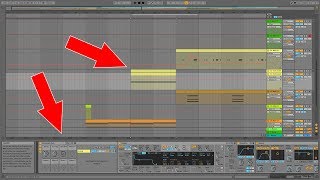
Spanish-language Ableton Live tutorial by Alex (Producción Online) showing how to build an Instrument Rack (named Build Looper / Build Upper) that produces build-up/subidón effects using white noise. Workflow: insert Analog device, disable oscillator 2 and set oscillator 1 to noise, create a MIDI clip of 16 notes per bar, map amplifier Decay+Sustain to Macro 1 and filter Frequency to Macro 2, add Overdrive, a dry Reverb and a Ping-Pong Delay (Delay Wet mapped to Macro 3, Feedback ≈30%), then automate macros to create rising buildups. The rack and a MIDI clip are provided free in the video description; author saves the device as “Build Upper.”
Questions this video answers
16 notes per bar (grid set to 1/16).
Oscillator 2 is deactivated; oscillator 1 is set to a noise waveform.
Macro 1 → Amplifier Decay and Sustain (both mapped); Macro 2 → Filter Frequency; Macro 3 → Ping-Pong Delay Wet (and optionally Reverb Dry/Wet).
About 30% feedback.
Build Upper.
Muy buenas, soy Alex de Producción Online. Com y en este vídeo vamos a ver cómo crear un sistema a través de un Instrument Rack que nos permita poder crear subidones, poder crear buildups utilizando White Noise, utilizando ruido blanco en cualquiera de nuestros proyectos de forma rápida y sencilla. Antes que nada recordarte que este Instrument Rack, el cual he llamado Build Looper, lo podrás descargar de forma totalmente gratuita en la descripción de este vídeo, pero si quieres ver cómo se crea paso a paso, vamos a hacerlo ahora mismo. Antes de nada, vamos a hacer una escucha al resultado final para tener una idea de lo que vamos a hacer. Ahora vamos a hacer una escucha en todo el proyecto para tener un ejemplo de cómo quedaría en contexto. Perfecto, ahora sí, vamos a eliminar la pista por completo y lo que vamos a hacer es empezar a crear desde cero. Para ello vamos a añadir una nueva pista MIDI y lo que vamos a hacer es insertar un Instrument Rack, que es lo que llevamos diciendo desde un principio. Vamos a añadirlo y ahora necesitamos la fuente de señal de sonido. En este caso vamos a utilizar el Analogía. Vamos a introducir en Analog y lo primero que vamos a hacer es desactivar el oscilador 2, es decir, esto digamos que son como dos fuentes de señal, la cual podemos seleccionar cada una un tipo de onda distinto, pero únicamente vamos a necesitar un oscilador. Este oscilador, eso sí, de forma por defecto es un sintetizador, viene con una señal de sierra, lo que vamos a cambiarla a una señal de ruido. Ahora ya tengo este generador de White Noise, de ruido blanco. Lo que voy a hacer ahora es añadir las notas MIDI. Para ello me voy a venir a la pista, voy a irme al recuadrito este de aquí arriba y voy a insertar un clip MIDI. Lo que voy a hacer es poner 16 notas por cada compás. ¿Qué significa esto? Que si yo hago clic, voy a poner el metrónomo. Uno, dos, tres, cuatro, uno, dos, tres, cuatro, dos, dentro de este. 1, 2, 3, 4. Que es básicamente este espacio. Este espacio es otro compás, esto es otro compás, esto es otro compás. Voy a introducir 16 notas. Así que lo que vamos a hacer es que voy a quitar el loop, voy a abrir el clean midi, que me ocupe un compás entero. 1, 2, 3, 4. Vale, un compás entero y voy a entrar aquí dentro, Clean Midi, botón derecho y le voy a decir que la rejilla me vaya a 1.16 porque quiero añadir 16 notas. Ahora será tan sencillo como rellenar todos estos huequecitos. Voy a duplicar para que sea más fácil. Y ahora mismo ya estoy teniendo dieciséis notas por cada compás, es decir, cuatro notas por cada barra, cuatro por cuatro, dieciséis. Bien, ahora sí que puedo pulsar el modo loop para que de forma fácil voy a abrir la abrazadera que me ocupe el compás entero. Ahora sí que podré estirar y tener una duplicación de estas 16 notas dentro de cada coma. Lo primero que vamos a hacer antes de proseguir con los efectos es trabajar con la duración de estas notas y entender el por qué he utilizado estas notas individuales y no he utilizado una nota lineal que podríamos haber utilizado perfectamente. Pues bien, vamos a ver por qué. Voy a dar marcha atrás, vamos a entrar dentro del Instrument Rack y lo que vamos a hacer es abrir el panel de macros, que es esta ruedecita que encontramos aquí, y lo que vamos a hacer es venirnos al amplificador 1, donde vamos a trabajar con el Decay y el sustain de estas notas, que básicamente es la duración de cada una de estas notas lo que me va a durar en tiempo cada nota de estas. Así que le voy a decir al decay que me lo mapees en la macro 1, es decir, en la ruedecita número 1, y le voy a decir que el sustain también lo haga. Lo que estoy diciendo con esto es que cuando yo mueva este knob, esta ruedecita, me va a mover a la vez tanto el decay como el Sustain, y lo podemos ver representado de forma gráfica aquí. ¿Veis cómo se están moviendo los dos parámetros? Vamos a escuchar el resultado de trabajar con el decayer Sustain. Voy a quitar el metrónomo. Es un parámetro que nos va a permitir simular este efecto de subida y que no sea tan simple como únicamente utilizar el parámetro de frecuencia, que básicamente es cortar, hacer un barrido frecuencial. Otra de las maneras que podríamos haber utilizado es utilizar esta nota lineal que yo os decía en un principio y trabajar únicamente con el parámetro de frecuencia. Por ejemplo, a medida que venga el subidón, que suba, trabajamos con el parámetro de frecuencia, pero considero que es un poco más interesante, le damos un poco más de profesionalidad trabajando con notas individuales y poder aprovechar el parámetro de Decay y de sustain. Porque si trabajáramos con una nota lineal que me empezara aquí y me acabara aquí, este parámetro de decay de sustain no tendría sentido porque no apreciaríamos este efecto. ¿De acuerdo? Ahora tengo el Frequency quitado. Perfecto. Ahora el segundo parámetro que vamos a trabajar obviamente es el parámetro Frequency. Así que le vamos a decir aquí en Frequency, en el filtro, ya no estamos en amplificación, nos venimos al filtro y le decimos mapear a macro 2. De esta manera ya tenemos en el panel de macros también el apartado de Frequency. También podríamos mapear frecuencia en el mismo macro 1 y en un mismo knob trabajar con los tres parámetros a la vez. Pero yo personalmente me gusta tenerlo de forma separada para así tenerlo un poquito más claro todo. Ahora sí que vamos a entrar más a nivel de efecto. Lo que vamos a hacer es venirnos a Audio Effects y lo que vamos a añadir es un overdrive para añadirle un poquito de saturación. Vamos a añadirlo. Lo que voy a hacer es abrir el Frequency. Vamos a darle solo un pequeño toque, tampoco no mucho, voy a subirlo un poquito. Esto es en el rango frecuencial donde quiero que me realice este efecto de distorsión. Si quiero los altos, si quiero los medios o si quiero los graves. Y si pulso con el ratón hacia arriba o hacia abajo hago una Q más precisa o más amplia. Vamos a hacerlo en los altos, que es lo que me interesa que me distorsione. Lo siguiente que vamos a hacer es añadir un reverb que va a ser necesario. Este reverb de momento lo vamos a dejar en seco, en Dry. Y lo que sí vamos a añadir es un Ping pong delay. Ping pong delay es este efecto de delay que me envía el sonido tanto izquierda como a derecha. ¿Veis? Este es el efecto que me está realizando el delay. Lo que vamos a hacer es dejarlo un poco sutil. Vamos a dejar el feedback a un 30 % aproximadamente y el delay Wet lo podemos mapear a la macro número 3. De esta manera, a medida que vaya haciendo el subidón podemos ir incrementando este efecto de delay. Ahora sí que sí, podemos empezar a automatizar. ¿Qué significa esto? Vamos a grabar estos cambios a nivel temporal. Lo que vamos a hacer es venirnos en el macro 1 y le vamos a decir a mostrar automatización. Ahora mismo tenemos aquí la automatización del macro 1, es decir, lo que yo dibujé aquí es lo que se va a quedar grabado en el tiempo. Así que vamos a hacer un efecto de subida y ahora mismo vemos como a nivel temporal va modificando esta duración de las notas. Lo que voy a hacer, no lo voy a subir demasiado, vamos a dejarlo así. Lo que puedo hacer también es enviar el dry wet del reverb a la misma macro del ping pong delay, así los dos están trabajando a la misma vez. A medida que elevo el efecto del reverb y del ping pong me subirán los dos a la vez. Vamos a dar mostrar automatización, vamos a subir y por último vamos a trabajar con el parámetro frequency. Voy a venirme a mostrar automatización y vamos a hacer exactamente lo mismo, vamos a hacer un high pass que vaya abriendo el filtro. Cosas a tener en cuenta cuando trabajamos con este tipo de macros es posible que no todas las macros que nosotros automaticemos tengan los mismos valores. Me explico. Cuando nosotros introducimos en un macro más de un valor, un valor puede tener un cierto rango, pero otro valor puede tener otro rango. ¿Qué significa esto? Si nos venimos aquí a Map vamos a poder ver automáticamente todos los parámetros que tenemos en las macros y aquí mismo le podemos decir el rango que yo quiero que me ocupe esta macro. ¿Qué significa? Que si yo por ejemplo me vengo aquí al reverb, al driveweb, he hecho clic aquí, se me pone aquí en verde en el driveweb, le puedo decir que aunque en el parámetro del macro esté de 0 a 127, que son los valores que me va a ocupar esto, cuando esté a cero, esto mínimo esté a un 20% y como máximo me llegue por ejemplo a un 80. Esto significa que he hecho el macro de tanto el ping pong delay como el reverb con el mismo macro estamos moviendo tanto el driveway del reverb como el drive weight del ping pong. Pero imaginaros que yo quiero que me llegue el ping pong delay al 100% por ejemplo, pero no quiero que el reverb me llegue al 100% porque si no hace un efecto demasiado grande y ya queda el sonido un poco difuso. ¿Que es lo que nos está pasando aquí? Pues le decimos que cuando este drive wet esté a tope, como mucho la automatización del drive weight del reverb me llegue a un 60%, a un 66 en este caso. Y que el ping pong delay, supongamos que también, que el 100% hace un efecto demasiado grande y que quiero que como mucho me llegue, pongamos un 70 como mucho, vamos a ponerle ahora mismo, si yo quito el map, cuando yo suba el knob del macro al 100%, que en este caso es en el valor 127, voy a tener el driveway del ping pong al 70% y el driveway del reverb al 60%. No lo estoy teniendo a tope, imaginaros, ¿Vale? Entonces, si ahora vuelvo a poner la automatización, vemos como tengo un efecto un poco más sutil. De hecho no lo hemos llegado al punto 127, hemos llegado al punto 92. Podríamos subirlo al 100, tampoco más, porque aún así hace un efecto bastante importante. Y con el parámetro del macro 1, donde teníamos el decay y el sustain, nos está pasando algo similar. Vamos a venirnos aquí y vamos a entrar a esto, a los dos parámetros donde trabajamos el decay y el sustain. Vamos a trabajarlo con lo mismo, vamos a reducir un poco el decay, vamos a reducir el sustain y vamos probando. Me interesa más reducir el límite del sustain, porque si os fijáis se sigue apreciando este corte de notas, que es lo que me interesa es el por qué he hecho todo esto de hacer las 16 notas por cada compás, así que me va a interesar reducir el límite del sustain, mientras que el decay podría llegar al 100%, que en este caso en el analog son 15 segundos, así que vamos a dejarlo así. En el caso del frequency, es básicamente un barrido de 0 hercios a K, lo tenemos aquí. Bueno, de 30 hercios a K, lo podemos dejar tal cual, no nos interesa modificar esto, porque si yo quiero que por ejemplo, en vez de llegarme a K me llegue a 15, pues es tan fácil como que la automatización, pues oye, pues me llegue aquí a 15, ¿De acuerdo? En vez de llegar hasta el final, que sería hasta aquí, pues oye, la dejamos hasta aquí. Esto no tiene mucho más, ¿De acuerdo? Así que una vez tenemos este instrument rack, lo que tendríamos que hacer es guardarlo y ponerle un nombre. Yo en este caso ya lo tengo guardado, es el Build Upper, el que os he enseñado al principio del vídeo y el que os colgaré en la descripción del vídeo para que podáis descargar de forma fácil. Pero básicamente así es como se crearía este instrument Rack. Lo único que tendréis que hacer cada vez que vosotros queréis utilizar esto es añadir este clip MIDI, que lo podéis guardar también perfectamente y volverlo a volcar dentro de cualquier proyecto, pero realmente no tiene mucha complicación hacer este clip midi con estas 16 notas por compás, ¿De acuerdo? Así que vamos a escuchar de nuevo cómo ha quedado esto que hemos hecho ahora. Pues hasta aquí el vídeo de hoy, recuerda que puedes descargar este Build Upper de forma totalmente gratuita en la descripción del vídeo. Si te ha gustado este tutorial dale manita arriba, comenta cualquier duda o cualquier idea que quieras compartir con nosotros y suscríbete a este canal si aún no lo estás para no perderte ningún vídeo de este tipo. Nos vemos en el próximo tutorial. Hasta luego.










