Cómo Crear TRANSICIONES (en condiciones) | Tutorial Ableton Live
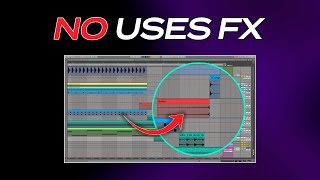
Ableton Live tutorial in Spanish showing five techniques for professional transitions: reverse reverb on claps, reverb automation on percussion, synth fills with pitch automation, macro-mapped parameters in Instrument Racks, and sidechain-controlled reverb tails.
Una de las diferencias principales entre una producción básica o amateur a algo que ya empieza a tener un poquito de cara y ojos son las transiciones. Y una de las alertas principales, al menos para mí, que me hacen ver que una producción es de alguien que está empezando, que no tiene mucha experiencia, es el abuso de los efectos swipe up y swipe down. Estos efectos que os dejo por aquí y que sirven pues para hacer efectos de subida y de bajada. Estos efectos no está mal usarlos ni mucho menos, pero el problema es cuando nos pensamos que simplemente con poner esos efectos o cargar el proyecto de efectos así ya tenemos la transición hecha. Pues no, la verdad es que no, La cosa va un poquito más allá y en este vídeo pues os voy a enseñar cinco cosillas que podéis hacer en vuestros proyectos para pasar de algo que suene así a otra cosa un poquito más arreglada que suena tal que así. Antes de empezar, como siempre, déjame recordarte que en Producción Online. Com tienes nuestra academia online donde encontrarás todo lo que necesitas para producir tus propias canciones de principio a fin en tu home studio. Ahora mismo ya tienes a tu acceso más de 700 clases que podrás acceder con una única tarifa. Todas estas clases y cursos están distribuidos en los ocho grandes módulos que engloba toda la academia, donde podrás ver de principio a fin todos los procesos de creación de una obra musical. Además, esta semana estrenamos nuevo curso de Warping de Ableton Live, una función súper potente dentro de este DAW y que tenerlo por la mano te va a abrir un montón de posibilidades. Como siempre, abajo en la descripción de este vídeo y en el primer comentario te dejaré enlace al respecto. Venga, ya estamos en el proyecto y lo primero que voy a hacer es desactivar los uplifters y los downlifters, estos swipe ups y swipe downs, los efectos en cuestión que os comentaba. Para que os pongáis en situación. La transición que vamos a trabajar es la del primer verso con la del primer parón, que básicamente suena así. ¿Vale? Lo primero que voy a hacer es abrir un espacio de un compás justamente antes de que acabe el drop. Esto es algo que se suele hacer bastante y en este caso me va a servir para añadir algunos arreglos de percusión que voy a hacer. Así que toda la parte de la percusión la voy a cortar un compás. Vale, para que suene así. Lo primero que os quiero enseñar es cómo aplico reverb y delays en diferentes elementos dentro de mi proyecto, pero de elementos que ya tengo dentro del proyecto sin añadir efectos externos. En este caso lo vamos a hacer sobre un clap. Así que me voy a venir aquí a la pista del clap y primero todo lo que voy a hacer es congelarla. ¿Por qué la voy a congelar? Por lo siguiente, porque ahora mismo lo que voy a hacer es abrir una pista de audio, que es la que tengo justamente aquí abajo. Y esto me va a permitir hacer esto. Simplemente selecciono un clap dentro de esta pista y al arrastrarlo a la pista de audio ya se me convierte en un fragmento de audio, que esto me va a venir genial para poder procesar este clap aparte. Así que este clap lo que vamos a hacer es ponerlo aquí dentro de esta sección de un compás antes del parón. En este caso podríamos meterle un delay y un reverb. Por ejemplo, vamos a elegir un delay corto, pero como en un feedback relativamente largo y lo vamos a acabar de empastar con un reverb. Le quitamos el high cut, activamos el low cut, un poquito más de pre delay. Esto también lo podemos complementar con reverb inversas. Y esto es el segundo punto que os quiero enseñar. Para ello básicamente lo que vamos a hacer es abrir una pista de audio justamente aquí debajo y por un momento lo que haremos es desactivar el delay para solamente quedarnos con el reverb. Esto es muy importante. Ahora lo que haremos en esta pista de audio, es decir, de que la entrada sea la pista 6, la pista donde tenemos el clap con el reverb, armaremos grabación y grabaremos el resultado de este clap con el reverb. Simplemente vamos a recortarlo, vamos a entrar aquí dentro y le vamos a dar a reverse y lo empalmaremos justamente antes de que suene este clap. Para que la transición sea un poco más suave os recomiendo recortarle un pelín así. Volvemos a activar el delay del clap anterior y quedaría algo así. Por último, para darle una cohesión mayor de reverb a todo el grupo de percusiones, lo que haremos es enviarle con una automatización todo el grupo de percusiones a un reverb, a un envío de reverb. Así que botón derecho aquí en el primer envío mostrar automatización y haremos algo así El tercer tip que os quiero enseñar es algo muy sencillo pero que suele ser un recurso bastante útil y y son los drumfields. Esto es algo que podéis encontrar en prácticamente cualquier librería de percusiones y son los típicos redobles. En este caso vamos a utilizar este y lo que voy a hacer es cortar los dos últimos golpes para que no se me mezcle con los claps. 4 igual que creamos fills con percusiones con drums, podemos crear fills con sintetizadores. ¿Esto qué es? Pues bueno, por ejemplo puedes crear una línea de sinte como esta, que es una línea de sinte muy sencilla hecha con wavetable. Son dos señales de sierra, la cual hemos hecho dos automatizaciones, una con el frequency y lo que hace que suba el pitch hacia arriba es una automatización con el transpose, que lo encontramos aquí abajo a la derecha. Si yo me vengo aquí y le doy a mostrar automatización, justamente le he hecho una automatización de 12 semitonos, es decir de una octava justamente antes de la transición. El punto en el que haces este efecto de pitch ben lo puedes elegir al gusto, escucha el contexto de tu canción de la transición y en algunos casos te interesará más que esto ocurra más adelante o ocurra más atrás. Interesante ponerle un Equate para cortarle parte de los graves y un Hybrid reverb para acabar de darle un poco de efecto más atmosférico y darle un poco más de espacio en contexto quedaría así Por otro lado podemos crear modulaciones dentro de sintes que ya tenemos dentro de nuestro proyecto sin añadir externos. Por ejemplo aquí tenemos este bajo donde podríamos hacer algún juego dentro del propio wavetable. Por ejemplo podríamos mover el frequency, pero podríamos acompañarlo de diferentes parámetros a la vez. Para ello os aconsejo que le deis botón derecho aquí arriba, le deis a agrupar para poder crear un Instrument rack. Ahora podremos habilitar dentro de la sección de macros y decirle que con una misma macro podamos mover a la vez varios parámetros dentro de wavetable, por ejemplo Frequency, botón derecho, mapear a macro, podemos decirle que también vaya la resonancia. Por otro lado también le podemos decir que se vaya el warp de la tabla de onda. Botón derecho a la macro 1 mostrar automatización podrás ver todos los parámetros se están moviendo de la misma forma y a lo mejor la resonancia no queremos que oscile tanto, que se mueva tanto como por ejemplo el frequency. Así lo que vamos a hacer es venirnos aquí a la sección de map y vamos a decirle que el parámetro resonance no suba tanto, se quede en un 60 o en un 40% aproximadamente. Por último vamos a ver cómo podemos crear colas de reverb sobre cualquier sonido y de forma muy controlada utilizando el sidechain. Esto te puede servir tanto para sintes como para vocales, lo que tú quieras. En este caso lo vamos a aplicar sobre este arpegio que suena así Así que lo que vamos a hacer es abrir una pista de audio nueva, importante que esté fuera del grupo de los arpegios y le vamos a decir que la entrada sea directamente el grupo de los arpegios, la 14. Armamos grabación y le damos a gra. ¿Lo que vamos a hacer con esta pista es meterle un reverb bastante potente, bastante heavy, porque? Porque vamos a poder trabajar de forma paralela, mantendremos de forma natural nuestro arpegio sin tocarlo y luego en esta pista aparte es donde le meteremos el efecto exagerado. Pero como te digo, solamente nos interesa esta cola de reverb justamente cuando acaba el arpegio. Como no queremos que se nos mezcle mientras está sonando el arpegio, lo que vamos a hacer es ponerle un compresor, vamos a activar el parámetro sidechain y le vamos a decir que el input, el trigger, sea el 14, la pista de los arpegios. De esta manera hacemos que el arpegio empaste un poquito mejor con el paron, porque acaba con una cola de reverb un poquito más larga pero a la vez controlada. Por otro lado aquí abajo veis como hay una especie de atmósfera que se repite todo el rato que está creada también a partir de los arpegios, lo que pasa que esto ya lo vimos en un vídeo anterior aquí en el canal, que te lo dejaré aquí arriba a la derecha si todavía no lo has visto. Así que hasta aquí el vídeo de hoy, espero que te haya gustado, si es así pues ya sabes, suscríbete al canal si todavía no lo estás, dale un like bien grande y recuerda que en producción online. Com te dejo enlace aquí abajo en la descripción del vídeo tienes todo lo que necesitas, más de 700 clases para aprender a producir tus propias canciones de principio a fin en tu home studio. Nos vemos en el siguiente vídeo. Hasta luego.










