Cómo hacer TECHNO BASS con Wavetable | Tutorial Ableton Live 10
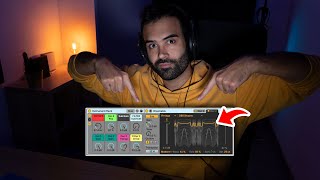
Alex shows how to build a techno bass in Ableton Live 10 using Wavetable at 130 bpm. He stacks two oscillators plus a sub, shapes it with envelopes and filters, maps controls to macros, and adds Saturator, Reverb, and Delay. The bass uses mono mode with glide, and he finishes with sidechain compression against a kick drum.
Muy buenas, ¿Cómo estáis? Aquí Alex de ProducciónOnline. Com y hoy os voy a enseñar un Ableton Instrument Rack con el que vamos a poder desarrollar bajos. Realmente vamos a poder hacer bajos de todo tipo con esta herramienta, pero hoy la vamos a focalizar en un contexto de tecno. Antes de seguir, dejadme comentaros que también estoy en Twitch, para quien no lo sepa, un par de veces a la semana o realmente todas las veces que puedo estoy en directo en Twitch con vosotros, donde pues bien, estoy produciendo, estoy toqueteando, explorando librerías o plugins que me envían, hago preguntas y respuestas con vosotros, estamos hablando de vuestra vida, de la mía, es un ambiente un poquito más distendido y también un poco más cercano de lo que es YouTube, así que si queréis pasaros, si alguien tiene interés de verme en directo, pues os voy a dejar un enlace aquí abajo en el que vais a poder acceder a mi canal de Twitch y os recomiendo, si queréis ver los directos que le deis a seguir, que me sigáis al canal porque así Twitch os podrá notificar cuando esté en directo, porque ya os digo, es algo que suelo hacer cuando puedo medianamente, no tengo un calendario fijo, así que si no os queréis perder los directos lo mejor es seguirme y os notificará Twitch para ello. Vale, vamos con el tutorial en cuestión. Para ello lo que vamos a hacer es, como os comentaba antes, crear un Ableton Instrument Rack en el que el instrumento en este caso va a ser un wavetable, que es con el que vamos a crear el diseño sonoro de este bajo. Así que vamos a lanzarlo aquí en este caso estoy trabajando a 130 bpm porque vamos a hacer algo rapidito, algo tecno. Lo que voy a hacer ahora es abrir un clip MIDI, vamos a insertar un clip MIDI con el que vamos a crear una secuencia, yo recomiendo trabajar a 1.16 de rejilla y vamos a crear una secuencia, algo sencillo, por ejemplo algo así. Vamos a duplicarlo y esta última la vamos a subir una octava arriba. Las dos primeras notas que entran en la negra, vamos a bajarle un pelín la velocidad, perfecto, y voy a seleccionar todas las notas y vamos a cortarlas un pelín más para que no se solapen mucho entre ellas. Vamos a ajustar bien la abrazadera y ahora vamos a entrar dentro de Ableton Live para crear el Ableton Instrument Rack. El rack como tal, lo que vamos a hacer es botón derecho y vamos a pulsar Agrupar. Ya se me ha habilitado un un rack en el que vamos a poder abrir una sección de macrocontrols con la que vamos a poder parametrizar cualquier función de este Instrument Rack, como por ejemplo podemos parametrizar el parámetro Frequency, que es el cutoff. Botón derecho, mapear macro 1, podemos cambiar el nombre para algo más amigable como cutoff, por ejemplo, y podemos ponerle un colorcito para que lo tengamos claro. Ahora mismo esto no está haciendo mucho, así que vamos a empezar a darle juego al diseño sonoro. En este caso vamos a empezar trabajando con los dos osciladores, que son los que van a generar el sonido de mi bajo. En este caso vamos a trabajar con la carpeta Vintage, en el que en el oscilador 1 vamos a seleccionar unos mini waves y vamos a buscar un diente de sierra más o menos como éste. Perfecto. Y lo vamos a mezclar con el oscilador 2, que es otro generador de señal en el que vamos a poner la misma carpeta y vamos a buscar otra wavetable, vale, otra combinación de señales, como por ejemplo vamos a poner el OB Shapes. En este caso la estamos mezclando con una señal triangular, pero podemos modificarla e irnos a buscar una especie de triángulo cuadrado, como podría ser este. Tenemos todo el espectro perfecto, pero esto me suena todo menos abajo. Vamos a hacer que empiece a sonar abajo. Primero de todo vamos a habilitar el subbase, que lo tenemos aquí. Vamos a poner octava cero, que si no será muy grave. Perfecto, ya tenemos una señal de sub de fondo, pero esto sigue sonando muy arriba, así que vamos a venirnos al Transpose y vamos a bajar los 12 semitonos. Esto ya empieza a aparecer, un bajo perfecto. Vamos a hacer que la diferencia entre nota y nota sea un poco más notable, porque lo que os comentaba antes, a pesar de que hayamos acortado aquí las notas siguen entrelazándose demasiado entre ellas. Así que nos vamos a venir a la envelope del amplificador, es decir, lo que hace referencia la envolvente, que hace referencia a los osciladores, y vamos a bajarle el decay y el sustain, algo así, por ejemplo, vamos a meterle un poquito más de caña porque no suena tan potente como a mí me gustaría. Así que lo que vamos a hacer es venirnos aquí al filtro con el que estamos trabajando, con el Cutof, con el Frequency, y vamos a cambiar el tipo de circuito, por ejemplo, un Prodigy, podríamos utilizar cualquiera de estos, ¿Vale? Porque lo que va a hacer que cambiemos de tipo de circuito a Prodigy o a MS DOS o OSR, respecto a trabajar con el tipo de circuito limpio, es que se nos va a habilitar un drive, ¿Vale? Una función de distorsión. Fijaros cómo se está engordando la cosa ya. Perfecto, vamos a empezar a jugar con este sonido. Podemos hacer diferentes cosas. Vamos a, por ejemplo, nos podemos venir aquí al oscilador 2 y venirnos al Transpose, a la sección donde pone semi de semitones y decirle que se suba una quinta, una Quinta, ¿Cuántos son? Siete semitonos. Pues venga, ponemos siete semitonos. ¿Veis? Ya le estamos dando otro rollo. Podríamos subirlo una octava, doce semitonos, o dos octavas, veinticuatro. Vamos a dejarlo de momento en una quinta, que le da un toque casi disonante, pero realmente está en armonía esta nota y queda bastante guay. Y vamos a empezar a jugar con los macros. Venga, que solamente tenemos el cut off. Vamos a venirnos aquí, que este es el selector de la onda, la señal de onda dentro de mi Wavetable, y vamos a macrearlo o enviarlo a una macro, mejor dicho, a macro 2. Por ejemplo, aquí te dice oscilador 2, position, post de position, pues venga, podemos ponerle un color verde. Entonces aquí de forma práctica, voy a poder ajustar esto en cualquier momento. Voy a necesitar un poquito más de subgraves o menos subgraves en función de cuál sea el bombo con el que esté trabajando. Así que vamos a parametrizar el parámetro de gain, de ganancia. Vamos a enviarlo aquí a Macrodos, subgain, vamos a ponerlo negro, ¿Vale? Vamos a seguir haciendo cositas dentro del mismo oscilador 2. Fíjate que no juego con los semitonos con el Transpose del oscilador 1, porque si moviera el oscilador 1 a 7 semitonos, también estaría cambiando, estaría transponiendo de tonalidad todo el sonido y sería lo mismo que venirse aquí al Transpose General y modificarlo. Así que La gracia de jugar con esta diferencia entre oscilador 1 y oscilador 2 es de tocar únicamente uno de ellos en la parte de semitone, la parte del transpose. Nos podemos también venir aquí al detune y darle un pelín como para desafinarlo y podríamos, ¿Por qué no? Enviarle una envolvente al filtro, porque ahora mismo el filtro está trabajando tal cual, no le está moviendo ninguna envolvente. Así que nos vamos a venir aquí al parámetro de Matrix, vamos a tocar el parámetro Frequency y vamos a decirle que lo vayamos a enviar a la envolvente 2, es decir, que la envolvente 2 module el filtro, fíjate, ahora mismo el filtro se está modulando en función de esta envolvente, la cual podemos también enviar a macros. Por ejemplo, vamos a decirle que el sustain de la envolvente se vaya a macro 4, esta perfecto. Vamos a cambiarle de color. Sustain, vamos a ponerle filter sustain, perfecto, Filter sustain. Ya que estamos aquí, vamos a cambiar la polifonía, que es lo que va a hacer que suenen dos notas a la vez y puedan tener armonía entre sí, ¿Vale? Puedan sonar las dos a la vez. Vamos a cambiarla a mono, porque estamos trabajando con un bajo, ya nos interesa que esté en mono y el mono lo que va a hacer es habilitarnos la opción de glide. La opción de glide es la opción que nos va a permitir que la diferencia entre nota y nota, es decir, la unión entre una nota y otra nota sea más suavita, sea por ejemplo, y no sea, para que nos hagamos la idea. Así que vamos a habilitarle un poco de tiempo. Ya está todo un poquito más entrelazado. Perfecto. Vale, ya la vamos así jugando con parámetros. Por ejemplo, aquí a la izquierda, veis que aquí teníamos el selector de el tipo de onda que queríamos, Pues justamente aquí a la izquierda tenemos básicamente la ganancia de esta onda. Así que podemos enviar a macro la ganancia de las dos señales del oscilador 1 y el oscilador 2 para que de forma rápida podamos jugar con cuánto de una quiero en cada momento. Así que botón derecho la enviaremos a macro 5, nos vamos a oscilador 2, botón derecho, enviamos a macro 6 y ambas las podemos poner de un mismo color porque son de la misma familia, digamos, yo por eso lo estoy haciendo todo más o menos juntito. También podríamos enviar a la sección de macros, el tema del Transpose, vamos a darle botón derecho y vamos a enviarlo a macro 7 por ejemplo, ya lo tenemos aquí, vamos a poner otro color. Perfecto, así en cualquier momento, en cualquier momento puedo jugar con ello. Y por último podríamos también enviar a Macro el Drive, el propio efecto de distorsión. Vamos a enviarlo a la última, al Macro Filter, un Drive yo creo que ya me queda bastante claro. Vamos a ponerlo en amarillo, así en cualquier momento podemos darle más chicha o menos chicha. En este caso jugar con el SUV y el Filter Drive puede ser bastante interesante para darle más graves a nuestro bajo, menos graves. Todo irá en función del tipo de bombo que busquemos. Si buscamos un bombo con bastante cuerpo, con bastante grave, pues será interesante ajustar el Sub Gain y quizás el Drive. Si buscamos un bombo un poquito más delgadito, podremos permitirnos tener un grave más potente y por lo cual podemos subir el Gain y el Filter de Así que visto esto, vamos a empezar a procesar, a meterle efectos de audio, audiofx por ejemplo, podemos empezar poniéndole un Saturator, puede ser algo muy interesante para nuestros bajos. Podemos activar el Soft Clip si queremos. Yo no lo voy a activar porque no está clipeando mucho, está sonando limpio aún así. Y voy a ponerle, como no, un Drumbus, porque me encanta poner Drumbus a las cosas, queda muy bien, A ver si lo encuentro, porque siempre que hablo no encuentro las cosas Ahora fíjate como solamente con poner el Drumbus sin tocar prácticamente nada cambia un montón, vale, vamos a bajar del volumen que está saturando en el Master, voy a bajar un poco el Drive, pero fíjate que sin el Drumbus ya cambia, le da ese toque más cálido, más caliente, así que perfecto, me encanta. Venga, vamos a empezar a meterle más efectos, efectos que quizás os vuelen la cabeza, como un Reverb. Hola, un Reverb, Espérate, espérate, sigue viendo el tutorial y lo veremos. De entrada, el Input Processing le voy a decir que solamente me entre a partir de los 4.000 hercios aproximadamente. Vamos a quitar el Chorus y luego en el Diffusion Network vamos a habilitarle aquí un Low Cut también. Los altos no me los quites por favor. ¿Perfecto, Lowcat, vamos a cortar aquí casi 300, vale? Asegurarnos todos los graves, que aún así esto no es una técnica maestra para que no esté apareciendo a lo mejor información conflictiva en subgraves en la parte de los sites, pero eso lo acabaremos de limpiar más tarde, que esa es la parte conflictiva que a lo mejor nos podría dar problemas de fase y demás, lo que siempre habéis escuchado de los problemas que pueden ocurrir al meterle un reverb a un bombo o a un bajo y demás, pero bueno, todo tiene solución, todo se puede procesar. Fíjate qué buen rollo le está dando. Vamos a cambiar la quality a high, siempre en reverb, y ahora vamos a buscar un delay, por ejemplo este de aquí. Podemos ajustarle el filtro aquí, que empieza a trabajar de los de medios para arriba aproximadamente, para que le dé esa cola, y ahora sí que cuando abramos el cutoff se notará lo que está haciendo el reverb y lo que está haciendo. Vale, podemos ir un poquito más allá y es que vamos a venirnos aquí, vamos a volver a wavetable y vamos a trabajar con el moso effect. Esto es un parámetro que quizás no es muy común de utilizar, pero os sugiero que le echéis un vistazo porque es bastante interesante. En este caso vamos a trabajar con el modern, y este parámetro básicamente lo que va a hacer es crearnos nuevos armónicos en las wavtables. Fíjate que es súper interesante, ya verás. Vamos a trabajar con el oscilador 2, como lo que hemos estado modulando hasta ahora y fíjate, fíjate qué rollo le acabamos de dar ahora. Brutal. Vale, vamos a volver aquí al final, a nuestro procesado de efectos y vamos a acabar de ajustar y de trabajar estos posibles problemas en fase que nos podría generar el reverb y el delay. Básicamente tenemos que saber que estos posibles problemas de fase que podemos tener, o problemas de mezcla que podemos tener cuando metemos un reverb a un bombo o a un bajo, o básicamente a cualquier pista que tenga información en las bajas frecuencias, es precisamente eso, que le metamos reverb en bajas frecuencias, sobre todo en la parte de los sites. Entonces, ¿Cómo podemos evitar eso? ¿Vale? Es decir, información reverb que esté en las bajas frecuencias, pero en los estéreos, en los sites mejor dicho, pues con un ecualizador multibanda, perdón, un ecualizador midsight. Vamos a abrir un equate, vamos a venirnos aquí, vamos a cambiar el modo a modo MS, vamos a buscar los sites, a ver qué información tenemos en los laterales, en los lados. Recordad que inicialmente teníamos un bajo totalmente mono, así que no deberíamos de tener información en los sites. Pero al haber trabajado con plugins de espacio de tiempo, como es el reverb y el delay, hemos generado ese pseudoestéreo, que no es un estéreo real, porque el sinter, repito, sale en mono, pero hemos generado esa diferencia entre izquierda y derecha, entre canal izquierdo y canal derecho, que nos crea este pseudoestéreo. Con lo cual aquí tenemos este residuo, esta información. Lo único que nos interesa cortar realmente es esto. La parte de los graves tiraría hasta graves medios, ya está. Que este track tenga información en los sites, tenga reverb en los sites, en las altas frecuencias, no hay ningún problema. Es como si le metieras reverb a cualquier pista estéreo o a cualquier pista que esté trabajando entre los medios y los altos, ¿Vale? Como si le metieras a una percusión, a un piano, cualquier tipo de instrumento, una vocal incluso, no habría problema. Siempre el problema en este caso lo tendríamos en los Sage, en la parte de los graves. Una vez hemos cortado esto, ya lo tenemos todo listo. De hecho es muy interesante mantener la parte del estéreo de este pseudoestéreo en los saltos, porque cuando yo subo el frequency, cuando subo el cut off, se generan unos armónicos brutales en los estéreos, en los lados. Fíjate que esto si lo tuviéramos totalmente mono, ¿Vale? Que otra gente lo que hace es poner un utility y ponerlo en mono totalmente. Fíjate, vamos a desactivar el equate y lo pongo en mono. Se pierde un montón. ¿Que vamos a quitar El utility, vamos a trabajar con nuestro ecualizador midsight y ya tendríamos nuestro bajo liste? Ahora rápidamente lo que vamos a hacer es, voy a subir el SUV a tope, podríamos subir un poquito el boom. Y ahora rápidamente lo que voy a hacer es abrir una pista midi nueva. Vamos a buscar nuestro bombo. Perfecto, espérate, voy a quitar esta pista, vamos a poner un drum rack. Y una vez que tenemos el drum rack, yo me voy a venir aquí a mi librería de producción online, la que tenéis disponible todos los miembros pro, todos los que estáis suscritos a Producción online. Com, y vamos a venirnos dentro de kicks y vamos a buscar un bombo oscurete, algo bastante apagado, pero con cuerpo, por ejemplo este, ¿Vale? He tenido que cordar porque se me ha ido la luz en todo el edificio a medio tutorial, pero seguimos. Teníamos el bombo y el bajo, vale, lo que voy a hacer ahora es empezar a mezclar un poco, vamos a bajar un pelín el bajo. Yo lo que os recomiendo es activar el filtro del propio simpler con el que habéis cargado este bombo, por eso recomiendo siempre trabajar con drumracks y como no, cambiar el tipo de circuito, veniros a Prodigy y meterle un poco de drive al bombo. También por último podéis meterle un compresor y lo ponemos a modo de sidechain, buscamos el drumra K y comprimimos un poco. Vamos a ver qué tal queda con unas percusiones. Bien, y hasta aquí el tutorial de hoy, espero que os haya gustado, espero que os haya servido para saber, por si no lo sabíais, la potentísima herramienta que tenéis en Ableton Live si tenéis la versión 10, en este caso el Wave Table, que no hace falta descargarse ni comprar instrumentos muy potentes o muy caros para conseguir bajos bastante chulos. Así que nada, si os ha gustado el tutorial, dale un like en grande, suscribiros al canal si todavía no lo estáis y recordad que si queréis verme en directo os dejaré un enlace aquí abajo en los comentarios y en la descripción del vídeo para que me sigáis en mi nuevo canal de Twitch. Nos vemos en el próximo tutorial. Hasta luego.










