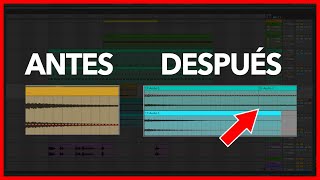
Tutorial en vídeo (español) por Alex de Produccion Online que muestra técnicas rápidas para alargar colas de reverb y convertir samples cortos en atmósferas usando Ableton Live. Presenta un flujo práctico: añadir y ajustar reverb (pre-delay, keytime), controlar porcentaje seco/procesado mediante el parámetro (drive weight) y su automatización, grabar la salida a una nueva pista de audio, y usar la función Freeze del reverb para congelar y repetir la cola, además de duplicar segmentos y limpiar con ecualización para eliminar graves y clicks.
Hola, ¿Qué tal? ¿Cómo estáis? Aquí Alex de Produccion Online. Com y hoy vamos a ver un truquito muy, muy, muy sencillo y muy rápido, pero que nos va a venir de perlas para jugar con nuestros efectos. No sé si os habrá pasado alguna vez que estáis buscando samples de librerías, sobre todo downlifters, y efectos de transición entre breaks y drops, por ejemplo, como puede ser este, y que por el motivo que sea, no sé si es que están mal grabados o están hechos con esta mala gana, cortan demasiado drástico. Es decir, fijaros, donde esperarías que hubiera un poquito más de cola de reverb, lo cortan. Entonces, cuando tú lo pones en un drop, como por ejemplo yo lo he puesto en este caso, vamos a escucharlo, ¿Veis? Corta demasiado rápido, demasiado seco y la verdad que no queda muy bien. Me gusta que se extendiera un poquito más la cola de este sample. Entonces, ¿Qué podemos hacer en casos de este tipo? Podemos hacer varias cosas. Vamos a empezar desde lo más fácil. Lo primero de todo va a ser añadir un reverb, como ya os he comentado, y vamos a darle un poco de pre delay y de keytime para conseguir alargar nuestra cola de reverb. Vale, esta cola me gusta. El inconveniente que os comentaba es que ahora la pegada de este sample queda demasiado difusa. Fijaros, ha perdido bastante impacto y es una de las características clave para un sample de este tipo ubicado donde está ubicado justamente la entrada del drop. Entonces, ¿Qué es lo que podemos hacer? Pues nos vamos aquí al drive weight, que es el parámetro que nos permite escoger qué porcentaje de señal quiero que se vea procesada por el reverb y qué porcentaje quiero que se quede seca, es decir, sin ser procesada. Damos botón derecho, mostrar automatización y le decimos que entre a 0%, es decir, que no haya absolutamente nada de reverb cuando entre y que progresivamente se vaya elevando hasta. Vamos a poner el 70%, a ver qué tal. Perfecto. Entonces ahora lo que podemos hacer es, abrimos una pista de audio nueva, nos venimos aquí a la entrada y le decimos que me tome la pista 16, que es donde tengo este efecto. Activamos el botón para grabar, grabamos y ya tenemos nuestra nueva muestra en una pista independiente. Esperamos que deje la cola de reverb, que acabe de actuar, creo que ya está. Y ya tendríamos aquí nuestra pista, fijaros que ha quedado una señal débil, pues en vez de venirnos aquí a subir directamente la pista pues nos podemos venir a este fader y subimos el volumen o bajamos el volumen. Yo de momento lo voy a dejar a cero, que me gusta cómo suena. Pero esto no acaba aquí, por qué podemos convertir también este sample en atmósfera y esto es algo que como ya sabréis si soléis ver mis vídeos tanto en YouTube como en la academia online en producciónelen. Com es algo que me gusta bastante y además en géneros como este, así tecno, cositas más oscuras quedan genial. ¿Cómo convertimos este sample en atmósfera? Pues venga, vamos a abrir una pista de audio nueva y vamos a volvernos a nuestra pista original Y lo único que vamos a hacer es, nos venimos aquí a este parámetro que se llama freeze que lo único que hace es como su propio nombre indica, congelar el reverb durante un tiempo indefinido hasta que yo lo desactive. Entonces la clave de esto está en hacer una automatización con este frizz vamos a hacer botón derecho y le vamos a decir que se active únicamente aquí en el fragmento final para que me congele, únicamente me recoja la reverb de este trocito y lo mantenemos hasta que nos dé la gana. ¿Veis? De esta manera mantenemos la pegada inicial de este sample y luego conseguimos una señal totalmente plana, totalmente estable, sin ningún tipo de clic, ningún tipo de cambio entre sample y sample ni nada, parece un un efecto totalmente nuevo. Entonces vamos a hacer la misma práctica, añadimos la pista de audio nueva, le decimos que la entrada sea la pista 16 marcamos botón de grabar y grabamos Y ahora lo mantenemos hasta que nosotros queramos, yo lo voy a mantener hasta aquí y ahora hasta que no desactive el reverb no va a dejar de hacer el efecto porque como ya habéis visto está congelado. Entonces en este caso no hace falta hacer una atmósfera de 6 minutos hasta el final, porque si os fijáis a partir de este punto la señal ya es totalmente estable, ya es la misma. Entonces con este trozo, con este fragmento de aquí hecho un poquito corto, bueno vamos a hacerlo así, con este fragmento vamos a hacer ahora comando D podemos duplicar allá donde queramos porque la intersección entre sample y sample no se va a notar porque es absolutamente el mismo sonido, hay un pequeño clic pero apenas se aprecia y es un clic que realmente podemos corregirlo con ecualización. Vamos a quitar primero las graves frecuencias, que esto lo vamos a hacer sí o sí y luego el clic lo vamos a buscar en la sala. ¿Veis? Perfecto, ya no se aprecia el clic, está la atmósfera estable, justo lo que buscábamos. Vamos a ver qué tal queda en contexto, vamos a mutear el resto de pistas y vamos a dejar únicamente la atmósfera. Perfecto. Y hasta aquí lo que os quería enseñar por hoy, espero que os haya gustado, si ha sido así darle un like bien grande, suscribiros al canal si aún no lo estáis, que ya deberíais de estar, así no os perdéis ninguno de los vídeos que subo últimamente estoy subiendo bastantes y nos vemos en el siguiente vídeo. Hasta luego.