Cómo SAMPLEAR sin que nadie se de cuenta
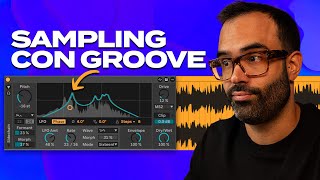
Alex Gonzalez shows how to sample music subtly in a track. Warp a sample from its original BPM (like 89) to your project tempo (128), use Complex algorithms for quality, then layer it with filters and effects. Ableton Live's Simpler, Autofilter, and MIDI generator handle most of it natively.
Questions this video answers
89 bpm
128 bpm
Complex
Ableton Live 12
Si te gustas ampliar temas para tus proyectos, pero te cuesta que queden de una manera sutil y sobre todo integradas en tu nueva canción, en este vídeo te voy a enseñar un par de técnicas muy fáciles de implementar y muy resultonas que vas a poder utilizar desde el momento en el que acabes de ver este vídeo. Vamos a ver algunos ejemplos utilizando plugins de pago y después te voy a enseñar algunos ejemplos utilizando plugins y herramientas nativas 100% en Ableton Life sin necesidad que compres nada. Así que venga, prepárate que nos vamos a samplear. ¿Vale, para el proyecto de hoy es ampliado un tema de Willy Colón, el o qué será? Que es un temazo, un artistazo. ¿Donde? Allá. Y en concreto me voy a quedar con este fragmento que tenemos aquí, que suena así. Vale, tal cual. Entonces, ¿Cómo íntegro esto en mi proyecto? Primero de todo tenemos que saber a cuántos bpm está la canción original. Normalmente si tú buscas en Google el nombre de la canción y pones bpm al lado, por regla general aparece esta página web que se llama Tunebad, que normalmente funciona bastante bien, a veces no, pero en ocasiones acierta. En este caso, fíjate que te dice no solamente los bpm, el tempo, sino que te dice también la tonalidad. Nos interesa esto de aquí, 89 bpm. Y por el ritmo que tiene la canción, me encaja bastante que esté a 90 bpm aproximadamente. Así que me llevo este trocito aquí a una pista nueva y lo primero que voy a hacer es entrar dentro de la muestra, vamos a activar el warp y justamente aquí donde pone BPM, vamos a ponerle el bpm original, es decir, 89 PAM. En principio esto ya se ha cuadrado automáticamente al BPM de mi proyecto, que es 128. Vamos a probar. Fijaros que ahora, al hacer que la muestra suene más rápida, pues ha aparecido nueva información por aquí, lo que venía después de este sample, porque digamos que todo se ha encogido, vamos a decirlo así. Así que de momento vamos a eliminar esta parte y fíjate como ahora esto me ocupa una métrica cuadrada a mi proyecto, es decir, dos compases justos. Y lo que voy a hacer ahora es acabar de cuadrar aquellos puntitos en donde no haya funcionado del todo bien el warp. Y esto es muy fácil de ver. Lo importante es empezar con un marcador de warp aquí al principio para que no se me vaya la muestra y fíjate que Ableton Life, el warp ya te sugiere diferentes puntos donde puedes ajust el marcador. Por ejemplo este de aquí, vamos a decirle que aquí se cuadra aquí y aparentemente ya está bastante bien. ¿Cómo podemos saber que esto se ha cuadrado exactamente bien? Pues bueno, cuando yo duplico esto, es decir, cuando vuelve a hacer el bucle, vamos a ver qué tal queda, si queda algún trompicón o si queda fluido. Perfecto, Venga, importante, cambiamos el algoritmo bits a Complex porque sonará con mejor calidad. En este caso yo ya he hecho los deberes, es decir, ya lo tengo integrado en mi proyecto y lo tengo en esta pista de aquí. Y como os comentaba al principio de este vídeo, os voy a enseñar una manera de integrar este sample, de hacer que encaje en mi proyecto utilizando un plugin externo. En este caso estoy utilizando el Shaperbox. El Shaperbox es un plugin de módulo de efectos y una de las cosas guays que tiene es que te puede añadir ritmo a tus sonidos utilizando básicamente filtros pero de maneras muy locas y muy variopintas. Por ejemplo aquí tengo este ritmo que se llama 16 Rhythm, es decir, te va a marcar un ritmo a semicorcheas a 1.16 y suena así. Fijaros qué guay suena. En este caso le está metiendo un poco de distorsión, le está metiendo el filtro, está estrecheando el tiempo, una especie de warp, le está metiendo ruido también e integrado en la mezcla pues suena así. Siguiente ejemplo, seguimos trabajando con plugins externos a Ableton Live y en este caso vamos a trabajar con un plugin parecido al Shaperbox que es el Filter Mini. Realmente es bastante diferente al Shaperbox, pero lo que le caracteriza es que pueden trabajar con filtros por pasos. El Filter Mini es una versión quizás más clásica, más analógica y el Shaperbox pues es una modernez de las de hoy día que la verdad que está muy bien. Y en este caso el Filter Mini emula el filtro del MOOC. Contamos también con diferentes presets, yo en este caso me vendría a la sección de Filter y jugaría con uno de ellos. Si no tienes plugins de este tipo no te preocupes porque también tienes opciones directamente trabajando con Ableton Live. Algo que puedes hacer es buscar el instrumento simple y ponerlo directamente en una pista MIDI nueva, así. Ahora te vas a pillar la muestra sampleada y la vas a cargar aquí en el simpler y nos vamos a ir al modo slice. Fíjate que ahora lo que ha hecho es trocearme todo este sonido, todo este sample. Ahora voy a abrir un MIDI Clip vacío, así. Y ahora todas las notas que yo tengo aquí van a corresponder a un trocito de lo que hemos visto en el simpler. Es decir, cada nota de las que ves ahí es un trocito, un slice de los que vemos aquí cortados. Si trabajas con Ableton Live 12 tienes esta nueva sección que encontramos aquí que te genera MIDI. Ya no es estrictamente necesario trabajar con generadores MIDI externos, como por ejemplo el Sting o el Rozer, como habíamos visto en anteriores vídeos, ya que tienes un generador aquí integrado. ¿Cómo podemos hacerlo? Pues bueno, nos venimos aquí a la tercera opción y ahora vamos a tener diferentes maneras de generar MIDI. Por ejemplo, podemos trabajar con la Euclidean y si yo le doy aquí a este dadito al random, pues me va a generar este patrón. En función de la densidad que yo le dé y de la división que yo le haga, pues me va a generar una cosa u otra. Si no me gusta lo que me está dando, pues puedo o cambiar en MIDI o puedo directamente venirme aquí y cambiar la forma en la que me está pillando toda esa información. Puedo bajar la sensibilidad y hará más saltos, es decir, se moverá más entre el sample. Ahora veréis porque quitaremos las posibilidades de Slice y ya tienes algo. Lo bueno de trabajar con el generador MIDI de Ableton Live es que puedes ir creando con diferentes tipos de generadores encima de este mismo MIDI Clip sin eliminar lo que has hecho anteriormente. ¿A qué te refieres Alex? Te lo enseño y acabamos antes. Tú te puedes venir aquí a Rhythm, que básicamente lo que te hace este generador es crearte un patrón estático, como por ejemplo este de aquí. No te hace cambio de notas, pero te genera un patrón recto. Entonces podemos llevarnos este patrón a otro sonido. Incluso podemos venirnos aquí a Shape y dibujar directamente una línea aquí encima. Si aquí arriba no nos interesa los sonidos que hay, podemos decirle que me baje la nota y estaremos buscando sonidos en otra parte del sample. Incluso puedo jugar con el Jitter si quiero que quede algo más estático y que no altere tanto. Puedo quitarle la densidad y que suenen menos not. Y si me vengo al Seed puedo generar diferentes voces a la vez, como si generara acordes por así decir. Además puedo decirle en qué rango también quiero que me las genere, cuánto duren estas notas y con qué velocidad. Simplemente le doy a Generate y ya lo tengo. Obviamente aquí tienes un zapatito de sonidos de la hostia, pero puedes echar una bonita tarde limpiando y buscando sonidos hasta que te quede algo medianamente potable. ¿Es trabajoso? Sí, pero esto es lo que es samplear, darle una nueva vida a un sonido, a una canción ya creada. No copiarla tal cual, no fusilarla. Aunque bueno, ejemplos y casuísticas hay de todo y de todo hemos visto. Pero yo no voy a visitar a la cárcel, aviso. A mí luego que no me busquen. ¿Os acordáis del filtro por pasos que hemos visto anteriormente, el Filter Mini o el Shaperbox que también tiene una especie de filtro por pasos? Pues bueno, podemos conseguir algo similar con un plugin nativo de Ableton Life, que es ni más ni menos que la nueva actualización del Autofilter que encontramos a partir de la versión 12 de Ableton. Este filtro es muy molón porque si te fijas podemos seleccionar aquí diferentes pasos, podemos ponerle 8 pasos por ejemplo, como teníamos configurado con el Filter Mini, puedo decirle que en vez de trabajarme con un Low Pass en este caso, pues me trabaje con un Bowel y me haga aquí una cosa un poco rara. Puedo subirle un poco la Envelope para que vaya teniendo un poco de movimiento y podemos subirle el LFO para que se mueva aún más. Podemos cambiar la forma en la que se está moviendo, creando la modulación, en vez de una forma senoidal, pues que te lo haga de una forma más aleatoria. Incluso podemos meterle un poquito de distorsión. Y con esta configuración ahora podrías seguir creando tomas y tomas, cambiando la disposición en las que tenemos los slice cortados, cambiando la disposición de las notas MIDI dentro del clip MIDI y siguiendo utilizando el generador que tenemos aquí y con más cadenas de efectos y configuraciones con el Autofilter que podríamos ir generando. Paradójicamente la opción barata, la opción nativa de Ableton Live es la que más opciones nos está ofreciendo En este caso solamente tienes que saber utilizarla, saber que están ahí antes de irte a pagar un plugin externo, que están muy bien los que te he enseñado, realmente te los recomiendo, pero también te recomiendo que sepas primero de todo lo que ya tienes incluido en tu DAW, que es lo más importante antes de gastarte el dinero. Déjame en los comentarios qué te ha parecido este vídeo y te dejo aquí otro de técnicas de producción que seguro que te gusta. Hasta la próxima.










