Cómo usar la SESSION VIEW de Ableton Live
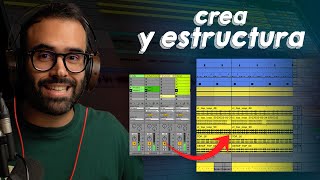
Alex (Produccional) walks through Ableton Live's Session View, showing how to create and organize MIDI and audio clips into scenes that launch multiple sounds at once. Learn to duplicate tracks, apply devices like Auto Filter, and record your live session performance back into Arrangement.
Muy buenas, ¿Qué tal? Aquí Alex de Produccional, bienvenidos a un nuevo vídeo aquí en el canal. En esta ocasión te quiero enseñar una función de Ableton Live que te puede ayudar a crear y probar ideas de una manera muy fluida y muy rápida y también a poder estructurar estas ideas que vas creando de una manera muy interesante También no tienes que instalar nada más que Ableton Live porque viene de forma nativa en todas las versiones. Así que venga, vámonos a mi Ableton y lo vemos. Como ya te habrás imaginado el título estamos hablando de la vista sesión de Ableton Live, una vista que por alguna razón mucha gente le tiene miedo y no la utiliza, la tiene ahí un poquito apartada, pobrecilla, marginada, yo me incl Hasta hace relativamente dos años y cuando empiezas a utilizarla y entender cómo funciona pues todo cobra sentido y entiendes por qué es tan importante y qué partido le puedes sacar porque es súper funcional y sobre todo muy divertida, que esto es muy importante, así que si estás en ese caso tú no te preocupes porque en unos minutos en este vídeo vas a salir de aquí aprendiendo a utilizarla. Primero de todo, ¿Cómo entramos a la vista de sesión de Ableton? Pues muy sencillo, nos venimos a estos dos botoncitos que tenemos aquí arriba y pulsamos la de las columnitas verticales. Básicamente lo que encontramos cuando entramos dentro de la vista sesión son las mismas pistas que tenemos actualmente en la vista Arrangement, es un espejo, un duplicado. Todos los cambios que hagamos aquí se van a ver reflejados aquí. También tenemos pistas MIDI, pistas de audio. En las pistas MIDI podemos cargar instrumentos, en las pistas de audio podemos cargar samples directamente, es decir, sonidos, audio directamente. ¿Qué es lo que podemos hacer? Pues bueno, preliminario de todo, pues aquí le puedo cargar por ejemplo un drum rack, que es un instrumento también le podría cargar un serum, le podría cargar un operator, lo que sea porque es una pista de instrumento. ¿Qué es lo que podemos hacer aquí? Pues bueno, imagínate si yo quiero empezar a poner unos bombos, pues me puedo venir aquí a una librería donde tenga kicks y vamos a cargar todos los kicks. Esto es una manera de poder trabajar con kicks que a mí me gusta mucho porque ahora mismo cuando yo cargo en un mismo dram rack tantos kicks, yo ahora entro dentro de un clip MIDI, que esto es una de las cosas muy interesantes que tiene la vista Sesión de Ableton Live, que es que si hago doble clic aquí en un slot, en un cuadradito, ya se me abre un clip MIDI, no tengo que ir a hacer botón derecho, insertar clip y aquí rápidamente, pues ya vas a poder hacer un patrón de kicks. Vamos a escucharlo, le vamos a dar play aquí en el clip. Ahora mismo, rápidamente yo voy a poder cambiar el kick. Esto no es algo de la vista sesión, esto se puede hacer en la vista Arrangement también. Entonces, ¿Qué función tiene la vista sesión en este caso? Pues que si yo rápidamente me vengo aquí, pulso Alt y arrastro este clip a un slot más abajo, aquí mismo, pues puedo crear por ejemplo, otro patrón de kick, algo así. Si yo le doy Kick, o sea, si yo le doy Play, perdón. Entonces, por un lado tenemos un patrón, por otro lado tenemos otro patrón. Fíjate que se activa el siguiente clip cuando ha acabado el compás anterior. De esta manera, pues puedes ir lanzando sonidos de manera estructurada. Esto sería prácticamente lo mismo, Sería exactamente lo mismo si yo me vengo aquí y básicamente crear aquí un clip MIDI, botón derecho, insertar clip, y aquí creara otro, y aquí le pusiera un patrón y aquí le pusiera otro patrón. Lo que pasa que aquí ya lo tienes dentro del timeline, es decir, dentro del tiempo de la estructura de la canción. Sin embargo, que la vista sesión los tienes aquí reservados, todavía no están en la vista Ransment, Luego veremos cómo irlos lanzando en la vista Arrangement, ir creando la estructura. La pregunta aquí es, vamos a eliminar este, que no lo vamos a utilizar. La pregunta vale Álex, ¿Cómo puedo hacer que varios sonidos empiecen a sonar a la vez y que haga, pues empiece a hacer algo coherente? Pues bueno, esto es muy sencillo. Todo lo que quieres que suene a la vez tiene que estar en una misma fila horizontal, tiene que estar así y luego en vertical. Lo que vamos a ir creando fila a fila son diferentes escenas, es decir, diferentes agrupaciones de sonidos, de pistas mejor dicho. Entonces, ¿Qué es lo que podemos hacer aquí? Pues bueno, la canción podría empezar con un Kick y podría empezar por ejemplo, con un Hi Hat. Voy a venir aquí a una carpetita donde ya tengo preparadas algunos sonidos, por ejemplo, esto es un subidón, unos Hi Hatch. Venga, pues colocamos aquí unos Hi Hatch. Si yo le doy clic aquí, va a sonar este Kick. Si yo pauso el clip aquí en este pause, deja de sonar. Si le doy play a este clip, pues me suena el hi hat solamente. Si yo ahora no pauso este clip y le doy play al kick, fíjate qué pasa, suena todo a la vez. Entonces, ¿Cómo puedo lanzar los dos a la vez? Primero de todo, vamos a pausarles, porque fíjate que se pone una redondita y te dice en qué punto del compás se está quedando cuando lo pausas, ¿Vale? Entonces es interesante que todos los clips empiecen desde el principio para que luego no te vayan descoordinados. Entonces, para hacer que todo esto suene a la vez, simplemente te vas a venir aquí al botón de la escena, que es este último clip que está en el master, y si le das play aquí, pues ya va a sonar todo. Entonces, ¿Dónde empieza a haber variación? Pues empieza a haber variación cuando vas creando otras escenas. Por ejemplo, vamos a crear otra escena aquí abajo. ¿Qué quiero que suene en esta segunda escena? Pues mira, quiero que suene el kick, pulso alt clic y arrastro. Quiero que suene esto también y voy a meterle también, por ejemplo, esta percusión, se la vamos a colocar aquí. Entonces, ¿Cómo va a funcionar esto? Pues venga, primero de todo, vamos a o bien le das a stop a todas las pistas, o bien te vas a este stop de aquí, general en el master. Entonces aquí restableces todos los clips de todas las pistas. Y ahora sí, pues ya me iría a la primera escena que se llama. Le das clic y suenan los dos primeros sonidos. Ahora, ¿Que quiero que entre la siguiente? Y siempre va a entrar en compás esto. Si pinchas música, si mezclas música, si eres DJ, pues lo tendrás bastante por la mano, si no, pues lo vas a aprender de una manera muy sencilla con Ableton Live. ¿Qué más cosillas podemos hacer? Pues por ejemplo, podemos añadir un bajo. En este caso vamos a utilizar otro bajo de librería. Venga, bueno, otro sonido de librería. Voy a hacer lo mismo, voy a duplicar todos los sonidos y fíjate como de aquí rápidamente mezclar un poco, puedo lanzar la escena con el bajo y tú puedes ir nombrando las pistas, ¿Vale? Gig hat, aquí le vamos a poner full perk y aquí le podemos poner full perk base, ¿Vale? Full perk con bajo. Oye, ¿Qué pasaría si antes de? ¿Digamos, entre esta escena y esta escena quiero hacer algo un poco distinto? ¿Es decir, antes de que entre el kick, pues quiero hacer algún cambio? Pues puedes hacerlo de esta siguiente manera. Te vienes aquí a la escena anterior, haces botón derecho y le dices insertar escena o comando I o control I. Fíjate que se te crea una escena justamente aquí abajo. Y aquí pues puedes hacer otra cosa totalmente diferente, puedes venirte y decir, oye mira, pues en este caso no quiero que suene este kick, quiero que me suene un kick totalmente filtrado, por ejemplo. Pues mira, yo lo que voy a hacer es duplicar esta pista, botón derecho, duplicar, duplicas esta pista y vamos a hacer lo siguiente, vamos a eliminar todos estos clips que no nos interesan y vamos a hacer lo siguiente. Voy a eliminar este clip y este clip y voy a quedarme con este clip de kick aquí. ¿Qué es lo que voy a hacer en esta pista? Pues lo que voy a hacer es meterle por ejemplo un Equate o un auto filter para cortarle parte de los graves. Vamos a utilizar este filtro y ahora mismo cuando suene esta pista, este clip suena filtrado. Esto es interesante, me dirás, Alex, ¿Por qué no has puesto el auto filter directamente aquí? Obviamente podría poner aquí un auto filter y hacer un automático con el botón de encendido y apagado, pero para que veas el funcionamiento de las pistas en la vista sesión lo he duplicado. Date cuenta que aquí, aunque yo tenga diferentes clips, diferentes clips MIDI, diferentes patrones rítmicos, al final lo que está mandando es lo que está aquí, es decir, el instrumento siempre el mismo, la pista siempre la misma. Entonces si yo quiero dejar un auto filter totalmente cortado y que actúe durante todo el track, si lo quiero hacer de esta manera, lo tengo que poner en una pista independiente donde le meta un clip con un kick. Esto no es la manera más efectiva de hacerlo, yo lo haría con una automatización directamente en esta pista, pero para que lo entiendas, si esto no te está quedando muy claro, no te preocupes porque no es el quid de la cuestión de este vídeo. Vamos a seguir un poquito más adelante y acabarás de entender el point de la vista sesión, que es lo importante de este vídeo. Como decía, estamos creando aquí como una especie de parón en la que podamos filtrar el kick, ¿Vale? Y podamos filtrar, por ejemplo, no vamos a filtrar nada más, vamos a dejar la percusión. Fíjate lo que he hecho, esto otra vez, botón Alt y arrastro, Alt y arrastro y pasaremos de algo así. Ahora cuando lance la siguiente percusión, pues ya es el kick filtrado. Aquí me esperaría a que pase los compases que necesite. 1, 2, 3, 4. Fíjate de qué manera tan sencilla, de qué manera tan simple te puedes ir creando un Arrangement y lo estás creando al vuelo, literalmente. Todavía no lo estamos grabando aquí en la vista Ransment, lo vamos a ver un poquito más tarde, cuando tengamos algunas escenas más hechas, pero el funcionamiento es este y como te digo, funciona igual. Tanto si estás trabajando con una pista MIDI o con una pista de instrumento, vamos a seguir haciendo más situaciones o más escenas. Yo lo que voy a hacer ahora es, por ejemplo, vamos a duplicar el kick, vamos a duplicar las percusiones también. Vamos a ponerle ahora este kick de aquí y con el bajo vamos a hacer lo mismo. Mira, lo que voy a hacer es crear otra pista MIDI, otra pista de audio, perdón, y vamos a meterle este bajo aquí. Este bajo en esta pista va a tener otro auto filter así totalmente filtrado. Vamos a bajarle el volumen, ¿Vale? Y lo que voy a hacer ahora es duplicar toda esta escena. ¿Por qué? Porque voy a duplicar la escena y además le voy a añadir un subidón, bueno, un subidón, un efecto de subida de estos de White Noise. Este mismo lo vamos a cargar aquí y este será como el break, vamos a llamarlo Break normal y este vamos a llamar break subida, algo así, por ejemplo. Entonces pasaríamos de este break normal a este Break en el que empezaría a sonar este white noise. ¿Qué voy a hacer de mientras? Pues yo ya lo sé ¿Que voy a hacer de mientras? Vamos a ir creando otra escena donde vaya a sonar directamente el drop entero y vamos a nombrarlo, vamos a ponerle Drop. Fíjate de qué manera tan sencilla te has creado una idea. ¿En este caso con samples lo hemos hecho rapidito, pero también hemos trabajado con alguna pista de instrumento para que? Para que veas que se puede hacer con los dos tipos de pista. Aquí la movida está en que rápidamente esto lo puedes grabar en la vista Arrangement y sobre todo tú puedes decidir a tiempo real, sintiendo la música, en qué momento quieres lanzar cada una de estas partes, cada una de, digamos, estas escenas. Esto al fin y al cabo es muy parecido a cómo funcionan las aplicaciones de móvil o de iPad, que están hechas como muy fácil para que la gente corriente haga música sin tener ni idea de producción musical. Eso es algo muy similar, Simplemente tú te vas creando, vas lanzando los sonidos que quieres y tú te vas creando esas agrupaciones. Entonces ahora es cuando esto lo lanzas en la vista Arrangement. Está muy guay esto, ya verás, sobre todo si tienes una push, esto es súper divertido, una push o cualquier controlador que funcione con patch, tipo un launchpad o algo así. Pero la push, pues es lo que más orientado a Ableton Life está bueno, es lo mejor que existe para controlar Ableton Life porque obviamente está creado por Ableton Life Pero bueno, si no tienes una push, pues lo vamos a hacer como lo estoy haciendo yo en este vídeo. Nos vamos a venir aquí a la vista Ranme, vamos a abrir una buena abrazadera que no nos influya, aunque realmente no hace falta lo de la abrazadera, pero bueno, lo que vamos a hacer es lo siguiente. Nos venimos aquí a la vista Sesión, vamos a darle al stop a todos los samples, a todos los clips, mejor dicho, de todas las pistas y vamos a darle a grabar. Le voy a dar a grabar y vamos a poner la primera escena. El track empezaría así. Dos, tres, cuatro. Uno, dos, tres, cuatro. Uno, dos, tres, cuatro. Uno, dos, tres, cuatro. No te rayes, si lo de contar samples, si lo de contar compases no es lo tuyo porque luego esto se puede ajustar luego la vista Ransmen una vez esté grabado esto solamente para enviar directamente un sketch, un esbozo, venga ya debajo. Y es que además, como te digo, es súper divertido, tío. Ahora mismo todas las automatizaciones que yo hiciera, que yo tuviera de dispositivos, de efectos y demás, se grabarían al vuelo, Sobre todo si tienes un controlador MIDI que puedas irlo haciendo. Yo como lo estoy haciendo ahora directamente con el ratón y el teclado, pues lo estoy haciendo de una manera bastante simplona. Venga, vamos a ir a por el parón ya. Primer break, vamos a esperar otra vuelta, Venga, ahora va a entrar aquí, ahora entra. ¿Dónde está este subidón ahora mismo? Pues nos vamos a esperar a que acabe todo este sample que me está ocupando dieciséis, dieciséis compases. Venga, ya le puede dar clic. Ha entrado un poco antes, ha entrado un compás antes y sorpresa, ya tenemos aquí toda la estructura en la vista Arrangement solamente con haberle dado a grabar. Si yo ahora mismo me vengo aquí y le doy a este botoncito naranja ya se me habrá colocado obviamente transiciones, ir ahí a hilo de detalle, pues no sé, es más difícil hacerlo salvo que tengas bastantes, tengas la push o tengas algún controlador donde tengas bastantes mappings bien apañados y más efectos y demás. Ahora mismo hemos hecho una estructura, un sketch, un esbozo, pero ahora mismo para poder ir acabando de arreglar, eliminar y demás pues es bastante, bastante práctico porque sobre todo me mola porque esta es una manera de sentir la estructura, de hacer las cosas o de lanzar las partes de tu track cuando realmente te lo pide el cuerpo, por lo cual es algo quizás pues un poco más natural que no literalmente seleccionar todas las pistas, arrastrar e ir ahí cortando donde medianamente puedas o copiándolo directamente de otro track. Como te decía antes, mientras grabas todas la vista sesión en la vista arrangement mientras está grabando todo lo que toques se va a grabar. Fíjate que la automatización del volumen del master se ha ido moviendo básicamente porque yo lo iba bajando para ir hablando para que por el vídeo no me choque mucho la voz. Así que lo que voy a hacer es lo siguiente, botón derecho, le voy a dar a eliminar automatización y voy a dejar el volumen master al cero y listo, hasta aquí el vídeo, espero que te haya servido, que te haya ayudado sobre todo si no conocías o si no tenías muy por la mano la vista sesión, pues que te haya despertado un poquito de interés para jugar con ella porque de verdad, sobre todo es muy divertida y esto es algo que para mí es muy importante a la hora de producir, que no se convierta en algo aburrido, repetir o mecánico y creo que la vista sesión es muy guay para ello. Si te ha gustado pues dale un like bien grande al vídeo, suscríbete al canal si todavía no lo estás y comparte este vídeo con algún amiguillo o amiguilla productora que creas que le pueda servir. Mientras tanto nos vemos en producciononline. Com con mucho más contenido para aprender a producir música electrónica de principio a fin desde tu home studio y nos vemos en el siguiente tutorial. Chao.










