Convierte tus vocales en Subidones
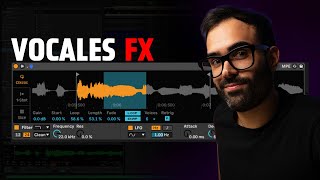
Tutorial en video (YouTube) en español que muestra técnicas prácticas para crear subidones (build-ups) usando vocales. Cubre métodos como usar Simpler con loop y automatización, insertar Arpeggiator como efecto MIDI, aplicar Spectral Resonator y vocoder, manipular envolventes y transposición (pitch down), autopan y ensanchamiento estéreo, y un plugin MIDI llamado Noteko para efectos tipo delay. Termina con una invitación a la plataforma de producción online del autor.
Las subidas no están para que pongamos un ruido blanco y nos quedemos tan a gusto. Podemos generar intensidad de muchas maneras diferentes. En el vídeo nos vamos a centrar en ver cómo podemos hacerlo con vocales. Así que vamos a ver algunas técnicas que nos van a ayudar a darle un poquito más de juego a esas vocales que ya tenemos en nuestro proyecto. Vamos para allá. Vamos a empezar por una vocal. Yo en este caso voy a utilizar esta. Tú puedes sacarla de librería, splice, loop, clothes, ampliarla de donde sea. Lo que tú quieras, ¿Vale? Con esto podemos hacer varias cositas. Lo más sencillo que podemos hacer es empezar a cortar esta vocal y jugar con los samples entre cortarlos o cambiarlos de lugar. Por ejemplo, esto de aquí. Pero vamos a ir un poquito más allá. Vamos a abrir un clip midi y le vamos a colocar primero de todo un simpler. En este simpler lo que vamos a hacer es arrastrar directamente toda nuestra vocal aquí dentro. Realmente es un sampler al uso, por si no estás familiarizado con el propio simpler como tal, un instrumento en el que podemos reproducir muestras y toquetas. Ahora vamos a hacer lo siguiente. Nos vamos a ir a la pista y vamos a crear un clip midi que ocupe toda la subida. Botón derecho, insertar clip midi y le vamos a meter una nota súper larga que ocupe todo este clip midi. Para hacer que la nota ocupe todo el clip midi nos venimos aquí, le damos a legato y ya estaría. Ahora fíjate qué es lo que está ocurriendo. Si yo le doy al play empezará a reproducir esta vocal. Pero si yo me vengo aquí a sampler y le digo que me tome una muestra más cortita, si le doy al play solamente reproducirá este trocito, porque la muestra ahora representa que acaba aquí. Pero si me vengo a este botón que se llama loop, fíjate lo que va a pasar. Ya ves por dónde va la cosa, ¿No? Lo que va a hacer es empezar a repetir en bucle este sonido, esta muestra, mientras dure la nota MIDI que hemos puesto, es decir, todo el subidón. Pero fíjate que aquí hay un parámetro que se llama length, que es la duración de la muestra dentro de este corte que acabamos de hacer entre las dos abrazaderas. Así que si yo corto, puedo jugar con una especie de rate, de ratio. Lo que vamos a hacer antes de nada es buscar un trozo que nos encaje dentro de esta vocal para empezar a jugar. Yo lo que voy a hacer es pillar la última palabra de la frase. Vamos a ver cuál es. Vale, es el this este. Vamos a buscar dónde está este trocito. Vale, aquí lo tenemos. Venimos y cerramos. Vale, vamos a hacer que empiece un poquito más adelante porque si no, no me acaba de molar mucho el efe. Vale, lo bueno de esto es que lo podemos automatizar. Así que nos venimos aquí, parámetro length, de nuevo, botón derecho, mostrar automatización. Pero esto no acaba aquí, porque si te fijas aquí a la izquierda hay un parámetro que se llama loop. Aquí voy a poder determinar dónde quiero que empiece a sonar este sample dentro del mismo margen que yo previamente acabo de recortar o que acabo de seleccionar. La gracia está en que yo puedo jugar con estos dos parámetros a la vez y automatizarlos y conseguir un efecto un poco más interesante o al menos diferente, como una especie de granular. Vamos a automatizarlo, vamos a enviarlo aquí un poco a reverb y al delay y al vocoder que tengo. Nada mal. Vamos a ver cómo queda con todo. Vale, creo que es mejor que este efecto de vocal lo empecemos a poner justamente aquí, cuando empieza a entrar la vocal más entrecortadita, que si no se pelea demasiado con este fragmento donde la vocal se entiende un poco mejor. Así que lo vamos a correr justamente aquí y vamos a reajustar la duración del clip. Y la misma progresión que hemos hecho antes con las automatizaciones, pues vamos a hacer que duren la mitad. Así. Vamos a dejar esto de lado y vamos a probar otro método diferente. Lo que voy a hacer es abrir otra pista MIDI. Le ponemos un Simpler también, pero ahora le vamos a poner un Arpeggiator aquí, que es un efecto MIDI. Y mismo proceso. Cargamos la vocal aquí, buscamos el punto en el que va a decir this, que yo ya sé por la forma de onda que es aquí. Y puedo aprovechar el mismo clip MIDI de la pista anterior. Así que pulso Alt y hago clic y arrastro hacia abajo. Ahora lo que voy a hacer es lo siguiente. Me voy a venir aquí al Arpegiator. Vamos a quitar la sincronía, lo vamos a dejar en libre. Voy a subir un pelín el gate y fíjate qué va a pasar ahora solamente jugando con el rate, que es un efecto muy similar al que conseguíamos con el Simpler, pero yo creo que este a mí me gusta un poco más. Con el Gate lo que vas a determinar es la caída que tienen todos estos entrecortes. Fíjate, si yo pongo un gate muy cerradito, pues los cortes van a ser más finitos, más pequeños. Pero si yo le abro el gate, pues tendrá como más decay, más caída. Así que otros dos parámetros con los que poder jugar también. Vale, tendríamos algo así. Algo que podemos poner ahora es un Spectral Resonator. Este tipo de plugins lo que hace es atacar directamente sobre el pitch del sonido en el cual lo estés utilizando. Y junto al efecto del Raid que estamos haciendo ahora puede quedar bastante bien. Fíjate como lo podemos tirar abajo o hacia arriba. Obviamente este efecto es demasiado heavy, así que lo que vamos a hacer es venirnos al Dry Wet y ajustarlo un poquito menos de la mitad. Así que venga, lo automatizamos también. Y por último, un bocoder con Noise aquí en Carrier, dar un poquito más de texturilla de arenosidad. Vale, si utilizamos los dos efectos, vamos a ver qué tal queda. Lo que voy a hacer es panear uno a la izquierda y otro a la derecha. Vamos a ver qué podemos hacerle a este última vocal, que son antes del drop. Si yo entro dentro del clip y me vengo aquí a la sección de envolventes, de envelopes, voy a poder trabajar, entre otros parámetros, con el Transposition. Transposition es la transposición, es el pitch. Así que podemos hacer la típica bajada de pitch justamente aquí al final. Por ejemplo, bajándolo 24 semitonos, 2 octavas. Sonaría así. Vamos a ver qué tal. Y ahora aparte le podemos meter un Autopan para hacer un efecto de entrecorte similar, pero un poquito más suave. Ahora verás. Le subo el amount, Vamos a ponerle el face a 360 o a 0, lo que tú quieras. Y vamos a ponerle una onda triangular, esta de aquí. Así que podemos automatizar que empiece desde aquí arriba y baje un poco. Justamente cuando hace el efecto aquí de pitch. Lo que vamos a hacer es subirla para que se note un poquito más clara la voz. Vale, perfecto. Vamos a cortarle esta última cola, un fundido fade out y ya está. Por último le voy a poner un Utility con el width abierto, es decir, para abrir un pelín los estéreos que pueda tener esta vocal porque quiero que tenga un poco más de presencia justamente en este momento. Y lo que voy a hacer es automatizar el on OFF para que esté siempre apagada y solamente se active en este momento. Y vamos a hacer lo mismo con el autopan. Obviamente otra cosa que puedes hacer con tus vocales es jugar con ellas una vez ya entrado el drop. Algo muy típico que se hace es enviar a delay la vocal justamente antes de que entre el drop para que haga unas repeticiones así tal cual esto. Pero una manera distinta de conseguir esto es que si tú te has acostumbrado a trabajar con Simplers como hemos visto antes, como por ejemplo yo también he hecho aquí en este proyecto, lo que puedes hacer es añadir este efecto MIDI que se llama Noteko y poner un clip MIDI con una nota larga, tal y como hemos visto en los anteriores puntos. En Noteko, para que te hagas una idea, es como una especie de delay pero que actúa directamente sobre el MIDI. Es como si tuvieras a un duendecillo dentro de tu ordenador pulsando todo el rato la tecla de tu teclado o una nota en cuestión. Por lo cual el efecto que consigues es este. Es como un delay pero sin utilizar un delay como tal. Vamos a ver cómo queda en contexto. Hasta aquí el vídeo, espero que te haya gustado. Si ha sido así pues ya sabes, dale un like, suscríbete al canal si todavía no lo estás y recuerda que ya hemos lanzado oficialmente la nueva plataforma de producción online. Com Después de los Dolores, después de más de nueve meses de curro con ella. Si te unes podrás acceder directamente a los nuevos itinerarios, las nuevas rutas de aprendizaje que hemos diseñado para que sepas mejor qué curso tomar en cada momento en función de tu nivel y objetivos, y acceder directamente a todos los nuevos cursos de esta temporada con los nuevos profes que hemos incorporado al equipo. Nos vemos en el próximo. Ciao.










