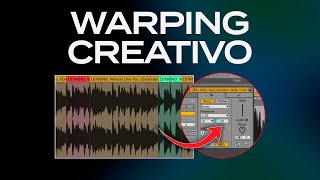
Spanish tutorial demonstrating creative sampling with Ableton Live's Warp feature. The instructor shows how to load a song, confirm/force BPM alignment (project at 126 BPM; source track reported as 120 BPM), transpose the sample to match project key (source: Re bemol menor — D♭ minor; project key: A — requiring about −4 semitones), set loop ranges and split audio into independent clips, color-code clips, and apply different Warp algorithms (Beats, Transient/Loop modes, granularity/resolution such as 1/16) to produce rhythmic chopping effects. The video also promotes a new dedicated warping course on the Produccion Online platform (subscription includes the course and access to ~700 videos; course launched with four classes and adds two classes weekly).
Questions this video answers
126 BPM
120 BPM
Re bemol menor (D♭ minor)
A (A major/minor not explicitly specified — referred to as 'La')
About −4 semitones (lower by four semitones)
Hoy te voy a enseñar una manera muy guay y muy práctica de utilizar el Warp de Ableton Live para samplear, para que te robes cositas. Lo primero que vamos a hacer es cargar en Ableton Live la canción a la cual le queremos samplear un trocito. Si tienes el auto por defecto activado para muestras largas, verás que ya te ha cuadrado de forma automática la canción al tiempo de tu proyecto. Primero de todo, ¿A cuántos BPM está mi proyecto? A 126. Segundo, ¿A cuántos BPM está la canción original? Pues en este caso yo la he sacado de Bitport, y en Bitport te dice tanto los BPM 120 como la tonalidad Re bemol menor. Pero si no cuentas con Bitport, puedes simplemente buscar el nombre de la canción y poner BPM en Google y habrán un montón de webs que te dicen tanto el tono como como el tiempo de la canción. Muy brevemente, este vídeo viene porque acabamos de lanzar un nuevo curso en la plataforma en Producción Online. Com, exclusivamente sobre el Warping de Ableton Live. Un curso súper potente donde vemos de principio a fin cómo funciona esta herramienta, desde cómo cuadrar sonidos o canciones a nuestro proyecto hasta un montón de truquitos y de aplicaciones prácticas para ver cómo poder utilizarlo de forma creativa. Como siempre, está incluido en la suscripción de Producción Online, que también te da acceso a los más de 700 vídeos que hay actualmente en la plataforma. Hemos empezado el curso con las cuatro primeras clases y con siempre cada semana lanzaremos dos clases nuevas hasta que completemos el curso. Así que si no te quieres perder este pedazo curso que acaba de empezar en Produccionarle. Com, te dejo enlace aquí abajo en la descripción del vídeo. Y a todo esto, ¿Cómo sé que esta canción me la ha cuadrado bien al tiempo de mi proyecto? Pues bueno, fíjate cómo todos los inicios de drop, los inicios de compás de la canción que quiero samplear, me están entrando dentro de un inicio de compás aquí en Ableton Live, ¿Vale? Dentro de una columnita. Si nos venimos aquí al paro, pues fíjate como el paro justamente acaba aquí al final de un compás. Si lo quieres ver más fácil, pues fíjate aquí como cuando entra el otro drop, justamente aquí, pues está entrando aquí en compás, ¿Vale? Aquí estaría bien. Aquí estaría bien. Aquí estaría bien. Si ves que el drop está empezando a entrar por aquí, pues posiblemente no lo haya cuadrado bien, que no se me ha activado el auto warp o que no lo ha acabado de cuadrar bien. ¿Cómo lo puedo hacer otra manera? Pues mira, imagínate que yo no tengo el warp activado, pues lo activo y me vengo aquí al segmento de BPM, pero simplemente lo que tengo que poner aquí es el tempo original de la canción en cuestión, que es 120, y ya lo tengo cuadrado. Siguiente paso, vamos a ajustar la tonalidad de la canción que queremos emplear a la tonalidad de mi proyecto. Como hemos visto antes en Bitport, esta canción estaba en Re bemol menor y mi proyecto está en La, por lo que tengo que más o menos bajarle unos cuatro semitonos. Semitono arriba, semitono abajo. Aquí te aconsejo que tires de oído y que acabes ajustando la forma que mejor suena para ti, porque hay casos que incluso sin tener sincronía de tonalidad, suena bien. Así que sé un poco abierto de mente y sobre todo, fíate de tus oídos. Siguiente punto, vamos a activar el loop. Esto es una herramienta súper potente porque básicamente lo que me va a hacer es que todo lo que esté dentro de esta abrazadera es lo que me va a aparecer de forma contextualizada y lo que se va a loopear, lo que se va a repetir aquí en la vista Arrangement. Así que yo simplemente voy a navegar aquí en la canción y voy a seleccionar el trozo que quieras ampliar para que me aparezca aquí en mi canción, en mi proyecto. Vamos a empezar por ejemplo, por aquí, por el compás 37, ¿Vale? Justamente donde empieza la vocal. Puede ser interesante desamplear, ¿Vale? Para no quedarnos siempre con el mismo fragmento y que básicamente sea la misma canción original. Vamos a darle algunas vueltas. Por ejemplo, vamos a seleccionar este fragmento de aquí, botón derecho, dividir. Lo que he hecho ahora es crear un clip de audio nuevo. Esto significa que todo lo que haga yo dentro de este clip solamente va a afectar a este clip de aquí y no al resto. Por lo cual puedo hacer que esto suene diferente y ya empezar a hacer combinaciones distintas dentro de esta misma canción. Algo que te recomiendo es que hagas botón derecho y le cambies de color, porque si no te vas a volver loco. Venga, y ahora buscamos otro fragmento, como por ejemplo este de aquí, para ir más rápido, selecciónalo, haz comando L y justamente la abrazadera se te cuadrará. Vamos a hacer la misma operación justamente aquí al final, botón derecho, dividir, botón derecho de nuevo, cambiamos de color al color que más te guste y vamos a seleccionar otro fragmento. Por ejemplo, vamos a ir aquí a ver qué tal suena esto no acaba de cuadrar, vamos a cuadrarlo aquí justamente al 40. ¿Vale? Vamos a quedarnos con este trocito. Más adelante quizás suena un poco mejor, ¿Vale? Así que haga el tiretire. Vale, Y aquí que se repita todo el rato. Vale, para ir un poco un paso más allá y hacer que no se parezca tanto a la canción original, vamos a trabajar con los modos o los algoritmos de warp. Estos algoritmos son estos que encontramos aquí y que básicamente lo que hacen es que me van a tratar, me van a procesar el audio de una manera en función de lo que esté buscando o en función del tipo de sonido que esté tratando. Por defecto te viene el algoritmo Beats, que es un algoritmo que está pensado para tratar percusiones o elementos que tengan transientes. Digamos que su objetivo es preservar las transientes, pero no tanto las colas, no tanto lo que viene después. Por eso cuando trabajamos con warping sobre una vocal y queremos meterle el modo beat, encontramos un resultado como que la vocal está entrecortada en vez de conseguir una vocal fluida. Pero como en este caso os quiero enseñar el warp de modo totalmente creativo, vamos a utilizar el modo beat aunque aquí esté sonando una vocal. Si yo me vengo aquí al modo de loop de Transient y selecciono el modo off y empiezo a bajar la envolvente del transitorio, fíjate lo que pasa, empieza a sonar entrecortado. ¿Cómo me va entrecortando? Pues a partir de que detecta todas estas transientes, por eso el entrecortado es como muy aleatorio, no es demasiado cuadrado. A veces parece que vaya más rápido, otras veces más lento, pero hay una manera de hacerlo que vaya con un tipo de cadencia en concreto, un tipo de cadencia musical. Si yo me vengo aquí a la resolución de granulación y en vez de transients le pongo, por ejemplo, 1.16 corcheas, fíjate lo que va a pasar. Me va a ir entrecortado, pero a nivel de un ritmo musical. En este caso a semicorcheas a 1.16 que es el mismo ritmo de un hi hat rápido o un hi hat a 1.16 así que podemos aplicar esto mismo a todos los clips que hemos cortado porque como te digo cada clip es individual y no va a afectar el mismo cambio a todos. Para rematar aquí antes del drop lo que voy a hacer es que este último fragmento que se repetía empiece un poquito antes y el último fragmento quitarlo, porque cuando trabajamos con vocales así que se repiten, si las alargamos justamente hasta que llegue el drop luego te da la sensación de que hay mucho vacío, quizás te pido el cuerpo de que siga sonando la vocal, así que si las vamos cortando un poquito antes pues pienso que empasta un poco mejor. Bien, ya hasta aquí el vídeo de hoy, espero que te haya gustado, si ha sido así ya sabes dale un like bien grande, suscríbete al canal si todavía no lo estás y recuerda que abajo te dejo enlace al curso de warping para Ableton Live desde cero en produccionanlain. Com Nos vemos en el próximo, hasta luego.