Creando 3 Sonidos Techno A LA VEZ con WAVETABLE | Tutorial Ableton Live
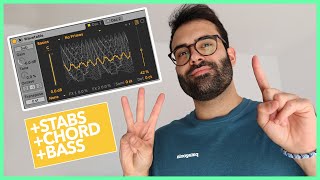
Spanish-language video tutorial by Alex (Produccionalen.com) demonstrating how to build multiple techno sounds using Ableton Live 10's Wavetable. The walkthrough covers loading Wavetable, configuring two oscillators (including detune and transposition by semitones), shaping sound with filter and ADSR, mapping parameters to Instrument Rack macros, setting up matrix modulation and LFOs, adding audio effects (amp, erosion, delay, reverb), and converting the patch into a mono bass with glide and a sub-oscillator. The presenter references downloadable resources and encourages viewers to like/subscribe.
Muy buenas, aquí Alex de Produccionalen. Com, por si acaso aún no me conocéis y hoy vamos a hacer cosas bastante guays con Wavetable, que sobre todo creo que os va a venir de ayuda, os va a venir bien para acabar de entender, para tener unas nociones básicas de cómo funciona Wavetable si todavía no le habéis metido mucho mano. Así que lo que vamos a hacer es abrir una pista medio nueva, aquí la tengo, vamos a irnos a Instruments, vamos a añadir Wavetable, una de las novedades que tiene Ableton Live 10. Entonces, lo primero que encontramos es que Wavetable es un sintetizador de tablas de onda, el cual me permite trabajar con dos osciladores, solamente tiene dos osciladores, dos generadores de señal. En este caso vamos a hacer algo muy sencillo, vamos a seleccionar una señal de sierra tirando a cuadrada más o menos. Fíjate que la gracia de los Wavetables en este caso es que yo me puedo mover en todo el Wavetable y puedo buscar no solamente una señal en concreto, sino hacer intersecciones, ¿Vale? Hacer mezclas entre ellas, ¿Veis? En este caso vamos a hacer algo sencillo, vamos a tirar por esta especie de mezcla entre sierra y cuadrada, vamos a abrir un segundo oscilador y vamos a poner lo mismo, pero vamos a ponerle que tenga un poco de desafinamiento, vamos a subirla una quinta. ¿Como le subimos una quinta? Vamos a subirlo 7 semitonos, vamos a escuchar. Bueno, pues esto no acaba más que empezar, vamos a irnos al filtro, vamos a cortarlo, vamos a cortarlo aquí a la mitad más o menos. Voy a cambiar el tipo de filtro, vamos a poner un estilo Prodigy para que le dé un pelín más de drive. Voy a subir un pelín el drive. Algo que podríamos ir haciendo es venirnos aquí arriba, botón derecho y damos agrupar. Y fíjate qué ha pasado ahora, se ha creado un Ableton Instrument Rack, es el Ableton Rack, el Ableton Live Rack que se encarga de trabajar, o el Ableton Live Rack especializado para trabajar con instrumentos. Entonces, una de las cosas interesantes que tienen los racks de Ableton Live, tanto sean de instrumentos como no de instrumentos, como defectos únicamente, es que podemos trabajar con las cadenas, podemos trabajar con diferentes cadenas de forma paralela. En eso no vamos a entrar hoy, ya lo hemos visto también en otros vídeos que. Pero sí que lo que vamos a ver hoy es que podemos trabajar con la sección de macros. En la sección de macros nosotros podemos mapear cualquier parámetro, ya no solamente del instrumento en cuestión, sino de la cadena de procesamiento que vamos a poner después de todos los plugins, que pondremos después de todos los efectos. Y podemos mapear más de un parámetro en un mismo knob, en una misma ruedecita de estas. Entonces, ahora mismo algo interesante que podríamos tener aquí es tener directamente el filtro, tener el frequency, este cutoff. Entonces me voy a venir aquí a Frequency, botón derecho, mapear a macro. Entonces aquí puedo controlar esto. Entonces algo interesante que podríamos hacer ahora es controlar la duración de este sonido. Fíjate que ahora mismo tiene una curva ADSR preestablecida por Wavetable, pero es algo que nosotros podríamos modificar. ¿Cómo podemos modificar la curva ADSR de los osciladores del sonido, de la fuente del sonido? Pues nos venimos aquí a la sección de Mode Sources y vemos que Wavetable me permite trabajar con diferentes envolventes. La primera hace referencia al amplificador, es decir, a la fuente del sonido, es la que vamos a utilizar ahora, pero aparte las veremos después, me permite trabajar con dos envolventes independientes diferentes, envolvente 2 y envolvente 3, las cuales podemos aplicar, podemos usar para modular cualquier otro parámetro de Wavetable, ¿De acuerdo? Utilizando o más de un parámetro a la vez. Y luego dos osciladores de baja frecuencia, dos LFOs, que los veremos también más adelante. Entonces vamos a venirnos aquí a la amp y lo que voy a decirle es que tanto el decay como el sustain me lo mapé a la macro 2. ¿Por qué el decayer sustain? Bueno, porque son los dos parámetros, también el release, que determinan la duración de este sonido. Fíjate que si yo trabajo con el ataque y le doy ataque de un segundo, de unos segundos, ¿Veis? Es lo que determina cuánto tarda en empezar a llegar el sonido a su máximo pico de nivel. Y el decay y el release ahora mismo los tengo mapeados aquí, fíjate que van a hacer jugar con la duración del sonido. ¿Vale? Algo interesante que podemos hacer ahora es empezar a modular parámetros. El primer parámetro que podríamos modular sería el propio frequency, el cut off. Entonces para ello lo que voy a hacer es venirme aquí a la sección de Matrix y Matrix me va a preguntar ¿Qué envolvente quieres utilizar para modular el parámetro que tú quieras? Pues En este caso vamos a trabajar con la misma envolvente de LAMP, la que hemos visto hasta ahora. Entonces me vengo aquí a la columnita de LAMP y ahora mismo tengo que buscar el parámetro que quiero modular. En este caso hemos dicho el filter 1. Vengo aquí a filter 1 y le enviamos un poco de señal y fíjate qué va a pasar. Pero ojo, ¿Por qué 45 y no menos 45? Si yo pongo menos 45, giro a la izquierda, pues el efecto, ¿Veis? Va a ser todo lo contrario. Esto es interesante si yo de por sí trabajo con el filtro totalmente abierto, pero no es el caso. Como yo directamente ahora voy a trabajar con el filtro un poco cerrado, pues quiero que cada vez que yo toque una nota, pues me lo abra, me lo extienda. Y fíjate, interesante también esto de por qué he utilizado la envolvente del amplificador y no he utilizado otra envolvente como la envolvente 2 o la envolvente 3 que me propone Wavetable, porque en este caso que el filtro vaya cohesionado, vaya a la par de la curva ADSR del sonido de va a hacer que este efecto quede mucho más cohesionado, quede más empastado al propio sonido, sobre todo porque en este caso voy a estar jugando con la curva ADSR del propio oscilador. Entonces a medida que yo juegue con la curva DSR del sonido, el filtro también se va a ir modulando al unísono, a la par. Entonces seguimos para bingo y vámonos a seguir modulando parámetros. Vamos a volver a Matrix, vamos a volver a la sección del amplificador, ¿Vale? Para seguir trabajando con efectos que vayan cohesionados con el propio sonido y podríamos modular el parámetro PITCH. Voy a subirlo un poquito a 0,8 y fíjate, se empieza como a desafinar el sonido y la verdad que queda bastante bien. Ahora vamos a saltar a los osciladores de baja frecuencia. Los osciladores de baja frecuencia son estos dos lfos que nosotros vemos aquí. Como su propio nombre indica, no dejan de ser osciladores, son generadores de señal, como estos dos que tenemos aquí. Pero en este caso, a diferencia de los dos osciladores que tenemos al principio de Wavetable, no generan un sonido, simplemente nos sirve para modular otros parámetros, pero en vez de con una curva de SR, con una señal eléctrica, en este caso Tenemos un oscilador de baja frecuencia que me está generando una sine wave, una onda senoidal. Pues fíjate, si yo me vengo aquí al parámetro pitch y le envío un poquito del. Fíjate qué va a pasar. Fácil, ¿No? A nivel de una escucha ya queda claro lo que hace. Entonces fíjate, la gracia de que es un oscilador de baja frecuencia es que me permite trabajar con márgenes de entre 0,01 hercios. Fíjate que nosotros a partir de los 30 hercios hacia abajo ya dejamos de escucharlo. Pues imagínate lo grave que es esto, lo baja que es esta frecuencia. Me permite trabajar entre ratios de 0,01 hasta 30 hercios, hasta una señal de 30 hercios. Si yo pongo una señal de 30 Hercios, me lo va a hacer el efecto súper rápido. Y también puedo trabajar con la ganancia, con la amplitud de esta señal. Para ello trabajo con el amount. Entonces, como es el pitch y ya hemos modulado antes el pitch, vamos a hacer un efecto suavito, vamos a mirarlo poquito y ahora podríamos hacer algo con el LFO. Por ejemplo, podríamos modular la posición del oscilador 1. Como os comentaba al principio del vídeo, esto es un sintetizador de tablas de onda y me permite moverme a libre disposición dentro de la misma tabla de onda. Entonces puedo jugar con la posición de la tabla de onda en el momento en el que estamos. Si yo me vengo aquí al F y módulo la posición del oscilador 1, por ejemplo, fíjate qué va a pasar. Vengo aquí, oscilador 1, ¿Veis? Y va a ir cambiando. En este caso me interesaría que el efecto fuera más rápido, casi imperceptible, porque aquí me están modulando demasiado. Pues venga, que voy a hacer ratio rápido. Vamos a bajar el amón para que no sea tan drástico. Vale, perfecto. Seguimos para bingo. Y ahora vamos a entrar dentro de la sección de los procesadores de los efectos. Antes que nada voy a bajar el volumen de salida, que creo que está saturando un poco. Vale, ya está. Venga, vamos a irnos a audiofx, vamos a poner un amp, un amplificador, vamos a ponerlo a modo de base y vamos a poner un erosion. Como veis, voy a Pinion porque yo hago los deberes antes de hacer el vídeo, si no tardaría mucho más de lo que tardo en hacer el vídeo y no quiero robaros demasiado tiempo. Vale, vamos a poner el Erosion y lo que voy a hacer es lo siguiente. Tanto el Dry wet del amplificador como el Amon del erosion lo vamos a mapear a macro 3. Amon macro 3 importante, algo que no he hecho y que tendríais que ir haciendo es nombrar las macros, ¿Vale? Vamos a poner longitud y la macro 3 vamos a ponerlo, vamos a llamarla Distorsión. Distorsión, Distorsión. Lleva acento, no escribáis tan mal como yo. Entonces venga, vamos a ver qué pasa. Fíjate cómo empieza a guarrear el sonido, queda muy guay. Vamos a seguir con efectos. Vamos a poner por último un delay y vamos a poner un reverb y ya verás qué guapo va a quedar el reverb. Vamos a poner Quality High, siempre voy a quitar el High Cut porque no tiene sentido que me corte los altos, en todo caso, Low Cut, que me corte los graves. Aquí está, los graves de entrada. Vamos a bajar el drive web, tanto de uno como del otro. Fíjate. Y con esto mismo tenemos un Stab. Si cortamos la longitud o podemos conseguir unos cords o unos pads, abrimos el filtro y aumentamos la longitud. Pero esto no acaba aquí, porque esto lo podemos utilizar como bajo. ¿Cómo podríamos convertirlo abajo? Pues mira, primero de todo vamos a eliminar o a desactivar el reverb y el delay. Vamos a venirnos aquí al final y vamos a quitar la polifonía, que es lo que hace que puedan sonar dos notas a la vez. Y vamos a activar un poquito el glide. Vamos a darle unos milisegundos de glide para que la intersección entre notas sea más fluida. Entonces vamos a bajar una octava todo. Voy a venir aquí a Transpose, vamos a bajar de a menos 12 y lo que vamos a hacer es activarle el SUV. Me vengo aquí, activo el SUP. Esto es una señal sub grave que me la emite directamente. Vamos a bajar un poco el filtro, voy a subir la distorsión y vamos a ver qué pasa. Vamos a subir la longitud para hacer notas sostenidas mejor potente. Puedo seguir jugando con la distorsión, darle más distorsión, menos, para que quede más limpio, más sucio. Bien, y hasta aquí el tutorial de hoy. Espero que os haya gustado. Recordad que como siempre os dejaré todo este Ableton Instrument Rack dentro de la sección de recursos de producción online para que lo podáis descargar todos los Miembros pro de producción online com Y nada, si os ha gustado el tutorial dadle un like bien grande, suscribiros al canal si todavía no lo estáis para no perderos ninguno de mis próximos vídeos y. Y nos vemos en el siguiente tutorial Hasta luego.










