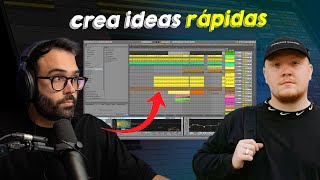
Tutorial en español por Alex (ProduccionOnline.com) mostrando cómo crear un beat minimal deep en Ableton Live usando principalmente la Vista Session para ideación rápida y luego grabar la estructura en la Vista Arrangement. El vídeo explica: cargar pistas guardadas (.als) con cadena (Drum Rack, EQ, Utility), usar loops (bibliotecas: Classmatic y Thingworld), crear escenas (triggers/launch en la master), editar clips MIDI (doble clic para crear clips, estirar longitud, des/activar loop), mover clips entre pistas (Alt+arrastrar), y automatizar/editar envolventes de clip (ganancia) para aislar secciones. Plugins e instrumentos citados: Orbit (sintetizador gratuito), Filter Mini (emulación filtro Minimoog por Arturia), Kickstart (por Nicky Romero), Operator y Wavetable; también se usan efectos de envío (delay y reverb). Se muestran tácticas prácticas: guardar pistas como ALS para reutilizar, usar presets de filtro (p. ej. “Offbeat”), alargar notas MIDI, copiar melodías desde el bajo, y grabar la sesión en Arrangement para crear un boceto estructural (breaks, subidas, uplifter).
Muy buenas, ¿Qué tal? Aquí Alex de producciononline. Com, bienvenidos a un nuevo vídeo aquí en el canal. En esta ocasión vamos a estar creando una idea desde cero pero vamos a hacerlo de una manera un poco diferente a cómo trabajamos normalmente aquí en el canal. Si sueles ver mis vídeos sabrás o habrás notado que normalmente me gusta trabajar o estoy acostumbrado a trabajar en la vista Arrangement, Pero desde el anterior vídeo que subimos aquí en el canal que era un tutorial sobre cómo trabajar dentro de la vista sesión, pues vi que os moló a muchos y que os pasaba también como a mí de que estabais muy acostumbrados a utilizar la vista ransomware y que no le sabíais sacar mucho partido a la vista sesión y la verdad es súper interesante y se pueden conseguir crear ideas de una manera muy rápido y muy fluida. Así que vamos a ponerlo en práctica en este vídeo, así que ponte fresco que empezamos. Vamos a empezar por el kick. Para ello yo voy a cargar una pista ALS que tengo aquí. Fíjate que cuando yo cargo una pista LS pues ya tengo por un lado información MIDI, ya tengo un clip MIDI y ya tengo toda la información que tengo en la pista. Tengo el instrumento, el Drum Rack por un lado un ecualizador, un color Dipinter y un utility. Oye Alex, ¿Cómo has hecho esto? Muy sencillo, cuando tú tienes una pista ya sea en la vista Rangement o en la vista sesión, donde tienes información MIDI o tienes un clip de audio directamente y tienes también una cadena de procesamiento en lo que es la pista, si tú quieres guardar todo esto simplemente te vienes aquí a la pista, si estás en la vista Arrangement, pues desde aquí y arrastras tú tú, tú, tú lo arrastras aquí a tu librería de usuario, a una carpeta que tú quieras y se te va a guardar con este formato ALS. Y esto es algo súper apañado y práctico para empezar ideas desde cero porque yo ahora mismo, pim pim, voy añadiendo mis pistas y me creo un beat en nada. Oye, que luego cambio el kit, que luego cambio cualquier instrumento, claro que sí, por supuesto, pero ya ese bloqueo inicial te lo vas quitando. Vamos a seguir añadiendo cositas. Yo lo que voy a hacer es crear unas pistas de audio porque ahora mismo vamos a trabajar con loops. Mira, vamos a meterle este loop que si no recuerdo mal es de la librería de Classmatic, luego vamos a meterle otros loops más del amigo Thingworld que estoy probando esta librería que me envió hace poquito, la verdad que está bastante maja. Entonces, tal y como vimos en el vídeo anterior, en el tutorial de la vista sesión, ¿Cómo funciona esto? Pues bueno, básicamente ahora mismo lo que tengo son diferentes pistas con diferentes clips. Si yo quiero que suenen todos a la vez, me vengo aquí, donde está la pista master y esto de aquí es el lanzamiento, el trigger de cada una de estas escenas, ¿Vale? Las escenas son estas agrupaciones de sonidos de pistas. Fíjate, vamos a subir un poco los BPM, que esto suena muy lento. Y ahora lo que voy a hacer es empezar a crear diferentes escenas en función de la estructura que voy a querer. ¿Hace falta que yo sepa ahora la estructura que necesito? ¿Cómo lo voy a estructurar? No hace falta. Lo único que necesitaré saber es que, bueno, que querré una parte donde suene a lo mejor, pues el kick, las percusiones, otra parte donde suenen las percusiones, el bajo, otra parte donde suene el bajo, las percusiones, pero el kick no. Pues todo esto lo vamos a programar ahora en un momentito, ya verás qué rápido. Lo que voy a hacer es seleccionar todos estos clips, pulso alt y me los envío a una nueva escena. Y voy a hacer lo mismo con varias escenas más, Fíjate, exactamente lo mismo. Ahora lo que vamos a hacer es algo tan sencillo como eliminar clips en lugares donde no quiero que suenen. Por ejemplo, aquí tenemos entrada, todas las percusiones, pero a lo mejor a mí no me interesa que suene en un principio esta percusión y esta percusión. Vamos a escuchar cómo queda. Imagínate que viene un parón, pues le quito el kick, fíjate, y ahora si lanzo la escena 3. Vas viendo por dónde van los tiros, ¿No? Venga, vamos a crear un bajo hoy vamos a probar el Orbit, que me lo ha bajado recién recientemente. Es un plugin gratuito, un sinte gratuito y la verdad que suena bastante guay. Vamos a probar otro preset para crear un clip MIDI en la vista sesión. Es muy sencillo, simplemente te vas a cualquiera de los slots dentro de una pista y le das doble clic y se te abre por defecto un clip de un compás. Si quieres que sea más largo es muy sencillo, simplemente desactivas el loop, te vienes a este triangulito flechecita aquí, el del medio y estiras, por ejemplo, pues vamos a poner dos compases, ¿Vale? Vamos a darle al loop para que se repita todo el rato este mismo fragmento. Y voy a hacer que todas estas notas sean un pelín más largas porque la verdad tienen poco, poca cola, ¿Vale? Luego acabaremos de mezclarlo un poquillo. Vamos a seguir añadiendole cosas a este bajo. Algo que podemos meterle es un filtro de una emulación de MOOC que tengo muy interesante, que está creado por la gente de Arturia y es este, el Filter Mini. Algo interesante que tiene es que cuando trabajas con plugins, como por ejemplo este, que no tiene filtro directamente, este no tiene filtro, no tiene nada, es más sencillo que el salpicadero de un Shapanda, o que a lo mejor no tiene un filtro muy chulo, pues puedes trabajar con un filtro aparte, como por ejemplo el Filter Mini, que es la emulación del filtro del Minimook. Entonces, en este caso podemos jugar ya no solamente con el cutoff, darle un poco de Q, sino que puedes jugar con preset, si por ejemplo, hay por aquí un preset que yo tengo fichado que se llama Offbeat, este de aquí, que fíjate, lo que hace es como que le da más fuerza, más presencia a las notas que están en off beat, que son las que están en la posición punto 3 dentro de la rejilla, la típica de pues ese PS, eso es, posición en off beat. Le pongo un drive wet a la mitad porque si no, la verdad que está filtrando demasiado y le podemos dar un poco de drive aquí. Vamos a ponerle un kickstart aquí, del amico Niki Romero, siempre nuestros corazones con un plugin. Madre mía, no le ha hecho falta seguir haciendo temazos con un plugin nos acordamos de él cada día. Algo que me he fijado es que en este clip de aquí, en este sonido, si entramos, no me acaba de empastar del todo con el resto de top loops, pero estos redobles que me hacen aquí y aquí al final de cada compás, me mola. Así que lo que vamos a hacer es lo siguiente. Mira, primero de todo, vamos a escucharlo. Esto es lo que te digo, que no me acaba de encajar muy bien con el resto de percos, pero esto mola. Y luego esta parte final de aquí también. Entonces, ¿Qué podemos hacer de forma rápida para solamente quedarnos con esto? Obviamente, si estamos en la Vista Arrangement, podríamos directamente eliminar toda esta sección y dejar solamente esto. Pero si estamos trabajando la vista sesión, lo que podemos hacer es lo siguiente. Nos venimos aquí a la sección de envolventes, vale, a este botoncito, a este no, sino a este. Y le damos aquí en Envelopes, le damos a Clip Y en ganancia, pues simplemente hacemos aquí como una especie de ganancia solamente dejando estas secciones de aquí. No te me vayas, por favor. Ahora esta. Y luego aquí arriba, pues hacemos lo mismo. De hecho podemos aprovechar y aquí en un momento dado podemos darle un poco de ganancia para que vaya apareciendo un poco de percusión, pero de manera esporádica. Y lo vamos a hacer un poco aleatorio para que no se repita siempre el mismo patrón. De esta manera irán apareciendo percusiones un poquito más de sorpresa. Vamos a escucharlo. Vale, este quizás la ganancia está muy alta, así que se la bajamos un pelín. Vamos a hacer alguna melodía. Para ello lo que voy a hacer es trabajar con un instrumento nativo de Ableton Live, como por ejemplo podría ser el Operator. Vamos a ver qué presets tenemos dentro de. Por aquí. Quizás son demasiado graves para hacer una melodía. Vamos a ver qué tenemos dentro de Wavetable. Este, este me mola bastante, clásico. Lo cargamos aquí en una pista MIDI nueva y lo que hacemos es doble clic para abrir un clip MIDI. Pero lo que voy a hacer en este caso es copiar directamente la melodía que tenemos hecha con el bajo, porque sacaremos la melodía a través de aquí. Así que lo que hago es comando A para seleccionar todas las notas, entro dentro del clip MIDI nuevo y las pego aquí. Otra cosa que podrías hacer directamente es pulsar aquí el clip MIDI del bajo, pulsas Alt y arrastras y duplicas directamente el clip. Y esto sonaría algo así. Ya partiendo esta base, pues podemos hacer una melodía con un poquito más de gracia. Vamos a ver qué tal queda con el bajo. Vamos a mirarlo. Algunos retornos míos que tengo, como por ejemplo el delay y un poco al C, que es el reverb, que son estos dos canales que tengo aquí. Vale, pues ya tendríamos varios elementos clave para crear nuestra idea. Vamos a grabar ahora una pequeña estructura. Tenemos por un lado la primera escena, donde tenemos el kick y algunas percusiones. Después tenemos el kick con algunas más percusiones y después tendríamos. Vamos a poner el kick otra vez con el bajo. Y justamente después ya podríamos empezar a hacer el parón, es decir, vamos a eliminar aquí un par de kicks, así que este de aquí le vamos a llamar break 1 luego aquí le vamos a poner subida, ¿Por qué? Porque aquí en la subida le vamos a meter un uplifter, ¿Vale? Justamente después aquí de la petada vamos a hacer una especie de kiki base, solamente algo así, venga va, vamos a grabar ya que me lío y siempre se me hacen las tantas que hemos dicho que íbamos a hacer un boceto con la estructura solamente le damos a grabar aquí en Arrangement y le damos a primera escena, fíjate cómo se va grabando aquí en el Arrangement y listo, le damos a este botoncito y magia, Nos vemos el próximo vídeo, chao, chao, chao.