Crear BAJOS Melodic House | DISEÑO SONORO con SERUM + SORTEO SINTETIZADOR🎁
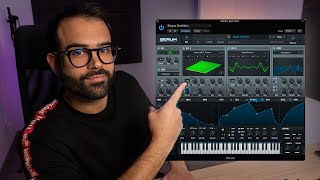
This is a YouTube video titled "Crear BAJOS Melodic House | DISEÑO SONORO con SERUM + SORTEO SINTETIZADOR🎁" created on December 26, 2020. The content features Alex Gonzalez presenting a detailed tutorial in Spanish on sound design using the Serum synthesizer, focusing on creating melodic house bass sounds. The video also includes a promotional giveaway for a synthesizer and practical tips on music production techniques within Ableton Live.
Muy buenas, ¿Cómo estáis? Aquí Alex de produccionenline. Com y hoy vamos a ver un vídeo que hace mucho tiempo que me pedís y es diseño sonoro con sérum. Así que hoy vamos a ver cómo funcionan las principales partes de esta bestia de sintetizador virtual y vamos a enfocarnos a crear bajos con él. Pero antes de empezar quiero comentaros que si estáis viendo este vídeo, recién lo he subido, tenéis una gran ventaja y es que estamos sorteando un Arturia Microfreak como este en mi Instagram. Y el sorteo acaba en solamente dos días, acaba el próximo 29 de diciembre. Así que si quieres participar solamente tiene que acceder al post de Instagram que os voy a dejar aquí abajo en los comentarios y en la descripción del vídeo y ahí tendréis todos los pasos a seguir, que ya os adelanto que son solamente tres pasos, ¿Vale? Así que si estáis a tiempo os recomiendo que participéis porque este cacharrito realmente merece mucho la pena, da mucho juego la verdad para jugar con él. Y si ya vais tarde, pues os recomiendo también que me sigáis a mi cuenta de Instagram porque ahí es donde promociono y público estas cosas con mucha más antelación. Vale, vamos al lío. Ya estamos en Ableton Live, aquí he hecho una pequeña base para tener de fondo y lo que vamos a hacer es botón derecho, añadir pista MIDI y vamos a ponerle un serum en él. Lo primero que voy a hacer es un patrón debajo sencillo para tener de fondo. Vamos a utilizar, vamos a ver, un compás, por ejemplo, insertar midiclip, vamos a irnos a Fa sostenido, que es la nota en la que estoy trabajando con este proyecto, y vamos a hacer botón derecho y vamos a poner la rejilla a 1.16, ¿Vale? Para hacer el típico bajo rápido. Comando D, comando D, comando D, Comando D, comando D. Vale, hasta aquí todo bien, así que vamos a entrar dentro de serum y vamos a ver qué nos depara dentro de este sinte. Venga, a grandes rasgos, dentro de serum tenemos dos osciladores, oscilador A y oscilador B. Estos son ni más ni menos que las fuentes de sonido. El sonido va a salir de aquí y todo el resto que veis en el alrededor son opciones para poder transformar ese sonido. Así que yo ahora mismo estoy trabajando con una onda de sierra que me viene por defecto, la cual ya de entrada aquí puedo jugar con su octava puedo decirle que suene más grave o que suene más aguda, e incluso puedo jugar con los semitonos, ¿Vale? Para afinar un poquito más en detalle. Si me vengo aquí a Unison, fíjate qué pasa, le puedo dar voces y puedo abrir un poquito la imagen estéreo de este sonido. Y esto puede dar bastante juego, pero lo veremos un poquito más adelante. Ahora mismo lo que voy a hacer es bajar una octava para hacerlo más grave. Y ahora vamos a jugar con la curva ADS R de este sonido con la envolvente, lo que va a determinar cuánto quiero que tarde en sonar este sonido y cuánto quiero que se alargue este sonido, es decir, cada una de las notas que hemos pintado en este abajo. Así que vamos a venirnos aquí y vamos a hacer una envolvente de este tipo. Vamos a bajar el Sustain y el Decay para hacer las notas más cortas. Voy a bajar un pelín el volumen y ahora vamos a añadirle un filtro, un filtro corta altos. Pero hasta aquí, bueno, está bien, pero el sonido es un poco aburrido. Vamos a hacer lo que sea un pelín más interesante. Por ejemplo, podría decirle que esta misma envolvente que me. Que me afecta sobre el oscilador, ¿Vale? Sobre el amplificador, puedo decirle que también me afecte aquí dentro del propio filtro. De tal manera que si yo lo envío, vamos a tener este efecto. El filtro se va a modular en función de este parámetro. Y lo bueno es que tenemos diferentes envolventes con las que podemos jugar y enviar a cualquier otro parámetro de Serum y conseguir el mismo efecto, el mismo efecto o diferentes efectos, porque tengo cuatro envolventes diferentes, tres envolventes diferenteS para poder jugar con ellas. En este momento solamente estamos trabajando con la envolvente 1, así que venga, vamos a cerrar un poco el cutoff y aquí, dentro de esta mini ruedecita de color azul, le voy a decir el margen que quiero que trabaje. Fíjate, ahora mismo está tendiendo hacia arriba abrir el filtro, pero le puedo decir que haga totalmente lo contrario, que empiece con un filtro abierto y que juegue a irlo cerrando, pero a mí me gusta más que sea al revés, la verdad. Suena mucho mejor. Luego, dentro del filtro, algo muy interesante que tenemos en Serum son estos dos parámetros, de Drive y de Fat, que le van a dar una caña al sonido bastante potente. Básicamente es para engordar el sonido. Así que vamos a darle un pelín, Fíjate cómo ha cambiado la cosa. Podemos bajar un poquito más o podemos bajar el volumen si queremos. Pero esto no acaba aquí, porque dentro de la sección de efectos vamos a poder seguirle dando más distorsión a este sonido o más efectos diferentes para poder modularlo y hacerlo más interesante. Así que de momento vamos a abrir la distorsión, vamos a ver qué tal, la cual si quiero también puedo modularla con una envolvente. Vamos a crear otra envolvente, la envolvente 2, y vamos a enviarlo aquí en el drive y vamos a ver qué hace. Fíjate cómo se modula el drive en función de la envolvente. Vamos a abrir el chorus para empezar a abrir poquito la imagen estéreo. Vamos a ponerle un poco de reverb, que el reverb es un poco chungo ponerlo en los graves, no pasa nada. Nos venimos aquí a Low Cut y le decimos que corte un poco. No obstante, luego con ecualización midsight lo acabamos de limpiar esto, no os preocupéis. Vale, vamos a volver a la sección de osciladores y vamos a ver qué más podemos hacer. Si creemos que le falta subgrave, que le falta un poco más de grave a nuestro bajo, podemos venirnos aquí a la sección de SUV y directamente tirar una onda senoide, la cual puedo jugar con su octava también. Y si quiero que directamente esta onda senoidal salga al master y no pase por aquí, no pase por ninguna de el resto de casillas dentro de Serum, le digo Direct Out y ya está. Si yo no le digo Direct Out, este subgrave pasará por la distorsión, por el chorus y por el reverb. En este caso vamos a quitar el subgrave y vamos a añadir un oscilador B, es decir, otra fuente de señal, la cual podemos aprovechar y cambiar de onda. Podríamos dejar también una sierra como esta, pero si te fijas está sonando fuera del filtro. ¿Cómo puede ser eso? Bien, porque dentro del filtro nosotros tenemos la opción de enviar solamente el A, o enviar solamente el B, o enviar los dos a la vez, o enviar ninguno. En este caso es interesante que estén los dos enviados, pero sigo teniendo un sonido bastante similar al que tenía antes, que no deja de ser un sonido proveniente de una onda de sierra. Así que vamos a venir aquí, vamos a cambiar el tipo de señal. A mí me gusta mucho esta de aquí, la MLX. Y aquí dentro de Wavetable Position, esto al fin y al cabo son wavetables que me vienen de forma nativa en Serum. Y aquí en este botoncito, With Table Position, puedo cambiar la forma de onda. Y fíjate que la puedo cambiar al milímetro. Aquí tengo una sierra, aquí tengo una triangular, aquí tengo una cuadrada, pero puedo hacer una mezcla entre la cuadrada y la triangular. Incluso me puedo ir a un sign o puedo hacer un sign con un poquito de armónico aquí tirando a cuadrada. Fíjate, vamos a ver cómo suena, esta sola. Perfecto. Y ahora sí que sí, en el oscilador B podría jugar con el unison, ¿Vale? Con las voces que os comentaba al principio del vídeo. Vamos a ver, vamos a añadirle tres voces, ¿Veis? Aquí de Tune puedo forzar que estas voces se abran más o se cierren menos. Y aquí en el Blend puedo decirle qué porcentaje quiero que suenen las voces abiertas o cerradas. Si quiero el sonido más abierto o más cerradito, más prioridad al centro, más prioridad a los laterales. Vamos a hacer algo intermedio. Fíjate que en este caso solamente estoy enviando el unison a uno de los dos osciladores. Esto es interesante porque el unison mola, nos abre el efecto estéreo, nos abre la imagen estéreo, pero si estamos trabajando con bajos, como es este caso, nos interesa que siga teniendo un poco de presencia en el centro el bajo. Entonces, si abrimos unison a los dos osciladores, sí, suena muy amplio, muy abierto, todo lo que tú quieras, pero perdemos esa potencia en el centro, que es lo que busco en un bajo realmente. Así que os recomiendo que cuando trabajéis con, en un caso de este tipo, para bajos de este tipo, mejor dicho, uno de los dos osciladores lo mantengáis en unison 1 y solamente juguéis con uno de los dos. Da igual si es el B, si es el A, no tiene que ser en este orden, ¿Vale? Vamos a irnos ahora a la parte MIDI y vamos a darle un pelín de juego, porque esto al fin y al cabo es un baseline un poco aburrido, ¿Vale? Vamos a irnos a por el procesamiento. Para el procesamiento lo primero que voy a añadir es un compresor para utilizarlo a modo de sidechain porque sé que sí o sí voy a necesitarlo. Así que como siempre, vamos a irnos a esta pestañita, activamos sidechain y le decimos que el input sea con el kick. Y ahora rápidamente voy a ponerle un Equate nativo de Ableton Live. Botón derecho, activamos sobre muestreo para trabajar en mejor calidad. Y cuando trabajemos con bajos de este tipo en los que le hemos creado una imagen estéreo, os recomiendo trabajar en modo midside para poder ecualizar de forma diferente la información que está en el centro que la información que está en los laterales. Seguramente habréis escuchado que los bajos no pueden tener información estéreo en los graves o no le podemos meter plugins estilo reverb o delay porque puede ser que nos abra información estéreo en los graves y eso a veces pueda ocasionar problemas de fases. Eso es en parte cierto, pero si hacemos una buena ecualización meet site lo podemos evitar en la gran mayoría de los casos. Así que yo aquí me voy a venir a modo site para trabajar únicamente la información que está en los laterales y me voy a venir aquí y le voy a decir que toda esta información que está en los sites en la parte de los graves me la corte así solamente este bajo se apreciará en estéreo cuando yo le cree le produzca esta información en los altos en estéreo. ¿Cómo será eso? ¿Cuándo será eso? Pues cuando me venga aquí en el cut off y lo abra, fíjate cómo se ha abierto información aquí, porque al fin y al cabo este efecto estéreo se aprecia únicamente en los medios y en los altos, en los graves no lo vamos a apreciar, lo único que nos puede dar son estos problemas de fase. Así que directamente ponemos un ecualizador modo midsight y dentro de los sites lo cortamos. Lo podéis hacer también con un Pro Q o con el ecualizador que tengáis. Yo utilizo el Equate que es el nativo de Ableton Life, porque se puede hacer igual y sé que todos vosotros lo vais a tener. Así que ya tenemos esto listo y si queremos asegurarnos esta compatibilidad en mono, que no vamos a tener problemas de fase y que cuando este track suene en un club o suene en un sistema mono, pues no se pierda información, porque eso es el resultado de tener problemas de fase, que cuando lo escuchamos en un sistema mono se pierden pistas directamente desaparecen, pues lo que voy a hacer es venirme aquí, poner un utility y ponerlo en mono directamente y ver, comprobar si el bajo desaparece o no desaparece, ¿Vale? Como veis, obviamente se nota que el bajo se va totalmente al centro, se pierden los sites, pero no se pierde información clave de este bajo, sigue sonando todo. Así que hasta aquí es un indicativo de que vamos por buen camino, de que no estamos teniendo problemas de fase. No obstante, siempre podrías utilizar plugins como el Stereo Tool para hacer esta comprobación de mono estéreo. Tenéis el Stereo Tool que es gratuito y si lo reproducís, si lo ponéis y este cuadradito se va hacia la derecha, significa que tenemos correlaciones positivas, es decir, que no tenemos problemas de fase. Si se va hacia la izquierda, significaría que sí tendríamos problemas de fase. Entonces, teniendo ya este procesamiento, yo le puedo poner a este sérum un reverb, le puedo poner un delay, le puedo poner otro reverb, un eco si quiero, que no vamos a tener problema, ¿Vale? Siempre y cuando vayamos haciendo estas comprobaciones. En este caso yo con el reverb ya que me viene dentro de Serum, ya hago, ya me gusta el efecto, no lo voy a meter más porque si no se acabará desvirtuando el sonido, así que lo vamos a dejar tal cual. Vamos ahora a crear un tipo de bajo diferente. Voy a añadir otro serum aquí y vamos a crear un baseline más lineal, algo que haga una progresión. Vamos a empezar en Fa sostenida, igual que lo tenemos aquí. Voy a bajar un poco el volumen, creo que me estoy quedando un poco corto. Vamos a abrir más el click midi, vamos a abrir los cuatro compases, vamos a empezar aquí. Vale, perfecto, así me gusta. Vamos a entrar dentro de Serum y vamos a ver cómo podemos sintetizar este sonido. Vamos a activar el oscilador ver también y en este caso vamos a probar de abrirle un poquito de unison a los dos, ¿Vale? Suena muy agudo, así que lo que tenemos que hacer es empezar a bajar octavas. Siempre pasa esto, cuando activamos el oscilador bajo, nos olvidamos que tenemos que activarlo también en el filtro si queremos que aplique a los dos osciladores. Activamos el filtro, activamos el loop, lo tiramos hasta el final y ahora sí, si notamos ¿Que le falta un poquito de subgrave? Podemos venir aquí y activar el SUV perfectamente. ¿Que el SUV suena muy alto, muy agudo? Lo bajamos una octava. ¿Que suena muy alto de volumen? Le bajamos el volumen. ¿Que lo quiero dar un poco más de suciedad a este bajo? Pues podemos activar el noise. Que tiene un generador de ruido también y podemos jugar también con los diferentes tipos de ruido que tiene. Fíjate cómo cambia cuando le meto unison a uno de los dos o cuando lo dejo a uno aquí se nota como dejándolo a uno mantiene mucho más cuerpo ahí en el centro. Voy a dejarlo en uno y voy a solamente poner 5 aquí en el oscilador B. Y podemos hacer lo mismo con las envolventes. En este caso me gusta cómo suena esta envolvente porque mantenemos. Mantiene toda la nota lineal, que mantiene que suene toda la nota y es lo que quiero. Así que vamos a abrir una envolvente 2 para controlar el filtro. Vamos a llevarla aquí y vamos a hacer algo más cerradito. Podemos jugar hasta que nos guste, siempre jugando con el margen aquí arriba. Si quiero que abra más o habrá menos. ¿Que quiero que dure más este efecto de apertura de filtro? Pues abrimos la envolvente un poco más. Y siempre podemos seguir viniéndonos aquí a la sección de efectos, activar el chorus para abrirlo un poco más, añadirle distorsión. Vamos a probar otra, vamos a poner, a ver el sign shaper, vamos a poner soft clip, vamos a abrir el filtro, ahora un poco de reverb, pero no mucho. Y ahora sí que sí, voy a copiar el compresor de sidechain que habíamos hecho en el otro bajo. Me lo voy a llevar aquí y vamos a ver qué tal suena con la mezcla. Voy a mutear el bajo anterior. Bien, y hasta aquí el vídeo de hoy, espero que os haya gustado. Ha sido algo básico lo que hemos visto de Serum, pero es una manera también de que veáis que sin tener nada de nociones, con saber cuatro pinceladas podéis empezar a crear vuestros propios sonidos. Sobre todo tiene una calidad brutal, como podéis ver, podemos conseguir bajos potentísimos, así que no le tengáis miedo, ponedlo en práctica, que ya veréis, con un poquito de práctica no os hace falta echar mano de tanta librería y podéis empezar a crear vuestras propias cositas. Así que nada, si os ha gustado el vídeo, dadle un like grande, suscribiros al canal si no lo estáis y nos vemos en el próximo vídeo. Si no es este año, pues será a partir de enero. Así que un abrazote, felices fiestas a todo el mundo y feliz año nuevo. Hasta luego.










