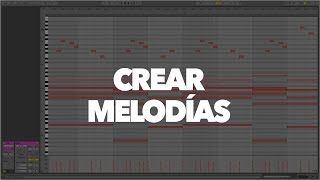
Tutorial en vídeo (en español) por Alex de Producción Online que muestra un método simple para crear melodías sobre una progresión de acordes en Ableton Live. El autor demuestra cómo copiar la progresión a un clip MIDI, usar un espacio fuera del clip como referencia, activar la función “Fold” para limitar las notas visibles a la escala y construir una melodía en secciones (pregunta/respuesta) adaptada al loop de 8 compases.
Hola, ¿Qué tal? Aquí Alex de Producción Online. Com y hoy vamos a ver una forma muy muy sencilla para crear melodías para cualquier tipo de progresión de acorde que tengamos. Supongamos que yo tengo este break, este parón entre drop y drop, es decir, este espacio de aquí. Y yo quiero crear una melodía para esta progresión de acordes que tenemos aquí. Si no sabéis crear progresión de acordes, aquí os dejo un vídeo sobre cómo crear progresiones de acordes. Este vídeo, al fin y al cabo no deja de ser un follow up, una segunda parte de ese vídeo que creé hace unas semanas. Así que antes de seguir, vamos a escuchar esta progresión de acordes y cómo queda con el contexto del resto del proyecto. Bien, si os fijáis, una progresión de lo más sencilla únicamente utiliza las teclas blancas, es decir, no tenemos notas cromáticas, pero la técnica que vamos a ver nos va a servir para cualquier tipo de progresión de acordes que tengamos, utilicemos teclas negras o teclas blancas. Así que vamos al lío. Lo primero que vamos a hacer es irnos a la pista donde vamos a crear la melodía. Vamos a seleccionar el espacio y vamos a crear un midiclip. He seleccionado ocho barras para que así podamos hacer dos ciclos diferentes de cuatro barras distintos. Vamos a verlo ahora con más detalle. Lo siguiente que vamos a hacer es irnos a progresión de acordes y la vamos a copiar. Control C o Comando C, según el sistema operativo que tengáis. Nos venimos al midiclip y lo pegamos. Una vez que hemos copiado aquí nuestra progresión de acordes, nos vamos a venir aquí arriba a la abrazadera y vamos a abrir un pequeño espacio. Vamos a ponerla a 1.2. Al abrir la abrazadera de 1 a 1.2 se me ha generado aquí este pequeño espacio que queda oscuro, que queda totalmente fuera del clip MIDI. Y este espacio lo vamos a emplear para meter todas notas de la progresión de acordes que acabamos de pegar. ¿Cómo hacemos esto? Voy a mutearlo para que no moleste. ¿Cómo hACEMOS ESTO? Pues selecciono todas las notas que tengo y las vamos a ir poniendo poquito a poco aquí al lado. Bien, ya tengo esta. Vamos a poner mi 3 también, todo aquí y a medida que vayamos colocando las vamos eliminando. ¿De acuerdo? Y creo que me falta una nota que no hemos copiado, que es a la vamos a copiar y la vamos a enviar aquí. Una vez la tenemos, la volvemos a enviar a nuestro espacio oscurito que tenemos aquí al lado. Ahora el siguiente paso va a ser arreglar el clip midi, porque lo hemos modificado un poco. Si nos vamos a la pista Ransment, vemos de que no nos aparece ninguna de las notas que hemos colocado. ¿Por qué? Porque como os he dicho, al quitar la abrazadera, al poner notas fuera de la abrazadera, las estamos dejando fuera del clip MIDI y no nos va a aparecer en el Arrangement. Pero eso no es un problema, eso es lo que queremos, porque únicamente las vamos a utilizar de notas de referencia. El problema real es que si os fijáis, al haber cortado este espacio genera que mi clip MIDI ya no ocupe las 8 barras por completo que yo quería. Si os fijáis ya me está acabando aquí, me está acabando en el 70.4, no me está acabando al final. Esto es porque tengo el modo loop. Si quito el modo loop directamente me acabaría aquí. ¿Cómo hacemos para que me acabe hasta el final? Pues volvemos a poner el modo loop, que nos servirá para más adelante, para no tener que ir copiando y pegando el clip midi. Y lo que vamos a hacer es ampliar la abrazadera el mismo espacio que la hemos acortado aquí, qué le hemos acortado dos cuadraditos, un cuadradito, dos cuadraditos, pues la vamos a ampliar dos cuadraditos más. Ni más ni menos. Empezamos desde 1.2 y acabamos en 9.2. Da igual, al fin y al cabo el espacio es el mismo. Podríamos empezarla en 2.4 y acabarla en 10.4. Es lo mismo. Al fin y al cabo es el espacio que nosotros vamos a necesitar para realizar nuestro compás. Si nos vamos a la Ransben vemos como ya me acaba justamente donde yo quería. Y bien, ¿Y por qué os he hecho colocar estas notas aquí? Pues porque todas estas notas están dentro de la escala de la progresión de acordes que tenemos. ¿Qué quiere decir? Que si nos basamos con estas notas para crear nuestra melodía, va a sonar siempre armónicamente bien. Entonces vamos a hacer uso de una función que se llama Fault y que muchos desconocéis. Una función oculta aquí de Ableton Liv, que la tenemos aquí, que al pulsarla únicamente me aparece en el secuenciador las notas que están en mi secuenciador MIDI. Es decir, únicamente me va a permitir trabajar con estas. De esta forma no va a haber equivocación y todas las notas que yo coloque aquí van a sonar armónicamente bien con mi progresión de acordes y la composición de una melodía pues va a ser bastante más fácil, sobre todo para aquellos que no tenéis mucha idea de armonía y de composición musical. Así que empecemos. Lo que voy a hacer es poner en solo tanto la pista de la melodía, voy a pulsar comando control y pulso el solo en los pads para así tener únicamente estas dos activadas. Vamos a dividir la composición de esta melodía en tres partes. Vamos a hacer como la pregunta, llamémosle esto pregunta la respuesta. Vamos a volver a preguntar otra vez, para eso voy a copiar y lo pego directamente. ¿Os viene a la cabeza cuál sería la respuesta? Sería e, ¿Verdad? ¿Veis? Es que viene solo, es bastante fácil si tienes un poquito de oído musical y si no lo tienes pues te vienes aquí y te ves como la nota que ha sonado, la nota que ha cambiado en esta parte de la estrofa es e. Así que por narices va a quedar bien esta nota y encima la tenemos dentro de la escala musical, así que perfecto. Vamos a volver a copiar la pregunta aquí, vamos a volver a repetir a para volver a repetir la del principio y va a ser la última la que va a ser diferente tanto a la primera, a la segunda y a la tercera. Bien, ahora para cambiar esta última debería de ser diferente tanto de las dos primeras que hemos creado aquí y de la segunda para que no se repita tanto y al final cabo pues todo esto cumpla un ciclo de una manera un poco más dinámica. ¿Pero qué pasa? En este caso G quedaría bien armónicamente, pero quizás queda demasiado agudo así lo que vamos a hacer es quitar la opción fold y si os fijáis vamos a bajarlo una octava y vamos a bajarlo a g. G no era una nota que nos aparecía en la opción fol, pero si en la opción fol nos decía que existía g. Obviamente g va a funcionar, va a funcionar g y va a funcionar g porque únicamente hay una diferencia de octava entre ellas y cualquier nota en la que dupliquemos en una octava diferente siempre va a sonar bien. Así que vamos a volver a la opción fold y dejamos gana. Y ahora para acabar de completar un poco la melodía vamos a intentar hacer como una segunda respuesta que la Vamos a crear por aquí y vamos a crear la misma estructura, es decir, esta primera la vamos a copiar en la tercera y vamos a hacer diferente esta y la última se me había desplazado un poco y esta la podemos acabar un poco más aguda. Una vez que ya tenemos la melodía, pues la vamos a expandir en el break allá donde nosotros consideremos que tiene que sonar. Como tengo la opción loop activada solo será cuestión de venirme aquí a la esquina de clip midi y expandir allá donde quiera expandir mis 8 barras que conforman el compás que hemos creado. Vamos a escuchar cómo queda. Deciros que esto forma parte de nuestro curso de creación de acordes y armonía que tenemos en producción online. Com. Os dejo enlace aquí arriba a la derecha si le queréis echar un ojo. Y hasta aquí lo que os quería comentar hoy. Si queréis compartir conmigo vuestra manera de crear melodías, dejadme un comentario aquí abajo y así aprendemos todos. Y si os ha gustado el vídeo darle me gusta y suscribiros al canal para que siga subiendo tutoriales de este tipo. Nos vemos en el próximo, hasta luego.