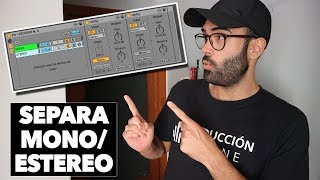
Alex (Produccion Online) demonstrates how to build a simple Ableton Live Rack “decoder” to separate and audition a track's mono and stereo components. He shows step-by-step: add an Ableton Utility, group it into a Rack, duplicate chains (one for mono, one for stereo), use the Utility’s Mono button and invert phase on one channel to cancel center (mono) information, and map keyboard keys (Q/W) to toggle each chain. He also mentions a free download of the rack in the video description and gives a short demo of the results with kick/bass disappearing in the stereo-only chain.
Questions this video answers
Q (mono) and W (stereo)
November 2018
Hola, ¿Qué tal? Soy Alex de Produccion Online. Com y hace unas semanas vimos en este canal un vídeo en el que hablábamos sobre qué pistas deberíamos de poner en mono y qué pistas deberíamos poner en estéreo dentro de una producción de música electrónica de club. Para ello analizábamos un tema de Rip Pritz de Praida, en el que veíamos directamente qué pistas había puesto este productor en esta producción en estéreo y qué pistas había puesto en mono. Si no sabes de qué vídeo hablo, os lo dejo aquí arriba a la derecha porque os ayudará a entender un poquito mejor de lo que voy a hablar hoy. También, tal y como vimos en ese vídeo, analizar temas de otros productores nos ayudaba a tener una mejor imagen, una mejor referencia de cómo posicionar nuestras pistas en la imagen estéreo. Así que hoy os traigo una Belton Live Rack que de forma muy, muy, muy sencilla nos va a ayudar a distinguir la imagen mono de la imagen estéreo de cualquier pista que queramos analizar. Bien, hacer este decoder es sumamente sencillo. Como veis aquí tenemos el track de referencia a la pista que vamos a analizar. Y para hacer este decoder de mono estéreo únicamente necesitamos el Utility de Ableton Life y un Ableton Live Rack. Así que para ello vamos a añadir el primer Utility aquí a la pista donde tenemos el track que queremos analizar. Y una vez lo tenemos aquí, vamos a pulsar botón derecho aquí arriba donde pone Utility y vamos a hacer clic en Agrupar. De esta manera ya tenemos el Ableton Live Rack que os decía. Al tener este rack vamos a poder acceder a las cadenas en este botón. De esta manera únicamente me aparece una cadena porque desde un principio he puesto un procesador, en este caso el utility, pero necesito dos cadenas. ¿Por qué? Porque con la primera cadena la voy a emplear para escuchar lo que está en mono, para descifrar la parte mono, y la segunda cadena la voy a emplear para escuchar la parte estéreo. Así que lo que voy a hacer es botón derecho y darle clic a duplicar. El siguiente paso va a ser cambiar los nombres, es decir, podemos poner la primera cadena se dedique al mono y la segunda cadena se dedique para escuchar el estéreo. ¿Cómo hacemos para escuchar el mono? Tan simple como que el utility que hemos puesto desde un principio, hacer clic en el botón que aparece mono. De esta manera ya está, cada vez que pulsemos el botón de solo vamos a escuchar lo que está en mono. Pero ¿Cómo hacemos para descifrar la parte estéreo? Pues tan simple como poner otro utility dentro de la misma cadena. No os vayáis fuera del Ableton Live Rack porque si no nos servirá. Tiene que ser dentro del rack y dentro de esta cadena. Y lo que vamos a hacer es pulsar el botón mono del primer utility y invertir la fase de uno de los dos canales. En este caso yo lo voy a hacer con el izquierdo. ¿Por qué? Porque con el segundo utility voy a volver a invertir la misma fase que he hecho aquí, es decir, en este caso el izquierdo, pero no voy a pulsar el botón mono, cuidado. Lo que conseguimos invirtiendo la fase del mismo canal en los dos utilities es una cancelación total de fase. Eliminamos por completo todo lo que está sonando en el centro, es decir, el mono. ¿Qué tengo ahora? Pues que cada vez que pulse el botón solo en uno de los dos canales voy a escuchar lo que está en mono o lo que está en exterior. Vamos a hacer la prueba. Ahora mismo estoy escuchando únicamente lo que está en estéreo. Si os fijáis no suena ni el bombo ni el bajo, suena un poco una línea de abajo. Pero si os fijáis, si ponemos la parte mono aquí me suena todo. Y si quiero escuchar todo en conjunto, tanto mono como en estéreo, quito el solo y lo vuelvo a tener al completo. Un tip rápido que os aconsejo para no tener que venir a este plugin y darle al botón de solo cada vez que queráis escuchar tanto en mono como en estéreo, es desactivar los solos y veniros a la parte donde está este altavoz y pulsar el botón derecho. De esta manera nos vamos a editar mapa de teclado y vamos a pulsar una tecla con la que queramos nosotros switchear el mono y el exterior. En este caso yo voy a utilizar la Q, la letra Q de mi teclado. Pulso Q, pulso Enter y quito el modo key, este modo naranja que me ha aparecido aquí arriba a la derecha. Pulsando la Q, si os fijáis, estoy activando y desactivando este canal. Si hago lo mismo con el estéreo, me vengo aquí, editar mapa de teclado y utilizo la W, que es la letra que está al lado, pulso W, le doy a Enter y quito el modo Key. Veréis lo que pasa ahora de esta manera, en cualquier momento y ya tenga ya esté en este Ableton Live Rack o esté en cualquier otra pista, a golpe de teclado puedo escuchar lo que está en mono y lo que está en estéreo. Puedo activar una de las dos cadenas también. Tened en cuenta que si desactiváis las dos cadenas no vais a escuchar nada, siempre vais a tener que tener una de las dos activadas y si tenéis las dos activadas vais a escuchar el mono y el estéreo. Pues de esta forma tan sencilla es como podéis hacer vuestro propio decoder. Pero si os da pereza hacer Don Ableto Live, sabéis que lo podéis conseguir gratuitamente aquí abajo en la descripción del vídeo. Y si os ha gustado, como siempre, darle a Like, suscribiros si no lo estáis y compartir este vídeo con vuestros amigos productores. Nos vemos en el próximo vídeo. Hasta luego.