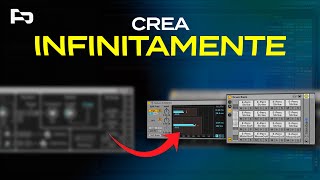
Spanish-language YouTube tutorial by Alex (Produccionline.com) demonstrating the free Max for Live sequencer MK 185. The video explains installation/download advice (use version 1.0.1 of the device), the sequencer interface (steps, pitch in semitones or Notes, step-length/duration, grid 1.16 = semiquaver), rhythm modes (8 steps = half bar, 16 steps = full bar; free/odd lengths create polyrhythms), controls (Randomize R, Clear C, velocity, direction, transpose vs range), routing examples (velocity controlling Serum filter), using the device with Drum Rack one-shots, and an example FX chain (Auto Filter, Multiband Dynamics preset, Hybrid Reverb). He notes compatibility with Ableton Live Suite 11 and warns newer device versions may be buggy.
Questions this video answers
MK 185
Version 1.0.1
1.16 (semicorchea / sixteenth-note triplet grid as used in the demo)
8 steps = half bar; 16 steps = full bar
Range = notes may move up to 6 semitones above and 6 semitones below the root (12 semitones total window); transpose shifts the whole sequence up/down by semitones.
Muy buenas, ¿Qué tal? Aquí Alex de Produccionline. Com, bienvenidos a un nuevo vídeo. En esta ocasión os quiero enseñar una herramienta que nos va a venir genial para aquellos días en los que la inspiración no viene a nuestro estudio y nos dan ganas de dejarlo todo, irnos a hacer otras cosas. Efectivamente, hablo de los secuenciadores. No es la primera vez que hablamos de secuenciadores aquí en el canal, pero en esta ocasión os quiero enseñar un secuenciador también gratuito y para Max Life, que nos ofrece unas opciones distintas para configurar nuestra secuen, a diferencia de por ejemplo, el Steam, que ya lo habíamos visto varias veces aquí en el canal y que si no sabes de lo que hablo, pues te dejaré un vídeo al final de este y en la descripción de este vídeo. Así que venga, sin más, vamos a darle. Por cierto, antes de nada tengo que deciros que tengo un nuevo nombre artístico en mi persona, como mi ser que hace música, así que si queréis estar al día de la música que subo, que básicamente va a ser la música que se cuece aquí en los vídeos de YouTube y en los cursos, pues si queréis ver cómo sale la luz y hacia dónde va, pues os dejaré un enlace aquí para que sigáis el proyecto en la descripción del vídeo. El secuenciador en cuestión es el MK 185 y es este de aquí. Os dejaré el enlace en la descripción de este vídeo, pero cuidado, tenéis que entrar al enlace que pone dentro de este enlace en pantalla os dejaré un pantallazo para que lo veáis, porque la versión que está actualizada en Max for Life no acaba de funcionar muy bien con esta versión de Ableton Live, no sé por qué, así que os tenéis que bajar la primera versión, que es esta, la 1.0.1. ¿Cómo funciona esto? Pues cuando yo lo pongo detrás de un instrumento, como por ejemplo aquí tengo el serum, suena de la siguiente manera. Primero de todo, importante, hay que encenderlo, si no, no suena, ¿Vale? Básicamente aquí tienes todos los pasos, todas las notas que van a sonar en función de lo grande que sea tu secuencia. En este caso estamos trabajando a 8, así que solamente va a trabajar a este punto de aquí, fíjate. Y si yo voy moviendo estas perillitas, pues va cambiando la tonalidad de cada una de estas notas. Ahora mismo estamos trabajando en semitonos, pero si lo ponemos aquí en Notes, podemos trabajar directamente en notas. Si nos venimos aquí a la derecha vamos a poder modificar la duración de toda esta secuencia. Como te digo, ahora mismo está en 8, que lo que significa es que ocupa medio compás. Fíjate que cada medio compás se reanuda la secuencia. Si yo pongo a 16, pues me durará un compás entero, es decir, cada cuatro bombos, cada cuatro bombos se restablece la secuencia. Lo que mola de esto es que si yo estoy trabajando en modo free, la lengua en modo free, que es como está ahora, me permite ponerlo en un número impar. Si por ejemplo lo pongo en 5, es decir, que no es un múltiplo de 2, no es la mitad de un compás, o no es un compás o no son dos compases, sino que es a lo mejor un tercio de compás, pasa lo siguiente, creas lo que es un polirritmo, que si no sabes lo que es un polirritmo te dejo un enlace aquí a un post de Instagram que subimos donde explicábamos en profundidad cómo son los polirritmos y para qué funcionan y cómo los podemos incorporar en música electrónica. Básicamente te da esta sensación de que la secuencia nunca acaba. Vamos a volver a dejarlo a 1.16. Oye, que no queremos complicarnos la vida toqueteando todas estas perillitas y buscando notas. Pues bueno, te vienes aquí a esta R, que es la R Randomize y básicamente lo que hacemos es randomizar todas estas perillas y ahora hemos creado una secuencia totalmente nueva. Por defecto cada una de estas notas está colocada a 1.16 en rejilla. ¿Que significa que si yo abro aquí un clip midi que me dure un compás, significa que cada una de estas notas va a ocupar 1.16, va a estar semicorcheas, que es lo mismo a que si yo pongo aquí la rejilla 1.16, pues rellenar todos estos huecos, básicamente me está rellenando estos huecos? ¿Para qué os explico esto? Pues para que sepas para qué sirve esta perillita de aquí abajo, que por defecto pone 1. Si en esta perillita tengo 1, significa que este paso de aquí, este step, va a durar una nota. Si yo por ejemplo pongo 4, fíjate que este step va a durar 4 notas. Esto se puede ver muy fácilmente si extrapolamos la información midi a una pista midi nueva. Fíjate, fíjate que donde está sonando este step este paso, pues está dejando un espacio de 4 notas, mientras que si lo dejo en 1, pues bueno, vamos a grabar y para que lo veáis, pues fíjate que cada step me está ocupando una nota dentro de la rejilla a 1.16, ¿Vale? A semicorchea. Vale, esto es un poquito de teoría básica porque si no, no hay manera de entender qué sirve esta perillita de aquí abajo. No es porque os quiera aburrir. Así que bueno, sabiendo esto, ya sabéis cómo funciona la gran mayoría de secuenciadores que podáis encontrar por ahí. Esto no acaba aquí, porque hay una perillita aquí de velocity donde podemos modificar cómo de alto va a sonar cada una de estas notas para darle un poquito más de dinámica. Lo mismo podemos darle a la R y randomizarlo. Oye, que quiero volver a la configuración inicial. Pues mira, le das aquí a C y pum. Y ya lo tienes de cero. Lo mismo en el pitch, si no te gusta la secuencia que tiene, si quieres volver a cero, le das a la C y vuelves a tenerlo todo clavado en Do, que por defecto te viene en C. También puedo decir en qué dirección quiero que se mueva este secuenciador. Por defecto, pues te va de izquierda a derecha, que es esta flechita, hacia aquí. Pero si lo pongo de derecha a izquierda, pues se mueve justamente al revés. Y si le pongo la flecha que mira hacia la izquierda y hacia la derecha, pues ya te imaginas lo que hace, ¿No? Tira para allá y luego vuelve. La idea es que con esto puedas crear patrones totalmente randoms para aquellos días en los que no tengas inspiración y al menos puedas sacar alguna idea o algún fragmento de este patrón que te pueda interesar en lo que estás buscando. Lógicamente, todo esto lo podemos transponer, ¿Vale? Es decir, toda esta secuencia, pues que se vaya varios semitonos arriba o hacia abajo. Importante que tengáis en cuenta esto que pone aquí. El rango no es lo mismo que el transpose. El rango significa que este secuenciador se va a mover, es decir, las notas que va a seleccionar se van a mover 6 semitonos por encima de la nota raíz, que en este caso, pues empezaba en C, ¿De acuerdo? En C era la nota raíz, y otros seis semitonos por debajo. En total, pues estos 12 semitonos, ¿De acuerdo? No significa que se vaya a mover DC hacia 12 semitonos hacia arriba, sino 6 hacia arriba y 6 hacia abajo. Ese será el rango. Algo muy chulo si utilizas sérum es que podemos modular la velocidad con el filtro, ¿Vale? Significa que si yo me vengo aquí y en el apartado velocidad pues tengo una serie de velocidades asignadas a cada una de las notas. Si yo voy al sérum y le hago esto, envío la velocidad al filtro, fíjate lo que va a pasar. El filtro se va a abrir y se va a cerrar en función de la velocidad de cada nota. De esta manera tienes un filtro con una modulación mucho más interesante. Así por ejemplo le envías la típica envolvente que siempre te va a hacer el mismo movimiento. Esto lo podemos utilizar realmente con cualquier tipo de sonido, no solamente se limita para bajos o sintes y demás, sino que puedes enviarlo a un sampler en el cual le cargues cualquier tipo de sonido. Por ejemplo, podemos hacer una prueba con unas percusiones. Si abres una pista MIDI nueva, le colocas el secuenciador y aquí dentro le ponemos un Drum Rack, como por ejemplo es este. Lo que vamos a hacer ahora es buscar one shots, sonidos sueltos. Por ejemplo, si nos vamos aquí a los packs de Ableton Live, vamos a irnos aquí por ejemplo a los Drum Essentials. Si te vienes aquí a Electronic Percussions pues hay algunos sonidos que pueden estar bien. Esto es interesante que lo hagas con one shots. Entonces lo que vamos a hacer es seleccionarlo todo, pulso Shift, selecciono el último y lo cargo aquí lo que me va a hacer el secuenciador es que cada una de estas notas se va a asignar a uno de estos sonidos, de estas percusiones que tengo aquí y me creará una secuencia aleatoria con estas percusiones. Vale, ahora te suena la misma nota porque hay que mover las perillas, así que lo que voy a hacer es randomizarlo directamente, no me complica. Importante cuando utilicéis Drum Racks de este tipo, fíjate que un Drum Rack es esto de aquí. Me permite colocar todos estos sonidos, todos estos cuadraditos que veis aquí son sonidos que yo puedo colocar, son slots donde yo puedo colocar sonidos, mejor dicho, los sonidos que yo he implementado, que yo he importado, solo me ocupan este pequeño fragmento de aquí. Es importante que cuando trabajéis con percus el rango sea lo máximo que podáis, en este caso 72 semitonos porque si no solamente va a seleccionar los que estén aquí en un pequeño margen y yo quiero que me los pille todos, que pille trocitos aleatorios de todo este fragmento. Mira, con esto te puedes hacer algo interesante. Vamos a probar, por ejemplo, ponle un auto filter, vamos a cerrarle, a ponerle un shifter, un auto filter, autofilter, vamos a ponerle este tipo de filtro. Lo que mola del autofilter es que le puedes meter aquí un poquito de LFO y se va moviendo esto solo un poquito de ecualización Y ahora voy a ponerle un preset del Multiband Dynamics que se llama Reduce Ambience, que ya veréis lo que va a hacer. Es algo muy similar a cuando trabajas con la envolvente del transitorio, que puedes hacer que los transitorios sean más cortitos, que las colas sean más cortitas y suene más seco. Pues lo mismo, pero directamente con un preset, un delay, un compresor a modo de sidechain, ¿Vale? Por último un poco de Hybrid Reverb, que me mola mucho para ponerlo con el algoritmo shimmer y lo ponéis aquí en freeze para que te quede un poco más constante, un rollo atmosfera a ver cómo queda, ¿Vale? Vamos a ver qué tal suena esto. Bien, y hasta aquí el vídeo de hoy, espero que te haya gustado, si ha sido así, pues ya sabes, descárgatelo y métele caña que es totalmente gratis, es para Max for Life, te funcionará si Tienes la versión 11 Suite de Ableton Live Y nada, sobre todo descárgate la versión 1.0, no te descargues la actualizada, la nueva, porque no sé por qué da bugs y lo he comentado con algunos amigos y también tienen los mismos problemas con las versiones más nuevas de Ableton Live. Así que nada, si te ha gustado el vídeo, pues ya sabes, dale un like bien grande, suscríbete al canal si todavía no lo estás, coméntame abajo si lo utilizabas o si lo vas a utilizar y qué te ha parecido y nos vemos en el siguiente vídeo. Chao.