Esta IA genera SAMPLES para tu Canción | Udio
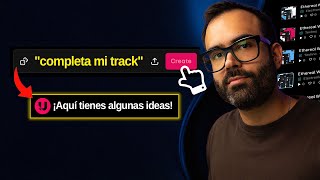
Spanish-language YouTube tutorial/review demonstrating Udio, a prompt-based AI music generator. The presenter tests creating tracks from text prompts, uploads a short personal clip to extend and add sections (before/after/intro/outro), explores Advanced Features (Prompt Strength, clarity, Clip Timing, model 1.5, seed, stem downloads), and shows how to download stems and post-process them (e.g., using Fader for separation). The video compares Udio to Suno, highlights paid-plan capabilities, and frames the tool as a source of sampleable ideas rather than finished tracks.
En este vídeo vamos a probar una herramienta con la que podemos crear música a través de una descripción. Pero como aquí tenemos la costumbre de que nos gusta producir la música a nosotros mismos, pues vamos a ver si esta herramienta realmente nos puede ayudar al proceso de creación de un track y utilizarla por ejemplo para crear recursos, efectos, sonidos que podamos importar a nuestros proyectos en el momento en el que necesitemos inspiración, sonidos, recursos o lo que sea. No es la primera vez que hablamos de este tipo de herramientas en el canal, de hecho hace unas semanas vimos Suno puntocom y estuvimos haciendo algunas pruebas extrayendo una vocal. Pero justamente en ese vídeo me comentasteis mucho acerca de esta herramienta que es Udiocom y yo como soy todo idos pues la he estado probando y la verdad que me ha parecido bastante interesante. De hecho tiene algunas cosillas que me gusta más que sueno. No os doy más la chapa, vamos al ordenador y lo vemos de primera mano. Vale, ya estamos en la plataforma y la tecnología que hay detrás de esto es una inteligencia artificial generativa que como te digo pues funciona a través de un prompt, a través de una descripción. Yo por ejemplo me puedo venir aquí arriba y decirle pues crea o create, vamos a decírselo en inglés que creo que está más familiarizado, Nautic routecno track y vamos a darle a create y a ver qué hace. Vale, fijaos que me he equivocado, he puesto hiptonic pero la herramienta lo ha entendido y ha puesto Hypnotic. Así que la herramienta ahora mismo está trabajando bajo las coordenadas de RAW, Hypnotic y tecno. A ver qué saca. Vale, ya tenemos aquí por defecto me genera siempre dos versiones, así que vamos a escucharlas. No está muy inspirado, vamos a ver la otra. Vale, yo creo que si le quitas el sinte del inframundo este, la base es bastante salvable. Pero bueno, realmente lo que os quiero explicar en este vídeo no es esto, sino concreto. Quiero hablar de esta función que encontramos aquí arriba, que era una función muy similar que encontrábamos en Suno Com, que básicamente nos permite subir nuestra propia canción y que la inteligencia artificial trabaje sobre nuestra propia música. Así que yo le voy a subir este archivo que se llama MiBase MP que es básicamente un fragmento de una canción que yo estoy produciendo y la vamos a subir justo después te va a preguntar si tienes los derechos de esta música que está subiendo tú aquí aceptas, le das a confirmar y ya Odio se cura en salud de que no estés haciendo vandalidades ya. Atentos porque aquí es donde empieza a ponerse la cosa interesante, sobre todo en comparación con Suno. Com. Y es que de entrada podemos ya escoger entre varios géneros musicales que me vienen predefinidos, como por ejemplo indie, electro pop, rock, alternative rock o directamente podemos ir a modo manual y escribirlo nosotros aquí arriba. De hecho vamos a probar escribiéndole algo de Melodic House o algo así, a ver si lo entiende. Mira, tiene la opción de Melodic House and Techno, así que está familiarizado con este género que ya es una buena señal. Luego si nos vamos a este parámetro que se llama Crop and Extend, que pone inactivo, si lo activamos me va a permitir seleccionar qué fragmento, que corte de lo que yo le he subido quiero que tenga en cuenta para empezar a trabajar. Como yo le he subido un fragmento que apenas dura unos 23 segundos parece ser, y que más o menos suena parecido que es esto, le voy a decir que lo tenga en cuenta por completo, así que directamente lo que voy a hacer es desactivar. Algo muy interesante es que el siguiente parámetro se llama Extensión Placement, es decir, te va a preguntar dónde quieres que te añada la música que va a crear, es decir, si queremos que me cree una sección antes de este fragmento que yo le he dado, entonces primero sonará el fragmento que ha creado y luego introducirá el mío, o si queremos que lo haga después, si yo le pulso Add section after, pues primero empezará sonando mi fragmento y luego lo transicionará con lo que esta inteligencia artificial haya creado, y luego por último podemos seleccionar que añada una intro al principio o una outro al final, que lógicamente la intro empezará al principio del todo y la outro sonará al final, con lo que le caracteriza a este tipo de secciones. En este caso yo voy a seleccionar que me genere una sección que vaya antes del fragmento que nosotros le hemos subido. En la siguiente sección voy a poder decidir si quiero que incluya voces o no, en caso afirmativo, pues me va a preguntar si quiero que me auto genere una letra o si por lo contrario quiero escribirla yo, o incluso me permite decirle sobre qué quiero que hable y me genera una letra acorde. De momento vamos a decirle que me genere una instrumental, porque lo que vamos a estar buscando son recursos, son sonidos, efectos, arreglos, transiciones que yo pueda meter en mi proyecto. Si abrimos esta pestaña de Advanced Features, de configuración avanzada, primero de todo voy a encontrar un lugar, una configuración para trabajar directamente sobre la estructura, como por ejemplo el Clip Timing. Básicamente aquí le puedo decir si quiero que lo que genere esta inteligencia artificial afecte al 100% de la estructura de la canción, o si solamente quiero que me trabaje al principio o si quiero que solamente trabaje sobre la mitad. Es algo un poco difuso, al menos no lo acabo de entender qué diferencia hay entre la sección de Extensión Placement, pero bueno, supongo que cuando luego la canción se va estructurando más y se va alargando, pues aquí puedes afinar un poquito en qué sección quieres que afecte. Yo por el momento le voy a poner que automático en los dos lugares. Y lo mismo podemos decir con la letra, es decir, si quiero que empiece a cantar desde el segundo cero hasta el final del trozo o si quiero que solamente cante, pues aquí en la mitad de la canción. De nuevo, también podemos ponerlo automático, que es lo que a mí personalmente me interesa más. Si queremos que evite algún estilo musical en concreto, pues se lo vamos a poner aquí o algún concepto. Y algo muy interesante es esta sección que se llama Prompt Strength, que es qué tan fiel debe ser al prompt que yo le he subido. Según Udio dice que si nosotros ponemos un promptString del 100% pues va a intentar ir muy acotado al género que yo le he puesto o a los conceptos que yo le haya escrito aquí arriba, pero por el contrario corremos el riesgo de que la canción no suene muy natural ya que lo estamos encorsetando bastante. De hecho si os vais a quedar al botoncito de info en cada uno de los parámetros os lo explica. Y lo mismo ocurre con la fuerza de la letra. Si yo lo pongo al 100%, pues en el caso de yo haber escrito una letra, pues se ceñirá cada una de las palabras y si por el contrario le pongo un porcentaje bajo, pues seguramente se inventa alguna frase o alguna estrofa. Personalmente yo voy a trabajar con porcentajes bajos. ¿Por qué? Porque bajo mi opinión, la gracia de estas herramientas es buscar ese accidente feliz, lo mismo que buscamos cuando utilizamos generadores de MIDI, secuenciadores, etcétera, que buscas esa aleatoriedad, porque yo no estoy buscando aquí un producto final, sino que estoy buscando a ver si me da algún sonidito que yo puedas ampliar, que yo pueda llevarme a mi proyecto y que le dé pues un toque diferente, le dé un toque fresco. Aquí te va a preguntar qué modelo quieres que utilice, yo le voy a poner el 1.5 que es el más nuevo que me permite. Y un parámetro muy interesante, y esto es a lo que me refiero, que es bastante distinto a Suno, es que me permite trabajar con el parámetro de claridad, que básicamente significa cuánta diferencia quieres que haya entre las pistas, es decir, qué tan separados quieres los instrumentos en la mezcla, si quieres que las pistas suenen muy definidas y cada una en su sitio, o si por lo contrario buscas una mezcla más cruda, más sucia, en la que esté todo un poco más aplastate. En este caso personalmente no creo que más claridad signifique una mejor mezcla y que eso en cualquier de los casos signifique mejor, porque va a ocurrir algo similar con el parámetro prompt, a más claridad más lo estamos encorsetando y si por lo contrario le decimos que no sea tan restrictivo con esto, a lo mejor me puede generar cosas más aleatorias, menos separadas entre sí, pero eso no quita que pueda haber algún trocito que yo pueda samplear aunque en ese momento estén sonando varias pistas a la vez, pero que ese fragmento me funcione perfectamente en mi proyecto. ¿En qué ocasiones me interesaría tener la claridad al 100%? Pues por ejemplo, si lo que estoy buscando es samplear una vocal, si yo lo que estoy buscando con Udio es que genere una vocal encima de mi canción, pues me interesa que la claridad sea lo máxima posible para que luego podamos extraer esa vocal con inteligencia artificial y que esté lo más suelta posible. Siguiente, tenemos el sheet, que básicamente esto me permite asignarle un número a esta canción y si luego quiero generar otras ideas que mantengan el mismo estilo, el mismo rollo que lo que he generado aquí, pues lo podría identificar con ese número. Si en la siguiente creación quiero que no tenga nada en cuenta lo que me ha generado aquí, pues le pondré otra seed, otro número. Esto está muy bien en caso de que queramos sacar ideas justamente un mismo proyecto y que siga generando cosas tirando hacia esa dirección. Longitud, vamos a ponerlo lo más largo posible y la calidad la vamos a poner en ultra y vamos a darle a Extend, a ver qué hace. Tened en cuenta que para esta demo yo he comprado el plan estándar, que entre otras cosas me permite utilizar los modelos más avanzados que tiene Udio hasta el momento. Me permite también separar en stems, que luego veremos qué utilidad le podemos sacar a esto, y algunas cositas más que ahora mismo no me acuerdo. Aún así creo que son 10 euros al mes y para probarlo está más que bien. Vale, ya las tenemos creadas aquí arriba, vamos a ver qué nos ha hecho. Esto es el apatillado que flipas. Vamos a ver la otra. Esto es más una intro que en otra cosa, Vale, tengo curiosidad de ver cómo podría extender, cómo podría seguir trabajando sobre esta creación, así que nos vamos a venir aquí, le vamos a dar a Extend y fijaros que ahora justamente el apartado de creación ya me aparece que va a trabajar sobre este track y no sobre el que yo le he subido. Así que venga, vamos a decir de que me genere ahora una sección después para que siga creando, siga extendiendo esta canción y vamos a darle a Extend. Ya lo hacemos aquí, vamos al lío, ahora la avanzo porque lógicamente la creación va a estar al final, vale, justamente cuando empieza a crear cosas se acaba. Vamos a escuchar la otra. Vale, tengo curiosidad de ver hasta dónde nos puede llevar esto, así que vamos a extender esta creación. ¿Y os acordáis ahora de la sección de clip start justamente aquí en zone structure? Pues vamos a ponerle un 100%. Esto significa que solamente va a empezar a generar cosas a partir del minuto 1.28, es decir, justamente donde acababa este clip. Y como quiero que siga esa línea, nos vamos a venir aquí a Prom Strength y ahora vamos a subirlo un poco al 60%, vamos a poner una claridad del 50 por si me saca aquí algún sinte interesante que luego podamos llevarnos y extendemos, vale, Vamos a ver otro. Vale, vamos a quedarnos con el arpegio este que está bastante chulo. Para ello nos vamos a mirar, ir aquí a los tres botones y vamos a darle a Download y esto es importante porque si tenéis el plan de pago vais a poder veniros a esta flechecita y poder seleccionar descargar por stems. Y ahora se trata de buscar dónde está la pista que a ti te interesa descargar, que seguramente esté aquí en Other Stems, es un poco chapucero y además se mezcla mucho con el bajo, así que para este caso vamos a descargarlo en WAV y lo que voy a hacer es llevármelo a otra inteligencia artificial como Fader Com y vamos a ver si esta IA es capaz de hacerme una mejor separación. Mientras tanto yo lo que voy a hacer es seguir generando extensiones porque me interesa ir creando el máximo número de opciones, ya que como os digo, esto es trabajar como un secuenciador, como un generador MIDI, puedes tener suerte y a la primera pues salirte algo guay o puedes echar la tarde y no sacar nada y como esta clase de vídeos no están preparados, esto sale en lo que sale, pues vamos a darle alguna oportunidad y si no pues oye, pues mala suerte, probáis vosotros. Vale, vamos a ver qué ha hecho Fader, para ello me voy a venir aquí a los teclados, que es donde entiendo que puede estar el arpegio, vamos a hacerle un solo nada, como veis también me lo mezcla mucho con el bajo, así que vamos a descargar la misma que nos ofrece Udio. Nos venimos aquí, le decimos que descargue esta pista. Vale, la última generación que hemos hecho veo que se ha añadido como otra especie de sinte que suena así, vamos a ver, pero nunca rompe, siempre se queda hasta el final. Pues vamos a hacer lo mismo, clip start, vamos a ponerlo al 100% para que me genere a partir del minuto 233 y venga, le damos Extend aquí y Extend aquí arriba y así echas la tarde tú. A estas alturas yo ya habría acabado el track por mi cuenta, todo hay que decirlo. Venga, ya lo tenemos, vamos a ver qué nos ha hecho, vale, quizás podemos hacer algo con eso y aprovecharlo para la subida como efecto, luego veremos. Vamos a ver la otra. Este no solamente que no rompa, sino que acaba hoy está denso el software este. Nada, vamos a descargarlo, va, que si no me voy a echar el día aquí grabando el vídeo. Vale, vamos a quedarnos con este trocito, vamos a descargarlo también, vale, del primer audio que hemos empleado nos vamos a quedar con un trocito del arpegio como habíamos quedado. Vamos a intentar buscar el trocito más limpio, como por ejemplo este de aquí. Venga, para abajo. Vale, veis que no cuadra del todo, pero bueno, vamos a hacer una especie de poli ritmo, no pasa nada. Vamos a cambiar el color, vamos a eliminar el anterior y vamos a poner de aquí en el drop, justamente cuando entra. Y con el otro audio que hemos descargado hemos quedado que podíamos buscar la parte del subidón, esto de aquí, que le metía bastante intensidad, así que venga, vamos a ver qué tal puede quedar. Un poquito de reverb para las colas, justamente aquí al final. Y por último vamos a meterle este fragmento que lo he pillado de otra creación que he hecho después, que suena con un fade out. Vale, Y ahora por último vamos a ver qué tal queda todo. Este es el trozo que hemos pillado, la Atmosferita por fin. Y con esto y un bizcocho ya tenéis para echar. Toda la semana jugueteando buscando soniditos. Si no visteis el vídeo de Suno, que es la otra inteligencia artificial que funciona de una manera similar pero es un poco más sencilla de utilizar, todo hay que decir, os voy a dejar el enlace aquí abajo en la descripción del vídeo y aquí arriba. Y por lo demás, si queréis aprender a producir música electrónica de principio a fin desde vuestro home studio, tenéis más y mejor en producción online. Com, donde tenemos todos nuestros cursos organizados de principio a fin, con una ruta muy clara y muy sistematizada para que lo tengas todo ordenadito y bien pautado. Déjame abajo en los comentarios qué te ha parecido esta herramienta, si ya estás utilizando herramientas de este tipo, si conoces otras que podamos probar aquí en el canal. Y por ahora yo me despido y te veo en el siguiente vídeo. Hasta luego.










