Este DAW crea VOCES con IA (en español)
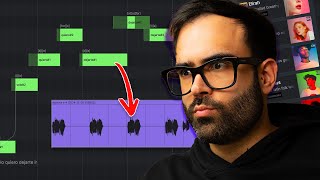
Spanish-language YouTube tutorial/demo showing how to use Ace Studio — a desktop DAW-like application that generates sung vocals from MIDI and user-provided lyrics. The presenter demonstrates selecting Spanish-trained voice models (e.g., Dominic, Valentina, Celestia), creating a MIDI vocal clip in the piano roll, assigning lyrics which the tool splits into phonemes, and fine-tuning pitch curves, vibrato, breath/air, sonority, and timing. He shows copying MIDI to other voice models, transposing for harmonies, exporting clips to Ableton Live and applying effects (formant reduced ~18% with Ableton's Auto Shift). The presenter emphasizes the tool’s flexibility but notes it required many hours to get a usable Spanish vocal and shares opinion that the tech may democratize vocal creation while not replacing professional vocalists/songwriters.
Questions this video answers
Ace Studio.
Dominic, Valentina, Celestia (also Libia is referenced).
A♯ minor (La sostenido menor) / B♭ minor (Si bemol).
Approximately 18%.
It splits the input phrase into phonemes and assigns them to notes (usually mapping syllables to notes).
Hoy vamos a ver una herramienta que sube un poquito el nivel de las inteligencias artificiales que llevamos viendo últimamente aquí en el canal. Y es que esta herramienta nos permite generar voces desde cero a través de MIDI y de una letra que nosotros le pongamos. Y cuando me refiero a generar voces desde cero me refiero a generar la capela como tal, no a crear una canción completa y que luego extraemos la vocal y a veces suena mejor o a veces suena peor. Con esta herramienta vamos a poder definir prácticamente cualquier parámetro que afectará a cómo va a sonar esta voz finalmente. Yo he estado haciendo algunas primeras pruebas, hoy os lo voy a enseñar en este vídeo, y la verdad que lo resultados son bastante sorprendentes. Y antes de que me vengan los típicos comentarios esto se carga la creatividad, la gente ya no quiere escribir letras o no va a querer aprender a componer. Primero de todo lo entiendo perfectamente porque lo que vais a ver en este vídeo da un poquito de miedo, pero tal y como está planteada esta herramienta creo que puede darle un poco la vuelta a las cosas. Y al final del vídeo explicaré por qué pienso eso y mis opiniones al respecto. Pero antes de nada te voy a enseñar un pequeño fragmento que he creado con esta herramienta y después os voy a enseñar cómo lo he He Yo no quiero dejarte, no quiero dejarte, yo no quiero dejarte, Qué intensito me puse. La aplicación en cuestión se llama Ace Studio y es una aplicación de escritorio que tú te descargas e instalas en tu ordenador y la verdad que luce bastante similar a un DAW cualquiera. Tenemos las pistas, tenemos un mezclador, podemos escoger los BPM y a qué compás quieres que trabaje, e incluso tenemos un metrónomo y todo. Pero si nos venimos aquí a la izquierda, en vez de tener la típica sección de instrumentos o de VST para que nos entendamos, tenemos diferentes modelos de voces. Estos modelos están entrenados a partir de vocalistas reales a los cuales se les ha grabado de diferentes maneras, se ha generado un modelo de inteligencia artificial y ahora puedes hacer tú que ellos canten a partir de tus midis, de tus melodías y de tus letras, es decir, de tus propias composiciones. Y de hecho, a partir de la última versión encontramos modelos de vocalistas hispanohablantes. Fíjate que aquí arriba a la derecha te dice el idioma en el que cantan o en el que ha sido entrenado ese modelo. Y hasta ahora solamente se podían utilizar modelos que estaban entrenados en chino, japonés o inglés. De hecho, si ponemos el cursor en cada uno de ellos, pues te va a decir el idioma en el que es compatible, porque de hecho pueden cantar en diferentes idiomas. Pero bueno, vamos a seleccionar varios que estén en español, como por ejemplo la Libia, no la vamos a traer aquí. Vamos a poner por ejemplo a Dominic. Vamos a poner a Valentina, tiene un sombrero muy majo. Y vamos a poner a Celestia. Venga, vamos a ver qué tal suena en cada uno de ellos. Para empezar a crear una composición, a generar una melodía, lo que tenemos que hacer es abrir un clip MIDI muy parecido a Ableton. Básicamente nos venimos aquí, hacemos doble clic, clic y ya tenemos el clip aquí abajo. Se nos abrirá el secuenciador, lo que viene a ser el piano roll de toda la vida. Lo primero que voy a hacer es setear la escala en la que quiero trabajar para que esta voz ya quede armónicamente bien con mi proyecto. En mi proyecto de Ableton yo estoy trabajando en La sostenido menor o Si bemol, que es lo mismo. Y ahora ya estaríamos listos para escribir la melodía de la voz. Si recuerdas la demo, la canción decía algo solo quiero dejarte ir, que es algo como Ta. No me acuerdo qué notas son exactamente, pero las vamos a sacar ahora a oído, ¿Vale? Podemos empezar por un Re sostenido. Fijaos que aquí puede seleccionar la duración de la nota. Y ahora baja aquí un poquito más larga. Esta, que es algo como. Esta va aquí arriba. Como todavía no le he dicho que quiero que cante, es decir, la letra, pues por defecto nos pone Ta, que fíjate que en cada una de las notas te lo separa por fonemas. Ahora más adelante veremos la importancia de esto. Vamos a escuchar a ver qué dice. Nos esperamos a que renderice la IA. Esta nota era un poco más arriba, ahora cada cambio que hagamos se tiene que volver a renderizar. Esto es una de las cosas que a priori no me gusta mucho, pero lo entiendo. Esta no era aquí abajo, era más arriba.
Ahora tata.
Perfecto. Vamos a escribirle la letra. Para ello es muy sencillo, nos venimos aquí a la primera nota y puedes escribirle directamente toda la frase. Solo quiero dejarte ir. Fíjate que ahora mismo al escribir la frase completa, la herramienta te la ha dividido entre todas las notas que hay. Ahora mismo encaja prácticamente perfecto, porque esto ya lo he hecho anteriormente, pero en ocasiones, en función de lo larga que sea tu frase y de las notas que hayas puesto, pues puede quedar mejor o peor. Lo que tendrás que hacer es buscar el número de notas que exactamente puedan quedar bien para la frase que tú quieres.
Dec quiero dejarte ir, ¿Vale?
Fijaos como el solo me lo ha dividido en dos notas, porque hace solo. Y lo que os decía aquí abajo, pues me aparecen los fonemas de so, una s y una o, que en este caso encaja con que cada nota hace referencia a una sílaba. Solo quiero dejarte ir. Pero fijaos que parece que cae mucho en cada una de las sílabas. Y esto lo podemos ver visualmente aquí con la curvatura del pitch, como en cada una de las notas acaba hacia abajo. Esto lo podemos modificar manualmente. Y es que si nos venimos a esta opción, a este lápiz, podremos dibujar manualmente cómo quiero que entone esta frase. Y oye, mira, yo quiero que te mantengas un poco más estática y que no pegues cambios tan bruscos. Pues se lo dibujas. Oye, no quiero que bajes aquí tan pronto, baja un poco más tarde. Así. Fíjate que en ocasiones parece como que corta muy pronto. Y es que en estas ocasiones podemos jugar también con la sonoridad de la voz. Es decir, si yo estoy aquí dibujando el tono y en este punto quiero que esta nota acabe menos sonora, un poquito más aireada, lo que voy a hacer sin dejar de pulsar el clic, es pulsar alt o Option si estás en Mac. Y sigo pintando y fíjate que ahora me aparecen unos puntos suspensivos. Fijaos qué es lo que ocurre. Le da como un poquito más de aire. De hecho, cuando estamos pintando el tono, los saltos entre nota y nota, fíjate que ya te los hace automáticamente punteados, porque es donde aprovecha para meterle estos aires. Estos aires que por cierto, si nos venimos aquí a la parte inferior, donde se llama aire, pues podemos enfatizar más esas zonas. Fíjate que justamente aquí, donde está punteado, pues el aire aquí está subido. Y si, en cualquier momento lo podemos modificar también manualmente o nos podemos venir aquí, seleccionar el lápiz y dibujarlo como nosotros queramos. Podemos incluso darle un toque de falsete en algunas notas. Por ejemplo aquí. Bueno, aquí ya suena un poco raro, la verdad. Oye, ¿Que quieres añadirle un vibrato? Pues mira, te vienes aquí a esta opción que se llama vibrato y podemos decirte que en esta última nota, aparte de acabar aireoso, pues que me acabe un poquito en vibrato. Fíjate que puedo seleccionar más vibrato o menos y en qué punto quiero que empiece y acabe el vibrato. Y también respetándote la parte del aire, la parte de la sonoridad de la vocal. Y si nos venimos aquí a la sección de modulación, podemos jugar con la intensidad de la curva del tono. Antes hemos visto que lo podíamos dibujar manualmente, pero si por ejemplo nos gusta cómo ha quedado el tono inicialmente, pero hay alguna sección, como por ejemplo esta de aquí, que se nos va un poquito, pues lo que podemos hacer es suavizarlo un pelín y no hace falta que lo pintemos manualmente. Esto mola porque puedo seleccionar varias notas a la vez y jugar con cómo de suave o agresivo quiero que quede. ¿Recordáis que había otra parte que decía lejos de aquí? Que es algo como. No, Vamos a probar. No, no, de aquí. Vamos a hacerle como una especie de aquí. Algo así de aquí. Vamos a escucharlo primero, ¿Vale? Vamos a escribírselo lejos de aquí.
Qué ímpetu, chica, lejos de aquí.
¿Vale? ¿Veis aquí al final que ha dicho ta? Es porque le hemos puesto más notas de las sílabas que necesita. Así que aquí podemos aprovechar para hacer algo. Y es que si hacemos doble clic y en vez de que esté escrita la letra como tal, ponemos un guión en esta y en esta de aquí abajo, lo que va a hacer es alargar la última nota y hacer algo como de aquí, lejos de A. Vamos a escribirle bien el aquí, que si no. Y aquí en el D, lo que vamos a hacer es hacerlo más cortito y le vamos a añadir otra nota más larga para ponerle el D aquí, ¿Vale?
Vamos a escucharlo lejos de aquí. Quita.
Vale, fijaros que el ki ha sonado dos veces. Y es que lo tenemos en estas dos notas. Fíjate que te pone el ki, están aquí los fonemas, tanto en esta como en esta. Y aquí al final te ha puesto un TA. ¿Por qué te pone un ta? Porque le hemos puesto más notas de lo que necesita para leer esta frase, por lo cual podemos hacer dos cosas, o bien eliminamos esta nota, o bien aprovechamos estas dos últimas notas para hacer lo siguiente. Nos venimos aquí y en vez de que esté escrito el aquí, le vamos a poner un guión, tanto en esta como en esta. Cuando nosotros ponemos un guión, lo que estamos haciendo es alargar la última nota, en este caso la última sí daba para que te haga aquí, vamos a.
Escucharlo lejos de aquí.
Dices, uy, que se ha ido muy para abajo, ha acabado muy abajo. Pues nada, nos venimos aquí y le decimos que, o mejor dicho, podemos decirle que la nota sea más larga y que me acabe con un trozo de vocal no sonora, así, pulsando la opción Option o Alt.
Recordad, lejos de aquí.
¿Veis el airecito qué bien queda? Voy a venir aquí a la sección de emulación, vamos a hacer esto un poquito más recto, así, un poco más estable, que empezaba muy fuerte. Vale, listo. Algo que no os he explicado es que podemos añadir respiraciones, es decir, hacer que esta voz respire. Si nos venimos aquí abajo y nos vamos a la sección respiración, te va a decir en qué lugar puede añadirte una respiración, que normalmente suele ser donde dejes un espacio en blanco. Así que por ejemplo, la añadimos aquí, lejos de aquí. Así que por un lado hemos controlado la curva del tono, hemos añadido respiraciones y hemos decidido dónde queremos que las vocales sean más sonoras o mejor, menos sonoras, como es el caso del final de esta nota. Y una vez que ya tenemos nuestra voz al gusto, algo que me mola mucho es poder pasar esto a otras voces. Así que seleccionamos todos los clips MIDI, pulsamos Option o Alt y hacemos clic y arrastramos a los otros modelos. Algo que nos puede permitir tener diferentes tracks, es decir, diferentes voces, es que podemos jugar con las notas y decirle por ejemplo, Dominic, quiero que cante una octava más arriba, así que me vengo aquí, hago comando A, lo selecciono todo, pulso Shift y flecha hacia arriba y me lo llevo una octava más arriba. Y si me meto en el modelo vocal de Valentina, puedo decirle, oye, en vez de seguir la melodía normal, pues el dejarte este de aquí, pues que siga aquí arriba y que armonice con el resto de voces, ya que al fin y al cabo es una nota que sigue estando dentro de la escala y puede quedar bien. Esto que vais a escuchar ahora es lo que hice exactamente para el ejemplo que hemos visto al principio del vídeo, que es más o menos lo que he hecho durante todo este tutorial, pero con algunas armonizaciones diferentes.
Estas dos voces Yo no quiero dejarte ir lejos de aquí.
Una vez que nos llevamos esto a Ableton y le metemos un poquito de efectos, delays y demás, pues va a.
Sonar así Yo no quiero dejarte ir, Yo no quiero dejarte ir.
Pero algo que siento que le ha quedado muy bien al resultado final es meterle el Auto Shift, que es el nuevo Auto Tune de Ableton que viene con la nueva versión, el cual no le he hecho un efecto de autotune como tal, simplemente lo que he hecho es bajarle la formante a un 18% aproximadamente, que pienso que le da un toque bastante guapo. Si tienes el Little Alter Boy de soundtoy puedes hacer esto, pero si no lo tienes ahora lo puedes hacer con un plugin nativo de Ableton Life, cosa que me encanta. Y como en este caso no he creado una frase vocal pensada para cubrir una canción completa, sino que es algo más parecido a un hook, lo que podríamos encontrar en una librería, pues lo que he hecho es cortar esta segunda parte lejos de aquí y reservarla últimamente para el final del drop. Así pues no se hace tan repet, ¿Vale? Esto que acabáis de ver en este videotutorial y que seguramente lo haya hecho en un vídeo de unos pocos minutos, estuve literalmente un día entero para hacerlo. Esto os lo digo porque no quiero que esto parezca como el típico vídeo de Guau. Se ha sentado y ha creado una cosa que suena de puta madre en cuestión de 20 minutos y yo luego me lo bajo en casa y no tengo narices de hacer que esto suene bien. Así que recalco. Esto que acabáis de ver aquí es la primera sentada que le he hecho, eso sí, a Lazy Studio, pero que para conseguir que sonara algo medianamente en condiciones y en español, que era la gracia de este vídeo también, pues que sepáis que tiene bastantes horas detrás. Por lo cual, esto me lleva a la conclusión de que si yo quisiera hacer un lead vocal completo, con todas sus estructuras, con todas sus partes, y hacerlo para que suene realmente como sonaría, pues con un vocalista o con una vocalista profesional, pues seguramente con ese estudio podamos, pero ya te aseguro que fácil no es. Esto es pura programación vocal, esto quiz una especie de puesto nuevo que se acaba de crear, pero hay que tener bastantes skills, primero de todo de saber componer letras, cosa que yo personalmente no ha sido muy fuerte, no os voy a engañar, bueno de hecho creo que ya lo habéis visto. Y por otro lado hay que saber componer, es decir, crear la melodía que encaje con esa letra, que todo esto es un mundo del mundo de la composición, del mundo del songwriting y esto es una carrera totalmente aparte donde hay mogollón de profesionales que se dedican a esto y que están por algo. A lo que me viene a referir al principio del vídeo es que pues esta herramienta la verdad que está genial y espero y deseo de que sea una puerta de entrada para que todos aquellos que estamos acostumbrados a crear mayoritariamente instrumentales, canciones sin vocal o que de vez en cuando nos metemos en un mar de librerías en splice a encontrar alguna vocal que encaje bien con nuestro proyecto, pues nos pueda picar el gusanillo a decir oye pues a partir de ahora puedo empezar a crear mis propias letras, voy a empezar a ver cómo puedo armonizar esas letras que estoy haciendo y al menos no tenemos esa barrera de entrada de decir vale, es que no sé cantar, es que esto es algo que o te gusta o no te gusta cantar y si no te gusta cantar, pues la barrera de entrada va a ser mucho más grande. Pero con este tipo de herramientas me da una muy buena sensación de que creo que más de uno y más de una se va a meter en el mundillo al menos de escribir letras o de la composición. Lógicamente siempre se pueden contratar a vocalistas, a songwriters y trabajar con mucha gente, pero lógicamente esto entiendo que no está al alcance de todo el mundo y precisamente la tecnología pues lo que int hacer entre otras cosas pues es democratizar un poquito el acceso a estas herramientas. Así que sin más, hasta aquí el vídeo de hoy, espero que os haya gustado, si es así pues dejármelo abajo en los comentarios, dejarme en los comentarios qué pensáis también sobre este tipo de herramientas, si ya estás usando, si estáis usando otras, así aprendemos todos. Muchas gracias por vuestros likes, por suscribiros al canal, por suscribiros a Produccion Online, com a nuestra academia online. Y sin más yo me despido que me acabo de quedar además sin memoria en la cámara. Nos vemos en el siguiente vídeo. Chao.










