FabFilter Pro-L 2 REVIEW | Limitador para Streaming
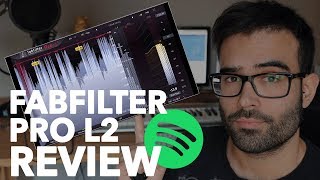
Video review/tutorial (Spanish) by Alex (ProduccionesLine) of the FabFilter Pro-L 2 limiter, highlighting new features and practical usage for music production and streaming. Covers the new gain 1:1 button, four limiting styles (Aggressive, Modern, Boost, Safe), true-peak limiting, oversampling trade-offs (author reports max 16x on his system), real-time monitoring of what is being limited, meter/scale options (including K and the new "Slowness" / loudness units used by streaming services) and suggested loudness targets for streaming platforms.
¿Hola qué tal? Soy Alex de ProduccionesLine. Com y hace unos días los de FabFilter anunciaban la nueva versión de su limitador, el Pro L. Un limitador que ha tenido bastante aceptación, ya no sólo por la transparencia de sonido que tiene, sino por su adaptabilidad en un montón de géneros de música con el que podamos trabajar y diferentes tipos de sonido que queramos conseguir. Y sobre todo lo que más me gusta es que consume muy poquitos recursos de la CPU, es decir, no necesitamos un ordenador muy muy potente para poder funcionarlo, a diferencia de otros plugins como los de UAD, Isotope o incluso Waves. También considero que se han puesto muy al día con las necesidades de los productores actuales, sobre todo por algunas funciones que han añadido en concreto, así que vamos a echarle un ojo a ver qué hay. Pero antes no os olvidéis de suscribiros al canal si queréis más tutoriales sobre producción de música electrónica, mezcla, reviews por el estilo o demás ideas que me podáis dejar en los comentarios. Una de las nuevas funciones que incorpora esta nueva versión de FabFilter es el botón de ganancia 1.1. Si nosotros hacemos zoom vemos que aquí tenemos un botoncito y lo que nos va a hacer es que a medida que nosotros aumentemos la ganancia en nuestro proyecto, en el limitador, si os fijáis, no estamos teniendo un aumento de volumen que es lo que tendríamos si en cualquier limitador bajáramos el threshold o en el caso del Fab Filter aumentáramos ganancia, porque tal y como entramos ganancia hacemos que el nivel de salida aumente. Entonces, ¿Qué es lo que conseguimos con esto? Y esto es bastante útil, ya que es muy difícil recomendar conocer si la limitación que estamos haciendo es apropiada o no, porque no tenemos una referencia muy objetiva. Al nosotros percibir el volumen de nuestra señal de nuestra pista más alto, es muy posible que confundamos volumen con calidad y pensarnos que está sonando bien meramente porque está sonando más alto y no siempre es del todo así. Entonces hay que decir que esto ya lo podíamos hacer antes, en la versión 1, cuando yo subía ganancia y mantenía alt pulsado, si yo hacía esto, veis, me bajaba el output a un mismo nivel del que yo le estaba entrando. Referente a los estilos de limitación encontramos principalmente cuatro el Aggressive, el Modern, el Boost y el Safe. Tanto el Aggressive como el Modern se asemejan bastante, ya que tienen como prioridad sonar lo más alto posible y mantenerla pegada a la canción. Es algo bastante útil si hacéis EDM o cualquier tipo de música electrónica comercial, y ya no solo electrónica, sino música comercial como tal, con la única diferencia que el Aggressive respeta un poco más los graves, ya veréis que conseguís un poquito más de graves, más de low end con el Aggressive, mientras que el Modern respeta sobre todo la pegada de la canción, el ataque, así que si tenéis alguna canción con mucha percusión o un bombo que queráis remarcar mucho, el Modern puede ir bastante bien. Luego tenemos el estilo Boost, que está ideado principalmente para trabajar en las pistas por individual, es decir, para trabajar ya en la mezcla, ya no en un entorno de mastering. Podemos utilizarlo tanto en pistas como en grupos o subgrupos que tengamos en nuestro proyecto. Luego tenemos la versión Save, que la versión Safe, si os fijáis deshabilita tanto el lookahead como el ataque, y esto lo hace porque la versión Safe prioriza por encima de todo no distorsionar la señal, así que no conseguiremos unos loadness muy altos, es decir, no conseguiremos sonar demasiado alto, pero conseguiremos una limitación bastante estable, sobre todo sin conseguir distorsión lo más suave posible. Esto es muy útil sobre todo si estáis trabajando con proyectos que tengan muchas pistas que aporten mucha energía a la mezcla y que sea muy fácil distorsionar a la mínima que limitemos algo. Si nos vamos a la parte de abajo encontramos el True Pick Limiting, el cual nos va a asegurar que ninguna muestra va a superar los 0 decibelios Fe. No obstante, esto no implica que podamos limitar todo lo que queramos sin destrozar la señal. A más alto sea el oversampling con el que trabajemos, más se eliminará este aliasing que se llama, que genera el algoritmo de limitación de FabFilter y de cualquier limitador al recoger todos estos picos que se van generando, ese aliasing que os digo genera una latencia, un retardo, y eso al fin y al cabo acaba repercutiendo en distorsión, con lo cual hace que empeore la calidad de sonido de nuestra canción. No obstante, a más alto sea el oversampling con el que trabajemos, más CPU vamos a necesitar, es decir, que según cómo de potente sea nuestro ordenador nos va a aceptar más o menos intensidad yo en mi caso solo puedo subir hasta por 16. Volviendo a la parte inferior derecha, encontramos esta función que vemos que hay aquí unos auriculares, la cual nos va a permitir escuchar a tiempo real qué es lo que se está limitando directamente, es decir, qué es lo que está cortando el limitador. ¿Veis? Escuchamos todos estos picos que están sobrepasando del cero y que FabFilter está cortando. Si seguimos a la derecha encontramos para visualizar los True Picks que hemos visto aquí, para visualizarlos en el Boom meter principal. Y ahora podemos seleccionar diferentes visiones del display. Puedo seleccionar la primera, esta que va más despacito y después tenemos la infinita. A mí personalmente la que más me gusta es la rápida. Si seguimos a la derecha podemos modificar las escalas de los medidores. Esto es algo que ya vimos en la primera versión, donde de forma rápida os lo explico. Con menos 16 decibelios daremos prioridad a todo lo que estamos limitando a nivel visual. Si os fijáis, todo esto oscuro, el color oscurito azul es el nivel de salida, es lo que está saliendo, mientras que lo clarito es el nivel de entrada. Si yo pongo menos 48 es totalmente al revés, doy prioridad, veo más porque tengo mayor rango aquí, si os fijáis del nivel de entrada que no del nivel de salida. Todo esto clarito es el nivel de entrada, mientras que lo oscuro es el nivel de salida y lo rojo de arriba es lo que llegamos a limitar. Las escalas de K combinan tanto los niveles RMS como los picos. K está diseñada para broadcasting, radio, televisión y demás. K para música. K para proyectos con un gran nivel de dinámica, ya sea por ejemplo composiciones de música clásica, composiciones de teatro, por ejemplo, bandas sonoras y demás. Pero, pero la escala que más nos puede interesar a nosotros y es la nueva que integra esta nueva versión de FabFilter es Slowness y su respectiva unidad de medición, los loofs. ¿Por qué nos interesa como productores? Porque cada vez todas las empresas de streaming, ya me refiero a Spotify, a Apple Music, a YouTube, se basan en los Loov para tener una referencia de la música que sacan. ¿Por qué necesitan una referencia? Porque normalizan el volumen de todas las canciones que procesan. Si no recuerdo mal, Spotify normalizaba todos sus temas a 14 loov qué significa eso, que si tú envías una canción que está sonando más alto, Spotify te lo va a reducir, y viceversa, si la envías más baja, Spotify va a subir el volumen. Entonces hay veces que no nos merece la pena mucho apretar demasiado el limitador y conseguir loadness muy altos. Si luego tenemos pensado sacar nuestra música, distribuir nuestra música por estos canales que luego van a hacer que nos reduzcan el volumen, es tontería. Así que FabFilter en esta versión ha integrado la medición de luz de manera que podemos ver a tiempo real qué tan alto está sonando nuestra canción en base a esta medición, a esta unidad. Esto es muy útil, ya que antes necesitábamos utilizar el isotope Insight, por ejemplo en mi caso utilizaba ese para medir los loops y necesitaba tener el Isotop Insight abierto y el FabFilter abierto, porque yo utilizo siempre el Pro L. De esta manera, únicamente con este limitador voy a tener las dos funcionalidades. ¿Y cómo podemos ver representados los loops? Pues de tres maneras diferentes, de manera momentánea, a corto término o integrado. De forma momentánea, si os fijáis, me va diciendo a tiempo real mi nivel de luz que tengo. Si lo pongo a corto termino, me va haciendo una media de más o menos tres segundos de diferencia, va tomando fragmentos de tres segundos y me va haciendo esa media. Si lo pongo en integrados, los loops integrados es lo que realmente nos va a interesar y es con lo que se basan estas empresas de streaming de la que os estaba hablando, ya que los loofs integrados te toman una media de todo tu proyecto. Entonces para tener una buena referencia de cómo de alto está sonando tu canción en base a loop, tendríamos que reproducir nuestra canción desde principio a final y dejar que Fabfilter analizara y nos sacara esta media. Y no únicamente puedo medir los loops, sino que puedo determinar un target de referencia en función de dónde vaya a distribuir esta música. Por ejemplo, vemos que tenemos cuatro sugerencias distintas, como os decía, si queremos distribuir nuestra música para streaming, FabFilter nos sugiere que lo pongamos a 14. Si queremos llegar a cuadrar, nos sugiere que tengamos a menos 9 loops. Si yo lo pongo a menos 9 y empiezo a limitar, básicamente me hace como una marca, me dice pues necesitas limitar más o necesitas limitar menos o te has pasado. En el caso de menos 14 estaría diferente, tendría que bajar la limitación ya que menos 9 es más alto que menos 14. Así que hasta aquí las principales novedades del Pro L. Si quieres probarlo te dejo abajo un enlace a la página de FabFilter donde te podrás descargar la demo gratuita totalmente accesible durante 30 días. Y si quieres una review más extensa te dejo la review que ha hecho mi compañero Adrian Taker aquí abajo también donde lo vas a ver todo más en detalle durante 30 minutos. Nos vemos en el próximo vídeo. Hasta luego.










