Haz Esto para que tus BREAKS suenen LLENOS
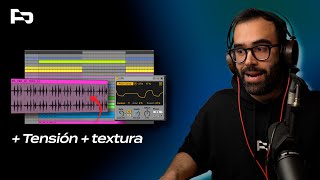
Tutorial en español por Alex (PRODUCCIONONLINE) que muestra cómo añadir textura aleatoria e impredecible a breaks y percusiones usando Ableton Live. Explica el flujo: elegir o crear un top loop (biblioteca Tick Road Rams o samples nativos de Ableton Drone Lab), aplicar Shifter (o Frequency Shifter en Live 10), modular su pitch con un LFO (Modulators) en modo random, añadir delay/echo sin sincronía (eco nativo o Valhalla Supermassive) y ecualizar/ajustar warp/drive para controlar la textura. Enfatiza ajustar profundidad, rate y smoothing para evitar saltos bruscos y recomienda recursos en producciononline.com.
Questions this video answers
Valhalla Supermassive
En la carpeta Modulators dentro de Effects → Audio Effects (Live 11).
Tick Road Rams
Estas capibaras acaban de lanzar su primer tema y ya están preparando el segundo. Eso es porque son miembros pro en PRODUCCIONONLINE. Com Si te suscribes tú también aprenderás todo lo que necesitas para producir tu propia música desde tu home studio. ¿Muy buenas, qué tal? Aquí Alex de PRODUCCIONONLINE. Com, bienvenidos a un nuevo vídeo aquí en el canal. En esta ocasión os quiero enseñar un recursito que llevo utilizando últimamente mis percusiones y que me ayuda a darle un poquito más de textura a mis parones. Pero mola porque no es una textura estática, sino que es una textura que va cambiando y de forma impredecible, que es lo interesante. Añadir arreglos impredecibles a nuestro proyecto va a hacer que le demos un plus de interés a nuestra canción y que captemos la atención del oyente, que cada vez es más difícil. Así que bienvenida sea la aleatoriedad, pero solo en la música, en la vida personal, ahí no me busquéis. Para el ejemplo de hoy vamos a trabajar sobre un proyecto que estoy produciendo precisamente con un suscriptor de la plataforma de producción online con Marmon, que es el que habéis escuchado al principio del vídeo. La pista en cuestión, donde está el efecto que vamos a hacer hoy radica principalmente de un top loop, un simple top loop que originalmente suena así. Hemos pasado de esto a esto otro. Lo bueno de esto es que reproduzcas las veces que tú quieras reproducir esto no va a sonar igual, de hecho sonará de una manera el día que yo exporte esta canción y así se quedará, pero todas las veces que yo lo escuche antes de exportar, pues lo escucharé de muchas maneras distintas. La gracia es precisamente eso, que es un sonido totalmente aleatorio y que no se tenga que marcar precisamente en tiempos musicales. ¿Cómo conseguimos esto? Pues vamos a verlo desde Vamos a partir de este otro top loop de, en este caso, la librería que hemos utilizado, la Tick Road Rams, nuestra librería de producción online. Vamos a utilizar por ejemplo este top loop de aquí, que tiene algún sonido glitcheado y puede funcionar bastante bien. Un top loop diferente al del ejemplo, vale para vamos a conseguir otras cosas diferentes. Como veis esto lo fácil es utilizar un top loop directamente, pero si no tenéis top loops o queréis crear vuestros propios top loops, lo podéis hacer perfectamente. De hecho, si no tenéis a mano soniditos así más glitchy, que es lo que suele quedar bastante bien con este tipo de efecto, los podéis sacar de la librería nativa de Ableton Live. Si os venís aquí a la sección de Packs, dentro de la Drone Lab, vais a entrar aquí a donde pone Samples, os vais aquí a One Shot y aquí vas a encontrar diferentes tipos de librerías. En concreto si entráis en la Textural Sustained Percussions, que de hecho esta librería la hemos visto alguna vez aquí en algún vídeo de producción online, vais a encontrar estos glitches que son bastante interesantes. Me repito una y otra vez y las veces que hagan falta, la librería nativa de Ableton Life es una joyita y tenéis aquí un montón de cosas muy interesantes para explorar y encontrar cosas. ¿Qué es lo primero que vamos a añadirle a nuestro top plug? Pues el shifter, este plugin tan usado para hacer estos efectos de glitch y demás que encontramos dentro de la sección de PG Modulation. Si no encontráis el Shifter es que tenéis Ableton Live 10, no tenéis la 11 o tenéis una versión anterior, entonces se llama Frequency Shifter, a partir de la once pues pasó a llamarse Shifter y tiene algunas modificaciones como por ejemplo el delay y demás cosas. La gracia de esto es que vamos a poder atacar directamente sobre el pitch de una manera bastante limpia, bastante guay. Para hacer que esto se mueva de forma totalmente aleatoria lo que vamos a hacer es utilizar un LFO, que es un oscilador de baja frecuencia. En palabras más terrenales, un LFO es básicamente como si tuviéramos a un duendecillo dentro de nuestro Ableton Live y se pusiera a mover este parámetro o el parámetro que nosotros queramos de forma automática, él solito, sin nosotros tener que mover nada y sin tener que crear una automatización. Así que vamos a buscar ese duendecillo llamado LFO, en este caso lo buscamos aquí en el buscador, yo utilizo el buscador mucho como poder ver, es muy interesante. Y si tenéis Ableton el iPhone 0, vais a encontrar dentro de la sección Modulators, aquí en Efectos de audio. Si no encontráis la carpeta Modulators de nuevo es porque no tenéis Ableton Live 11, porque tenéis Ableton Live 10 o anteriores, por lo cual tendréis que buscarlos dentro de MaxLive si no tenéis un LFO ya instalado en MaxLive, porque no lo habéis instalado hasta día de hoy, tendréis que buscarlo y descargarlo en MAXLIVE. COM Como veis ya tenemos aquí nuestro duendecillo. Dicho de una manera más técnica, un LFO es un aparato, un generador de señal que está constantemente emitiendo una señal, la cual yo puedo modificar y puedo decirle que sea de la forma que me dé la gana, cambiar su ratio, su profundidad y lo que me dé la gana. En función de cómo se mueva esta señal es básicamente cómo se va a mover el parámetro que yo module, el parámetro al cual yo lo conecte. Por ejemplo, como os he dicho, vamos a mover el course, así que mapeamos el course, fíjate cómo ahora va como desde el principio, digamos más o menos hasta el final, vamos a decirle que el margen sea un poquito más corto, así que vamos a subirle el margen, que empiece desde un 40% y no llega hasta el final, llegue hasta un 100. No obstante yo le puedo decir que este margen aún sea un poquito más pequeño, se mueva dentro de un margen un poco más pequeño, esto es la profundidad, fíjate, si yo digo que la profundidad sea menor, pues estas pirámides que me está creando ahora mismo, estos triángulos, pues serán un poco más pequeños, si no, pues la amplitud será más alta. ¿Igual le puedo decir que sea más rápido o que sea más corto, vale? Que los ciclos vayan más rápido, los ciclos vayan más cortos. Lo interesante de esto es utilizar una forma aleatoria, una forma random, porque es lo que os digo, quiero que sea un efecto totalmente random cada vez que lo escuche. Así que venimos aquí, le vamos a dar a random, así que vamos a acabar de ajustar el ratio, vamos a ponerlo no muy rápido para que no sean cambios tan bruscos, una profundidad más bien baja y en este caso cuando trabajo con randoms tenéis que tener en cuenta que casi todos son señales cuadradas, por lo cual los movimientos pueden ser muy bruscos. ¿Podéis suavizarlo aquí en el smooth, vale? Fíjate que las curvas pues serán mucho más suavecitas, Perfecto. Ahora, ¿Cómo vamos a conseguir este efecto que sonaba por aquí, que parece como que todo se va para abajo? Esto básicamente es un delay, podéis utilizar el delay que viene con el shifter, pero no os lo recomiendo, a mí no me gusta mucho, podéis utilizar dos cositas, puedes utilizar por ejemplo el delay nativo o puedes utilizar el eco. De hecho el eco es el que he utilizado en el efecto del ejemplo, pero más adelante os voy a enseñar otro recurso, otro plugin que he descubierto hace poco para este tipo de que me mola más. La gracia de esto es quitarle la sincronía, porque como os digo, no queremos que esto se atienda a unos tiempos musicales, queremos que sea totalmente libre. Así que básicamente lo que haremos es automatizar o mandar otro duendecillo a que mueva el tiempo. En este caso sí que podríamos utilizar una señal senoidal para mapear aquí al tiempo. Eso sí, de nuevo vamos a poner una horquilla un poco más corta y un rate más lento para que no sea muy brusco el efecto, una profundidad menor y listo, interesante. Le pondría un ecualizador también para cargarme parte de los graves, incluso de los saltos, porque suena bastante chirridoso y yo quiero que sea un efecto más o menos que se centre en los medios, así que haríamos esto. Pero como os digo hay otra manera distinta de hacer este efecto y es con otro plugin gratuito, el Valhalla Supermassive, quizás muchos de vosotros ya lo conocéis, si no lo conocéis os recomiendo que os lo bajéis porque de hecho es el único plugin gratuito que tiene la marca Barhala o creo que es uno de los pocos plugins gratuitos. Es una especie de eco también parecido al eco nativo de Ableton Life, lo que pasa que le puede añadir un poquito más de textura y conseguimos cosas bastante molonas, ya veréis. Hasta aquí bastante interesante, pero si le metemos al warp vamos a conseguir un poquito más de granulado, un poco más de textura, arenosidad vamos a decirle, ya veréis, de hecho podemos subirle un poquito la intensidad, fíjate que el drive wet está al 50%, no está ni al 100 porque al 100 ya sería una locura de efecto y lo guay es que aquí directamente pues ya le podemos añadir una. En el eco también vale, le podemos añadir una ecualización y decirle pues que solamente te afecte hasta cierto punto desde los graves y los altos, hasta cierto punto también decirle en qué parte del espectro de este sonido quiero que se centre el efecto. De hecho podéis jugar también con diferentes modos, yo he estado trasteando y el Hydra le da como un efecto un poquito más heavy y la verdad que mola brutal, de hecho vamos a tener que bajar un poco más los saltos porque suena muy chirrioso incluso. Vale, vamos a hacer una prueba, vamos a ver cómo sonaría con el ejemplo, vamos a quitar del top loop anterior y vamos a jugar con esto. De hecho mola porque si automatizáis que el delay vaya cayendo a cero cuando ya llega el efecto cada vez se va convirtiendo este efecto a lo que es el top loop pero mantiene este toque metalizado que le da el delay, que también le da como textura muy interesante. Vamos a probar de nuevo y listo. Hasta aquí el vídeo, espero que os haya gustado, técnica sencillita pero bastante aplicable a mi manera de ver, de hecho yo la estoy aplicando personalmente. Si os ha gustado el vídeo pues como siempre dadle un like en grande, suscribiros al canal si todavía no lo estáis y recordad que en producciononline. Com tenéis todo lo necesario para aprender a producir vuestra propia música electrónica de principio a fin en vuestro home studio. Nos vemos en el próximo tuto, chao.










