Haz que tus Ritmos ENCAJEN Mejor 🥁
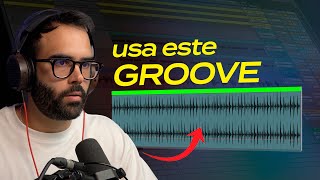
A Spanish-language Ableton Live tutorial by Alex (producciónalain) teaching quick, practical techniques to make rhythms "fit" better by applying groove. The video demonstrates extracting a groove from a resampled top-loop group into Ableton's Groove Pool, assigning that groove to MIDI clips (bass, vocal), adjusting Groove Pool parameters (quantize, timing %/dry‑wet, velocity), and using an Envelope Follower to modulate a Bit Repeater on a synth (then freezing/flattening to print effects). It closes with channel CTAs and a mention of the Producción Online course/platform.
Questions this video answers
Alex (de producciónalain).
May 26, 2023.
Ableton Live 11 (otherwise available as Max for Live).
¿Muy buenas, cómo estáis? Aquí Alex de producciónalain. Com bienvenidos a un nuevo vídeo aquí en el canal. En esta ocasión os quiero enseñar un par de truquillos muy rápidos y sencillitos que creo que son muy usables, los puedes usar en prácticamente cualquier género musical y en muchísimas ocasiones y además pues te puede ayudar a hacer que tus tracks encajen un poquito mejor en cuanto a groove se refiere. No me enrollo mucho más con la intro, vamos a Belton y te lo enseño. Algo interesante a la hora de producir música electrónica en este caso es aplicar groove a nuestras pistas. Esto muchos de vosotros ya sabéis lo que es, pero explicado rápidamente el groove dentro de UND es un archivo que básicamente tiene información de dos variables diferentes, básicamente nos dice dónde están cayendo cada una de las notas y también nos dice con qué velocidad, es decir, con qué fuerza han sido tocadas. Esto básicamente lo que representar el fallo entre comillas humano que tenemos a la hora de tocar nosotros un instrumento. Si tú tocas un instrumento pues seguramente no te encajen todos los sonidos, tocas en este caso una batería, no vas a encajar todos los sonidos en el lugar perfecto donde les tocaría, no los vas a tocar con la misma intensidad todos ellos. Una de las cosas muy interesantes que puedes hacer sobre todo cuando pintas notas aquí directamente en Ableton Live con el ratón de tu ordenador, va a quedar totalmente cuantizado, es aplicarle un groove extra que acabe de darle ese fallo natural. La cosa está en que tú puedes aplicar diferentes tipos de groove que puedes encontrar aquí en la Groove Pool de. Bueno, en la sección de grooves de Ableton Live que pueden ser cada uno de su padre y de su madre. Entonces, ¿De dónde podemos sacar el mismo groove? Podríamos sacar un groove de aquí y aplicarlo a todas las pistas o bien algo muy interesante es extraer un groove ya existente del proyecto y aplicarlo a otras pistas que no tengan groove. Por ejemplo yo aquí tengo una serie de pistas de audio de top loops que vienen de. Normalmente los top loops de librería ya vienen con un poquito de groove normalmente fíjate que no todos los sonidos, bueno este sí que está entrando justamente en el lugar donde le toca, pero vamos a buscar otro por ejemplo fíjate que este quizás pues entra un poquito antes, si nos venimos aquí este entra perfecto, este no tiene groove este, fíjate, tiene groove, este está un poquito atrasado. Pues la gracia estaría en pillar el groove que tiene todo este top loop de aquí y aplicarlo por ejemplo al bajo o aplicarlo también a pistas como. Y si tienes algún sinte u otras historias, pues también. Entonces, ¿Cómo lo podemos hacer esto? Pues mira, muy sencillo. Yo lo voy a hacer de la siguiente forma. Lo que voy a hacer es abrir una pista de audio nueva como la que tengo aquí y fíjate que aquí en la entrada le voy a poner que directamente entre el grupo entero de los drums, que yo le he llamado Top Drums, fíjate aquí el grupo se llama Top Drums, pues selecciono aquí Top Drums. Una vez que yo tengo seleccionada la entrada de Top Drum, simplemente voy a armar grabación. Le vamos a dar a grabar suficiente, vamos a seleccionar estos cuatro compases, voy a hacer comando J para consolidar aquí y vamos a subirle un poco la ganancia porque como ves se ha grabado con muy poca ganancia Ahora mismo lo que hemos hecho es grabar en una sola pista, es decir, en un solo clip de audio todas las pistas de audio que nosotros tenemos aquí. Así que todos los grooves que tenemos acá, pues los tenemos en resultados, los tenemos mezclados en un solo audio. Ahora viene cuando lo matan. Entras aquí, botón derecho y le das a extraer groove. Aquí extraer groove, fíjate, es este botoncito. Simplemente le das aquí, bebes agua, que hay que hidratarse y ahora sí, fíjate, este groove se te ha extraído a lo que se llama la Groove Pool, que es esto de acá, que es la sección donde se te van a cargar o te van a aparecer todos los grooves que tú cargues. Si tú cargas un groove de la librería de groove de Ableton Live, por ejemplo este, pues te va a aparecer aquí. Vamos a cambiarle el nombre a este, le vamos a poner Groove Pepinón. Entonces lo que vamos a hacer ahora es lo siguiente, vamos a irnos a aquellas pistas donde no tengamos un groove aplicado y que hayamos pintado nosotros normalmente, como por ejemplo podría ser el bajo, vamos a entrar dentro del clip MIDI del primer bajo y aquí a la izquierda, pues fíjate que te va a aparecer una sección que se llama groove. Vas a desplegar y aquí básicamente te van a aparecer todos los groove que tengas en la Groove Pool así que le vamos a poner el groove pepinón. Se nota que algunas notas entran un poquito más tarde y la velocidad todavía no se nota porque esto se lo tenemos que aplicar en este parámetro que tenemos aquí. Fíjate que si yo entro a la Groove Pool tengo diferentes opciones. Tengo una opción que se llama cuantización que dice ¿Quieres cuantizar las notas que ya hay en este clip MIDI antes de aplicar del Groove? En este caso no tiene sentido porque estas notas ya están 100% cuantizadas están, fíjate, están entrando en rejilla 100% si no estuviera cuantizada es que a lo mejor estaría así un poquito corrida pero están totalmente cuantizadas así que no tiene sentido ponerle esto. Después está la opción de tempo. El tempo es como si fuera un dry wet ¿Cuánto Groove de este que le acabas de añadir quieres colocar? Pues yo lo tengo al 100% porque quiero que se aplique 100% este groove y después la velocidad es qué tan fiel a la velocidad del Groove quieres que se aplique a este clip. Vamos a probar a ver qué tal queda con un poquito, fíjate que a más le aplico más variación de volumen va habiendo pero si le aplico mucho, fíjate que pierde bastante presencia el bajo así que vamos a dejarlo a cero. Me voy a ir al otro clip que lo tenemos aquí abajo porque esto es un bajo creado con dos capas, una capa más SUV y otra capa pues un poco más para parte de los saltos un poco más rugosa. Este vídeo, este bajo y todo este proyecto lo tienes en este vídeo que te dejo aquí a la derecha que ya lo vimos en un tutorial aquí en el canal Y lo que voy a hacer con el otro clip es venirme aquí a Groove y lo mismo, le vamos a meter Groove Pepinón. ¿Oye, que quieres ver exactamente lo que está ocurriendo? ¿Porque fíjate que yo coloco y veo que las notas están exactamente igual, vale? Las notas se ha aplicado este Groove, o sea, si tú escuchas el Groove está aplicado pero visualmente No lo ves. ¿Cuándo lo vas a ver? Cuando le das a este botoncito que hay aquí, cuando le das a esta flecita, fíjate, pam. Ya te empieza a correr las notas que se tienen que mover. Fíjate que esta nota pues ya te la ha adelantado un poquito por ejemp. Puede ser que algunas notas no te las mueva, solamente te va a mover allá donde haya Groove. Esta nota también te la ha movido. Por ejemplo, vamos a ver si esta nota la ha movido. Esta nota la ha trazado un poco. Fíjate. ¿Por qué no me gusta aplicar este botoncito? Porque una vez que ya has aplicado el groove aquí a las pistas, no hay opción de volver atrás, salvo que yo ahora le dé a comando Z y vuelvo a como estaba. Pero si ya empiezas a hacer otros procesos, ya el comando Z o el control Z de toda la vida ya no te funciona. Entonces a mí me gusta no hacer esto porque si en un momento dado yo quiero cambiar el groove aquí desde el desplegable de groove, que me lleva básicamente a los groove que tengo, la groove pool, pues en cualquier momento lo puedo cambiar, ¿De acuerdo? Igual que si quiero cambiar alguno de los parámetros de cuantización, tempo o aleatorio. ¿Qué más cosillas podemos hacer? Puedo aplicar el groove a la vocal también. Nos venimos a Groove y le ponemos aquí el groove pepón. Más cosillas que podemos hacer aquí abajo desde un principio, ten que suena así. Podemos aprovechar y darle un poquito de juego a través del loop de percusiones que hemos hecho anteriormente. ¿Cómo lo podemos hacer? Pues muy sencillo. Nos venimos aquí al loop de percusiones que hemos resampleado y lo que voy a hacer es, primero de todo, es meterle un envelope Follower aquí en la sección de Modulator, si estás en Ableton Live 11 y si no estás en Ableton Life 11, lo tendrás como un Max for Life. Lo metemos aquí dentro de. Mira, ya tenía uno activado porque ya lo he hecho antes de grabar, obviamente me he preparado aquí los deberes. Y lo que vamos a hacer es lo siguiente. Aquí en la pista del sinte me voy a buscar un bit repeater, que es un plugin que la verdad veo utilizar muy poco. Yo personalmente lo utilizo poco también, pero está bastante chulo. Lo tenemos aquí dentro de la sección de delays, el bit repeat. Y vamos a meter directamente un preset. Voy a meter el air pusher. El bit Repeat básicamente lo que va a hacer es esto, fíjate. Va a pillar fragmentos y los va a repetir un poco más tarde. Es como una especie de delay para así entenderlos, pero hace un efecto bastante chulo. De hecho, si aquí en el filtro lo enfocamos a la parte de los graves, puede hacer cosas locas bastante interesantes. Entonces lo que voy a hacer es lo siguiente. Voy a volver aquí a mi pista de las percusiones, donde había puesto el Envelope Follower. Y te preguntarás ¿Y el Envelope Follower este para qué sirve? Pues bueno, básicamente el Envelope Follower, te voy a explicar lo que hace. Fíjate, si ahora le doy play, lo que está haciendo literalmente es leerme la forma de onda que tiene este sampler. La gracia está en que esta línea de color amarillo que está siguiendo la forma de onda la podemos utilizar para modular otro dispositivo, cualquier parámetro que yo quiera. Por ejemplo, vamos a venirnos al botón de map y nos vamos a ir directamente al sinte y vamos a mapear por ejemplo el delay. Fíjate que ahora cuando yo reproduzca el archivo de audio, es decir, la percusión, este delay se va a mover al son de la forma de audio que nosotros tenemos aquí. Si yo me vengo aquí y trabajo con el fold o con el delay, fíjate, hago que las colas sean un poquito más lentas, no caigan tan rápido como la forma de onda, por lo cual puedo hacer que la modulación sea un poco diferente, no sea tan rápida. Y si le doy al Rise, es como una especie de ataque, tarda un poquito más en actuar el decay se está moviendo desde el 0% hasta como mucho al 10. Si yo quiero mover este margen, básicamente lo que tengo que hacer es venirme aquí al Envelope Follower y decirle que el rango sea distinto, por ejemplo de 50 a 70. Una vez que estoy a gusto ya con el efecto, lo que voy a hacer es directamente aplanar la pista del sinte. Me vengo aquí a la pista del sinte, le doy botón derecho, congelar y después le doy a aplanar. ¿Para qué? Para que todo este efecto ya se me empaste directamente se me ponga en un WAP nuevo. Ahora lo que voy a hacer es quedarme con los fragmentos que más me gusten y desechar los otros, por ejemplo así. Vamos a ver qué tal suena. Y listo. Hasta aquí el tutorial de hoy, espero que te haya gustado, que te pueda ser de utilidad, que es lo importante. Si es así, pues comparte este vídeo con tus coleguillas productores, que esto nos ayuda muchísimo para crecer el canal y suscríbete. Y recuerda que si quieres aprender más sobre producción de música electrónica, te invito a entrar en producción online com nuestra formación súper completa, donde aprenderás todas las fases de creación de un track de música electrónica desde tu home studio. Además, estaros atentos porque en breve se viene nueva web, nueva plataforma de producción online con nuevos profes, nuevos cursos, nuevos temarios y además un nuevo sistema que nos hemos inventado para organizar los cursos por caminos que yo creo que os va a molar un montón. Nos vemos en el próximo vídeo. Chao.










