Haz tus HI HATS más Interesantes 🥁
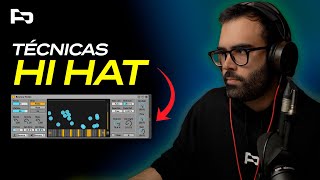
Tutorial en español (Alex de ProduccionOnline.com) para hacer los hi-hats más interesantes en Ableton Live: explica layering de hi-hats abiertos, manipulación rítmica y de velocidad, uso de Envelope Follower para modular decay/sustain/release según la velocidad, y el efecto MIDI Bouncy Notes para variar patrones. También cubre hi-hats cerrados (paneo aleatorio, autopan, stereo spread), técnicas tipo trap, uso de vocoder y LFOs para textura, y creación de shakers con Drum Rack y un secuenciador (Sting). Incluye una mención promocional a los cursos de la academia online.
Muy buenas, ¿Qué tal? Aquí Alex de producciononline. Com, bienvenidos a un nuevo vídeo en el canal, bienvenidos al primer vídeo del 2023 aquí en nuestro canal de YouTube. En esta ocasión vamos a irnos directamente a por dos Hi Hatch y vamos a ver algunas técnicas que podemos implementar para darles un poquito de alegría y que no nos suenen tan rectos y tan monótonos. Básicamente vamos a pasar de unos Hi hats que suenan así, a otros Hi Hatch un poquito más apañados que suenan de esta otra forma. Así que sin más, vámonos a beltolife a ver por dónde le metemos mano. Lo primero que vamos a hacer es entrar de lleno con los Open Hats, que en este caso es el Hi hat que tengo en offbit. Ahora veréis qué es esto de offbeat, si no te suena lo que es. Básicamente tengo un layering de tres capas para hacer los Hi hats abiertos que suenan así. El primer Hi hat es este, el segundo es este, un poquito más abierto si te fijas, y luego otro hi hat con una transiente un poquito más enfatizada, más puntiaguda. Lo primero que podemos hacer es jugar con la posición, con el patrón rítmico de estos Hi Hatch. Por esto es importante, o en este caso a mí me gusta trabajar con diferentes capas para los Hi Hatch abiertos porque me permite hacer combinaciones entre ellos a nivel rítmico. ¿Que significa esto? ¿Me explico? Pues venga, vamos a entrar aquí y vamos a empezar a mover posiciones, algo así. Y luego con la otra capa pues podemos acabar de complementar un poquito. Incluso puedes decir de que en estos que están haciendo como la especie redoble, que suenen un poquito más bajitos, modificando la velocidad. Vale, hasta aquí bien, bastante fácil, no tiene mucha complicación, pero bueno, vamos a empezar a ir un poquito más allá. Lo segundo que vamos a ver es cómo podríamos modular el decay de estos Hi Hatch, es decir, hacer que suenen más largos o más cortitos en base a cómo está configurada la velocidad de este Hi hat, es decir, cómo de fuerte están sonando cada una de estas notas cada vez que suena este Hi hat. Si entramos dentro de nuevo del clip midi de mi hi hat principal, del hi hat abierto 1 aquí dentro de la sección de velocidad, que si no la tenéis activada vosotros la podéis activar en esta flechecita vamos a poder modificar la velocidad de este hi hat, básicamente como te digo, como de fuerte está sonando, sería similar el volumen, ¿Vale? Como de fuerte está sonando cada uno de estos golpes. Si no me quiero complicar y modificar así manualmente la velocidad de cada uno de estos hi hats, lo que puedo hacer es lo siguiente, selecciono todas las notas y básicamente me vengo aquí a randomize, pero espérate, antes de esto asegúrate que en este caso a mí me gusta jugar con un margen un poquito corto porque si yo lo dejo a 127 fíjate lo que va a pasar, me va a hacer un margen o me va a poner de forma aleatoria desde el punto 1-0 hasta el punto 127, el 0 sería pues que apenas suena o no suena, básicamente volumen 0 por así decir, para que tengamos un símil y 127 pues todo lo más alto que puede sonar dentro de lo que es el parámetro de la velocidad. ¿Como te digo, a mí no me gusta que haya tanta diferencia porque se nota mucha diferencia volumen, así que vamos a poner de un margen de por ejemplo un 40%, bueno un 40 no es un 40% realmente, vale? Es un 40, valor de 40, no tiene unidad. Le damos a randomize y me dirás, vale Alex, hasta aquí la velocidad muy bien, seguramente tú ya lo aplicabas, pero ¿Cómo podemos decirle que el decay se module en base a esto? Pues bueno, lo que vamos a hacer es lo siguiente, entramos dentro de efectos de audio y aquí dentro de modulators vamos a utilizar un envelope Follower. Esto es algo que te viene tal cual si utilizas Ableton Live 11, si tienes la versión 10 o anterior no encontrarás la sección de modulators, entonces tendrás que buscarte un envelope follower dentro de Max Life. Si por lo que sea no tienes ningún envelope follower descargado, tendrás que irte a webs como por ejemplo maxlife. Com y buscar un envelope follower que haya creado alguna maravillosa persona de la comunidad de maxlife, que son muy majos y han creado plugins para prácticamente cualquier cosa. ¿Cómo va a funcionar esto? Pues bueno, lo que vamos a hacer es mapear aquí el envelope follower a tanto el decay como el sustain como el release, ¿Vale? Para esto tenemos que desplegar esta ventanita que tenemos aquí para poder hacer diferentes mappings, si no solamente me deja hacer un mapping. Así que venga, Map y nos vamos aquí a Release, Map y nos vamos aquí a Decay. Y por último Map y nos vamos aquí al Sustain, que me lo he saltado. Vale, vamos a ver cómo sonaría ahora. Vale, fíjate que no se me está moviendo nada, está totalmente a cero y eso es porque le hemos puesto un margen de mapeo del 0% al 100%. Vamos a empezar a levantarnos un poquito, ¿Vale? Que empiecen desde los 60%, 70% aproximadamente, porque si no va a empezar desde un punto muy bajito y va a sonar tan cortado que no suena 70 y 70. Vamos a ver qué tal suena ahora. Fíjate, lo que hace el Envelope Follower lo que te hace es leer la transiente de este sonido, es decir, el pico, como de alto está sonando y en base a eso moverá más estos parámetros o los moverá menos. Esa es la manera de modulación que tiene el Envelope Follower. Pero si te fijas, apenas está notando la diferencia. Eso es porque tenemos que levantar un poquito el folder Envelope Follower, que vendría a ser una especie de sustain de este efecto. Si no le damos un poquito de sustain, el efecto cortará tan rápido que apenas le dará tiempo a que este sustain y el Release y el Decay se levanten. Si aún así no lo aprecias, súbele un poco la ganancia. Tercera cosita que podemos hacerle a nuestros Hi Hatch abiertos y es utilizar este maravilloso plugin que viene de forma nativa en Ableton Live y que lo he visto utilizar cero, que es un MIDI Effect que se llama Bouncy Notes. El Bouncy Notes, como por ejemplo el Arpeggiator o cualquier otro MIDI Effect lo tendremos que poner antes del instrumento, en este caso antes del Simpler, aquí. Y básicamente hace una movida bastante chula que lo que te hace es como replicarte notas de este mismo patrón con diferentes funciones o diferentes patrones que tú le puedes modificar. Aquí ya veréis, es como si tuvieras unas bolas cayendo sobre un teclado y esas bolas tocaran de forma aleatoria diferentes notas. Pero puedes modificar diferentes parámetros, como por ejemplo la velocidad, si quieres que vaya más rápido, la gravedad en la que caerían estas pelotas, si caen más pesadas o más volátiles y la masa de bolas que quieres que caigan y el peso de estas supuestas pelotas digitales, ¿Como de fuerte caerían? ¿Afectarían a la velocidad? Puedes también decir de que te cambien de nota, fíjate, de forma randomizada, si cortas, poco a poco se van metiendo otra vez de nuevo en su rango. Para que no suene tan a trompicones lo que tenemos que hacer es cuantizarlo. Fíjate que ahora mismo está en modo free, así que vamos a ponerlo por ejemplo a 16, que sería como a 1.16 y me dirás, Alex, ¿Esto para qué? ¿Para qué quiero yo esto? Pues bueno, si tenemos el gain al 0% no actuará absolutamente nada, pero básicamente aquí tengo yo un control para en un momento dado pues empezar a darle un poquito más de juegos, como una especie de delay, ¿Vale? Pero sin llegar a ser un delay y cambiar un poco el patrón. Si por ejemplo esto lo ponemos en contexto, pues podría quedar algo así, Ahora estaría cero y si le doy un poco. Y si le doy un poquito aquí de random direction, pues es como si fuera un poco de detune, porque como te cambia las notas en todo el bit, te serviría para crear tensión, hacer subidones en diferentes momentos. Antes de seguir quiero deciros que estamos preparando los nuevos cursos de la nueva temporada de nuestra academia online de producción online, com, donde con una sencilla tarifa, una sencilla suscripción mensual o anual vas a poder acceder más de 780 vídeos distribuidos en cursos de producción, composición, mezcla y mastering, además de acceder a recursos y a soporte, básicamente todo lo que necesitas para producir tu propia música electrónica desde tu home studio. Así que si estás pensando ya en meterte de lleno en esto de la producción musical en este 2023, pues que sepas que esta es una muy buena opción y oportunidad para acceder. Vale, vamos a irnos ahora directamente al hi hat cerrado. Hi hat cerrado, en este caso el hi hat rápido, el que teníamos a 1.16 sonaba así. En este caso suena bastante estático, excepto que si te fijas está sonando de forma panoramizada a izquierda y a derecha. Y esto es porque si entramos aquí dentro del propio simple, si nos vamos a controls, ves que hay un parámetro que se llama run pan, que es decir, randomizar paneo. Si yo lo levanto un poquito, pues al 50%, pues de forma aleatoria se moverá de izquierda a derecha. Otras formas que tienes de trabajar la panorámica de este hi hat de una manera un poco más controlada es con un auto pan. Lo encontrarás aquí en Pixi Modulation Autopan. También puedes utilizar una forma de onda más aleatoria, tipo random. A mí personalmente me gusta combinar datos. Y ya que estamos, le vamos a abrir un poquito de sprit, que es la imagen estéreo, para que suene un poquito más abierto. De nuevo, si entramos dentro del clip MIDI, vamos a poder trabajar con la velocidad, muy importante, porque al ser tantas notas y sonar tan estáticas en el mismo punto, puede llegar a ser bastante monótono y aburrido, sobre todo en algo que suena tanto. Así que venga, vamos a randomizarlas. Y aquí podemos hacer otra cosa más, y es trabajar también con los patrones rítmicos. Lo que pasa que vamos a hacer algo un poquito distinto. Y es que no sé si habéis escuchado alguna vez los hi hats de trap, estos que suenan como. ¿Sabes? Pues algo así podemos hacer perfectamente. Fíjate por ejemplo aquí cada compás, pues Podemos cortar los hi hats a 1.32. En este caso sería. ¿Vale? Y que suenen de esta forma. Vale, quizás no tanto. Vamos a decirle que suene solo esta parte. Y por ejemplo, vamos a jugar con la velocidad. Vamos a decirle que vaya de arriba para abajo en este momento, ¿Vale? Y que todo este fragmento se nos repita. Más cosillas que podemos ponerle es por ejemplo, un vocoder. Los vocoder los vas a encontrar dentro de la sección de reverb y resonance. Entramos aquí y vamos a jugar con el release. Los vocoders molan mucho porque siempre que utilices una señal carrier de noise, un ruido, pues le va a dar como esta texturilla arenosa de ruido que está bastante. Está bastante chula. Esto también lo puedes controlar de forma aleatoria con un LFO y no tener que automatizar nada. Release y pa'. Lante. Para que no pegue estos saltos tan heavy cuando se mueve de arriba para abajo el release, lo que podemos hacer es aplicarle un poquito de smooth aquí en el LFO y fíjate como las curvas te las hace un poco más redonditas. Vamos a ponerle el vocoder, un drive wet del 50%, así, para que no sea tan heavy el efecto y conserve parte del hi hat original. También. Por último, vamos a crear nuestros propios shakers eso lo podemos hacer de una manera muy sencilla. Empezando con un Drum Rack. Yo lo que hago es cargar todos los Hi Hatch o Shakers que tenga de una librería. En este caso vamos a utilizar la TIC Roadrums, nuestra librería de producción online para todos los miembros Pro de la plataforma. Y simplemente vamos a seleccionar desde el primero, pulsamos Shift, seleccionamos el último y lo cargamos. Algo muy guay que se puede hacer a esto es ponerle un secuenciador, como por ejemplo el Sting, que lo tenéis de forma gratuita en maxlive. Com también. Este sí que no viene nativamente con Ableton, ni tengas la 11 ni tengas ninguna versión. Y ahora lo que hará es crearnos un patrón en base a todos estos sonidos que hemos puesto aquí. Un truquillo que yo hago es volver a cargar de nuevo todo este grupo de Hi Hats, pero en otros slots. Fíjate que ahora mismo el Sting lo que va a hacer es tocar notas de forma aleatoria entre todos los 130 aproximadamente sonidos que podemos cargar en un Drumra, que son todos estos fragmentos, todos estos slots que tenemos aquí. Nosotros solamente estamos cargando una sección. Entonces, ¿Qué pasa? Que si te dispara slots donde no hay ningún sonido, es por eso que a veces nos salen secuencias que tienen pocos sonidos o que se quedan cortas. Pues eso es por esto. Entonces, como no podemos modificar o no podemos controlar dónde está actuando el Sting realmente dentro del Drum Rack, lo que hago es cargar la mayoría de slots posibles y ya está. Ahora grabamos toda esta secuencia MIDI en otra pista MIDI nueva y nos quedaremos solamente con la secuencia. Así lo consolido y ahora me llevo el Drum Rack a esta pista mi de nuevo. Ahora, de todos los sonidos que finalmente se ha quedado el Sting, que los tengo básicamente en este fragmento de aquí, lo que voy a hacer es modificarlos y cortarlos a mi antojo. Esto lo voy a hacer un poquito rápido, pero luego os enseñaré el resultado. Por ejemplo, así. Y te vas quedando con diferentes fragmentos de cada uno de estos sonidos. Y obviamente puedes acabar de escoger en el patrón MIDI que te ha quedado qué notas quieres que se queden y cuáles no. Todo junto sonaría así Y listo, ya lo tendríamos. Espero que te ha gustado, Si es así dale un like, suscríbete al canal si todavía no lo estás y Nos vemos en el próximo, chao.










