Haz tus SHAKERS más interesantes 🥁
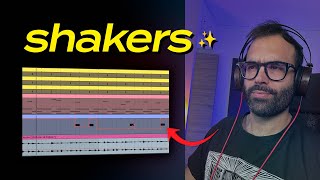
Alex (Producción Online) demonstrates practical Ableton Live techniques to make hi-hats and shakers more interesting: bulk-loading one-shot hi-hats into a Drum Rack, programming 1/16 MIDI patterns while avoiding collisions with offbeat hats, layering sounds, using velocity Randomize (Live 11) and Velocity Range, grouping chains with Choke to mute open hats, applying Groove swing from the Core Library (with Commit explained), creating a separate drum-rack track for long-decay hats and controlling Decay/Sustain/Release via macros, resampling the hat group to audio and pitch-shifting (−3 semitones), then processing with Redux, EQ and modulators (LFO) for texture. The tutorial focuses on actionable DAW operations and workflow shortcuts suitable for electronic/pop production.
Questions this video answers
Ableton Live 11.
1/16 (semicorcheas).
Muy buenas people, ¿Qué tal? ¿Cómo estáis? Aquí Alex de Producción Online. Com bienvenidos a un nuevo vídeo. En esta ocasión os quiero enseñar algunas técnicas que he ido utilizando últimamente en mis proyectos para darle un poquito más de vida a los Shakers y a los Hi Hatch. Vamos a ver cómo pasar de un proyecto que suena así, otra cosa un poquito más apañada que suena así. Como ves vamos a partir de un proyecto básico donde ya tenemos un kiko bajo, un clap y un hi hat en off bit, es decir, así. Así que vamos a ver qué podemos construir en torno a todo esto. Vamos a empezar trabajando con un Drum rack totalmente vacío y algo que me gusta mucho es cargar mogollón de sonidos a este Drum brack porque me va a permitir rápidamente ir saltando de sonidos, ir probando diferentes cosas. ¿Cómo vamos a trabajar con Hi hats? Lo tenemos muy fácil, nos venimos aquí a nuestra librería, yo voy a utilizar la nuestra, la Tech Road Rams de Producción Online. Nos venimos a One Shots y dentro de Hi Hats en la sección de Hi Hatch lo que voy a hacer es seleccionar todos desde el principio hasta el final y los voy a cargar aquí. Si estuviera buscando kicks, pues haría lo mismo pero con la sección de kicks. De esta manera me va a permitir hacer lo siguiente, yo abro un clip midi tal cual y ahora mismo pues vamos a poder escuchar al vuelo todos los hi hats que tenga. Aquí vamos a empezar creando un patrón de hi hat a semicorcheas, es decir, a 1.16 ¿Qué significa esto? Pues que te vienes aquí, haces botón derecho, seleccionas la rejilla a 1.16 y te dedicas a rellenar cuadraditos, algo así, algo parecido a esto. Pero no queremos que el offbeat, es decir, que este hi hat principal choque demasiado con este, así que vamos a eliminar aquellos puntos donde esté sonando el hi hat principal, es decir, la posición de off bit, que es en este caso el tercer hi hat de cada bit, que es lo mismo a las posiciones punto 3, fíjate aquí 1.1.3 en el segundo bit, 1.2.3 en el tercero 1.3.3 pues es justamente esta cuando trabajamos en seme corcheas en 1.16, algo que me permite también trabajar con Drumrux y de esta forma que estamos haciendo es que yo ahora mismo puedo seleccionar todas estas notas. Voy a pulsar Alt, hago clic en cualquier nota y arrastro. Y de esta manera lo puedo duplicar muy rápido. Esto me va a permitir hacer un layering, es decir, buscar otro hi hat que lo acompañe. Vamos a buscar algo también cortito porque estamos trabajando con un tipo de hi hat rápido y me gusta que sea corto. El largo será el que sonará el offbeat, algo así por ejemplo. Lo primero que podemos hacer para darle un poquito de vida a esto es trabajar con las velocidades. Si tienes Ableton Live 11, aquí en esta sección vas a ver un botón que se llama Randomize, es decir, puedes randomizar la velocidad de todas estas notas, que es la velocidad como de alto están sonando cada una de estas, que realmente lo que hace es imitar cómo de fuerte sonaría si tú hubieses tocado estos drums con tus manos, pues alguna nota le darás más fuerte y otra le darás más flojo. Así que primero de todo seleccionamos todas las notas Comando A o Control A si estás en Windows y le das a Randomize. Pam. Ya lo tienes. Incluso aquí en Velocity Range, pues puedes decirle el rango en el que se van a mover cada una de estas notas. Vale, vamos a buscar un hi hat abierto que apoye al hi hat abierto principal que hemos visto al principio del vídeo y lo vamos a poner dentro de este mismo patrón también. Por ejemplo este de aquí. ¿Vale? Fíjate que ahora mismo la cola de este hi hat abierto se está mezclando con el inicio del siguiente hi hat corto. Algo que podemos hacer es decir de Ableton que este hi hat justamente se calle cuando vaya a entrar la siguiente nota. ¿Cómo podemos hacer esto? Pues de nuevo lo podemos hacer con los drumbrack, que son muy apañados, como puedes ver dentro del Drum Rack. Primero de todo vas a abrir la sección de cadenas y vamos a abrir esta sección de aquí que se llama Entradas y salidas. Ahora en entre otras columnas se nos va a abrir la columna de Choke. Aquí vamos a poder agrupar diferentes sonidos y ahora vas a ver para lo que sirve. Primero de todo vamos a buscar el hi hat abierto que es el que queremos mutear cuando suene los otros, es decir, este de aquí. Nos venimos aquí, abrimos la sección de Chuck y lo metemos en un grupo, por ejemplo en el 1. Y ahora vamos a buscar otro, uno cerrado, no los dos solamente uno, ahora verás por qué. Por ejemplo, este de aquí, nos venimos a Shock y lo ponemos en el mismo grupo. Ahora mismo lo que va a ocurrir es lo siguiente, fijaos, cuando suena el hi hat abierto y se mezcla con uno de los dos que acabamos de meter en el mismo grupo, éste se calla. Es como si en una batería de verdad pillaras el shardes, lo abrieras y de repente lo cerraras. Importante que si haces layering, no metas en el mismo grupo todos los hi hats cerrados porque si no, no van a sonar entre sí. Solamente sonará uno porque todos estos están sonando a la vez. Y ya que estamos trabajando con el drumbrack y tenemos mogollón de sonidos aquí, pues podemos aprovechar para añadir algunos sonidos de acompañamiento. En esta segunda vuelta vamos a intentar hacer algo diferente a la primera y de nuevo podemos seleccionarlos todos y darle a randomizar velocidad. ¿Que queda muy abajo? Pues le subimos el rango de velocidad. Siguiente paso, añadir un groove. Si nos venimos aquí a Pax, vamos a entrar dentro de la Corel Library, donde vamos a poder entrar dentro de grooves. Vamos a venirnos aquí a su swing y vamos a entrar dentro del passit. Ahora mismo vamos a poder acceder a diferentes tipos de grooves que le podemos aplicar a todo este drumra que acabamos de hacer. Vamos a buscar un groove que vaya a 16, es decir, a semicorcheas, por ejemplo, algo así. Y simplemente entramos dentro del clip MIDI. Nos venimos aquí a Groove y seleccionamos el swing. Fijaros, esto sin el groove y esto es con que no te gusta, pues puedes ponerlo al 50%. Esto es como una especie de dry wet el tempo. Incluso podrías trabajar con la velocidad también y hacerla aleatoria. Pero eso en caso de que este swing, de que este groove trajera la información de variación de velocidad, que en este caso los que están dentro de Basic no traen. Vamos a abrir una pista midi nueva y vamos a meterle otro drum rack aparte, porque vamos a colocar otro hi hat aislado al drum rack principal. ¿Por qué? Porque vamos a hacerle un proceso distinto. Vamos a jugar con los decays, con las colas de este mismo hi hat. Primero de todo, vamos a buscar un hi hat que tenga una cola larga, como por ejemplo este, un hi hat abierto. Creamos un click midi y lo vamos a utilizar como detalle. Cada vez que acaba un compás vamos a entrar dentro del Drambrack, vamos a ponerlo en modo Classic y lo que vamos a hacer es lo siguiente, abrir la sección de macros para enviar el Decay, el Sustain y el Release a una misma macro. Botón derecho al Decay, enviar a macro un botón derecho en el Sustain, enviar a la misma macro y lo mismo con el Release. De esta manera, pues fíjate cómo podemos jugar con la caída de este Hi hat. Botón derecho, mostrar automatización y jugaremos con ello. Y ya que estamos, le vamos a aplicar el mismo Groove Swing y listo. Oye, ¿Que quieres ver visualmente lo que está haciendo el swing, es decir, cómo va a mover las notas hacia delante o hacia atrás, Pues lo que tienes que hacer es venirte aquí, darle al botón de Commit, que es esta flechecita? Si yo le doy a Commit, el Swing se aplica directamente ya de forma, en este caso irreversible sobre el clip MIDI. Fíjate como ya está, pues me la ha adelantado un poquito y esta la ha trazado, no la ha trazado un pelín, sino que la nota la ha hecho un poquito más larga de lo que era. Esta la ha adelantado un poco y la siguiente ha hecho lo mismo, que por cierto, swing, para el que no lo sepa, pues es imitar ese toque humano de nuevo, pues ya no solamente con la velocidad, sino que algunas notas las tocarías más fuertes o más flojas, sino pues que imita el que a veces vayas a tocar una nota un poquito más tarde o un poquito antes de lo que deberías. No obstante, a mí personalmente no me gusta jugar con el Commit porque como te digo, ya te mueve las notas de manera irreversible. Así que voy a hacer un control Z y vamos a dejarlo tal cual, trabajando solamente con la ventanita del Groove. Ya se aplica y cuando exportes el proyecto se va a aplicar igual y en cualquier momento tendrás la libertad de cambiar de swing o de quitarlo directamente si quieres reemplazarlo. Vamos a añadirle una textura extra creada con los Hi hats que acabamos de hacer. Lo que he hecho es abrir una pista de audio nueva y aquí en la entrada vamos a ponerle Resampling. Ahora lo que voy a hacer es hacer un solo únicamente con el grupo de Hi Hatch que hemos creado. Armamos grabación dentro de esta nueva pista de audio y le damos a grabar. Vale, aquí tenemos la grabación tal cual de esto. Así que lo que voy a hacer es primero de todo seleccionar todo el clip de audio, lo vamos a consolidar con Comando J o Control J si estás en Windows. Vamos a eliminar este último fragmento y para que no me cree mucho desfase con esta pista de aquí, ya que es exactamente lo mismo, lo que vamos a hacer es entrar dentro del clip y vamos a bajarle el tono, vamos a bajarle un poco el pitch, por ejemplo tres semitonos. Vamos a aprovechar, vamos a venir aquí a Perse, vamos a dejarlo en Transients, vamos a poner la primera flechita para hacerlo un poquito más corto. Y ahora en esta pista que acabamos de resamplear, podemos meterle el efecto que nos dé la gana y colorearlo como queramos. Por ejemplo, yo le voy a poner un Redux. Vamos a ecualizarlo un pelín, vamos a ponerle un poco de. Le vamos a subir un poco la profundidad y si te vas a efecto de audio dentro de la sección de modulators, pues vas a poder ponerle un LFO para que vaya moviendo automáticamente, por ejemplo el rate del Redux. Vamos a hacerlo obviamente un poquito más corto el margen, es decir, que se mueva de entre el 50-60% hasta el 70, no mucho más para que sea muy suave. Vamos a bajarle el rate también para que sea muy lento y la profundidad también. Vamos a poner mejor el EQ después de todo este proceso, porque seguramente después de pasar por el Redux y el bocoder me haya generado residuos por aquí por los graves, que es lo que quiero cortar, así que lo dejamos después y listo. Vale, después de algunos cambios aquí con el Hi hat abierto, he seleccionado otro más cortito aparte en vez del que sonaba abierto también lo he puesto en choke. Vamos a ver cómo queda el resultado final. Listo. Hasta aquí estas técnicas que podemos aplicar a nuestros Hi hats. Coméntame abajo cuál te ha gustado más y cuál sueles utilizar tú en tus proyectos, así aprendemos todos y complementamos un poquito más el vídeo. Y mientras tanto nos vemos en el siguiente tuto. Hasta luego.










