Produce tu Primera Canción desde Cero (masterclass paso a paso)
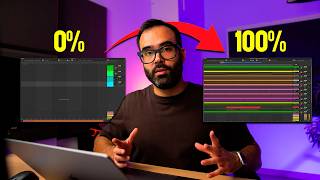
Masterclass en vídeo que muestra cómo producir una canción desde cero en Ableton Live: empieza por el kick, construye bajo, percusiones (shakers, hi-hats, snares), sintes y piano, y explica técnicas prácticas (Drum Rack, trabajo con MIDI, sidechain, presets y organización de proyectos). El autor comparte trucos de productividad y recursos reutilizables (presets .adv/.adg/.als) para acelerar el flujo y evitar bloqueos creativos.
En este vídeo vamos a crear una canción totalmente desde cero en Ableton Live. Voy a estar utilizando herramientas que vais a tener la gran mayoría de vosotros, de tal manera que vas a poder poner en práctica en tu casa. Lo que estás viendo en este vídeo va a ser prácticamente como si estuvieras aquí al ladito mío viendo cómo produzco y con tu ordenador delante, o al menos esa va a ser la idea. Os voy a ir explicando el razonamiento que hay detrás de cada uno de los sonidos y las pistas que voy añadiendo en el proyecto y de paso pues vamos a aprender cómo funcionan algunas de las herramientas de Ableton Live. Además os voy a enseñar algunos truquitos de organización y productividad para que vuestro flujo de trabajo produciendo música sea un poquito más ágil y tengáis herramientas sobre todo cuando os sintáis bloqueados, porque yo realmente nunca empiezo una canción 100% desde cero, utilizo algunos recursos que me he ido creando a lo largo del tiempo y que se adaptan a mi manera de producir. Pero en este caso vamos a hacerlo todo desde cero para que no se me pierda nadie. Así que si estás empezando a producir música en Ableton Live, prepárate porque el vídeo de hoy se viene muy potente. Vamos para allá. Vale, ya estamos aquí en Ableton. Lo primero que voy a empezar es por el kick. A mí personalmente me gusta empezar por el kick. Tenemos dos maneras de añadir un sonido dentro de Ableton. Podemos directamente poner un sonido en Watt como es este, lo añadimos aquí a una pista de audio y va a aparecer pues la forma de onda, aunque a mí personalmente me gusta trabajar más con MIDI. Para ello vamos a trabajar con unas pistas MIDI. Dentro de una pista MIDI vamos a tener que poner un instrumento, un instrumento que reproduzca este archivo de audio. Más adelante verás el porqué la gracia de trabajar con pistas MIDI, porque es mucho más productivo. Lo que vamos a tener que hacer es venirnos aquí a Drums y vamos a cargar un DRAM Rack como puede ser este. El Drum Rack me va a permitir poder cargarle ahora mismo este sonido que tenemos aquí. Y ahora mismo, fíjate, lo vamos a tener dentro de un sampler. Ahora mismo simplemente tenemos que venirnos aquí, seleccionar un fragmento, botón derecho, insertar midiclip vacío y vamos a crear un kick. Fíjate, ahora mismo tenemos solamente dos bits, vamos a hacer que ocupe cuatro, quitamos el loop y vamos a decirle que ocupe cuatro bits. Aquí está, cuatro negras, boom, cuatro. Fíjate que ahora mismo si yo quiero guardar este sampler con este kick lo puedo guardar como preset, simplemente me vengo aquí y lo arrastro dentro de una carpetita, ¿Vale? Y fíjate que en vez de guardarse en WAV se guarda en ADV. Yo ya lo tenía guardado, así que lo voy a eliminar. ¿Para qué te sirve esto? Pues muy sencillo, si yo ahora mismo en un futuro, pues abro una pista midi, pues directamente puedo cargar el archivo ADV y ya se me guarda, ya se me abre el kick dentro de este sampler, dentro de este reproductor. De lo contrario, pues si yo cargo el WAP, lo que va a pasar es que la pista midi se va a convertir en pista de audio y se me va a cargar directamente el archivo de audio sin poder trabajar en midi. Vamos a por el bajo. Para el bajo voy a utilizar otro instrumento, voy a utilizar un sintetizador, así que voy a necesitar trabajar con una pista midi. Pues venga, botón derecho aquí y vamos a darle insertar pista midi o puedo utilizar alguna de las que ya tenga abiertas. Vamos. Aquí ya lo tenemos. Así que nos vamos a ir a la sección de instrumentos, donde voy a encontrar todos los instrumentos nativos de Ableton Live. En este caso voy a trabajar con Wavetable, que lo tenemos aquí, se llama Wavetable. Pues venga, lo cargamos y como la línea de abajo que voy a hacer va a ser bastante larga, lo que voy a empezar a hacer es abrir esta abrazadera y hacer que ocupe 8 compases, porque es lo que nos va a durar la línea de abajo que vamos a hacer. Venga, seleccionamos todo este fragmento, botón derecho, insertar clip MIDI vacío y podemos empezar creando una línea debajo básica, como podría ser la siguiente. Vamos a empezar desde la octava 2, por ejemplo, aquí vamos a irnos a un sí y vamos a hacer notas que ocupen dos compases. ¿Qué son dos compases? Pues en este caso, como estamos trabajando en un ritmo de X, donde tenemos un bombo a negras, es decir, así, 1, 2, 3, 4, un compás, 1, 2, 3, cuatro. Dos compases, pues dos compases sería esta sección de aquí. Otra manera más sencilla de entender cómo funciona la rejilla y los compases sería dándole botón derecho y decirle que cada división sea directamente una barra, es un compás, pues fíjate, ahora mismo tenemos una división por cada compás, si yo quiero que cada división sean dos compases, pues me vendría aquí, le diría two bars, pues mira, ahora ya básicamente tenemos de forma sencilla cada división son dos compases, que es la longitud que yo quiero trabajar en este caso, pues venga, vamos a venirnos a B, vamos a subirnos a Re, que es D, bueno realmente D es re, el 3 es que estamos en la octava 3, tenemos 8 escalas diferentes, vamos a irnos a Re, vamos a subirnos a Mí, tu, tu, lo tenemos, ¿Donde tenemos Mi, tenemos Mi aquí, fíjate que si yo tocara las notas no se escucha, para ello tengo que venirme aquí a los auriculares y ahora cada nota que yo toque o que pinte, pues la puedo escuchar, pues venga, vamos a irnos aquí y la última nota la vamos a bajar a la misma nota que hemos empezado, a la nota raíz que es B, ¿Vale? Y dirás, Alex, esto me suena todo menos abajo, vamos a alargar el kick, fíjate el kick, yo hago así y no se me ha copiado, no se me ha alargado, pues bueno, ¿Qué es lo que tengo que hacer? Entrar aquí dentro, asegurarme de que en este caso pues el clip solamente me está ocupando un compás, están sonando 4 kicks, porque está cada kick a una negra, en un beat, en un pulso, pues me vengo aquí, le voy a dar a loop, pues venga, le doy a loop y ahora mismo me lo puedo llevar y lo puedo duplicar todo lo que quiera, ¿Vale? Bueno, vamos a volver al bajo, que es a lo que estábamos trabajando anteriormente y vamos a hacer que esto empiece a sonar un poquito más grave, pues mira, lo primero que podemos hacer para que esto suene un poco más grave es venirnos aquí a uno de los dos osciladores, en este caso estamos trabajando solamente con un oscilador cuando wave table tiene dos, vamos a centrarnos en el primero y vamos a venirnos aquí donde pone semi y vamos a bajarle 12 semitonos, que es lo equivalente a una octava, es como si saltáramos de B a B, o si estábamos en B, pues A B, por ejemplo, fíjate, ya suena un poco más grave, vamos a darle un poco más de textura a este bajo. Así que en vez de trabajar con una senoidal, vamos a subirlo aquí más o menos a una especie de sierra cuadrada. Vamos a meterle el suboscilador, que es como otro oscilador aparte que tienen los sintetizadores y que sirve sobre todo para darle un poco más de peso en los graves. Vamos a ponerlo a menos uno, 8a menos 1. Y vamos a bajar el transpose general a menos 12. Es decir, vamos a bajar todo el sintetizador a menos 12 semitonos. Este transpose de aquí afecta tanto al sub oscilador como al oscilador 1 y al oscilador 2. Esto ya empieza a sonar grave, pero suena como demasiado chirriante. Pues bueno, muy sencillo. Simplemente nos venimos aquí al frequency, que es el filtro, y nos cargamos toda la parte esta de los saltos, que es lo que está sonando feo. Vamos a quedarnos un poco con la parte de los graves, con el cuerpo. ¿Qué podemos hacer con el suposcilador 2? Pues vamos a ver qué nos aporta. Creo que en este caso Podemos dejar el sub oscilador 2 a una senoidal. Fijaos, sin le da un poco más de cuerpo. Vamos a probar bajándole el oscilador 2 a menos 12, a ver qué tal. Creo que es tan grave que ni se aprecia. Pues vamos a dejarlo a cero. Venga, fijaros la intersección entre nota y nota es como demasiado escalonado. Algo que podemos hacer con los sintetizadores que nos permitan esta función es trabajar con el glide, con el portamento se llama también en algunos sintetizadores. Si tú te vienes aquí primero de todo, esto lo conviertes en mono, vas a poder trabajar con el glide, que son básicamente, en vez de cambiar entre nota y nota, te hace pu. Y aquí, en este nivel temporal que te deja, es el tiempo que quieres que dure esta transición. Fijaos, ahora mismo no se nota apenas porque es demasiado rápida la transición. Vamos a subir un poco más. Tampoco se nota. Vamos a poner un segundo. ¿Veis que no hace ni puto caso? Eso es porque me he equivocado, porque para que funcione el glide hay que venirse aquí y hay que hacer que las notas se solapen un poquito. Puedes solapar la primera o puedes solapar la segunda, la que te dé la gana, ¿De acuerdo? Vamos a ver Ahora qué tal. ¿Ves ahora? Demasiado lento. Un segundo es demasiado. ¿Vamos a ponerle 300 milisegundos por ejemplo, vale? Aquí hay que hacerle lo mismo, vamos a jugar ahora con la de arriba, vamos a ponerle aquí y luego abajo vamos a adelantarle hasta un poco, fijaos, ahora ya se nota más, ¿Vale? Bueno, ya empieza a estar un poquito más apañado esto, vamos a hacer que esto suene un pelín más gordo porque la verdad que ahora mismo pues está un poco insulso. Vamos a venirnos aquí al buscador o vamos a entrar dentro de efectos de audio y vamos a buscar este efecto de audio que se llama Drum Bass, que a mí me encanta, es un efecto de audio que básicamente nos aporta grosor a cualquier sonido, funciona muy bien en kicks, funciona muy bien en bajos, prácticamente lo podéis poner donde os dé la gana, pero sobre todo para engordar kicks y bajos va súper bien, fijaos como solamente con ponerlo así suena así y así suena con. Sobre todo si os venís aquí a boom le podéis dar más subgrave, que es esa parte senoidal más limpia y si le dais a drive pues lo que hacéis es meterle más armónicos, como si abrieras un poco más el filtro, ¿Vale? Lo que vamos a hacer ahora es directamente venirnos a buscar un compresor, que lo podemos tener aquí y vamos a aplicarle sidechain. ¿Cómo hacemos sidechain? Muy sencillo, abrimos esta pestaña, activamos sidechain y en audio from pues seleccionamos el kick, que es la primera P que se llama Drum Rack, pero yo os recomiendo que os vengáis aquí y le deis botón derecho renombrar y empecéis a nombrar vuestras pistas, ¿Vale? Kick y ya lo tenéis, fijaos ahora si yo me vengo aquí, cada vez que suene el kick, el compresor lo que hará es comprimir justamente en el momento en el que suena el kick, ¿Que va a comprimir? Pues el bajo. ¿Para qué quiero comprimir el bajo? ¿Para qué quiere hacer sidechain? Pues para que el kick tenga un poquito más de espacio cuando está sonando el bajo es como que si le abre una puerta le dice ahora suena tu kick, ahora suena el bajo, ahora suena tu kick, ahora suena el bajo. Y así pues se complementan un poquito mejor básicamente porque los dos son pistas que son bastante graves y que están ocupando una parte bastante potente en la sección de graves. Venga, vamos a bajar un poco el volumen. Algo que podemos hacer para engordar la parte del kick en vez de meterle un drambus es probar primero de todo con una ecualización algo un poco menos agresivo. Yo aquí tengo un pres set de Equate que es el ecualizador que simplemente lo que te hace es enfatizar un poco la parte de los graves y de los altos y cambia a esto, fijaos, desactivado de nuevo. Esto simplemente es un Equate el cual tú le aplicas lo que quieras y haces así, te lo arrastras y lo conviertes en un preset y lo puedes utilizar en un futuro Y no hace falta que siempre hagas la misma ecualización Si por ejemplo tienes la costumbre de que a este kick en concreto le aplicas la misma ecualización que en este caso, yo siempre se lo hago justamente en este kick en concreto que para hacer esta especie de melódico que vamos a hacer ahora nos viene súper bien. Vamos a seguir con más cositas, vamos a empezar con unos shakers. Los shakers va a ser muy interesante porque os voy a enseñar una manera de hacer una vez los shakers, de trabajar una vez y luego no vais a volver a trabajar nunca más. Bueno, lógicamente todo siempre en cada proyecto pues puedes aplicar los cambios que tú quieras pero ya vas a crear tus propios shakers para que de manera rápida pim pam, esto que estamos haciendo ahora en no sé cuántos minutos lo vayas a hacer en un minuto y puedas ir avanzando rápido. ¿Cómo creamos unos shakers? Pues mira, una manera muy sencilla es la siguiente. Tú te abres primero de todo una pista midi y ahora lo que vamos a hacer es venirnos aquí a la sección de drums y vamos a cargar otro drum rack como hemos hecho con el kick Y ahora te vas a ir a una librería de audio que tenga one shots. Sonidos one shots son sonidos únicos, ahora vas a ver lo que es sonidos únicos que parece que suene como algo un poco raro pero no. Tú te vienes aquí a una librería como por ejemplo esta que es la Tech Route Drums que es la librería que tenemos en producción online y que damos gratis a todos los alumnos de producción online. Esta librería es muy interesante porque tiene sonidos one shot. ¿Qué significa sonidos one shot? Si tú entras aqu dentro de class por ejemplo, son sonidos únicos, sonidos que no están en un loop y estos sonidos lo que hace es que nos permite crear nuestros propios loops a través de varios sonidos. Y una manera muy sencillita de hacerlo es esto. Por ejemplo, si vamos a trabajar unos shakers, lo que vamos a hacer es partir de unos hats, básicamente los shakers son como unos hi hats. Pues vamos a seleccionar todos los sonidos que hay aquí. Fijaos que Hay mogollón de hi hats únicos, one shots, y vamos a seleccionarlos todos. ¿Cómo lo hacemos? Primero, tú seleccionas el primero y pulsas el shift de tu teclado. Pulsas el shift y te vas al último y seleccionas el último. Ahora mismo tienes todos seleccionados. Lo que vas a hacer es cargarlos todos, arrastrarlos aquí al dram rack. Fíjate, ahora mismo lo bueno de trabajar con un drum rack es que yo cuando abra aquí una pista midi, botón derecho y le vamos a dar a insertar MIDI clip vacío. Fíjate qué es lo que pasa ahora. Ahora dentro del clip midi te vas a encontrar todos los sonidos y aquí básicamente esto se convierte en una caja de ritmos. Tú ahora mismo vas a poder colocar en cada una de las notas un sonido, un hi hat diferente. En vez de encontrar aquí diferentes notas, diferentes tonalidades, como era el caso del bajo, ahora esto se ha convertido en una caja de ritmos. Le va a hacer caso a los sonidos que tú le has metido exactamente aquí dentro del drum brack. Básicamente es una especie de sampler, una caja de ritmos en este caso porque vamos a trabajar con percus. Así que venga, lo que vamos a hacer primero de todo, vamos a partir de una base de hi hat rápidos, una base que vamos a ver ahora mismo. Vamos a empezar por ejemplo algo así. Vamos a seleccionar todo esto, pulso alt, hago clic y arrastro. Me lo puedo llevar por ejemplo a esto de aquí, ¿Vale? Fijaos que ahora mismo si yo quiero añadir una nota o un hi hat tengo que hacer doble clic, pero si quiero hacerlo más rápido, lo que he estado utilizando antes es el lápiz, que es esta función de aquí, es mucho más rápido, lo que pasa que si quiero seleccionarlos todos como hecho antes, tengo que quitar el lápiz porque si no, no puedo hacer esto, ¿De acuerdo? Venga, vamos a seguir con el lápiz y vamos ahora a crear el hi hat normal, el hi hat abierto, que por ejemplo vamos a seleccionar este, este es abierto y vamos a ponerlo aquí. Fíjate que aquí en el hi hat rápido ya he dejado espacio ¿Para qué? Para que aquí suene el hi hat abierto. Fíjate que aquí parece como que queda cojo. Lo que vamos a hacer es añadirle otro hi hat distinto, por ejemplo este otro abierto, para que nos haga como una especie de redoble o que acabe. No es un redoble, pero es como si abriésemos un poqu el Charles. Al fin y al cabo los Hi Hatch básicamente vienen del instrumento que tenemos en la batería que se llama Charles o hi hat, se llama igual, que son estos dos platillos que están juntitos y que básicamente tú le puedes dar por arriba y con un pedalito que tienes abajo los separas o los cierras. A más los separas suena más abierto, a más los cierres, pues suena más cerradito. Y esta es la diferencia entre un hi hat cerrado y un hi hat abierto, simple y llanamente. Al fin y al cabo todo esto son réplicas y aterrizar lo que existía, lo que existe en el mundo real al ordenador. Vamos a seguir. ¿Qué más podemos ponerle? Podemos ponerle por ejemplo aquí en el 32 otros sonidos para hacer como una especie de caja. Las cajas suelen estar en la posición 2 y 4 dentro de un compás de 4 kicks, dentro de un ritmo de X. Es decir, si el kick suena aquí y suena aquí, suena aquí y suena aquí, pues la caja va en la segunda y en la cuarta. Obviamente esto es una de las muchas cajas que vamos a utilizar en este proyecto. No solamente vamos a trabajar con una caja, así que no os preocupéis con ello. Vamos a ver qué más podemos ponerle. Vamos a ponerle otra más, un hi hat para reforzar la caja. Y aquí vamos a buscarle otro hi hat para que suene justamente con el hi hat abierto. Vamos a hacer algo así mejor así le damos fuerza a un hi hat, pero al segundo que suene un poco más atrasado. Vale, ¿Qué más cositas podemos hacer para que esto no suene como tan plano, tan monótono? Pues vamos a trabajar con la velocidad. La velocidad actúa o hace referencia a cómo de fuerte le darías tú a ese instrumento, es decir, el volumen, podríamos decirle. Lo que vamos a hacer es seleccionar todos los Hi Hatch base que tenemos aquí y aquí abajo, fíjate ahora mismo que pone Velocity. Si no se activa tienes que abrir este botoncito y se te abren aquí diferentes parámetros MIDI. En este caso vamos a trabajar con el Velocity, así que seleccionamos todo y le vamos a dar a randomize, fíjate, cuando tú lo randomizas lo que vas a hacer es randomizar la velocidad, es decir, todos estos sonidos ahora mismo están sonando a diferentes velocidades oye, ¿Que quieres que esto más o menos tire hacia arriba? ¿Es decir, que hayan probabilidades de que aleatoriamente suenen un poquito más alto, un poquito más arriba, pues tiras la deviación hasta arriba, si quieres que tienda hacia abajo, pues tiras la desviación hacia abajo, voy a decirle que tira la desviación hacia arriba así y dentro de este botoncito que en este mismo estoy tocando que pone 84 pues lo que haces es que sea mucho más aleatorio, haya mucha más diferencia entre ellos o sea un poco más lineal, a mí me gusta que no haya mucha diferencia, que sea lineal pero que haya diferencia vale, y para acabar o para hacerle que todo esto suene un poquito más natural lo que voy a hacer es seleccionarlo todo con comando A ahora mismo y fíjate, ves aquí que pone Humanize en Ableton Live 12? Esto es una nueva opción, si le das aquí lo que te va a hacer es moverte, fíjate que este hi hat de aquí pues ha empezado un poquito antes, este de aquí también empezó un poquito antes, realmente la rejilla está aquí, pues lo que te hace es moverte, desviarte un poquito a la posición de donde caen estas notas y dentro de este porcentaje pues puedes hacer que todo esto sea mucho más heavy, esto ya estaría totalmente fuera o que sea sutil, por ejemplo, vamos a poner un 10% vale, más cositas que nos permitan hacer los drum racks y por eso insisto que es importante que las percusiones y la gran mayoría de sonidos posibles, sobre todo cuando quieras hacer ritmos entre ellos y hacer agrupaciones como es en este caso, trabajes siempre con MIDI y no trabajes volcando directamente audios porque trabajando con MIDI, en este caso con los drum brackets nos permite hacer mogollón de juegos y tener mucho más control. Por ejemplo, yo me puedo entrar aquí dentro de este drum brack y venirme aquí a la sección de cadenas, vamos a abrir la sección de cadenas, si tú te vienes aquí a la sección de entradas y salidas la puedes activar, ves que te aparecen aún más cosas, fíjate que aquí aparece una movida que se llama Choke El choke básicamente nos permite decir que cuando un sonido suene el otro, otro que esté linkado a él deje de sonar Esto básicamente es como imagínate, imagínate que tú estás tocando un raid y cuando quieres que suene otro platillo justamente ese lo pararías con la mano, que es lo que hacen los bateristas, lo cierran con la mano y suena otro o simplemente si quieres que haya un parón total haces PS y como tiene una cola de sonido ese platillo pues lo que haces es pararlo pues esto es lo que puedes hacer con el choke y puedes decirle por ejemplo aquí al final que suenan estos dos hi hats pues básicamente lo que puedes hacer es que cuando éste empiece a sonar, vamos a ponerle que suene un poquito así antes suene este hi hat pero cuando éste entre, este de aquí se calle ¿Cómo podemos hacer esto? Pues mira, vamos a primero asegurarnos que este es el 28 y este de aquí abajo es el hi hat 19 pues venga, vamos a entrar aquí dentro, nos vamos a venir a choke y vamos a buscar el hi hat 18 19 como los tengo numerados y esto es una librería que está ya hecha pensando en esto pues es muy fácil, fíjate, este es el 5, aquí te lo pone en el nombre, ese es el 6, este es el 9 19 y 28 pues venga, este de aquí vamos a ponerle choke y luego el 28 que lo tendríamos un poquito más abajo lo tenemos aquí, le ponemos choke también ¿En qué orden se va a referenciar? Es decir, ¿Cuál va a callar? Pues básicamente va a ir en orden de el primero que suene en este caso fíjate, tenemos primero de todo va a empezar el 28 así que cuando justamente entre el 19 pues éste se va a callar, fijaos, de hecho si queréis que esto sea un poco más notorio pues lo que podéis hacer es que la velocidad del hi hat de abajo, que es el que va a sonar pues sea mucho más alto ¿Vale? Más cosillas que podemos hacer, jugar con la duración o con el release, con las colas de estos sonidos para que suenen quizás pues un poquito más cortitos, un poquito más snappy que se llama En este caso lo que vamos a hacer es trabajar con los sonidos que son más largos como por ejemplo el 28 que es el hi hat largo y también podemos trabajarle al 19 por ejemplo, y luego veremos si podemos acortar alguno más. ¿Qué es lo que me refiero con esto? ¿Pues bueno, es de venirte aquí justamente a estos hi hats y justamente donde pone la sección de fade out, pues hacer que sean un pelín más cortos, aunque a mí esta vista no me gusta tanto, me gusta irme a la vista Classic, la cual me permite trabajar directamente con el sustain y bajar de por ejemplo pues 22 dB más o menos, fijaos, vale? Vamos a irnos ahora al 19, vamos a poner Classic y vamos a cerrarlo de nuevo, el 9 también lo vamos a cerrar un poquito, nos vamos a Classic, cerramos el Suntape, vamos a abrir de nuevo un poco el 28 y voy a bajar en general la velocidad de los hi hat rápidos porque están sonando como muy por encima de los hi hats principales que son los hi hat abiertos, ¿Vale? ¿Cosas buenas de esto? Pues tú ahora mismo si te quieres guardar este preset, te vienes aquí y le cambias de nombre, le dices Shaker de Alex y el Shaker de Alex literalmente te vienes aquí a la librería de usuario, te creas tú las carpetas que tú quieras, fíjate, yo aquí tengo cada carpeta por tutorial que he hecho, pues simplemente arrastras aquí, lo metes dentro de la carpeta, se guarda con un archivo ADG y tú esto en un futuro te vienes aquí, lo cargas y ya tienes tu shaker, ¿Vale? Y ya lo tienes. Oye, pero que se me ha cargado los hi hats, pero no se me ha cargado la secuencia que yo he grabado. Pues bueno, entonces no tienes que guardar el punto ADG como hemos hecho, botón derecho, eliminar, lo que tenemos que hacer es guardar la pista entera, pues te vienes aquí a la pista y arrastras la pista, por ejemplo aquí dentro de Master Class agosto, Shaker de Alex, ahora es un punto ALS porque es una pista y la pista te vienes aquí, la cargas y pum. Magia, ya lo tiene. Venga, vamos a por más, vamos ahora a buscar, empezar a hacer algunos sintes, algunos stabs, como por ejemplo, vamos a abrir MIDI, pista MIDI nueva y vamos por ejemplo a trabajar con un preset que lo vamos a encontrar aquí dentro de Instruments. Fíjate que ahora desde la versión ableton live número 12 vas a encontrar diferentes filtros donde puedes acotar más por el tipo de sonido que estés necesitando en cada momento. ¿Por ejemplo, si ahora busco algún tipo de plug que nos puede venir bien, pues solamente me van a aparecer aquí sonidos de plug y los puedo buscar dentro de cada uno de los instrumentos nativos de Ableton Live, como por ejemplo? Pues aquí en Wavetable, como por ejemplo este, vamos a cargarlo aquí y lo que vamos a hacer ahora es lo siguiente, vamos a abrir otra pista, otro clip, en este caso de cuatro compases, recordad que todo esto eran ocho compases, fijaos, un compás ahora mismo es esto, 1, 2, 3, 4, 1, 2, 3,4 pues venga, vamos a abrir un clip de cuatro compases, botón derecho, insertar midicip vacío y ahora mismo lo que vamos a hacer es lo siguiente, vamos a crear una secuencia donde vamos a empezar en sí, porque el bajo empezaba en sí. Vamos a buscar, vamos a probar con la octava número 2. Esto muchas veces tú puedes probar un sonido y puedes decir, oye, no me gusta cómo está sonando ahora mismo y te lías a cambiar el sonido. Pues antes de nada prueba de cambiar de octava, porque muchas veces cambiando de octava arreglas mucho el programa. ¿Vamos a probar algo así y aquí vamos a hacer una especie de redoblo así, vale? Vamos a hacer como una especie de acorde pero simplemente duplicando la octava, es decir, si estoy en B, pues me voy a B y en vez de hacer la misma nota, la misma duración, vamos a hacerlo quedar dure la mitad. Ahora mismo estoy trabajando a semicorcheas, significa que dentro de un compás 1, 2, 3, 4, es decir, dentro de esta duración tengo 16 posibilidades de meterle sonidos, ¿De acuerdo? Esto significa que la rejilla está a 1.16, este sonido de aquí abajo, esta nota está a corcheas, ¿Por qué? Porque está ajustada a 1.8, que aunque la rejilla esté a 1.16 tú puedes poner la duración de nota que quieras, no hace falta que la ajustes por cada nota que quieras, pero para que veáis la diferencia. Entonces vamos a jugar aquí con diferentes ritmos, vamos a hacer que la nota base esté a corcheas y que la nota de arriba esté por ejemplo a semicorcheas, que es lo que hemos hecho aquí, por ejemplo. Pues venga, estoy intentando ser lo más básico posible, ¿Vale? Justamente aquí, después de estos cuatro compases, pues vamos a hacer que suba. Fijaros que ahora he podido estirar y se ha duplicado. ¿Por qué? Porque tengo el loop activado. Importante esto, me gusta mucho trabajar con los presets que te vienen en Ableton Live dentro de los instrumentos, porque no solamente en ocasiones encontramos un preset de un sonido de un instrumento como tal, sino que en ocasiones como esta que estamos trabajando con un archivo ADG en el archivo ADG. ¿Te acuerdas antes el Drum rack que era ADG también? Pues el archivo ADG lo que me permite es poder aglomerar diferentes instrumentos dentro de este mismo rack y además crear macros. Y en este caso también te viene un preset de diferentes macros. Si yo me vengo aquí, voy a ver que solamente estoy trabajando con wavetable, que eso está más que suficiente, pero aquí tenemos diferentes macros que están mapeadas a diferentes parámetros dentro de Wavetable, donde me permite jugar con este sonido. Voy a volver aquí a los shakers y vamos a repetir el snare y vamos a subir el volumen de los snares. Este lo vamos a bajar un poco, ¿Vale? Como te digo, aquí lo importante realmente es el dibujo, luego los sonidos los puedes cambiar y es mucho más fácil ya trabajar desde algo que ya empieza a tener una estructura. Vamos a volver a los sonidos, vamos a meter un compresor y vamos a aplicarle la misma técnica de sidechain. Seleccionamos Audio from Kick y venimos aquí. Un ataque cortito. Vamos a poner el release medianamente lento porque quiero que se mantenga el efecto un poco más. ¿Vale? ¿Qué más tenemos? Venga, vamos a abrir otra pista MIDI por aquí y en este caso vamos a trabajar con otro sinte diferente. Podéis seguir buscando mogollón de presets que vienen dentro de Ableton, de hecho quizás utilizaremos algunos soniditos más de Ableton, pero para trabajar con algo diferente y que seguramente algunos de vosotros tengáis ya, vamos a empezar a trabajar con el serum. El Serum lo tenemos aquí, vamos a abrirlo. El Serum me gusta mucho trabajar con él porque mira, honestamente yo confío mucho y trabajo mucho con los plugins nativos de Ableton Life y si veis este canal de YouTube veréis que hago mucho hincapié e intento sacarle el máximo jugo posible a los instrumentos y a las herramientas nativas del DAW porque de esta manera os puedo enseñar cómo podéis hacer cosas guapas sin gastaros pasta en un sinte aparte. Pero si os tenéis que gastar dinero en un sinte, en un plugin que sea el Sérum. De verdad, no existe otro sinte más versátil y más resultón que el Sérum por el precio que tiene. Así que honestamente creo que es una apuesta segura y a día de hoy hay mogollón de comunidad y de bancos de presets y de contenido alrededor de Serum para que le podáis sacar mucho provecho, así que es una buena compra y lo recomiendo. Por ejemplo, vamos a abrir, vamos a abrir, en este caso vamos a hacer una especie de stab rápido, así que lo que voy a hacer es abrir un clip MIDI que me dure solamente un beat, es decir, la duración de un kick, en este caso insertar midi clip vacío y por ejemplo, pues vamos a irnos a B, vamos a hacerlo sencillo, vamos a empezar siempre con B, que es la nota raíz, la tenemos aquí arriba, vamos a hacer que sean un poco más cortas, esta queda es un poco más. Voy a ensancharlo un pelín. Vale, de nuevo vamos a estirar porque si no nos quedamos sin sonido. Vale, lo que vamos a hacer es duplicar para ir creando, duplicar todas estas notas para ir creando como una especie de acorde. ¿Cómo lo podemos hacer? Pues mira, muy sencillo, si estamos trabajando en Si, nos vamos a venir aquí a la escala, vamos a seleccionar que estamos trabajando en Si, vamos a poner Si menor en este caso vamos a asegurarnos que todas las notas del bajo están dentro de la escala de Si menor. Vamos a poner si porque realmente he creado la línea de abajo y no sé, no me he planteado en qué escala vamos a trabajar. Pero ahora si vamos a empezar a añadir más pistas armónicas. Sí que es necesario parar y decir, vamos a plantear una escala en la que todas las pistas puedan converger dentro, puedan unirse dentro de esta escala. Muchas veces esto de las escalas no es 100% que estas cuatro notas sean de una escala, porque estas cuatro ondas pueden estar en otras escalas, también las podemos encontrar en otras escalas. La movida está en que nosotros nos pongamos de acuerdo con nosotros mismos y decir mira, vamos a trabajar dentro de un marco de Si menor y así todas las pistas que vayamos añadiendo las trabajamos dentro de Si menor, que es tan sencillo como venirte aquí al Scale, pones Si menor y todas las notas que están pintadas pues forman parte de la escala de Si menor. En este caso el Mi está dentro, fíjate que está de color lira. De hecho, si te vienes aquí, le das a Fold, pues te van a aparecer las notas, solamente las notas que están dentro de la escala. Y me aparecen todas las notas que he pintado, así que significa que el bajo podríamos decir que está 100% en si menor. Así que volvemos aquí a nuestro querido Stab que estamos creando y vamos a seleccionar Si menor. Si quiero no complicarme, pues de nuevo le doy a Fault y tendría que eliminarlo. Bueno, si elimino todas las notas y le doy a fault, me aparecen 100% todas las notas de la escala de Si menor. Entonces yo aquí podría seleccionar todas las notas que no habría pérdida, pero como yo ya he empezado y ya he colocado esto, simplemente me voy a regir con las notas que están coloreadas. Así que seleccionamos todo, le damos al Alt o al Option si estás en Mac, y seleccionamos y arrastramos. Sé que suena feo, pero luego mejorará, os lo prometo. Vale, vamos a irnos ahora a B, quizás D, cualquier nota siempre que esté dentro de la escala, ¿Vale? Vamos a buscar alguna que nos pueda encajar más. Vamos a poner el filtro, vamos a seleccionar que dentro del filtro me entre el oscilador A y el oscilador B. Vamos a bajarle un pelín. Es que esta nota no está dentro de la escala. Ahora sí, ya decía yo, me estaba sonando algo. Algo raro. Ahora venga, vamos a dar un pelín de Release para que tenga un poco de cola. Y para que esto empiece a sonar un poquito más interesante, lo que vamos a hacer es venirnos aquí al envío 2, a la envolvente 2 mejor dicho, y lo vamos a llevar aquí al filtro. Entonces vamos a hacer una envolvente cortita y fijaos como ya la cosa empieza a cambiar un poquito. De hecho nos lo podemos llevar aquí a nuestros envíos. Yo tengo unos envíos por defecto. Aunque algo que podemos hacerle a este sonido para texturizarlo un poquito más es utilizar este Ableton F Rack, que se llama Textur. Fijaos qué granos le da. Vamos a ponerle un ecualizador, quizás para cerrar un poquito todo este sonido, porque quizás está teniendo demasiada presencia en altos y más adelante meteremos más pistas por aquí. Esto solamente un stab, estamos haciendo steps para rellenar la parte de los medios, sobre todo a nivel de mezcla. Ya hemos trabajado los graves con esto, hemos hecho unas percusiones para más o menos ir teniendo una referencia nosotros y ahora vamos a trabajar a nivel de mezcla pero ya con la producción, porque todo va unido, es como un puzle, tienes que ir creando pistas para cada banda frecuencial y que tengan un motivo y tengan una función dentro de la mezcla. Y ahora mismo con estas dos pistas estamos trabajando la parte de los medios, así que vamos a cerrarlo así. Si le doy aquí a Deep Vibes suena como más grave, con más cuerpo y me interesa para también darle un poco más de cuerpo a la parte del bajo. Ahora mejor. Vale, vamos a hacer algo un pelín más melódico porque de momento tenemos líneas bastante estáticas así que lo que podemos hacer es venirnos aquí, otra pista midi y ahora pues vamos a seguir trabajando con instrumentos nativos de Ableton, vamos a venirnos aquí dentro de instrumentos y por ejemplo vamos a ver que tenemos, vamos a probar el drift, que no lo hemos trabajado todavía, Vale, este quizás nos puede interesar, vamos a abrir un clip midi y vamos a probar algunas notas a ver qué tal podríamos quedar esto. Bueno, esto me podría interesar, fíjate que realmente son notas bastante sencillas, empezamos por G, que es un Sol, bajamos una octava abajo, no tiene chiste ninguno, son 12 semitonos abajo u 8 notas abajo, luego le seguimos con un Si, el mismo Si una octava más arriba y luego le metemos un Fa sostenido, que como ves también está dentro de esta escala y lo volvemos a subir una octava más arriba, o sea, realmente la composición esta es bastante sencillita. Interesante que en este caso la frase me está durando solamente dos bits, es decir, fíjate, cada dos kits se renueva y esto es muy interesante también porque aunque trabajamos con frases estáticas, es interesante que. Es decir, aunque trabajemos con líneas estáticas como estamos trabajando, es interesante que trabajemos con diferentes duraciones de frase. Fíjate aquí, esta frase dura todo esto, que son cuatro compases, aquí nos duraba un beat, es decir, solamente un kick la frase y aquí nos está durando dos bits la frase. El hecho de que cada pista se vaya renovando en diferentes momentos, hace que también le demos mucho más dinamismo a nuestra producción. Y fíjate que realmente no estamos armonizando demasiado, ni estamos creando acordes, una ronda de acordes súper compleja, ni mucho menos, ni ninguna melodía compleja, pero sí que es verdad que si esta producción la enfocas lineal, como ya la estoy enfocando, pero la trabajas con las mismas duraciones de frase en todas las pistas, que todo se recicle, que todo se renueve en el mismo momento, pues hace que suene mucho más monótono y mucho más aburrido que ah. Entonces vamos a seguir trabajando con esto y vamos a meterle de entrada, voy a meterle un ecualizador, porque esto va a necesitar de que le corte parte de los graves. Y por ejemplo, vamos a ver qué podríamos hacerle si yo me vuelvo aquí, vamos a meter el texturizador, que la verdad que suena de cojones esto, ¿Vale? No se está reseteando, eso es porque no lo hemos tirado hasta el final. Vamos a tirar hasta el final, se resetea porque la abrazadera, el loop me está ocupando todo esto y botón derecho tengo activado el loop. Mola mucho, suena como muy etéreo. A ver si el texturizador, vamos a hacer un poco más sutil aquí en el texturizador. En este caso vamos a trabajar con los compresores, con el sidechain. Lo que voy a hacer es venirme aquí a este sidechain, directamente del static plug, lo voy a copiar, comando C, me voy a venir aquí y lo voy a pegar, y me voy a venir al arpegio y lo voy a pegar, ¿Vale? Lo he pegado tanto en este stab como en el arpegio. Lógicamente, quizás en un futuro más adelante, cuando haga como la mezcla final, pues a lo mejor cada uno necesita diferentes sidechains, o a lo mejor utilizo otro sistema de sidechain como el track space, o a lo mejor el shoot. Pero de entrada, para que esto vaya empezando a sonar un poquito, para que no se me aglomeren demasiado las pistas, voy así rápido de entrada, pues voy consiguiendo que el kick vaya teniendo su espacio, fijaos, si es que de hecho ya suena prácticamente sonido final. Recapitulando, ¿Qué es lo que tenemos por ahora? Pues tenemos la parte del low end, tenemos kick y bajo, tenemos unas percusiones que como os digo, las hemos añadido para explicaros el tema de los drum racks y para tener una percusioncita de fondo que nosotros podamos ir escuchando, porque si no sería como muy irreal escuchar esto. Para trabajar más rápido lo que podrías hacer es trabajar directamente con un top loop. ¿Directamente tú te vienes aquí por ejemplo, a ver dónde tengo yo top loops? Venimos aquí, loop drums, le damos a tops, tú le pones esto, ¿Vale? Y ya te sirve de referencia. Este es un poco feo de narices, pero bueno, la gracia es que tú te vayas poniendo cosas que rápidamente te vayan ayudando a avanzar. Luego ya que dices que quiero cambiar las percusiones o me quiero currar malas percusiones, no solamente un top loop, pues te los curras. Esto es lo que puedes hacer para empezar a irte creando una base. Ahora os voy a enseñar un siguiente nivel para trabajar con percusiones de una manera más automatizada y para que vuestro flujo de trabajo sea un poquito más rápido y tenga tengáis también algo un poquito más apañado que no solamente un top loop. Pero vamos a volver a la recapitulación que estábamos haciendo. Teníamos lo end por aquí, aquí abajo tenemos nuestras percusiones de referencia, aunque éstas se van a quedar y estamos trabajando ya con la parte de los medios. Todo esto son medios, así que ya parte de graves y parte de medios y parte de altos también, porque estos sonidos tienen bastante. Bueno, tiene un poquito de altos, a ver, fijaos que no tiene mucho por aquí, este lo hemos cortado y el static plug, no le hemos puesto ecualización al static plug vamos a ponerle. Tampoco tiene muchos saltos. ¿Pues qué es lo que vamos a poner en estos saltos? Las percusiones. Lo tenemos blanco y en botella, tenemos todo en su sitio y simplemente con esta percepción, con esta idea, este enfoque de trabajar las producciones hace que la mezcla sea ínfimo. Que luego veo yo por ahí unas matadas, unas movidas, que si este plugin, que si la técnica aquí de la NASA, de la historia. Es todo producción chicos, de verdad, os lo digo en serio, la gran mayoría de una mezcla y sobre todo el mastering es una buena elección de sonidos, un buen balance de volúmenes, que es lo que estamos también voy teniendo en cuenta un poquito al vuelo, pero quizás también le daría una vuelta antes de meterme en temas de mezcla de mastering. Y una buena producción hace que la mezcla se haga prácticamente sola y una buena mezcla hace que el mastering sea súper sencillo simplemente trabajar para superar volumen, nivelar un poquito algunos retoques finales por gusto que quieras poner, pero ni mucho menos es un proceso para arreglar problemas ni nada de eso. Entonces venga, vamos a seguir trabajando con el tema de la producción. Yo creo que ahora nos tocaría, tengo aquí un poco de chuleta, me veis leyendo el portátil, pero básicamente tengo algo de chuletilla para no perderme, porque si no esto sería la leche, tardaría tres veces más. Vamos a ponerle un poco de saturación a este arpegio, lo tenemos aquí, importante, si a mí ya me gusta el volumen de este arpegio en la mezcla, bueno, no me gusta, está un poco bajo, pues lo que puedo hacer es o bien subirlo por aquí o si le voy a meter saturación, pues le meto drive, que esto ya me va a subir ganancia, fíjate, le he subido 3 decibelios y ya está un volumen correcto, ya me gusta. Pero si por lo contrario yo le quiero meter saturación a este arpegio y no quiero cambiar el volumen porque ya me gusta cómo está este volumen ajustado respecto a la mezcla, lo que hay que hacer es tener en cuenta la estructura de ganancias, que esto es algo que quizás habréis escuchado en algunos tutoriales y no es ni más ni menos que si yo le quiero meter saturación y no quiero influir en el volumen final de este arpegio, pues tal y como le estoy metiendo 3 decibelios aquí, pues en la señal de salida, que todos los plugins tienen nivel de salida, fíjate, el compresor lo tiene aquí en el output, el EQ lo tiene aquí en la ganancia y el saturador lo tiene aquí en el output, pues tal y como le hemos metido 3 decibelios, le bajamos 3 decibelios aquí, ¿Vale? Como en este caso, como te he dicho que necesitaba un poquito de volumen, pues oye, lo mismo me da subir de volumen a la pista que subírselo con el drive directamente y dejar el output acero sin tocarlo, está bien igual, ¿Vale? Caminos a roma hay mogollón. Vamos a entrar ahora dentro de otro grupo de bajos que nos van a ayudar a complementar un poquito más, ya no tanto a nivel frecuencial, porque está bastante balanceado, pero sí que es verdad que la parte de los graves y a nivel rítmico está un poco cojo, así que podríamos jugar con algunos bajos que vayan sonando puntualmente y de manera punteada también y que le puedan dar un poco más de rollo a la producción. Y yo con esto yo creo que ya lo iremos dejando. Lo que voy a hacer es abrir varias pistas MIDI, como estoy teniendo aquí y vamos a irnos a por los bajos. Como hemos visto antes, los bajos los teníamos dentro de instrumentos y en este caso, en vez de Guitar un plug, pues nos vamos a venir aquí a bases, vamos a ver qué teníamos dentro de Wavetable. Si Wavetable nos ofrece algún bajo así FM, quizás esto nos puede interesar. Un bajo FM es esto, tiene mucha modulación, es un bajo que también suele tener mucho ataque porque el tipo de síntesis que utiliza es un oscilador, modula al otro, bueno, hace una serie de movidas que hace que consigamos un bajo con mucho más empaque que no, por ejemplo, el bajo que hemos utilizado para hacer esta línea. Entonces vamos a probar por ejemplo este de aquí, vamos a ponerlo y vamos a abrir una línea de cuatro compases, en este caso abrir mediclip, vamos a irnos a la B, vamos a poner un bajo estático, lo vamos a poner en B, suena demasiado agudo, vamos a venirnos a B, a este de aquí y vamos a hacer algo así, vale, aquí no voy a poner nada porque en esta sección lo voy a trabajar con otro bajo, pero fíjate que el clip lo voy a dejar así, no lo voy a dejar así. ¿Por qué? Porque quiero que se repita con esta cadencia, con la cadencia de cuatro compases, es decir, la frase de este bajo realmente es de cuatro compases y quiero que se duplique así, o bien si lo hacemos correcto, activamos el loop, la abrazadera está ocupando los cuatro compases, pues yo me debería de venir aquí y se me duplicaría todo esto. Es importante que aunque aquí hay un silencio, esto lo tengas en cuenta como frase porque me va a ayudar a tener una mejor concepción de cómo luego me va a engranar la frase de este bajo con los otros bajos que voy a añadir aquí abajo y decir, vale, este bajo me ocupa una frase de cuatro compases, pero luego a lo mejor aquí le meto otro bajo que me ocupa cuatro compases pero que solamente le meto solamente sonidos aquí o a lo mejor meto un bajo único que suene solamente en esta parte. La gracia está en que cada vez que tú esto lo dupliques o básicamente lo agrandes, se te duplique exactamente la misma cadencia porque si yo esto lo dejo así y lo quiero duplicar rápidamente pues se me está duplicando en una cadencia que no quiero. Así que vamos a hacerlo así, fíjate, yo puedo estirar todo lo que quiera que me respeta los silencios, los silencios también son notas, también formas, forman parte de la frase, de mi sonido. Entonces venga, vamos a escucharlo este solo que no lo he escuchado solo vamos a bajar un poco la envolvente, vamos a poner un poco de delay. Fíjate como este bajo es también un preset del Wavetable y me viene dentro de un instrument rack el cual me permite acceder aquí en esta redondita dentro de la acceder a la sección de macros a través de este botoncito, los cuales están ya automáticamente creado por la gente de Ableton, ya están automáticamente mapeados a diferentes secciones dentro de Wavetable, por lo que tenéis aquí como un preset súper chetado de alguna manera. Vale, vamos a seguir con más bajos. Hemos dicho que teníamos este FM y que vamos a seguir trabajando con otros FMS, pues venga, vamos a ir aquí a la sección de FMS y por ejemplo vamos a buscar este de aquí y Vamos a colocarlo. ¿Qué vamos a hacer? Pues mira, como te he dicho antes, vamos a hacer la misma opción, la misma frase de cuatro compases, pues venga, insertar midiclip vacío y vamos a trabajar justamente en esta sección de aquí, la parte que habíamos dejado vacía y para ello vamos a venirnos pues también a B, estamos trabajando en la octava 1 porque queremos que suene grave, así que está aquí. Vale, vamos a ver y si volvemos aquí a la sección de FM, es lo que os comentaba, la FM es un tipo de síntesis muy peculiar porque lo que me permite es poder modular un oscilador a través de otro y es literalmente como si un oscilador, una forma de onda se interfiriera ante la otra y pudiera moldearla y hacer sonidos muy locos, mucho más deformados. Generalmente lo que conseguimos o lo que se busca con la síntesis efectivamente es conseguir estos bajos como con más empaque, como hacer como pom pom, pom pom pom, como mucho más marcados, más punteados y básicamente es lo que tenemos aquí. Si yo empiezo a jugar con la modulación, pues fíjate como esto pues conseguirá sonidos bastante más etéreos. En este caso no es lo que busco, me gusta tal y como suena. Así que vamos a irnos directamente aquí a otro sonido como podría ser, vamos a ponerle un sinte que no os he enseñado todavía, que están muy interesantes, que son estos de aquí. Si tú te vas dentro de Instruments, si tú no entras dentro de Wavetable ni nada, aquí encuentras unos que se llaman DS, que son básicamente generadores. Por ejemplo aquí puedes generar claps, son básicamente sintetizadores, pero de sonidos percusivos. Puedes generar kicks, Hi Hatch o un sintetizador FM directamente. Y esto está muy chulo porque la verdad que suena bastante bien este sonido, vamos a escucharlo. Y es un sonido muy chulo porque esto actúa también como si fuera una especie de drum rack, es decir, yo no puedo jugar con las notas, si yo ahora mismo os lo puedo enseñar. Vamos a abrir un clip midi, botón derecho, abrir clip midi. Todas las notas suenan igual, Si yo quiero jugar con el pitch de este sonido, tengo que jugar con esta ventanita de aquí. Entonces vamos a ponerle un par de notas, como te digo, da igual exactamente donde lo pongas. Vamos a poner una nota aquí por ejemplo, y vamos a poner otra justamente aquí al final. Y la gracia va a ser cómo juguemos con las automatizaciones o como juguemos directamente con estos sonidos que nosotros tenemos aquí. Vamos a poner la abrazadera aquí para escucharlo rápido. Fíjate, si yo le meto un decay largo, pues va a sonar el sonido mucho más largo. Si yo le meto más feedback, pues va a sonar mucho más rasgado. Si le pongo un feedback bajo, pues va a sonar como mucho más senoidal, sin tanta modulación. ¿Vale? Y aquí pues vamos a bajarlo por ejemplo a 23, suena como súper grave. Y como te digo, aquí podemos hacerle una automatización, podemos decirle, mira, por ejemplo empieza en 64 y te hace aquí como una especie de efecto bastante chulo. Vamos a ver qué tal suena tú. Me falta otro bajo que le haga como la respuesta a este de aquí o otra nota. Vamos a probar con otro sonido diferente, con otro bajo. Vamos a añadir otra pista MIDI. Vamos a volver aquí a la sección de Wavetable, dentro de Instruments, en bases y vamos a buscar por ejemplo el parece también del estilo. Vamos a ponerlo aquí y simplemente vamos a cargar la misma duración, vamos a ponerle 4 porque quiero que se repita cada 4, es decir, justamente en esta posición de aquí. ¿Botón derecho y vamos a ver qué tal suena esto, vale? No suena mucho. Vamos a jugar un poco con la síntesis FM de este sonido, ¿Vale? Vamos a hacer como una especie también de automatización, fíjate, si quiere hacer una automatización de este FM, botón derecho, mostrar automatización, aunque ya la tenía aquí y vamos a hacer como algo así, no tan arriba. Aquí empezaba. Bueno, si quiero repetir o si quiero duplicar la automatización, simplemente hago así, selecciono todo esto sin seleccionar la parte de arriba, ¿Vale? Selecciono toda esta sección, le doy a Comando D y me duplica exactamente la automatización sin duplicarme el clip. Importante, no quiero duplicar el clip porque quiero duplicarlo con el estirar con el loop, que es la manera más productiva y eficiente de hacerlo. Vamos a ver qué tal suena todo esto, vale, este sí que le vamos a meter un drum bass porque queda como muy abajo en la mezcla, así que lógicamente a esta FM le tenemos que meter efectos. Vamos a meterle un pelín de reverb larga, vamos a mellar de albocoder un poco para que dé un poco más de textura. Ahí está. Y este sonido también queda un poco cojo, así que le vamos a meter un pelín de delay. Vamos a volver a seguir trabajando con el tubo larvase. Por último, vamos a hacer algo bastante resultón, que quizás a este proyecto no le haría falta, pero ¿Por qué no? Vamos a probarlo y así pues veis cómo lo haría yo. Vamos a meterle un piano, así que venga, botón derecho, vamos a añadir clip MIDI y el piano más sencillo que podéis encontrar en Ableton Live y bastante resultón es el Grand Piano. Se llama así, Grand Piano, lo buscáis y obviamente entráis dentro de Instruments porque es un instrumento. No me aparece porque tengo el filtro de beige activado, pero aquí fijaos que ya me aparece, ¿Vale? Gran Piano, básicamente es otro instrument rack con diferentes samplers dentro, el cual le han grabado en cada uno de los samplers una nota de piano a diferentes tonalidades, fíjate. Y con esto, pues Ableton Live, pues se crea un piano, ¿De acuerdo? Esto es como funcionan la gran mayoría de plugins de piano, que son librerías. Básicamente ha sido alguien que ha ido a un piano, ha grabado cómo suena cada una de las notas. Y aquí pues cuando tú tocas X notas, se reproduce esa nota, No es como un sintetizador que te crea el sonido desde cero. ¿De acuerdo? Bueno, la movida está que vamos a crear un piano. ¿Cómo creamos un piano? Pues mira, vamos a partir de la línea de abajo, que esto nos va a venir genial para empezar a crear los primeros acordes. Vamos a crear un piano sin tener ni idea de teoría musical ninguna. Así es como lo crearía yo si yo no tuviera teoría musical, si yo no supiera nada de teoría musical, que de hecho no soy mucha tampoco, no voy a engañar. Así que vamos a venir aquí, vamos a ver cómo suena este piano. Piano hecho. No es broma, no lo vamos a dejar así, vamos a curarnoslo un poquito más. ¿Cómo podemos hacerlo? Pues bueno, vamos a partir de la base de la creación de triadas. Para crear una triada tenemos que poner el primer grado de la nota en cuestión, que en este caso va a ser ser Si en el primer acorde. El tercer grado, que en este caso va a ser la tercera nota que esté dentro de esta escala. Y luego la quinta nota, en términos más fáciles, pues si la primera es Si, la tercera va a ser esta, ¿No? Pues va a ser esta. Y la quinta va a ser esta, ¿No? Porque es la cuarta, pues va a ser esta. Una manera más fácil para no complicarte ya y más fácil imposible, pues te vienes aquí a scale y básicamente pues estas son las notas que están dentro de la escala. Pues venga, pues esta su primera, esta es su tercera y esta es su quinta. Pues. Pues mira, si yo creo que quiero crear una triada, pues me vengo aquí. Su primera, su segunda, su tercera, no es esta de aquí. Y luego su cuarta y su quinta. Ojo cuidado porque esto me está llegando aquí y me ha eliminado la otra nota que la teníamos en un Re. A mí personalmente me gusta trabajar sin el scale, estoy acostumbrado. Venga, vamos a hacer lo mismo aquí. Su primera, su segunda, su tercera. Su tercera va a ser Fa sostenido igual. Su cuarta va a ser Sol y su quinta va a ser La. Vamos a hacer lo mismo con esta. Nos viene aquí, esta es la primera en este caso su segunda va a ser G, Sol. Es lo mismo. Y su quinta va a ser La. Si va a ser Si, ¿Vale? Fíjate qué sencillo, más fácil imposible. Y vamos a hacer lo mismo con esta. Pues venga, es esto, es un si. Vamos a ir ahora su segunda, su tercera, un Re, su cuarta es un Mi, pues su quinta es un Fa sostenido. Y me dirás, Alex, ¿Vas a dejar este piano así tan sencillito, tan normal? Pues no, porque si utilizas Ableton Live 12 ya es que vamos, esto ya más sencillo no nos lo pueden poner. Seleccionas todas las notas y te vienes aquí a donde pone Interval, vale, donde pone At interval, ¿No? Pues aquí lado, fíjate, puedes añadir unas notas por arriba, añadir ciertos intervalos por arriba o por abajo. Pues vamos a añadir algunos por arriba, así, este no me gusta. Vamos a poner una séptima así, mucho mejor. Y vamos añadiendo por debajo, venga, lo mismo, pero vamos a bajar una séptima para abajo. Y me dirás, oye, ¿Es necesario nueve notas por acorde? Pues no, realmente no, pero ahora podemos ir quitando, quitando, recuerda que es mucho más fácil que poner así que venga, por ejemplo, vamos a quitarle esta nota de aquí abajo, vamos a quitarle esta de aquí arriba y vamos a dejar solamente esta parte de aquí. Vamos a eliminar estas, vamos a eliminar estas, le falta peso, Vamos a dejar esta, vamos a eliminar esta de aquí arriba y esta, vale, vamos a eliminar la más grave, vale, y aquí vamos a hacer un arreglo, vamos a ponerlo a 1.32, vamos a poner el metrónomo, esto debería de sonar aquí un poco más antes. Vamos a volver a poner la rejilla unos 16, porque tan pequeña a veces me pierdo. Vale, esta va a caer aquí, así. Vamos a alargar esta así un poquito antes, vale, venga, este piano de hecho le podemos poner un Equate. A ver, ¿Dónde está, ¿Dónde está? Ah, vale, está en efectos de audio, a veces me conf. Con MIDI Effects. Y lo tenemos por aquí. ¿Y vamos a cerrar un poquito en la mezcla, porque en los altos estará el Aspergus, entra muy tarde, ves? En contexto luego se ve todo muy claro. Vale, lo que he hecho es bajarle una octava y me estoy comiendo aquí la mitad del acorde, porque la verdad me suena mucho mejor en esta octava, un po más grave, vale, A mí personalmente me gusta más utilizar, o el que utilizo normalmente es el piano Alex, Piano Alex, A ver, ¿Dónde lo tenemos? Lo deberías de tener por aquí, que es un piano que yo hice en uno de los cursos de Abel Tolife que tenemos en la plataforma para enseñaros cómo crear tu propia emulación de un sonido, de un instrumento. Y suena así, suena mucho más rico, mucho más lleno, porque además juego con diferentes intensidades en función de cómo de fuerte estés tocando el piano y algo muy chulo que tiene Ableton Live es que te vienes aquí y si yo ahora selecciono todo y pongo comando e, selecciono, corto todo en función de cómo esté ahora mismo la rejilla configurada pero como no me interesa esto voy a ponerlo a corcheas y lo voy a cortar a corcheas ¿Por qué? Porque quiero hacer como una especie de pam pam que tampoco me interesa así vamos a decirle que me dure esto, ¿Vale? No me ha servido de nada el invento, pero bueno, os enseño el truquillo ahora esto y aquí vamos a hacer lo mismo tan tan ahora vale, ya vuelvo a estar por aquí que se me había quedado sin batería la cámara nos quedaba por último las percusiones y enseñaros este sistema que utilizo yo para trabajar de una manera un poquito más fluida las percus, ¿Vale? Y no solamente quedarnos con estas percusiones que habíamos hecho en un principio yo en este caso tengo guardados diferentes sonidos que yo utilizo normalmente para las percusiones que son estos de aquí vamos a entrar dentro de percus y básicamente yo aquí tengo diferentes, diferentes que en este caso sí que los trabajaría dentro de una pista de audio para abrir pistas de audio puedes hacer comando t, comando t, comando t o control t y simplemente te los vas añadiendo aquí, te los vas añadiendo de esta manera, pim pam, pim pam, pim pAM y ya los tendrías o bien te puedes añadir una pista MIDI en este caso y te cargas este hi hat ADV que recordad que es el preset que ya me viene con el propio sampler porque si cargaras directamente un WAV pues se te convertiría la pista a pista de audio y en este caso pues aquí dentro pues puedes trabajarlo a nivel MIDI Bueno, yo tengo diferentes pistas aquí, diferentes sonidos que me podría poner a meter ahora pero realmente no os aportaría mucho ¿Qué es lo que os puede aportar? Pues bien, que yo todo este grupo de percusiones que utilizo en todos los proyectos cuando los empiezo como punto de partida es directamente que guardo la sección ALS, guardo el punto ALS, que es lo que hemos visto anteriormente cuando hemos creado esta pista de aquí, es decir, puedo directamente hacer una foto, guardar todo el conjunto de pistas y que luego en otro proyecto los puedo pueda volcar y que se me aparezcan tal cual como los creé en la anterior pista, en el anterior proyecto mejor dicho. Fíjate, aquí los tenemos y de hecho respeta la estructura que yo creé en un principio. Por ejemplo, aquí tenemos un poco de intro en el que pues mira, hasta el segundo, hasta el compás 17, que es el segundo, si no me equivoco, el segundo 30, pues no me empiezan a aparecer estas percusiones y justamente aquí en el minuto bueno, el segundo 46, pues entran todas las percusiones. Esto, esto lógicamente se puede ir a tomar por culo, no hace falta que lo respetemos, pero sí que es verdad que ya de entrada tengo aquí varias perkus que me pueden servir de prueba. Entonces fíjate, fijaos cómo suenan. Básicamente tenemos como este hi hat abierto que hace este ritmo jugando aquí con la velocidad un poquito más abajo y este está muy chulo porque te viene con diferentes lfos que te van modulando los tiempos de delay y el dry wet, por lo cual le va dando un poco de vida a este sonido. Y todo esto se te guarda igual. Lo único que tienes que hacer es que una vez que tienes el grupo de pistas ya creado con todos los sonidos que quieras, tanto si son MIDI, como en estos casos que tenemos todos los hi hats MIDI, como si son las pistas de percusiones, los agrupas a un grupo y simplemente haces así, los guardas y ya está. Drums als y ya los tienes. Fácil y sencillo y para toda la familia. ¿Me dirás, oye Alex, entonces todas tus percusiones, todos tus tracks te suenan con las mismas percusiones? No tiene por qué, Esto es un punto de partida, que de hecho esto lo suelo añadir al principio, esto lo debería de haber creado, añadido cuando hemos hecho el shaker, pero se me ha olvidado. Pero la gracia de esto es que muchas veces nosotros nos quedamos bloqueados cuando literalmente empezamos un track y creo Lo único que tienes que hacer es que una vez que tienes el grupo de pistas ya creado con todos los sonidos que quieras, tanto si son que no estamos inspirados o que yo que sé, nos empezamos a rayar, que si yo no valgo para esto, no tengo suficientemente talento. Y la única diferencia realmente contigo y con un pro, aparte de que tiene mucha más calle, es que los profesionales se crean sistemas para que cuando pasan estas cosas, pim pam, ya tienes los recursos, ya avanzas. La clave es que avances y cuando tú vas avanzando, aunque sea un grupo de percusiones que es provisional y que luego vas a cambiar, la cosa está en que no te quedes bloqueado. Porque una vez que avanzas y consigues entrar en ese estado de flow que es tan importante para trabajos creativos como puede ser la música, sobre todo la música es muy importante que entres en ese estado porque es cuando tu cabeza empieza a crear cosas y cuando tú avanzas es cuando se te ocurre decir ah, pues le puedo meter un piano, pues le puedo meter esta sección de bajos FM que le puede quedar bien. Si yo me he quedado estancado en la creación de shakers o en la creación de percusiones porque quiero hacer las percusiones perfectas justamente después de haber hecho el kick, que era la primera pista, pues así no avanzamos, así me quedo yo estancado y se te queda el track con cuatro pistas durante cuatro meses. Y eso nos ha pasado a todos, te ha pasado a ti, lo sabes y todos lo sabemos y todos hemos llorado. Pero con el tiempo pues te aprendes a crear estos recursos y más hoy día trabajando con herramientas maravillosas como puede ser Ableton Live o el sistema que estés trabajando que seguramente te ofrezca herramientas de este tipo. Desde luego yo domino Ableton Live, esto lo veremos mogollón en el curso en producción online puntocom, absolutamente todas las herramientas que hay de productividad para que vayas cagando hostias produciendo y sobre todo intentes evitar esos puntos de bloqueo. Porque una vez que ya has estructurado una, una vez que ya tienes un poco la pintura, el boceto hecho, ya es mucho más fácil cortar, es mucho más fácil editar, decir me quedo con esto, esto lo quito, esto lo cambio. Pero eso es ya entrar en estado de flow, ya empiezas a disfrutar, ya es otro rollo, otro modo, otro mood totalmente distinto a estar bloqueado y estar luchando porque eso no avanza, eso está sonando igual desde las últimas dos semanas. Eso no es disfrute, no es creatividad, no es nada. Te entran ganas de tirarte por la ventana más cercana que tengas y que es normal, nos pasa a todos, sobre todo si no conocemos estos sistemas, estas herramientas o estos enfoques de ver la producción. Y es normal que mucha gente lo deje o se frustre cuando realmente son cosas mecánicas y son cosas de tener recursitos. Así que nada para finalizar vamos a dar una escucha final al proyecto a ver qué ha quedado y con esto lo vamos a dejar por ahí. Hasta aquí el vídeo de hoy, espero que te haya gustado, que te pueda haber servido, te pueda haber ayudado algo aunque sea para inspirarte o animarte a meterte en el estudio y empezar a crear música que cuando empiezas y entras en ese estado de flow te aseguro que es algo maravilloso, indescriptible y merece la pena vivirlo, que no sea al menos porque te haya frustrado, porque te sientas bloqueado, lo veas imposible porque desde luego no es así, ya lo has visto, no es nada del otro mundo, no es súper difícil, lo único que hay hacer que saber por dónde meterle mano y si esto te cuesta pues que sepas que para eso llevamos 7 años trabajando en producción online com nuestra academia online para productores de música electrónica donde tienes todo esto explicado desde cero, tienes todos los recursos que necesitas y básicamente el paso a paso para sentarte y ponerte en tu estudio, en tu casa a crear canciones de principio a fin por ti mismo. Como este vídeo es un poquito más largo de lo normal que hacemos en este canal pues para agradeceros a todos los que os hayáis quedado hasta este punto primero de todo gracias, gracias por tu tiempo pues quiero regalaros algunos de los recursos que hemos utilizado en este proyecto para que ahora mismo los puedas descargar totalmente gratis y te puedas poner a producir y empezar a recrear o a probar a partir de lo que has aprendido en este vídeo. Sin más espero que te haya gustado y nos vemos en el siguiente vídeo. Chao.










