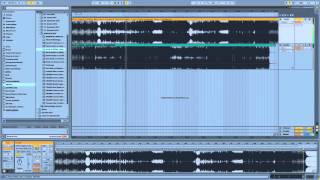
John Hertz shows how to warp an audio track to your project tempo in a few clicks. Set the first downbeat to 1.1.1, use Complex Pro, fix key beats with double-click, and anchor the end point. The warped track will follow any tempo changes you make later.
Questions this video answers
123 BPM
140 BPM
Complex Pro
1.1.1
Use the Save option to store the warp with the file.
Bienvenido, mi nombre es John Hertz, estás en Produccion online. Com y en el Quick Tip de hoy te voy a contar cómo hacer warp en cualquier señal de audio con los menores clics posibles. Tenemos aquí un tema, vamos primero de todo activar el warp. Vamos a buscar el primer punto de golpe, que sería aquí. Damos clic derecho y activamos la opción ajustar 1.1.1 aquí. Con eso tenemos el primer golpe seleccionado, con lo cual al darle play, el tema nos empieza en el primer golpe, digamos. Te recomiendo que actives la claqueta para que veas cómo funciona el tema conforme al tempo de tu proyecto. En este caso estamos trabajando a 123, vamos a escuchar, Como ves se nos va descuadrando completamente. Vamos a empezar a ajustar estas posiciones. Como vemos esta tendría que caer aquí, esta tendría que caer aquí, esta tendría que caer aquí y esa aquí. Conforme va avanzando el tema se va desplazando más, es el pequeño error que tenemos al inicio y cada vez está más descuadrado. Vamos a colocar este aquí y si te fijas, la mayoría de golpes ya se han ajustado bien a la rejilla. Hacemos un desplazamiento solo clicando y moviendo. Hay dos tipos de puntos warp, este sería el inicial, que es un punto temporal, con lo cual si yo muevo después otro, ese no se mantiene fijo en el tiempo. Si le diéramos doble clic, éste se convierte en un punto fijo, con lo cual yo muevo el siguiente y vemos que se mueve. A partir de aquí este se queda completamente fijo. De momento vamos a colocar solo puntos temporales, en un rato verás por qué. Vamos a darle play, colocamos el algoritmo en Complex Pro para que siga un poquito mejor y vamos ajustando los puntos importantes. Primer subidón, nos vamos al segundo. OK, una vez hecho esto, sencillamente nos tenemos que ir al final en algún punto entero, por ejemplo este 132. Y aquí sí que vamos a darle doble clic para dejarlo como punto fijo. Lo recolocamos, tiene que ir en 132 y ya tenemos todo el tema warpeado. Vamos a escucharlo. Perfecto. Una vez termines te recomiendo que le des a la opción que tienes aquí, que es Save. Así de forma que cada vez que cargues este archivo ya mantendrás el warp que has hecho la primera vez. Vamos a hacer otro ejemplo, esta vez lo voy a hacer mucho más rápido para que veas que cuando domines esta técnica harás warp en pocos segundos. De nuevo activamos warp, colocamos en complex pro, buscamos el primer punto, damos play y listo, ya tenemos todo el tema warpeado, nos faltaría darle al save, vamos a escuchar que esté bien. Warpear los temas te sirve para que se adapten completamente al tiempo de tu proyecto, de tal forma que si ahora el tempo que tenemos aquí arriba que es 123 lo subo a 140, el tema va perfectamente adaptado. Espero que te sea de ayuda este quick tip y nos vemos en la próxima.