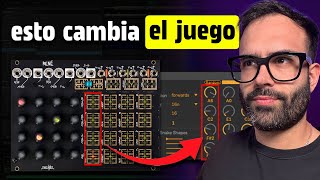
Spanish-language YouTube tutorial demonstrating how to use the free MD de Snake (MDona) sequencer inside Ableton Live. The presenter shows step sequencing with 16 steps (treated as one bar at 1.16), how to mute/unmute gates to create an off‑beat hi‑hat (the 3rd sixteenth), and how to map controls (Gauge, Velocity, Custom) to parameters like pitch or synth frequency. The video also covers Randomization (randomizes parameter knobs but preserves sequence length), limiting the random range, and the difference between sequencing a tonal synth (Operator) versus triggering Drum Rack slots (samples mapped to MIDI notes).
Y ponemos el MDona, que lo tenemos aquí. Dejaré enlace para que lo descarguéis gratuitamente aquí abajo. Y aprovecho también para darle las gracias a mi amigo Héctor Couto, que es quien me lo ha descubierto ya que lo ha utilizado en un montón de canciones suyas y le encanta, así que en cuanto me lo comentó pues cagué hostias para probarlo, vamos. Vamos a probarlo con un instrumento, por ejemplo con el Operator, que lo tenemos aquí. Si yo reproduzco, fíjate cómo funciona Esto empieza a funcionar, como te comentaba, de izquierda a derecha y de arriba abajo. Quiero hacer un patrón de hi hat cerrado en off beat, ¿Vale? El típico que suena así. Lo que tendría que hacer en el MD de Snake es venirme aquí y mutear todas las gates, todos los pasos, menos esta tercera de aquí, porque recordad que estamos trabajando bajo una métrica de 1.16 en este caso. Y esto significa que tenemos cuatro posiciones por pulso. Fíjate que si yo me vengo aquí al secuenciador de Ableton, pues lo puedo ver claro. Aquí tenemos un compás, aquí está sonando, es decir, un bombo aquí, pum, pum, pum, PUM, ¿Vale? Y dentro de cada pulso pues tenemos cuatro posiciones. 1, 2, 3, 4. Y la posición del hi hat que estamos buscando es esta, es la tercera, que como te digo, en un bombo a negras, pues luce así. Posición punto 3. Aquí la tenemos, fíjate. Conclusión, que si solamente seleccionamos estas, pues tendremos una secuencia de hi hats a contra, en off beat. Posición punto 3. Es lo mismo, pero con diferentes hi hat sonando cada vez, porque cada vez te está lanzando uno distinto. ¿Cuáles? Pues los que tengas asignados en esta sección de aquí, que es la que los está lanzando. Cada una de estas notas, e, c g, fa sostenido 3, pues está asignada a uno de estos hi hats que están aquí en el drum brack. Y esto suena así. Otra manera que tenemos para trabajar con el MDD o cualquier tipo de secuenciador es directamente sampleando esta página que ves aquí. Si yo me vengo aquí, donde pone Snake shapes, yo puedo cambiar todo este camino. Empieza aquí a dar todas las vueltas que tú quieras, como el Snake del Nokia, tal cual. Pero ahora bien, ¿Cómo funciona esto? Ahora mismo esto está programado para que tire una secuencia de un compás. ¿Cómo lo sé esto? Porque si me vengo aquí a steps, hay 16 steps, en este caso 16 steps hace referencia a un compás que es un paso por semicorchea, es decir, está la rejilla como si estuviera a 1.16, es decir, lo mismo que si yo me vengo aquí a ableton, botón derecho, 1.16, pues tenemos todos estos pasitos disponibles para trabajar. Así que una vez sabiendo esto, si yo empiezo a mover las notas de cada uno de estos pasos, pues empezarán a sonar diferentes notas. Hasta aquí todo bien. Ahora, ¿Cómo puedo seleccionar qué notas quiero que suenen y cuáles se apaguen? Pues para ello me voy a venir aquí a Gauge. Aquí en Gauge, básicamente, esto te suena de la introducción del vídeo, pues voy a poder decir qué notas van a sonar y cuáles no, es que es muy sencillo. Ahora fíjate por ejemplo, vamos a venirnos aquí al oscilador B, vamos a hacerle una envolvente más cortita, bajar el volumen, vamos a poner un poco de drake, hay que ponerle a tono, pero ya vamos teniendo algo, te enseño cuatro tonterías más y nos ponemos a sacar cosillas. Aquí en Velocity vamos a poder decidir cómo de alto va a sonar cada uno de estos pasos, es el parámetro velocidad, lo más parecido al volumen, para que nos entendamos. Y aquí en Custom lo que voy a poder hacer es mapear cualquier parámetro del dispositivo en el que esté trabajando, por ejemplo, ahora estoy trabajando con el Operator, pues puedo decirle map y mapear por ejemplo el parámetro frequency. Ahora no me apetece levantar todas estas perillitas, así que le doy a Random y fíjate lo que pasa, ya se me han levantado de forma aleatoria, fíjate cómo responde ahora el frequency se va abriendo y cerrando en función de cómo están puestas estas perillas. Oye, que no me quiero liar, quiero que esto me genere cosas, soy vago, no quiero corromperme la cabeza. Te entiendo, me pasa a mí también. Le das a Random, All y te randomiza absolutamente todo menos la duración de esta secuencia que sigue mantenida en un compás. ¿El este caso que puedes cambiar la duración tanto directamente en las notas como en los gates, vale? Después de estar toqueteando un ratito, porque aquí hay que echarle rato, no te queda otra hasta que sale algo que te guste y de acabar de ajustar el pitch para que cuadre a nivel de tonalidad. Con este proyecto, que lo he hecho meramente a oído tenemos algo que suena así. ¿Para qué más puedo utilizar el MDD? Pues bueno, lo puedes utilizar para tus percusiones aquí esto te puede dar muchísimas posibilidades. Por ejemplo aquí le he cargado un Drum Rack donde lo he puesto Full de Hi Hatch. Todo lo que hay aquí son sonidos de Hi Hatch tal cual. Ahora mismo si yo le doy a Random pues me va a ir lanzando diferentes Hi Hats en función de los Gates que tenga activados y en función de las notas que tenga activadas. Dato interesante, estas notas están cambiando el pitch de los Hi hats. No, realmente no funciona así. En este caso lo que ocurre en Ableton Live cuando yo trabajo con un Drum Rack sobre una pista MIDI y por ejemplo pues le abro un clip MIDI para empezar a pintar las notas, aquí en vez de tener notas lo que tenemos es todos los sonidos que están puestos en el Drum Rack, fíjate. Así que lo que vamos a estar lanzando con el secuenciador son los diferentes sonidos que yo tenga en este Drum Rack. Esta es la principal diferencia, trabajar pues directamente sobre un sintetizador por ejemplo, que si es susceptible a tonalidad. Lo que sí que tenemos que tener claro es que el DRAM Rack en este caso, fíjate cómo me está ocupando toda esta sección de aquí, ¿Vale? Toda esta sección que está de color gris clarito son los sonidos que yo estoy ocupando. Fuera de aquí tenemos slots vacíos donde no hay sonidos y seguramente el Snake o el secuenciador que yo ponga aquí me vaya a lanzar slots donde no hay sonido. Ya verás. Vamos a darle a Play. Fíjate como ahora mismo me está lanzando por aquí sonidos donde no hay sonido. Entonces lo que tenemos que hacer es acotar el rango de pasos que está lanzando. Por eso realmente un secuenciador se llama que tiene pasos, no tiene notas como tal, porque lo puedes utilizar de muchas maneras diferentes. Algo muy chulo que tiene el MD de Snake es que este parámetro que se llama Random lo que me hace es randomizarme todas estas perillitas. Pero si yo me vengo aquí hay como una especie de franja en la que puedo acotar este margen donde me va a randomizar estas notas. Y esto es muy interesante porque ya ahora mismo le puedo dar aquí a Random sobre este margen y ver si con suerte pues se está quedando sobre el medio del Drum Brack, sobre el medio de toda esta sección de aquí, que parece que sí hemos acertado bastante, fíjate, vale, vamos a ver qué tal sonaría para que tengas una mejor perspectiva de cómo está funcionando realmente la disposición del MD de Snake. Piensa que cada pulso de negra está ocupando lo que viene a ser una franja horizontal. 1, 2, 3, 4, 1, 2, 3, 4.1, 2, 3, 4. Esto significa que si yo, por ejemplo, ahora quisiera.