Techno, pero más lentito
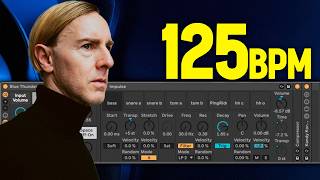
How to make slower techno around 125 BPM in Ableton Live. Build a deep sub-bass with Operator and Impulse, layer in a 909 kick and hi-hats, then use Arturia Filter Mini to add movement with step-sequenced filter sweeps.
Recientemente, Richie Houghton, que es una de las máximas referencias que tenemos en el mundillo del clubbing y que siguen en activo, subió a sus redes sociales este vídeo donde dejaba ver que la tendencia que vamos a ver próximamente era bajar un poquito el nivel de BPM, hacer y tocar canciones un poquito más lentas y de dejar de lado esta corriente que veníamos trayendo de BPM super altos y zapatilla máxima. En lo personal tengo bastante curiosidad para ver si va a volver ese minimal de la primera y segunda década de los 2000. Pero en cualquier caso, hoy vamos a crear una idea total desde cero, algo bastante pistero, a unos 125. 127 bpm para que esto no te pille por sorpresa. Además, si estás empezando recientemente, esto te va a venir genial. Porque primero de todo, te voy a enseñar cómo crear un sub base muy potente, muy profundo y de una manera extremadamente fácil de hacer. Te voy a enseñar cómo darle textura a ese bajo para que se aprecie, se note en cualquier dispositivo donde lo escuches y tenga un poquito más de vida. Vamos a usar incluso algún sonido estilo ASMR y vamos a meterle unas percusiones que le va a venir como un guante a nuestro proyecto. Y además, si tienes Ableton Live, todo lo que va vas a ver aquí, lo vas a poder recrear desde tu ordenador porque todo lo que voy a usar es nativo de Ableton, excepto un único plugin que te voy a enseñar al final de este vídeo que nos va a ayudar a crear unas secuencias y una aleatoriedad que realmente mola mucho. Así que venga, vamos para allá. Let's go. Venga, como os decía, primero de todo, vamos a empezar a unos 125. Vamos a dejarlo a 125, luego veremos si subimos a 127 bpm. Lo que voy a hacer es abrir un primer clip midi, botón derecho, insertar clip y voy a ser fiel a la 909. Vamos a venir a drums, vamos a buscar la 909 core kit porque vamos a sacar el propio kick que tenemos dentro de este kit. 1, 2, 3, 4 y a rodar. Luego veremos si lo procesamos. Vámonos a por ese sub base que os he prometido que iba a ser bastante profundo, bastante potente. Para ello vamos a irnos a Instruments y vamos a utilizar el Operator o otro plugin nativo de Ableton Live, que lo tenemos aquí. Este es un sinte híbrido que no solamente emplea la síntesis por frecuencia modulada, la síntesis FM, sino que la puedes mezclar con otro tipo de síntesis. Pero es que lo que vamos a hacer es tan sencillo que no hace falta mezclar diferentes tipos de síntesis, ahora lo vas a ver. Abrimos un clip y vamos a meterle una nota aquí, un Re sostenido y vamos a meterle un Do, un Re sostenido, un Fa y bajamos a un Do sostenido. Cerramos la abrazadera, nos aseguramos que el loop esté activado y estiramos en todo el compás. Pero lo que vamos a hacer es seleccionarlo todo y pulsando Shift y flecha hacia abajo lo Vamos a bajar dos octavas aquí, hasta C, la octava 1. Y ya está. Fijaros que de aquí a nivel de síntesis no he tocado absolutamente nada y lo que podríamos hacerle es venirnos a a la sección de efectos de audio y meterle un Drum bass para engordar un poquito más este bajo. Importante, vamos a meterle un sidechain. Yo voy a utilizar el Kickstart, pero si no tenéis el Kickstarter podéis hacer un sidechain rápidamente con el compresor nativo de Ableton Live. Venís aquí, efectos de audio, compresor de audio, abrís esta pestañita, activáis el sidechain y le decís que el audio from, es decir, la entrada sea del propio kick. Nos venimos aquí a este botoncito, bajáis el threshold y ya os hace el efecto de bumping de sidechain. Además, normalmente hacerlo con un compresor te permite tener más parámetros, mejor ajuste que no con un clásico sidechain por volumen como sería el Kickstarter. Pero para esto, que es muy sencillito, a mí el Kickstarter me sirve. Como os digo, este es un bajo que es bastante subgrave, pero le falta esa capa intermedia en graves medios que le dé un poco más de textura, un poco más de personalidad. Algo que podríamos hacer muy fácilmente con el Operator es añadir un segundo oscilador. En este caso estaríamos empleando la síntesis FM porque utilizamos este algoritmo vertical de aquí, que significa que este oscilador modularía al primero y fijaros qué pasa. Pero si hago esto lo que ocurre es que las notas empezarán a ser bastante identificables. Fijaros que ahora mismo es como que puedes identificar qué melodía está haciendo el bajo. Y eso ya me perdería un poco el rollo que quiero hacer, que es crear como una especie de rumble, como una especie de cama un poco más etérea para hacerlo más cluber. Al menos eso es lo que tengo yo en mi cabeza ahora en breves lo escucharás. Así que vamos a crear una pista MIDI nueva. Y lo que voy a hacer es utilizar el Impulse, que es un instrumento nativo de Ableton Live, que lo tenemos aquí dentro de Instruments, que es una especie de sampler, funciona con muestras de audio, con sonidos. Dentro del Impulse encontramos diferentes presets, es decir, diferentes combinaciones de sonidos que Ableton ha puesto aquí por defecto. Entonces vamos a utilizar el preset Blue Thunder Kit, que lo tenemos aquí. Podéis hacerlo con cualquiera, con el que os guste, pero bueno, vamos a hacerlo con este ejemplo. Y fijaros que aquí lo que tenemos son diferentes sonidos, sonidos bastante percusivos, pero nos puede interesar. Vamos a entrar dentro y vamos a hacer una pequeña secuencia. Vamos a jugar un poco con las velocidades y lo mismo, cerramos la abrazadera para que me ocupe solamente la frase de la secuencia. Activamos el loop y así siempre podremos repetir sin tener que hacer comando D, comando D, sin copiar y pegar. Pero claro, este sonido per se no tiene ningún sentido. Pero bueno, lo chulo del Impulse es que dentro de cada uno de estos sonidos tenemos diferentes parámetros que nos permiten cambiar cómo está sonando este sonido. Por ejemplo, si entramos al primer tom, pues encontramos que de entrada tenemos un filtro, tenemos aquí un frequency. Así que lo primero que vamos a hacer es bajar la frecuencia de este filtro. Vamos a cerrarlo un poquito. Vamos a hacer lo mismo con el Snare y lo mismo con el base. Ya empieza a tener otro rollo. Y podemos definir la cola de estos sonidos con el parámetro decay. Aquí lo que vamos a hacer es ponerle un kickstart, lo primero de todo. Por último, lo que vamos a hacer es venirnos aquí a efectos de audio y vamos a poner un utility. ¿Por qué? Porque quiero que este sonido esté totalmente mono. Fijaros cómo suena en estéreo, tal cual. ¿Y qué ocurre cuando pongo el Utility? Cuando lo pongo en mono, el volumen ha bajado bastante. Esto ocurre porque en el conjunto de todos estos sonidos pues tenemos algunos problemillas de fase. Y es normal, al fin y al cabo tenemos muchos filtros, los cortes cada uno están a su manera y esto a veces genera desfases. Además tenemos aquí una cadena de efectos con amplificación, con un delay. Bueno, caldo de cultivo para tener desfases por todos lados. Si queréis verlo de una manera más gráfica, podéis poner un span, que es totalmente gratuito, el Boxengo Span. Y aquí en el Correlation Meter, pues veréis que esto está totalmente desfasado hacia la izquierda. De hecho, si yo pongo un span antes del utility y otro después, fijaros toda la información que se ha perdido al convertir este sonido en mono. Se ha perdido bastante. Y la pregunta es, ¿Esto es necesariamente malo? Realmente no. Si tú eres consciente de lo que está ocurriendo, en este caso, está bien que se quede así. Me explico. Cuando no estamos hablando de una pista fundamental, como por ejemplo podría ser el sub base, que ese sí que me interesa, que suene bien, que suene presente, pues me puedo permitir hacer un poco este tipo de filigranas. Oye, que el problema es que ha reducido un poco el volumen, pues me vengo aquí a la ganancia y compenso. Vamos a escucharlo todo. ¿Veis? Le da ese residuo, esa cola, que está bastante guapo. Estaría mucho más guapo si sonara en estéreo. Hombre, pues sí. Fijaros cómo se abre la experiencia. Pero entonces, ¿Por qué pongo aquí un utility en mono si realmente está sonando mucho mejor en estéreo? Pues bien, el único motivo real es que quiero que la experiencia sea la misma, sea donde sea que estés escuchando esta canción, este proyecto. Si tu experiencia decae mucho al escuchar un tema en estéreo o en mono, es que ahí hay algo que hay que acabar de ajustar. En ocasiones tenemos posibilidad de arreglar esos problemas de fase de primeras, desde el origen de la creación de este sonido, o en ocasiones como esta podemos aceptar barco y tirar para adelante con ello y ser conscientes de hasta dónde va a llegar ese sonido. Pero es más importante mantener la experiencia en todos los campos, tanto en mono como en estéreo, que no pretender forzar que este sonido en estéreo suene bien en mono, porque no lo vamos a conseguir. Va a ser muy complicado. He dicho aceptamos barco, aceptamos pulpo. No se suele decir madre mía, yo con los dichos cuando grabo vídeos. Conclusión, pues ahora toda la parte de abajo suena así. Vamos a por los Hi Hatch. Aquí tenemos un kit bastante interesante dentro de Drums, esto también viene nativo en Ableton Live, que se llama AG Technokit, que aquí podemos sacar bastantes cosillas. Primero de todo hay que abrir una pista MIDI y meterle este kit. Cuando yo entro dentro de un clip de Ableton en una pista MIDI, la cual le hemos metido un Drum Rack, como por ejemplo todos los que tenemos aquí, cuando llego, botón derecho y entro en el clip MIDI, pues encuentro en vez de notas, pues me encuentro todos los sonidos, todos los samples que están cargados en ese Drum Brack. Esto ya no es un secuenciador de notas que son sensibles al pitch, a la tonalidad, sino que básicamente tenemos una sección de patch donde podemos lanzar sonidos. Así que lo que vamos a hacer es, botón derecho, vamos a poner esto a semicorcheas, ya está, semicorcheas, perfecto. Y nos vamos a venir aquí a un cerrado y vamos a meterle cuatro hats. Vamos a cambiar las velocidades para darle un poco más de dinámica a esto y duplicamos. Vamos a buscar un hi hat abierto, como por ejemplo este de aquí, y venga, vamos a meterle uno aquí, una aquí, otro aquí y otro aquí. ¿Qué le falta a estos hi hats para que tengan más mordida? Pues en efecto, le falta un Drambus, el mejor plugin de Ableton Life habido y por haber. Fijaos, vamos a volver a la sección de Instruments. Vamos a irnos ahora a uno de los últimos instrumentos que se han incluido en Ableton Live 12, como por ejemplo el Drift. El Drift es bastante chulo y tiene también presets interesantes, como por ejemplo este preset que he estado explorando últimamente y que os voy a enseñar hoy, que se llama Zonk Plug. Lo vamos a meter en una pista MIDI nueva también y aprovechando que seguimos a semicorcheas, pues vamos a meterle cuatro notas seguidas y lo vamos a duplicar. Y voy a seleccionar todo con comando A para hacer clic mientras pulso Option o Alt si estás en Windows y arrastras y nos lo llevamos más abajo, donde sea, da igual, si no suena muy armónico, esto es tecno, con que quede bien está guay. Este sonido a priori no tiene mucho sentido, pero si yo me vengo aquí, empiezo a bajarle el decay, le bajo un poco la frecuencia, el filtro y sobre todo me vengo aquí abajo, al Noise, al oscilador del Noise y le metemos ruido. Fijaros qué juego me da esto Y es que el R ruido generado por sintetizador, es decir, un ruido que yo pueda secuenciar en tecno es algo que queda bastante chulo. Fijaros si no me va a dar juego esto. Esto es la leche, sobre todo si me vengo aquí a mi sección de envíos y lo enviamos a una reverb larga, un poco de delay y albocoder. Oye, que suena demasiado afilado, pues vamos a darle un poco de ataque para que entre más lento. Cositas que podemos meterle, el Chorus Ensemble por ejemplo, que tiene una opción para poder meterle calorcito, así un rollo analógico, pero el Classic no me gusta. Vamos a poner el Assemble. Como este sonido creo que tiene bastante cuerpo en la parte de graves medios, vamos a meterle. Efectivamente, aquí lo tenemos. Vamos a meterle un ecualizador que no nos emborrone mucho por aquí porque ya tenemos otras pistas y así suena lo que tenemos hasta ahora. Hay un plugin muy chulo que he utilizado bastante que se llama Station, que esto es un instrument rack creado con el wavetable y hace un sonido bastante peculiar, la verdad. Cosas chulas de este sonido es que tiene una macro directamente aquí a la sección FM donde podemos deformar este sonido a ser un wavetable. Es un sintetizador que funciona con tablas de onda, pues básicamente podemos deformar el dibujo de la propia onda, porque esto es al fin y al cabo como una especie de imagen, vamos a entenderlo así, la cual podemos deformar en diferentes planos y podemos conseguir sonidos la verdad que bastante locos, incluso si lo dejamos así tiene un toque bastante ASMR. Entonces, ¿Cuál es el plugin que os comentaba al principio del vídeo y que os decía que era bastante molón? Vamos a empezar por un wavetable y vamos a copiar la misma información MIDI que teníamos ahí arriba. Básicamente lo que he hecho, rellenar todos los huecos que estaban vacíos, pero en otra nota. Pues bueno, este plugin lo vamos a encontrar aquí en la sección de plugins, porque es un plugin de terceros que yo he instalado. Lo vamos a encontrar dentro de Arturia porque es de la familia de la gente de Arturia y se llama Filter Mini. La movida está en que yo tengo aquí un low pass filter normal y corriente, el típico cut off, pero aquí abajo tengo un step secuencia, un secuenciador por pasos. La duración de estos pas la puedo seleccionar aquí en la sección de steps rate y smooth. No vamos a entrar en detalle en todo esto, simplemente os quiero enseñar un poquito por encima cómo funciona esto. ¿Qué pasa? Que si yo ahora aquí le digo por ejemplo en el step 3 y en el step 7 que esto module diferente, pues fijaos, ya he creado un ritmo. Entonces no solamente es un filtro como tal, sino que me puede ayudar a añadirle ritmo al sonido en cuestión, incluso si es una línea totalmente recta, si es un sonido pulsado, una nota pulsada. ¿Qué es lo que está haciendo esto realmente? Pues bueno, está modulando. Lo que le está diciendo es que estos parámetros que estás viendo aquí, pues se coloquen de una manera o se coloquen de otra. Si te fijas aquí la derecha tenemos pues el cut off, la modulación del cut off, la modulaciÓn del énfasis y si yo muevo esto, pues aquí me dice qué rango, qué margen se va a mover la modulación. Lo que pasa que además este filtro tiene un el f o que a la vez está conectado con el cutoff y el freno. Por lo cual, en cualquier caso, en todo momento lo que estamos haciendo es mover estas dos perillas, pero moverlas de manera aleatoria y de muchas formas a la vez. Entonces una opción podría ser esta. Otra opción que he estado probando antes es esta de aquí por ejemplo, con el Just LFO, con uno de los presets y toqueteando un poquillo, fijaos justamente aquí en el paso 8 y en el paso 4, pues modula. Y ya que tenemos bastantes pistas para hacer una parte de subida, un subidón, pues vamos a aprovechar. ¿Recordáis el noise que nosotros teníamos aquí en la pista del Zock Plug? Pues hacemos botón derecho y le vamos a dar a mostrar automatización y también automatizamos el decay y si justamente le metemos un utility aquí en el master para bajar la ganancia por completo aquí cuando tenemos el pequeño parón al final, pues igual podemos generar un efecto bastante interesante. Y ahora por ejemplo podemos jugar con las automatizaciones de todos los dispositivos que hemos ido añadiendo, de todas las pistas ¿Vale? Y vamos a ver qué tal ha quedado esto. Y listo. Hasta aquí el vídeo. Espero que os haya gustado, espero que hayáis podido sacar algo inspir para vuestros proyectos. Si ha sido así, pues nada, dejármelo saber aquí abajo. Decidme también qué otras cosas, que otros géneros os gustaría ver próximamente en el canal que recreara o que viéramos tutorial y sin más nos vemos a la próxima. Hasta luego.










