Técnica de SAMPLING para Crear IDEAS | Tutorial Ableton Live
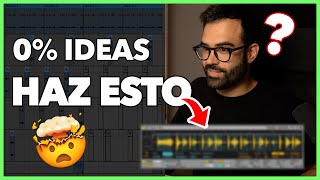
A practical, step-by-step Ableton Live tutorial (Spanish) by Álex from Producción Online demonstrating a sampling technique to generate musical ideas when stuck. It shows loading a full song into Simpler (not Sampler), slicing by transients or regions, mapping slices to MIDI notes, using a MIDI pattern generator (Skinnerbox) to create patterns, recording those patterns to audio, and using Live 11's Comping to assemble best takes; final polishing includes effects (delay, reverb, sidechain) and adding simple synth bass (Operator).
Seguramente hayas tenido alguno de esos días en el estudio en el que no te haya salido absolutamente ninguna idea, hayas acabado súper ofuscado sin saber qué hacer ni con tu música ni con tu vida. Bueno, spoiler, esto nos pasa absolutamente a todo el mundo y cuando nos pasa algo así, pues bueno, podemos hacer principalmente dos la primera y la más sensata es dejarlo por ese día y volver en otro momento en el que estemos más renovados y quizás más inspirados. Y la segunda es probar alguna de las técnicas de sampling que vamos a ver en el vídeo de hoy y cruzar muy fuerte, muy fuerte, muy fuerte los dedos para ver si sale algo interesante que pueda salvar ese día en el estudio. Muy buenas, yo soy Álex de Producción Online. Com y en el vídeo de hoy vamos a intentar sacar ideas de donde aparentemente no las hay. Por cierto, quizás lo sabréis algunos, otros no, por eso lo comento por aquí, pero existe la posibilidad de que te unas al equipo de producción online para el próximo proyecto formativo que vamos a crear. No me quiero extender mucho con esto porque sé que quieres ir directamente a ver el tutorial, así que si te llama la atención y en la descripción de este vídeo y en el primer comentario de este vídeo voy a dejar un enlace donde se explica todo cómo va a funcionar y cómo te puedes unir al equipo. Y por cierto, la inscripción se cierra el 1 de junio, así que si estás a una fecha cercana te recomiendo que vayas a echarle un vistazo al enlace y sabrás de qué va todo. Ahora sí, vamos a por el tutorial. Para la técnica de sampling que vamos a ver hoy vamos a necesitar tres elementos fundamentales. Lo primero va a ser una canción que queramos samplear, puede ser la que te dé la gana, la que más te guste, de la época que sea, del género musical que sea. Yo en este caso tengo tres canciones que no sé si las voy a usar para este tutorial, veremos en función de lo que vaya saliendo, pero bueno, tengo una de Prince, una de Richards y una de Michael Jackson. Si no sacamos nada chulo con una, pues lo probaremos con otra. Esto funciona así, os recomiendo que tengáis varias en la retaguardia por si no os funciona con una, por si no sacáis alguna idea con una. Lo siguiente que vamos a necesitar va a ser un simpler donde vamos a cargar esta pista, esta canción y luego un generador de patrones que os lo enseño en un momentito. ¿Cuál ha sido el proceso? Pues muy sencillo. Primero de todo abrimos una pista MIDI. Importante que sea pista MIDI porque vamos a cargar un instrumento. Este instrumento como el que os comentaba, es el Simpler. Importante que sea el Simpler y no el Sampler. Nos vamos aquí a Instruments y seleccionamos el Simpler, ¿Vale? Simpler, no sampler. ¿Por qué? Porque nos va a permitir trabajar con los slice, nos va a permitir poder trocear esta pista. Lo que vamos a hacer ahora es cargar aquí encima la canción, que la tenéis que tener descargada en vuestro ordenador, en MP o en WAV, como vosotros queráis, y la arrastramos. Tan simple como esto. Como os comentaba, lo interesante del Simpler es que yo ahora me puedo venir aquí a Slice y lo que va a hacer es trocearme pequeñas partículas o pequeños fragmentos dentro de este sonido, de este sample, que en este caso es una canción entera, que podéis aquí cargar el sonido que os dé la gana para hacer lo que vamos a ver hoy. ¿Vale? Posibilidades tenéis mil. Lo que quiero que sepáis, lo que quiero que os quedéis con este ejemplo, es que ahora mismo, como estamos trabajando con una pista MIDI, cada uno de estos slices, de estos trocitos, se van a asignar a una nota MIDI dentro de Ableton Live. Por ejemplo, si yo aquí abro un MIDI clip, pues todos estos slides los vamos a poder tocar o se van a asignar dentro de una de estas notas. Dicho de otra manera, si tenéis un teclado MIDI conectado, ¿Veis? Vais a poder incluso poder crear algún patrón o ir probando con vuestro teclado. De hecho aquí ya tenéis un montón de posibilidades porque si tenéis algún launchpad, tenéis un teclado, os gusta tocarlo, pues podéis empezar a crear patrones o crear ideas, a ver si sacáis algo interesante. Podéis sacar un hook, podéis sacar. A lo mejor no saquéis un hook, pero sacáis algún ritmo percusivo que os mole, pero ya son maneras distintas, oye, que no os enteráis, que no tenéis traza para poder crear aquí por vosotros mismos a alguna secuencia chula. Pues bueno, pues ahora es cuando entra en juego el secuenciador. Hace un par de vídeos atrás os enseñé el Sting de Skinnerbox, que es un generador de patrones, un secuenciador para que nos entendamos, con el que vimos cómo crear exclusivamente bajos, vimos diferentes maneras para crear bajos. Si no habéis visto ese vídeo os lo voy a dejar aquí arriba a la derecha. Pero como os digo, como es un generador de patrones MIDI nos va a servir tanto para trabajar con bajos, para trabajar con audio, trabajar para hacer leads, para hacer lo que nos dé la gana. Cualquier pista que nosotros podamos, cualquier pista MIDI que nosotros tengamos en Ableton Live, como en este caso estamos con una pista MIDI, estamos trabajando con un instrumento MIDI que es este simpler, pues vamos a poder trabajar con este secuenciador. Con una pista de audio no podríamos trabajar con este secuenciador. Esta es la diferencia, que a lo mejor es un poco difícil de entender porque dices estoy trabajando con un audio, con una canción, pero a la vez en una pista MIDI. Bueno, es básicamente porque estás trabajando con un instrumento que es el simpler, esto de aquí. Entonces, ¿Qué es lo que ocurre cuando ponemos el secuenciador dentro de nuestra canción? Pues algo como esto, Fíjate, ya tenemos una secuencia mágicamente hecha. Si yo le pongo un poquito de delay, por ejemplo, vamos a ver qué tal suena con un bombo y un bajo y listo. Hasta aquí el tutorial, no es broma. Venga, vamos a ver más cositas. Esta idea me gusta, esto ya nos molaría. Yo lo que voy a hacer es dejarla, vamos a renombrarla, vamos a decirle idea 1 por ejemplo, y lo que voy a hacer es duplicar esta pista para poder trabajar de forma independiente. Vamos a crear otras ideas. Lo chulo que tiene el Skinnerbox es que si yo le doy a la carita pues me cambia de patrón. Ahora estamos en la idea 2, vamos a llamarlo idea 2, idea 2, vamos a escuchar y le voy a dar a la carita. Nos podemos estar aquí hasta el infinito esperando que salga algo chulo, pero bueno, podemos saber, también os puede interesar saber que si nos vamos al Density, vamos a elegir la densidad de notas que quiero que suenen, si quiero menos o si quiero más. Puedo jugar con la duración, yo recomiendo dejarlo a 16, así un poquito largo, si no nos gusta un trocito, pues seleccionamos otro. Y otra cosa que podemos hacer es obviamente elegir qué fragmento de la canción quiero trabajar, quiero slicear. En este caso pues me la ha puesto al inicio de la canción, pero yo me puedo ir a cualquier fragmento. Vamos a quitar el delay que no nos acaba de molar cómo está sonando, pues bueno, podemos hacer diferentes cosas, nos podemos venir aquí y elegir qué va a tomar en referencia el simpler para trocearme estos trocitos, si está pillando transientes, es decir, los golpes con más ataque que está encontrándose, o simplemente por bits o bien por regiones, que tú puedes elegir manualmente, fíjate, o simplemente manual y elegir tú los trocitos. Yo lo dejo en transient, no me complico mucho porque tiene una función que me mola bastante, que es esta de aquí, la sensivity por defecto te viene a 100, que es lo más ajustado posible, lo más corto, pero si voy quitándole porcentaje, fíjate, se me va abriendo más el abanico del fragmento con el que vamos a trabajar, por lo que vamos a poder tomar diferentes sonidos distintos que están más adelantados a la canción, porque a lo mejor si tenemos un fragmento muy pequeñito, a lo mejor vamos a estar repitiendo los mismos sonidos todo el rato, ¿Vale? Vamos a empezar a ir guardando ideas que no se nos pierdan. Yo os recomiendo trabajar siempre con pistas de audio. Para esto, por ejemplo, para la idea principal, la idea 1, lo que voy a hacer es abrir una pista de audio y le voy a decir que la entrada sea la idea 1, la pista 1. ¿Armamos grabación, le damos que suene también y grabamos, vale? Aquí he hecho un error, lo he grabado con el delay, vamos a grabarlo sin el delay y luego yo ya si quiero voy a meterle el delay ya a la pista, me gusta más hacerle así, porque si luego lo quiero sin delay no voy a tener la opción, ¿Vale? Vale, siempre que pasa esto o que grabas de esta manera, a lo mejor te pilla al principio, pues vuelves a hacer así y ya está, ya lo tenemos grabado, porque si no se te vuelve a grabar si no tienes la sobregrabación MIDI activada. Entonces tenemos esto así, ahora nos vamos a grabar la idea 2, ¿Vale? Nos vamos a grabar la idea 2, insertamos una pista de audio nueva, nos venimos otra vez a armar grabación, en este caso vamos a reproducir la pista 2 y le tenemos que decir, obviamente, que me entre aquí la pista, la idea 2. Ahora armamos grabación y grabamos, ¿Vale? Vamos a volver a guardar esto, pero aquí se nos abre una posibilidad distinta y es que si tenéis ableton live 11 podéis trabajar con una de las nuevas funciones que se llama Comping. Comping nos permite grabar de forma muy fácil diferentes tomas a raíz de una misma idea y luego elegir qué fragmento de cada una de esas tomas eliges quedarte. Me explico, nos venimos aquí, botón derecho a la pista de audio nueva que hemos hecho y vamos a darle insertar pista de toma, ¿De acuerdo? En este caso me salen unas cuantas creo, porque antes ya había probado algo. Vamos a eliminarlas, vamos a quedarnos con una, como si lo hiciéramos desde cero. Y fíjate en lo que va a pasar ahora. Si yo me vengo aquí a la idea 2, vamos a decirle que se reproduzca. Mantenemos grabado obviamente, la nueva pista que vamos a grabar, la pista de audio 4 y fíjate cómo se va a grabar ahora vamos a grabar, cuando llegue al final se me graba la pista de abajo. Pues ahora lo que vamos a hacer es ir variando a tiempo real y vamos a ir probando diferentes cosas, ¿Vale? Con esto suficiente, vamos a tener de sobras. Esto lo estamos haciendo solamente con una canción, pero imagínate si lo vas haciendo con varias canciones distintas y luego las empastas, pues tienes una idea totalmente original y no te estás basando solamente en una canción. Luego más adelante, si vemos que hace falta añadir algo más, pues podemos añadir algo con la de Michael Jackson, por ejemplo, ¿Vale? Vamos a mutear, importante, mutead la anterior, porque si no ahora mismo se os van a estar sonando tanto lo que está generando el Skinnerbox, que lo hace de forma automática, como lo que acabáis de grabar, ¿Vale? Así que intentar mutearlo todo, ¿De acuerdo? Así se lo escuché. Fíjate, esto funciona de la siguiente manera. Aquí tenemos, digamos, el sample final, que vamos a acabar de ajustarlo así, y aquí tenemos todas las tomas, todas las lanes. Si yo activo el lápiz aquí arriba a la derecha y me vengo a cualquier de esta toma y le digo, mira, quiero quedarme con este fragmento de aquí, mira qué pasa, Plan, se me coloca aquí arriba, me quiero quedar con este fragmento de aquí, se me coloca aquí arriba. Y tú te vas quedando con. Vas creando tu propio sample final, ¿Vale? De una manera súper fácil. ¿Esto está hecho, está pensado para grabar tomas con un instrumento, por ejemplo, tú cuando grabas una toma con un instrumento no lo haces perfecto a la primera y vas grabando diferentes tomas, diferentes tomas, que esto es algo que tiene el Pro Tools, esta pillado de esa idea del Comping clásico lo que pasa que para samplear para nosotros también nos viene de coña aunque no grabemos ningún instrumento como tal así que me parece un acierto que Ableton lo haya añadido Así que venga, vamos a quedarnos con fragmentos, por ejemplo, aquí tenemos algunas percusiones que nos podría molar estas de aquí, de acuerdo? ¿Vamos a escuchar la anterior era igual, quizás esto me puede interesar, tampoco hace falta sobrecargarlo, a lo mejor estamos haciendo todo esto y nos quedamos con nada, con dos segundos de chop Mira, ojo, esto me mola, este también, este también me gusta Lo que tenéis que tener en cuenta es que ahora mismo pues no sobrepongáis trozos si yo he elegido un trozo aquí y aquí arriba, este trozo también me gusta, Si lo seleccionas lo vas a sobreescribir, de acuerdo? Entonces yo lo que haría es duplicar otra vez y quedarte solamente con ese trozo y luego haces un grupo con todos esos sonidos. ¿Vamos a irnos aquí a ver qué tal Lo curioso de este tutorial es que no sé lo que va a durar porque esto no lo puedo preparar está saliendo lo que está saliendo y si sale una mierda, saldrá una mierda, vale? Pero bueno, intentaremos que salga algo chulo. Vamos a ver cómo nos ha quedado la idea final Vale, yo creo que con este primer trozo podemos hacer lo que voy a hacer es consolidarlo, Comando J o Ctrl J y vamos a eliminar el resto de lanes para olvidarnos vamos a volver a esto, a lo mejor de momento lo desactivo, selecciono el clip y pulso 0 y ahora vamos a entrar aquí dentro y nos vamos a venir al transient Vamos a seleccionar este modo y vamos a cortar el samper para que quede más cortito Vamos a cerrar la abrazadera para quedarnos con este fragmento y vamos a oír la primera idea que habíamos creado Vale, ahora sí que puedo acercarme estas dos pistas a la vez, estas dos pistas juntas las selecciono, Comando G, tengo un grupito, vamos a meter un poco de delay y un poco de reverb Vamos a ver qué tal suena con un bombo y un poco de percusión, las tengo desactivadas, vamos a ponerle un poco de sidechain Audio from. Ojo, el bombo en este caso lo tenemos aquí ¿Que queremos probar otras ideas? Pues bueno, pod a hacer algo similar por ejemplo con la de Michael Jackson que tenemos aquí, vamos a ver cómo sonaría. Vale, ahora mismo estamos aquí en la intro, esta canción que es solamente como unos adlibs de Michael Jackson y estos bajos podemos trabajar otra vez con el sensivity. Sensitivity, Sensitivity, eso. Vamos a abrir un poquito más a 92. Vamos a ver qué tal suena con el loop de antes. En este caso, fíjate que con estos dos samples lo hemos dejado todo bastante llenito. Entonces en este caso yo no metería nada de la de Michael Jackson, pero bueno, que sepáis que en el caso de encontrar algún hueco o de dejar algún hueco, vamos a ver, mira, por ejemplo aquí para hacer algo distinto podemos buscar si encontramos algo interesante en la canción de Michael Jackson. Vamos a hacer lo mismo, vamos a abrir una pista de audio nueva en la que le vamos a enviar la pista 7, que es la de Michael Jackson y vamos a crear una pista de toma y vamos a grabar ya directamente de una, Grabaremos las que hagan falta, Vamos a grabar un poco más de fragmento importante, ¿Te acuerdas antes que nos hemos ido a Transient para hacer que todas las transientes sean más cortitas y que los samples sean más secos, más pequeños? Aquí lo puedes hacer directamente de alguna manera antes de grabar aquí con el fade out, si yo tengo activado un poco de fade out, hago todo más seco, más cortito. Vamos a abrir más el sensibility. Esto mola. Vale, yo creo que con esto ya podemos tener más que suficiente. Básicamente las últimas. Las últimas notas son las que. Las últimas tomas son las que más me han gustado. Aquí tenemos, vamos a mutear el resto de pistas, vamos a dejar solo las lane, Vale, el. Pues este me mola, mira que justamente está en la sección, en el fragmento que quería rellenar aquí, o sea que quizás casi que lo tenemos ya, pero vamos a intentar quedarnos con algunas tomas más, vale, este trozo me puede molar para emplearlo como estos trozos molan, pero son como demasiado obvios que son Michael Jackson y la idea es hacer que no sea tan obvio, ¿Sabes? Para que te sirva realmente para utilizar Don Tu Track y poderlo sacar donde quieras, que tampoco creo que te dirían nada por cuatro adlibs de Michael Jackson, pero bueno, vamos a intentar hacerlo más interesante. Este trozo me mola, justamente me encaja aquí con el fragmento que me hace falta. Venga, vamos a eliminar el resto de lanes aquí a más te lo pienses peor, como casi todo. Vale, lo que voy a hacer es abrir otra pista de audio para quedarme solo con este fragmento. Vamos a mutear y vamos a oír qué tal queda con nuestra pista anterior. De hecho, vamos a ponerle aquí. Vale, vamos a quedarnos. Vamos a subir ahora todo esto. De hecho vamos a meterlo dentro del grupo, que es la idea, y así todo suena en el mismo grupo. Voy a bajar un poco el volumen porque es que todos, como tienen las transientes tan altas, hay demasiada pegada con todas las percos. Voy a subirle más aquí estos samples. Vamos a subirle un par de decibelios. Voy a duplicarla para no tener que subir el volumen a ésta también. Alt arrastro. A ver, esta. Vamos a ver si la eliminamos y queda algo más limpio. Vale, vamos a ver qué tal suena otra vez con el bombo y las percusiones. Vamos a quedarnos solamente con esta de aquí, este trocito. Voy a abrir una pista de audio nueva. Vamos a hacer un solo otra vez, a ver qué tal suena tú. Vamos a ponerle antes un compresor para comprimirlo todo un poquito de aquí. Me voy a quedar solo con las percus porque suena demasiado. Sigue sonando demasiado a Michael Jackson. Esta pista de aquí abajo. Podemos añadir el Shaperbox, algo que ya hemos utilizado muchas veces y a ver qué nos hace. Vamos a probar el Instant Remix, por ejemplo. Vale, aquí hace un efecto al final, el Tarata, que me mola mucho. Así que lo que vamos a hacer es, vamos a añadir una pista de audio aquí y vamos a decirle que me entre, como no, pues el grupo 2. Y vamos a grabar, ¿Vale? Para quedarnos solamente con este efecto que me ha molado, Vale, creo que empieza por aquí. Vale, esto mola. Vamos a ver dónde lo podríamos encajar. Vamos a meterlo dentro aquí. Voy a desactivar el Shipper Box, obviamente solamente era para pillar algún efecto. Buscamos una vocal, a ver qué tal, que da. Vamos a repetir todo nuestro patrón fuera. Nos vamos a quedar solo con este fragmento. Ya que estamos, pues podemos sacar un bajo rápidamente. Vamos a irnos a Instruments, vamos a cargar un Operator y vamos a pintar un bajo súper sencillito, ¿Vale? Algo que empiece en LA, por ejemplo, vale, Algo así. Vamos a bajar la abrazadera. Bueno, a cortar la abrazadera. Y ahora vamos a bajarlo algunas octavas, ¿Vale? Vamos a hacer alguna prueba de a ver cómo sonaría en algún parón. Vamos a mutear algunas de las pistas, por ejemplo esta, selecciono, pulso 0, vamos a ponerle un autofilter aquí que corte graves, este sample lo voy a eliminar, vamos a dejar solamente el último al final del grupo de cuatro compases porque se me hace muy repetitivo. Y luego aquí este sample de Michael Jackson no me mola, vamos a eliminarlo y vamos a dejar solamente esta percusión y la vamos a ubicar en la misma posición que esta para que todo tenga un poco una mejor cohesión. Entonces luego el bajo, vamos a venirnos aquí, vamos a activar el oscilador B, vamos a poner de un sau 3 y vamos a subirle un poco de nivel a menos 28 mismo para que sea un poco más rugoso el bajo, vale, mucho mejor ahora, así que vanga, vamos a escuchar ahora desde el parón a ver qué tal suena, vamos a escucharlo sin la vocal y luego con la vocal vamos a ver qué tal con la vocal. Bien, y hasta aquí el tutorial de hoy, espero que te haya gustado, espero que te inspire para aquellos días o para cualquier día realmente que quieras sacar ideas y estés probando, buscar cosas originales. Así que nada, si te ha gustado el vídeo pues suscríbete al canal, dale un like bien grande y nada, recuerda que si te quieres unir al equipo de producción online para el próximo proyecto formativo que vamos a crear, aquí abajo tienes el enlace con toda la información. Se cierran las puertas el 1 de junio, así que nada, nos vemos por ahí, Hasta luego.










