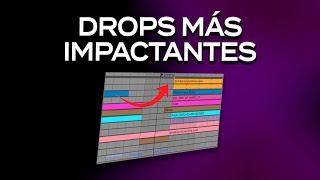
Spanish-language Ableton Live tutorial by Alex (Produccionalame) explaining the "pre-drop" (espacio entre subidón y drop) technique to increase intensity and anticipation before a drop. The video shows how to insert two bars (compases) as a pre-drop, duplicate and reposition samples (stabs, reverbed samples), create a white-noise MIDI clip using the Analog synth (single oscillator set to noise), set grid to 1.16 for MIDI, shorten filter decay/sustain and automate filter frequency for a riser effect, send to reverb/delay, add fades, and how to remove the inserted bars with a shortcut. Practical tips about multiples of 2/4 bar lengths and using automation to avoid a dry transition are included.
Questions this video answers
Two bars (dos compases).
Analog (Ableton's Analog synthesizer), using a single oscillator set to the noise waveform.
Rejilla a 1.16 (grid to 1.16).
Command+Shift+X (Mac) or Control+Shift+X (Windows) to delete the inserted bars.
Muy buenas, ¿Cómo estamos? Aquí Alex de Produccionalame. Com En el vídeo vamos a ver una técnica para hacer que nuestros drops entren de una manera un poquito más interesante. Básicamente lo que vamos a hacer es añadir algunas barras de espacio entre el drop y el subidón, lo que comúnmente se llama como pre drop y que nos va a ayudar a generar un poquito de intensidad y de expectativa antes de que llegue la petada. Así que venga, vamos a Belton Live a ver cómo se hace esto. Primero de todo vamos a escuchar el ejemplo de hoy sin el Pre drop y luego con el Pre drop para que veáis las diferencias. Y ahora vamos a ver con el pre developer. Venga, vamos a empezar viendo cómo añadir ese espacio en blanco entre el subidón y el Drop. Yo en este caso voy a añadir dos barras que son dos compases, pero tú puedes añadir el espacio que tú quieras, puede ser más o puede ser menos, pero intenta que sean múltiplos 2 4 para no descuadrar mucho la estructura. Nos vamos a venir aquí, justamente donde queremos añadir el espacio. Si quiero añadir el espacio en esta línea, lo que voy a hacer es seleccionar dos compases a partir de aquí. Puede ser en esta pista, puede ser en la pista que me dé la gana, ¿Vale? Seleccionamos los compases y vamos a activar este comando que es comando y latina si estás en Mac o control y latina si estás en Windows. Se nos añade estas dos barras, estos dos compases y ahora mismo lo que tenemos que hacer es pues acabar de arreglar un poquito esto para que un poquito más interesante porque si no quedará totalmente vacío. Para esta ocasión lo que he hecho es seguir con el Stab, que es esta pista de aquí que suena de esta forma. Si quieres puedes automatizar algún parámetro de esta pista para hacer que varíe un poco en este pre drop por ejemplo, pues puedes jugar con el filtro y en este caso yo he jugado con esta especie de efectos antes del Drop, así que voy a replicar algo similar justamente antes del Drop, ¿Vale? Para que haga el mismo efecto. Así que voy a duplicar este sample, lo voy a poner aquí para que esta intersección entre el subidón y el Pre drop no quede tan seca. Voy a añadir algunos sonidos más de este sample, como por ejemplo este sonido. Como este sonido tiene reverb que todo va a este grupo, pues le va a dar un poquito más de espacio y más de relleno a la parte del Predrop. De hecho podemos aprovechar y pillar este sample y ponerlo por aquí delante también. Vale, algo que suele quedar bastante bien en la gran mayoría de ocasiones, al menos en este tipo de género musical, es hacer un efecto con White Noise. Me explico. Lo que vamos a hacer es abrir una pista nueva, yo ya la tengo aquí, y vamos a crear un sonido de White Noise. Puedes utilizar el sintetizador prácticamente que te dé la gana para hacer esto, pero yo os lo voy a enseñar con el analog, que sé que lo tenéis todos y es muy fácil de utilizar. El analog básicamente tiene dos osciladores. Vamos a desactivar uno, nos vamos a quedar solamente con uno, no nos hace falta más. Lo que vamos a hacer es que la forma sea la de ruido, que es esta de aquí abajo. Cuando yo toco una nota en el analog con el ruido, pues obviamente solamente va a sonar ruido blanco. Lo que vamos a hacer es crear una pista MIDI que me ocupe todo el fragmento de estos dos compases del Predrop y vamos a generar una secuencia de este tipo, ¿Vale? Rejilla a 1.16 y rellenas el clip de los dos compases al completo. Esto ahora mismo va a sonar así, pero la gracia es que la cadencia entre nota y nota pues entre un poquito mejor y sea un poco más guay. Así que lo que vamos a hacer es irnos aquí al filtro y y vamos a darle un decay y un sustain más cortito. Entonces cuando yo cierre el filtro, fíjate el efecto que hará. Básicamente, botón derecho sobre el frequency, mostrar automatización y vamos a automatizar este parámetro para hacer una especie de subidón. Yo lo que he hecho también es enviar tanto a reverb como a delay para que las transiciones, sobre todo aquí al final cuando entra el drop, pue tengo un poquito de cola y sea un pelín más suave. Vamos a ver qué tal nos ha quedado el invento. Puedes aprovechar y jugar con alguna de las pistas que ya tenemos por aquí. Yo aquí tengo una especie de percusión también de Weight Noise muy parecida, así que vamos a añadir la que empiece un poquito antes. Y lo que voy a hacer es pulso el botón A, activo los fundidos y vamos a crearle un fundido de este tipo para que entre más suave. Ahora imagínate que has creado este predrop pero no te ha gustado mucho y quieres volver a como estabas originalmente. Pues simplemente vuelves a seleccionar estos dos compases de nuevo, puede ser en cualquier pista real igual dónde y vas a pulsar estos comandos, comando shift X o control shift X y se borrará absolutamente todas las pistas que has creado y se quedará tal cual como estaba antes. Bien, ya saqué el vídeo y espero que te haya gustado. Si ha sido así ya sabes, darle un like bien grande, suscríbete al canal si todavía no lo estás y recuerda que si quieres profundizar más tienes todo lo que necesitas para producir tus propias producciones de principio a fin en tu home studio en Producción online puntocom, nuestra academia con más de 600 clases paso a paso donde cubrimos básicamente todos los procesos de producción musical desde el principio hasta que tenemos la canción totalmente acabada y lista para ser lanzada. Nos vemos en el siguiente tutorial. Hasta luego.