Tutorial Reverb | ¿Directa o en Canal de Retorno? | Ableton Live
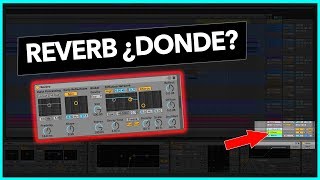
Alex shows when to use reverb as an insert versus a return channel in Ableton Live. Returns let you process reverb separately with EQ and compression, save CPU, and glue multiple tracks together. Use inserts only for heavily effected background elements like atmospheric pads.
¿Hola qué tal? Aquí Alex de producciononline. Com y en el vídeo de hoy vamos a ver la diferencia y cuando nos puede interesar más trabajar con efectos dentro de las propias pistas o bien utilizar canales de retorno. Para ello vamos a trabajar con este proyecto el cual estamos produciendo en nuestra academia Produccion online, Ya sabéis, nuestra academia para productores de música electrónica, donde podrás encontrar cosas desde lo más sencillito si estás empezando ahora, hasta temas más avanzados, cursos donde producimos temas de principio a fin, cursos de composición, armonía, cursos de géneros musicales, en concreto cursos de Ableton Life, En definitiva, la plataforma donde lo tienes todo para aprender a producir tu propia música y lanzarla al mercado. Además si eres miembro de la academia podrás entrar a nuestro grupo de Telegram privado y podrás descargar la gran mayoría de recursos que utilizamos en los cursos. Además es la manera de poder apoyar este canal de YouTube y que yo pueda seguir subiendo vídeos de este tipo. Venga, y para empezar vamos a dar un repaso a cómo funciona el ruteo de pistas dentro de Ableton Live y dentro de cualquier otro tipo de DAW. Imaginemos que vamos a trabajar con este arpegio y que yo pongo aquí un reverb. Este reverb, si os fijáis, independientemente de la configuración que yo haga aquí al final tiene un parámetro que se llama drive. Si yo esté drive lo pongo a 50% significa que me va a mezclar 50% de señal sin procesar, es decir, el 50% de la señal de este arpegio no se va a ver afectada por el reverb, pero el otro 50% sí. Entonces la mezcla de esta señal sin procesar y de la señal procesada se me va a ir directamente al máster donde se va a mezclar con el resto de pistas. Esta posibilidad de poder jugar con el drive web y estos porcentajes se llama mezcla paralela y seguramente te suene de temitas de compresión. Pero si por lo contrario quiero trabajar con canales de retorno, lo que voy a tener que hacer es fijarme en estos dos canales que están aquí por defecto en Ableton Live. Cada vez que abrimos un proyecto de Ableton Live nos encontraremos con estos dos canales de retorno. El primero viene con un reverb por defecto, el cual yo he quitado porque os quiero enseñar cómo personalmente me gusta a mí ponerlo, y el siguiente es un delay. La gracia de estos canales de retorno es que yo puedo decidir qué proporción de mi pista quiero enviar a estos canales y qué proporción quiero enviarla directamente al master. Entonces, ¿Cómo puedo enviarle esta proporción? Pues si os fijáis en todas las pistas, aquí a la izquierda vemos dos cuadraditos que se llaman, que ponen por defecto menos infinito. Menos infinito significa que esta señal tal y como sale de aquí, se me va al canal Master, no va a pasar por ningún canal de retorno, pero yo puedo enviarle una pequeña proporción, o puedo enviarle la mitad de proporción, o puedo enviarle el 100%, que el 100% en este caso sería 0. Si yo esto lo tengo a 0, significa que este canal en vez de irse al canal Máster directamente se va a ir al 100% al canal de retorno A, y el canal de retorno A se va a ir al Máster, o sea, se va a ver procesado por el procesamiento, la cadena de procesamiento que tengamos aquí y y de aquí se me va a ir al Master. Lo normal es trabajar con la proporción que nosotros queramos al 100%. Normalmente yo nunca suelo trabajar, salvo que quieras hacer algún efecto raro, pero trabajar a nivel de mezcla y conseguir cosas sutiles normalmente no. Entonces fijaros que aquí el juego cambia por completo, porque si yo le envío la mitad de la proporción, es decir, vamos a ponerlo aquí, menos 18, más o menos es la mitad, y yo tengo aquí un reverb, pongámosle al 50% también de DriveWeb, lo que estoy haciendo es lo siguiente, le estoy diciendo que la mitad de esta señal, la mitad de esta pista se me vaya más o menos aquí, la mitad no está más o menos por aquí, ahora le estoy diciendo que la mitad directamente se me vaya al master, es decir, esta no va a ser procesada para nada, pero la otra mitad se me va a ir al reverb, de esa mitad el 50% no se va a ver afectado, pero el otro 50% sí, ¿Qué significa? Que realmente estamos procesando un cuarto, una cuarta parte de esta señal. Y dirás, ¿Y por qué me interesa esto si voy a conseguir un efecto de reverb muchísimo menor? Bueno, pues porque tenemos, podemos conseguir un mayor control, podemos ajustar el nivel de reverb que exactamente necesitamos en cada momento, además que ahora veremos que podemos procesar como nos dé la gana esta cadena de procesamiento y y no va a ser procesadores, no van a ser efectos que vamos a tener aquí afectando a la pista por completo, únicamente vamos a poder afectar al resultado del reverb. Entonces vamos a escuchar ahora el resultado del reverb. Voy a venirme aquí a hacer un solo al canal de retorno y si le doy al play ahora mismo estoy escuchando el resultado que me está dando el reverb directamente. Esto es algo que si yo trabajo con el reverb aquí en la misma pista no puedo escuchar, escucharé directamente el resultado de la pista al completo. Volviendo al reverb, si trabajáis con el reverb nativo de Ableton Live, que es con el que estoy trabajando yo ahora, yo personalmente hago lo siguiente. Primero de todo quito el High cut porque no me interesa cortar los altos, ya que el reverb a mí me interesa tenerlo normalmente entre las medias y las altas frecuencias, que es donde puedo yo conseguir esos matices interesantes y donde puedo trabajar con la imagen estéreo, que puedo hacer que este sonido sea un poquito más envolvente, sea un poquito más abierto, que es al final lo que conseguimos cuando trabajamos con procesadores de espacio como puede ser el reverb por ejemplo. Entonces el Hi cut normalmente fuera y por regla general, independientemente del drive wet que trabaje, subo un poquito el Decay Time y subo un poquito el Pre delay porque por defecto el efecto que me da el reverb nativo de Ableton Life me suena un poquito a lata, pero si subimos un poquito el Decay Time y el pre delay se consigue, se arregla bastante bien. En este caso no he trabajado con otros reverb porque prefiero trabajar con un reverb que podéis trabajar vosotros que sé seguro que vais a tener, porque teniendo Ableton Live vas a tener este tipo de reverb nativo. Entonces, una vez entendida cómo funciona el sistema de ruteo de pistas dentro de un secuenciador, como en este caso como es Ableton Live, vamos a ver qué más posibilidades nos brinda trabajar con canales de retorno. Pues bien, puedo trabajar con un ecualizador. ¿Qué me va a permitir hacer un ecualizador? Pues lo que os comentaba antes, asegurarme que únicamente se vean afectadas aquellas bandas de frecuencia que yo quiero. En este caso yo puedo poner un Equid y decirle pues únicamente que se vean afectadas las bandas de frecuencia por encima de los 500 hercios. Aquí lo veis perfecto. En este caso no hay bandas de frecuencia en los graves, que es donde me interesaría más cortar, porque dentro del propio serum de la pista del arpegio, yo ya le he puesto un ecualizador donde he cortado por debajo de los 267, así que sí o sí, por debajo de los 267 no debería de haber información, pero por si acaso me puedo curar en salud, poner un equate y decirle que venga únicamente tener el efecto por encima de los 600 hercios porque una vez ya tengo este resultado, es decir, este reverb por encima de los 600 hercios, y ojo, únicamente la mitad de la proporción de mi vista, le puedo decir que se vea saturado para darle un poquito más de color y un poquito más de brillo. Vamos a abrir el soft clip para no tener demasiada distorsión, tenerla controlada y vamos a darle un poquito de drive. Fijaros cómo va cambiando la cosa. Ojo, ahora mismo, repito, solamente estamos escuchando el resultado del reverb. Yo ahora mismo puedo escuchar ambas cosas si quiero, vamos a hacer un solo tanto en el serum, en el arpegio, como en la pista de retorno y vamos a escuchar el resultado completo. Si considero que es muy poco reverb, pues puedo subir el driveway del reverb. Vamos a subirlo al 60%. Entonces, como os comentaba, trabajar con canales de retorno nos da un control absoluto. ¿Donde también podemos aprovecharnos de este control? Pues bien, trabajando con automatizaciones, por ejemplo en subidones, imaginaros que ahora estamos trabajando aquí en este subidón y puedo hacer que este envío, que este ruteo sea progresivo a medida que entra la subida. Pues venga, vamos a darle botón derecho aquí en el envío, mostrar automatización y le voy a decir que esto vaya subiendo y que justamente cuando entre el drop, pues si queremos podemos o dejar de enviarle, es decir, que suene seco totalmente, o mantener un pelín el envío. Vamos a escuchar cómo quedaría. Vale, aquí nos encontramos con una cosa y significa que a medida que nosotros le enviamos más señal al canal de retorno, obviamente apreciamos más este efecto de reverb y sobre todo la saturación que le hemos puesto, pero si os fijáis también está subiendo demasiado la ganancia, el nivel de volumen de esta pista, y a lo mejor en algunos momentos nos puede interesar, pero si sube demasiado el volumen a lo mejor no nos interesa porque enmascara otras pistas, como por ejemplo este pad que está sonando a la vez. Entonces, ¿Cómo podemos compensar esto? Pues bien, podemos hacer una automatización de volumen que vaya bajando el volumen o podemos rizar un poquito más el rizo y hacerlo un poquito más pro y utilizar sidechain. ¿Cómo vamos a hacer esto? Pues venga, vamos a buscar un compresor, por ejemplo, compresor nativo de Ableton Life, lo vamos a poner antes del saturator y vamos a activarlo a modo de sidechain, como siempre, abrimos la pestañita, activamos el sidechain, pero ojo, aquí en Audio From, el trigger le vamos a decir, normalmente ponemos el bombo, pero en este caso le vamos a decir que sea el serum, el trigger, es decir, el VST con el que estamos haciendo este arpegio, es decir, esta pista qué me va a hacer el sidechain en este caso me va a decir que ojo, cuando el nivel de ganancia de esta pista esté superando la propia ganancia del serum, la propia ganancia del arpegio como tal, me comprimes, me lo reduces. ¿Qué vamos a conseguir con esto? Pues bien, mantendremos este efecto progresivo, vale que cada vez notemos más reverb, notemos más saturación, pero la ganancia se va a mantener igual, porque a medida de que el compresor detecte que la ganancia tira para arriba, me va a compensar comprimiendo a nivel de dinámica. Vamos a bajar un poco el 3, fijaros como a medida que va subiendo el nivel, va subiendo el envío, el gain reduction va tirando más hacia abajo, es decir, cada vez va reduciendo más ganancia. Y ojo, que esto no acaba aquí, porque ahora mismo acordaros que estamos trabajando con reverb, que es un procesador de espacio, esto lo que buscamos principalmente es jugar con los sites de nuestro sonido, estamos consiguiendo una imagen exterior, realmente conseguimos un sonido más envolvente, que es lo que buscamos realmente, tener un sonido abierto, pues podemos jugar precisamente con eso. Vamos a buscar un utility, lo vamos a poner al final del todo. Si os fijáis el utility tiene un parámetro que se llama width, que es la apertura estéreo, es decir, puedo decirle que se me abra más los estéreos de stereo arpegio y que además como tenemos una automatización del envío, a medida que suba la automatización nosotros ya no vamos a percibir únicamente cada vez un mayor efecto de reverb, un mayor efecto de saturación, sino que cada vez vamos a escucharlo más en los lados, como que el sonido se va abriendo y esto es un efecto que queda chulísimo, sobre todo en los subidones. Vamos a ver, una vez tenemos nuestra cadena de procesamiento hecha, ahora va a ser cuestión de ir jugando con la automatización durante el resto de la range. Por ejemplo aquí tenemos también como una mini parada, podemos jugar también con enviarle a nuestro canal de retorno nuevo, por ejemplo aquí esto además trabajar con canales de retorno tiene más ventajas y una de ellas es que vamos a ahorrar CPU. En este caso nosotros estamos trabajando únicamente con un arpegio, pero imaginaros que yo aquí tengo más list, tengo otros sintetizadores que me están haciendo esta subida, me están haciendo este subidón y yo quiero enviarlos al mismo tipo de procesamiento. Pues bien, en este caso únicamente con un reverb, únicamente con un saturator, únicamente con un utility puedo hacer el efecto de todas las pistas que quiera porque yo puedo enviar todas las pistas que quiera a un mismo canal de retorno y no es lo mismo tener 5 reverbs que tener uno solo. Además trabajar con un mismo canal de retorno en cuanto a efecto, por ejemplo en este caso de reverb, hace que todas las pistas que yo envíe ahí tengan como un efecto de unión de unidad, hace que todas estas pistas entren en contexto. A diferencia que si yo tengo un efecto diferente en cada una de las pistas, por más que utilice el mismo reverb, vale, por más que utilice el mismo reverb, al final no vamos a tener siempre la misma progresión y la misma configuración en cada una de las pistas y además lo que vamos a conseguir es diferentes tipos de efectos y que al final parezca un pupurri de librerías y de sonidos diferentes. Y ahora pasamos al otro bando. ¿Cuándo nos puede interesar trabajar con reverbs directamente dentro de las pistas? Pues por ejemplo cuando trabajamos a nivel de efecto, como os comentaba antes, cuando quiero enfatizar, sobresaltar ese efecto de reverb que no sea únicamente a nivel de retoque, a nivel de puntualizar. Por ejemplo aquí abajo tengo esta pista que es una especie de atmósfera, realmente es un mini V es un sinte, pero la utilizo a modo de atmósfera, la voy a descongelar porque si no, no vamos a poder trabajar con ella. Fijaros, en este caso, esta pista suena de este modo, pero yo con esto quería conseguir una atmósfera, algo que sonara de fondo durante todo el track y que estuviera sobre todo muy, muy, muy al fondo de la mezcla, es decir, que no fuera un elemento presente, un elemento de los que tenemos delante de la cara, como por ejemplo, pues es el bombo, es el bajo o es el arpegio. Entonces, una de las maneras para trabajar con la profundidad en nuestra mezcla es obviamente con el reverb, porque es algo que nos permite alejar más un sonido o acercar más un sonido. Entonces, en este caso, yo lo que quería era que esta pista estuviera lo más alejada de la mezcla posible. Pues lo que necesito directamente es ponerle un reverb a la pista misma, nada de envíos, y aprovechar al máximo el efecto. Daros cuenta que ahora mismo un 60% de la señal se está viendo procesada por el reverb. Si yo le metiera a un canal de envío, únicamente se vería reflejada el 60% de la proporción que yo le envíe. Entonces, si yo le voy a enviar un 100 % de proporción, es decir, que esto va a estar al 100%, pues para hacer eso, meto un reverb directamente dentro de la pista y ya está, porque es tontería utilizar un canal de retorno para eso cuando sé que lo voy a enviar al 100%. Así que directamente, reverb. Aquí buscamos el efecto que queremos, obviamente, como siempre, controlando que únicamente se están viendo afectadas aquellas frecuencias que quiero. Fijaos que aquí directamente ya tengo un equate después del mini v que le estoy diciendo que por debajo de los 200 hercios directamente no haya nada, así que el efecto únicamente se va a ver afectado, o sea, el reverb se va a ver afectado únicamente a partir de los 200. En este caso voy a quitar el HICAT, que no lo había quitado, y después he puesto otro ecualizador a nivel correctivo para controlar sobre todo aquí la parte de las altas frecuencias, porque es una atmósfera que quiero que se concentre principalmente en las medias frecuencias. Y aquí he bajado un poquito para darle un pelín más de espacio a lo que viene a ser este pad de aquí, que trabaja las mismas frecuencias y al arpegio que hemos visto antes y ya está. Y después de aquí pues tengo un compresor a modo de sizing para que no se me coma con el bombo y ya tendríamos lista nuestra pista. Así que a modo de resumen podemos decir que para cualquier pista que tenga un papel clave en la mezcla que queremos que esté presente cuando queramos procesarla, a nivel de efecto, importante, a nivel de efecto, no a nivel de mezcla, es decir, compresión, limitación y tal, sino a nivel de efecto, reverbs y lace y demás, nos puede ayudar trabajar con canales de retorno ya que nos permiten un mayor control. De lo contrario, cuando busquemos algún efecto agresivo, busquemos algo en concreto, trabajemos con pistas de background, nos podrá interesar más trabajar con estos efectos directamente dentro de la propia pista. Así que esto era lo que os quería comentar por hoy, espero que te haya sido de ayuda, si ha sido así, darle un like bien grande que yo lo vea y compartidlo con vuestros amigos productores. Ah, y no olvidaros de suscribiros al canal y darle a campanita si aún no lo estáis que os vais a perder los próximos vídeos que subiré. Nos vemos a la próxima, hasta luego.










