Brevo Tutorial #2 Kampanien und Automationen
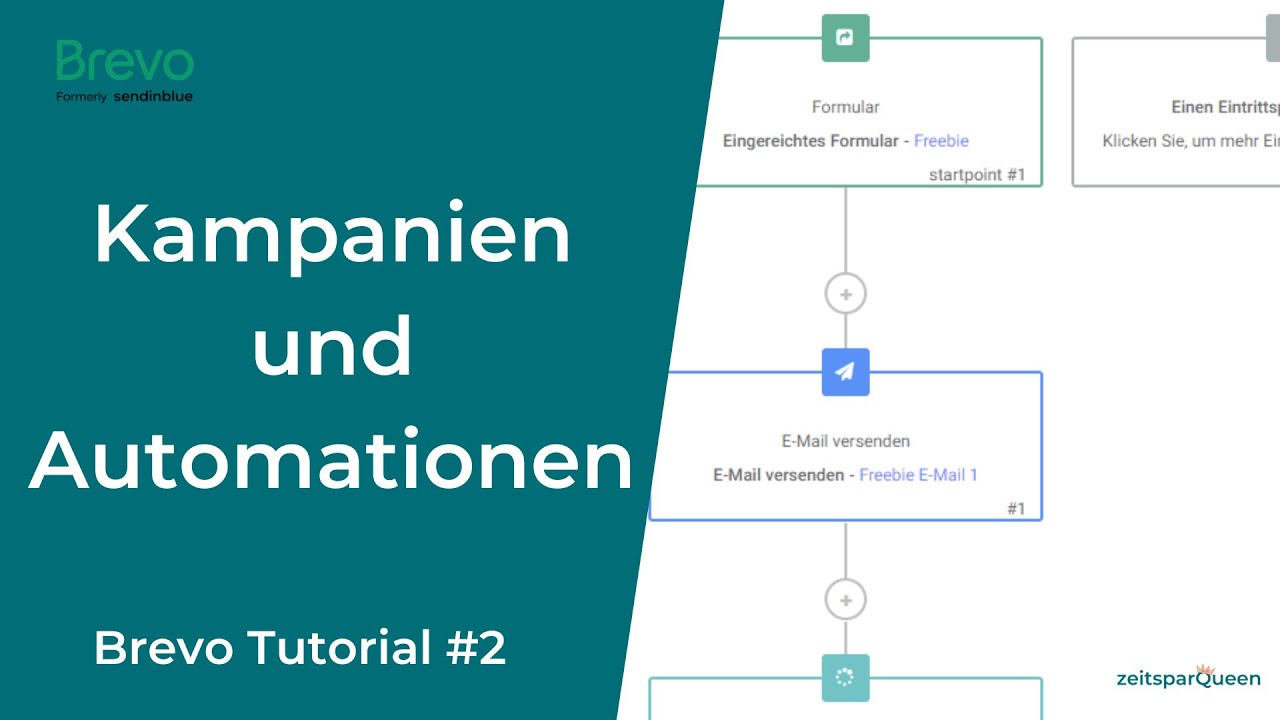
Alexandra walks through Brevo's campaign and automation tools for email marketing. She covers building campaigns with templates, personalization, and scheduling, then shows how to set up automations like a free offer funnel with delays and conversion tracking.
Chapters
In diesem Tutorial zeige ich dir, wie du in Brevo, früher mal Sendinblue genannt, deine Kampagnen für E-Mail-Marketing anlegen kannst. Entweder einzeln oder eben automatisiert für zum Beispiel dein 0-Euro-Produkt. Ich bin Alexandra, Zeitsparqueen, und helfe Online-Unternehmerinnen dabei, ihr Business zeitsparender, aber auch umsatzstärker aufzubauen. Und zwar, indem wir die Tools für uns arbeiten lassen. Möchtest du das auch lernen? Dann abonniere auf jeden Fall diesen Kanal und du verpasst kein Tutorial mehr. Wir starten direkt in Brevo. Wenn du noch keinen Brevo-Account hast, dann schau dir unbedingt mal zuerst dieses Video an. Das habe ich dir da oben verlinkt. Auf der linken Seite haben wir jetzt nämlich den Reiter Kampagnen und wir können hier zwischen E-Mail, SMS, WhatsApp, Web Push, Facebook Ads, nur in der Premiumfunktion, und auch Vorlagen und Statistiken natürlich auswählen. Wir starten hier mit dem E-Mail-Reiter. Dort können wir jetzt zum Beispiel eine E-Mail-Kampagne für unseren Newsletter erstellen. Wenn wir hier draufklicken, dass wir eine neue E-Mail-Kampagne haben möchten, haben wir den Unterschied zwischen regulär und A/B-Test. Das bedeutet, regulär würdest du den E-Mail-Newsletter einfach an alle Kontakte rausschicken, immer den gleichen. Und beim A/B-Split-Test hast du die Möglichkeit, 2 E-Mails zu designen und dann vielleicht einfach nur den Call-to-Action abzuändern. Dann kannst du nämlich sehen, welche E-Mail konvertiert besser, denn eine E-Mail wird dann an die Hälfte der Kontakte geschickt und die andere E-Mail an die andere Hälfte. Wir können der Kampagne hier einen Namen geben, zum Beispiel den Tooltip. Übrigens gibt es dienstags in meinem Newsletter immer einen Tooltip Tuesday, wo du genau über solche Tools und eben auch Tutorials informiert wirst. Wir erstellen die Kampagne und können jetzt hier noch einmal den Absender bearbeiten und sehen dann auch gleich hier drinnen, wer das Ganze dann aussieht. Das finde ich immer sehr schön. Und können natürlich auch sagen, an wen soll das Ganze geschickt werden. Hier haben wir die Auswahl, entweder an Listen oder an Segmente zu schicken. Eine Liste für den Newsletter haben wir ja im letzten Video schon erstellt. Und wir können auch hier inaktive Kontakte vom Versand ausschließen. Also Kontakte, die einfach in der Vergangenheit niemals deine E-Mails geöffnet haben, kannst du auch gleich ausschließen, denn die sind sowieso nichts wert. Wir haben jetzt hier leider überhaupt keinen Empfänger drin, deswegen muss ich tatsächlich noch eine andere Liste auswählen. Das ist die Liste, die automatisch erstellt wird, wenn wir uns hier ein Konto erstellen. Und zwar sind da einfach die Kontakte drin von meiner E-Mail-Adresse, mit der ich mich eingeloggt habe. Und erst jetzt ist auch dieser Speicherplatz hier möglich. Dann können wir natürlich den Betreff gestalten. Hier kannst du auch Personalisierungen hinzufügen, wie zum Beispiel den Vornamen. Hier könnte man jetzt zum Beispiel sagen, man wählt eben den Vornamen. Und wichtig ist, wenn eben kein Vorname eingegeben wurde, das ist ja kein Pflichtfeld, dann machen wir ein Leerzeichen, dann bleibt das einfach leer. Und das Sieht gar nicht so aus, als müsste da eigentlich was stehen. Wir machen noch eine kleine Textvorschau, und dann siehst du auch, wie das dann in der Inbox wieder aussieht. Du kannst ja natürlich auch Emojis hinzufügen, und wir gehen auf Speichern und können auch jetzt wirklich mit dem Design beginnen. Hier hast du die Möglichkeit, aus verschiedenen Layouts auszuwählen, aus der Vorlagengalerie, deine Vorlagen, wenn du etwas gespeichert hast, oder von letzten Kampagnen. Du kannst auch hier Vorlagen programmieren. Wir starten jetzt einfach mal hier unten mit Start from Scratch. Ich finde nämlich, dass E-Mails, die so aussehen, immer sehr, sehr salesy wirken und dass man da lieber mal wirklich mehr liest. Ich wähle jetzt also diese Vorlage und kann dann mit dem Drag-and-Drop-Editor von links nach rechts einfach meinen Inhalt hier reinziehen. Was super wichtig ist, dass wir dann natürlich auch hier konform unterwegs sind, ist, dass wir den Footer hinzufügen. Das mache ich jetzt einfach mal als Erstes. Und zwar steht hier einfach unser Name, die Adresse und auch dieser Abmelde-Button, genauso wie diese Werbung natürlich für Priwo. Auch hier können wir diese Hintergrundfarbe anpassen. Ich würde das immer sehr dezent wählen, einfach in deinen Brandingfarben. Ein wichtiger Hinweis, das schauen wir uns in einem anderen Video noch mal an: Du kannst hier auch deine Designeinstellungen anpassen, um dann wirklich auch Templates zu erstellen, dass deine Texte immer gleiche Schriftarten, Schriftfarben haben und auch deine Buttons gleich aussehen. Hier bei den Blöcken wähle ich jetzt einfach noch mal den Text und kann natürlich auch hier die Ausrichtung anpassen, den Hintergrund und auch den Block einstellen. Wie breit soll der sein? Vielleicht soll der etwas eingerückt sein oder einfach auch zentriert. Dann habe ich das schon mit dabei. Natürlich auch die Abstände zu oben und unten. Hier haben wir jetzt noch mal wirklich einen Fließtext. Und hier können wir jetzt zum Beispiel auch reingehen und sagen, wir schreiben Hi und dann eben auch eine Personalisierung. Das finden wir über die drei kleinen Punkte mit dem Personen-Icon. Können dann hier den Vornamen nehmen und wieder machen ein Leerzeichen und hier einfach wieder ein Komma und dann können wir unseren Text starten. Das ist jetzt mal ein absolutes Negativbeispiel, wenn du so deine null Euro Freebie-Sachen rausschickst, dann stopp das bitte und melde dich unbedingt für die Zeitsparformel an. Denn auf dieser Warteliste bekommst du einen exklusiven Bonus für mein 12-Wochen-Gruppenprogramm, wo du genau lernst, wie du mit deinem 0-Euro-Produkt einen Funnel aufbaust, der planbar und passiv für dich verkauft. Und das erreichst du nicht, indem du schreibst: Hi Vorname, hier ist dein Freebie. Dann packst du noch den Link rein und dann viel Spaß. Bis bald, Alexandra. Ja, die Leute werden dich halt sowas von vergessen. Also das einfach mal als absolutes Negativbeispiel. Okay, wir lassen das jetzt in dem Fall einfach mal so. Und du kannst natürlich das Tutorial hier auch immer stoppen und dann sagen, ich schreibe hier mal ausführlichere E-Mail. Wir gehen jetzt hier noch einmal auf die Ansicht für die mobile Version. Das ist super wichtig, denn die meisten Menschen öffnen ihre E-Mails nun mal einfach auf dem Handy und nicht auf dem Desktop. Wenn das auch passt, dann kannst du hier auf Speichern und Verlassen klicken. Und wir sehen jetzt hier auch die Vorschau von unserer Gestaltung und könnten jetzt hier noch weitere Einstellungen bearbeiten, also Tracking, Tags hinzufügen, Dateianhänge kann man hier auch machen, wenn du dein Workbook wirklich so verschicken möchtest, zum Beispiel. Oder eben auch, dass wir eine Standardkopfzeile oder auch ein Profilaktualisierungsformular mit einbetten, wo man dann zum Beispiel seinen Namen ändern könnte. Und jetzt können wir hier oben einmal auf rechts den Versand planen. Und zwar hast du da die Möglichkeit, dass du die Sachen sofort sendest, dass du den Versand programmierst— bisschen ungünstig formuliert, finde ich, denn das ist einfach nur Versand planen zu einem bestimmten Datum, zu einer bestimmten Uhrzeit— oder du kannst auch den besten Zeitpunkt verwenden. Das ist jetzt aber nicht in dem Paket mit dabei. Da kann man einfach die Öffnungsraten maximieren, weil das Programm sich eben merkt, zu welcher Zeit die Menschen die meisten E-Mails aufgemacht haben, und dann geht das pro Person individuell raus. Bietet sich nicht für alles an, zum Beispiel beim Tooltip Tuesday wird dann ja vielleicht irgendwie ein Wednesday oder auch ein Monday für manche Personen. Deswegen würde ich das dann einfach immer erstmal auf den Versand planen. Auch das mit dem besten Zeitpunkt ist halt auch eine Datenfrage. Du musst natürlich auch erstmal genügend Daten sammeln, legalerweise, und das dauert auch ein bisschen. Und dann könntest du einfach hier unten auf Versand planen klicken, dann ist das Ganze eingespeichert. Wir können jetzt hier diese ganze Sache auch noch mal bearbeiten, die Vorschau sehen oder das Ganze auch teilen als Vorlage. Solche Vorlagen bekommst du übrigens in der Zeitsparformel. Wir könnten uns einen Test senden, das auch immer ganz wichtig, wie das dann wirklich bei dir aussieht, und natürlich auch das Ganze löschen. Hier unter dem Reiter Vorlagen können wir dann eben auch sehen, welche Vorlagen es generell so gibt. Dort haben wir schon mal die Double-Opt-in-Bestätigungs-E-Mails-Vorlage, die könnten wir noch mal anpassen, und wir können eben auch eine neue Vorlage erstellen. Da können wir jetzt einfach mal zum Beispiel sagen, dass die Freebie-Mail 1, Betreffzeile hier dein Freebie, wählen dann wieder den Vornamen mit rein, sagen, von welchem Absender das Ganze kommen soll, und können dann auch schon weiter zur Gestaltung springen. Und jetzt können wir eben auch aus den Kampagnen auswählen, die wir gerade erstellt haben. Also können wir jetzt auch diese E-Mail, die ich als Negativbeispiel für die erste Freebie-E-Mail genannt habe, könnten wir jetzt einfach nehmen. Wir könnten jetzt noch mal sagen, okay, der Text hier oben soll raus. Das passt dann so, der Rest natürlich bitte mit ein bisschen mehr Inhalt. Dann einmal auf Speichern und Verlassen klicken und schon haben wir eine Vorlage. Und die kann man jetzt eben nicht so planen, das kommen wir gleich dazu bei den Automationen, sondern da gehen wir einfach auf Speichern und aktivieren, dass man auf diese Vorlage eben zugreifen kann. Denn jetzt kommen wir im nächsten Schritt zu dem Thema Automations und da geht es jetzt wirklich darum, dass wir für regelmäßig E-Mails rausschicken. Nicht so was wie Newsletter, sondern E-Mails, die automatisiert rausgehen, zum Beispiel in Bezug auf dein Freebie. Wenn sich jetzt jemand um 22:34 Uhr für dein PDF einträgt, was du für 0 Euro rausgibst, dann möchte der ja gleich im Anschluss die E-Mail und nicht erst, wenn du am nächsten Morgen aufstehst. Auch wenn du im Urlaub bist, funktioniert das dann einfach. Und da ist es halt eben cool, wenn du sagst, du schickst nicht nur eine E-Mail raus, sondern einfach mehrere E-Mails, die dann zum Beispiel jeden Tag rausgehen für 5 bis 10 Tage, wo dann einfach das total egal ist, wann sich die Person eingetragen hat. Es geht immer individuell nach ihr. Die eine trägt sich zum Beispiel um 22:34 Uhr ein, die nächste trägt sich irgendwie um 16:40 Uhr ein, und dann bekommen sie trotzdem anhand ihrer Eintragungszeit genau zum passenden Zeitpunkt dann die Folge-E-Mail. Und das können wir hier auf der linken Seite über den Reiter Automations machen, und hier können wir jetzt unsere erste Automatisierung erstellen. Hier können wir jetzt wieder an Vorlagen auswählen. Ich würde aber dir empfehlen, wirklich mit einer benutzerdefinierten Automatisierung zu starten. Wir geben der ganzen jetzt einen Namen, zum Beispiel Freebie, und erlauben in dem Fall jetzt auch, dass Kontakte mehrfach das Ganze auslösen können, weil manchmal verlegt man auch gerne so ein 0-Euro-Produkt und dann denkt man sich, ja, ich weiß, die eine hatte das, dann lade ich es mir da noch mal schnell runter. Dann wäre es irgendwie blöd, wenn die Person das dann nicht noch mal machen könnte. Da bekommst du eine bestimmte Nachricht zu, hey, ich habe nichts erhalten. Und hier kannst du jetzt den Eintrittspunkt auswählen, der dafür sorgt, dass diese Automation in Gang kommt. Und das wäre in unserem Fall jetzt eben ein Formular, was eingesendet wird. Wir hätten jetzt zum Beispiel das Newsletter-Formular, oder eben auch, dass wir sagen, wir erstellen ein neues Formular, um da jetzt dann zu sagen, das Ganze ist für das Freebie. Das machen wir jetzt noch einmal schnell, weil der Newsletter einfach nicht richtig ist. Können wir hier das Ganze duplizieren vom Newsletter. Und sagen hier, der Name ist Freebie, das Design passt immer noch. Wichtig ist aber, dass wir jetzt eine neue Liste erstellen, und zwar heißt jetzt auch Freebie, der Ordner ist vielleicht Marketing Automation. Und dann wird diese Person aber zeitgleich in die Freebie- und in die Newsletter-E-Mail aufgenommen. Das ist aber die Liste aufgenommen, das ist richtig, denn Du möchtest ja sehen, wie viele Menschen sind nur in den Newsletter reingekommen, wie viele sind dann noch zusätzlich mit dem Freebie reingekommen, dass du da so ein bisschen auch sehen kannst, wo sind die Personen von der Kaufbereitschaft. Dann auf Weiter klicken. Ja, die Bestätigungsseite jetzt gleich einmal ändern und dann haben wir auch das Formular, was wir wieder teilen können. Jetzt müssen wir noch einmal kurz zurück auf der linken Seite auf Automations klicken und eventuell hat es unsere Kampagne jetzt nicht gespeichert, da müssen wir dann noch mal rein, dass es Von Mal zu Mal unterschiedlich, aber das haben wir schnell wieder erstellt. Und jetzt können wir eben beim Eintrittspunkt auch wirklich unser Formular hier auswählen mit Freebie-Formular. Du kannst alternativ auch weitere Eintrittspunkte hinzufügen, das ergibt sich dann einfach mit der Zeit. Als Nächstes möchten wir jetzt eben eine E-Mail versenden als Aktion. Du siehst, du hast hier eine riesige Auswahl an Aktionen, die du machen kannst. Wir Wir gehen hier auf E-Mail senden und jetzt funktioniert das Ganze eben nur mit diesen Vorlagen. Also Kampagnen werden hier nicht angezeigt, sondern wirklich nur Vorlagen. Und deswegen haben wir auch vorher diese Freebie-E-Mail 1 erstellt. Du kannst auch sagen, ich möchte eine Blindkopie an mich bekommen. Das nervt dann irgendwann bei vielen Eintragungen, wo wir ja hinwollen. Und du könntest auch den Versandzeitpunkt dieser E-Mail wählen oder auch die Ereignisse anwenden, um diese E-Mail zu personalisieren. Aber ich finde, das passt erstmal so. Wir gehen hier auf OK und jetzt haben wir ja gesagt, wir wollen dann vielleicht eine Verzögerung, dass am nächsten Tag noch mal was rausgeht. Und das kannst du dann hier unten machen, also entweder warten bis bestimmtes Datum oder Zeitspanne, zum Beispiel ein Tag einfach hinzufügen. Und dann könnten wir auch sagen, jetzt bitte nächste Aktion, also E-Mail senden. Du kannst natürlich dann auch irgendwann Kontaktattribute hinzufügen, wenn Menschen einfach bis zu einem gewissen Zeitpunkt diese Automation geschafft haben, dass sie dann irgendwie ein Attribut dazu bekommen, dass du die dann auch wieder filtern kannst, oder eben auch, dass du eine Konversion irgendwie erfasst, sodass du da irgendwie dann sagst, wenn es eine Automation ist vielleicht für dein Produkt, dass man jetzt dann irgendwie auch was bezahlen sollte. Das ist natürlich immer abhängig von den Produkten, die du so anbietest. Wichtig ist, dass du das Ganze dann auf der rechten Seite hier einmal aktivierst, denn nur dann funktioniert es auch. Und ich empfehle dir auch, das ganz oft zu selbst zu testen. Gerne mal mit 2, 3 verschiedenen E-Mails, vielleicht auch an einem Handy von einem Partner, von einer Freundin, Freund, weil das einfach überall ein bisschen anders ausgespielt wird. Und dann kannst du einfach auf Nummer sicher gehen, dass es auch wirklich passt. Und manchmal erkennt man auch einfach nicht den Stuss, den man gerade geschrieben hat, weil man so in seiner Konzentrationsbubble drin ist. Wenn du mehr Tutorials möchtest zu dem Thema E-Mail-Marketing, Webseite, Zahlungsabwicklung oder eben auch Struktur mit Notion, dann Folge auf jeden Fall diesem Kanal. Du findest mich auch auf Instagram und TikTok als Zeitsparqueen. Dort bekommst du regelmäßig Tipps und Tutorials dazu, wie du dein Business zeitsparender aufbauen kannst und damit auch mehr Umsatz machst. Also lass die Tools für dich arbeiten. Bis zum nächsten Mal!