Brevo Tutorial #3 Markeneinstellungen
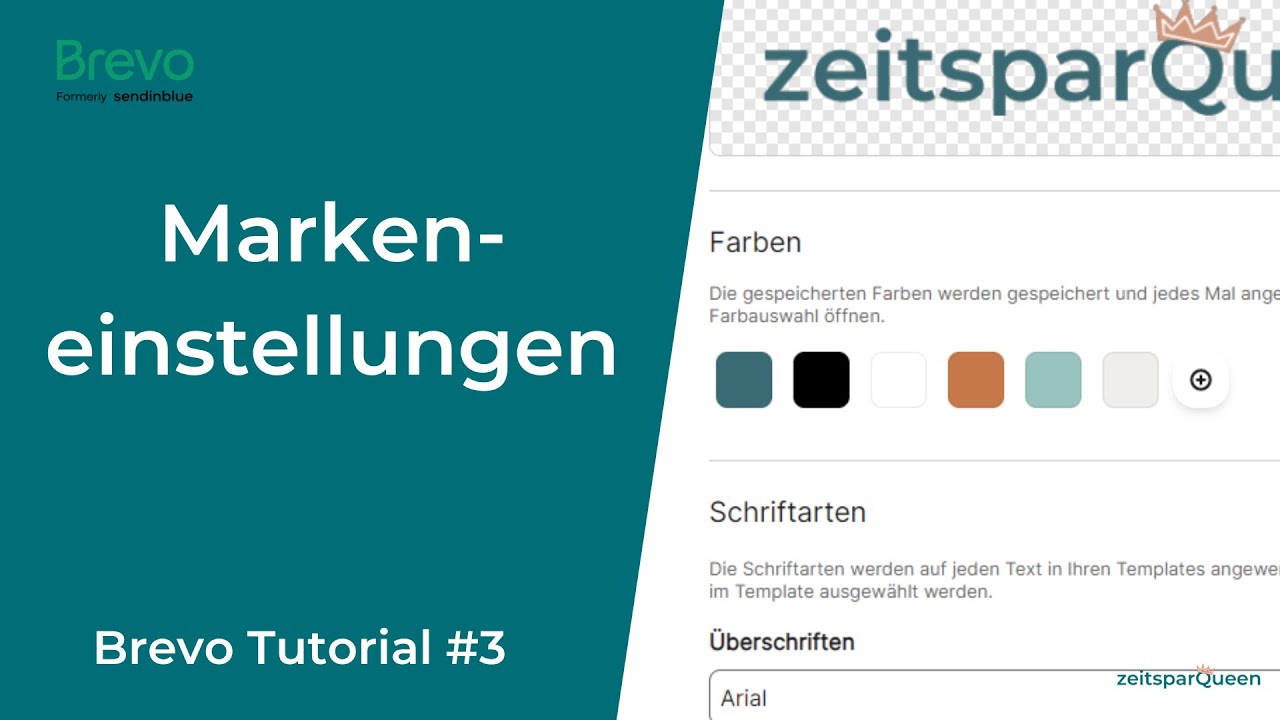
Alexandra Wohlleib walks through Brevo's brand settings for email campaigns, showing how to add logos, colors, fonts, and social media links. She covers automatic asset detection from your website, manual uploads, and customizing headers, footers, and buttons in templates.
Chapters
In diesem Tutorial zeige ich dir, wie du bei Brevo deine Markeneinstellungen richtig einstellst, damit du dann immer gleich die passenden Markenfarben für deine Newsletter und E-Mail-Kampagnen hast. Hi, ich bin Alexandra, ich bin Zeitsparqueen und zeige dir auf diesem Kanal, wie du die Tools für dich arbeiten lassen kannst. Wenn das jetzt das erste Tutorial ist, was du für Brevo siehst, dann empfehle ich dir unbedingt mal mit diesem Video anzufangen, denn dort zeige ich dir, wie du einen Account einrichtest und eben auch mit dem ganzen Thema E-Mail-Marketing startest. Starten wir direkt mal rein, wie wir diese Einstellung für die Markenunterlagen finden können. Der einfachste Weg ist eigentlich hier über die Kampagnen, wenn wir eine neue E-Mail-Kampagne mit erstellen wollen. Hier siehst du einfach mal so ein paar Testsachen. Das ist hier immer meine grüne Spielwiese, wo ich alle Tutorials drehe. Wir erstellen einfach mal eine neue Kampagne. Zum Beispiel für E-Mails, landen dann auch hier auf dem E-Mail-Reiter. Wir hätten auch den anderen Weg gehen können, nur dass du das auch mal gesehen hast, und sagen jetzt hier zum Beispiel, das ist ein Newsletter. Wenn du noch nicht verstanden hast, was der Unterschied zwischen den E-Mail-Kampagnen und den Automatisierungen ist, dann schau dir unbedingt mal dieses Video an. Da gehe ich näher darauf ein, wie du auch zeitsparend diese E-Mails versenden kannst. Wir stellen eine reguläre Kampagne Und hier ändern wir jetzt erstmal diese Einstellungen noch so gar nicht, sondern springen direkt zum Design. Denn jetzt sehen wir hier, wir können eine Marke konfigurieren, und da klicken wir jetzt direkt drauf. Wir können auch diese Vorlage, die wir, oder diese Newsletter-Sache, die wir jetzt gerade erstellt haben, danach wieder löschen. Diese Markeneinstellungen sind dann einfach im Hintergrund. Und was richtig cool ist, du kannst dir zum Beispiel auch deine Markenassets, also Farben, Logos und so, direkt von deiner Webseite kopieren, falls du schon eine hast. Noch nicht, dann verlinke ich dir hier meine Playlist, wie du mit deiner Webseite starten kannst, denn das besprechen wir hier auf dem Kanal natürlich auch. Du kannst einfach mal auf Marke abrufen klicken, wenn du deine Webseite eingegeben hast. Du kannst es alternativ natürlich auch komplett manuell konfigurieren, und es ist auch manchmal so, je nachdem wie gut deine Webseite gepflegt ist, also nicht nur wie gut sie für dich gepflegt ist, sondern eben auch für die den Suchalgorithmus. Ist natürlich auch so, dass da nicht immer alles perfekt erkannt wird. Ich arbeite zum Beispiel auf meiner Webseite nicht mit allen Markenfarben so intensiv, dass es hier auch mit rauskommt. Aber mein Logo hat es auf jeden Fall erkannt und die 2 Schriftarten, die ich mit verwende. Hier die Links, das ist auch so, ich habe manchmal auch das so eingebettet, dass man das nicht so ganz sieht, aber es ist eben einfach auch, das schaut halt nur kurz drüber. Aber es spart dir auf jeden Fall schon mal Zeit, Zeit, denn sonst hättest du ja alles eingeben müssen. Also wir können jetzt eben sagen, wir können diese Markenassets hier importieren, oder wir gehen eben noch mal rein und sagen, wir klicken auf Marke individuell einstellen. Wenn das eben gar nicht geklappt hat, dann kannst du das hier eben auch machen. Du kannst ein Logo hochladen, das wird dann zum Beispiel auch in diesen Vorlagen immer hier eingesetzt, oder eben auch deine Markenfarben. Hier kannst du entweder mit dem Hexcode arbeiten, also dass das mit dem Hashtag, oder eben mit dem RGB-Code, also für Rot, Gelb und Blau, und natürlich auch für die Schriften. Hier ist es eben so, man hat nicht immer alle Schriften ja zur Auswahl. Da musst du einfach schauen, was hier so mit angeboten wird, und du musst auch bitte immer daran denken, dass das vielleicht dann auch nicht richtig ausgegeben wird bei dem Empfänger deiner Nachricht. Also wie auch bei einer Webseite, hier bitte nicht so sehr verkünsteln. Ich springe jetzt aber noch mal einen Schritt zurück, denn bei mir hat es ja was erkannt. Und deswegen gehe ich jetzt hier auf Markenassets importieren, sehe dann das Ganze und könnte auch hier eben noch mal sagen, ich möchte das hier ändern. Ich möchte zum Beispiel das Schwarz nicht so mit dabei haben, oder ich habe zum Beispiel eine Farbe vergessen. Mein Orange ist jetzt zum Beispiel einfach nicht mit dabei. Dann empfehle ich dir einfach kurz bei Canva oder so, wo du deine Farben abgelegt hast, die das hier einmal kurz mit reinzukopieren. Dann kannst du hier eben auch deine Links hinzufügen. Also YouTube ist ja jetzt schon drin. Da kommen wir dann auf so eine Übersicht von den verschiedenen Social-Media-Plattformen, was eben immer so ist. Also man kann hier zum Beispiel Instagram hinzufügen, wir können LinkedIn hinzufügen, Pinterest, ja, wenn man Podcast hat, zum Beispiel Spotify, TikTok. Kommt natürlich immer darauf an, wo man da so unterwegs ist, vielleicht auch WhatsApp, also Webseite und WordPress ist dann irgendwie eigentlich das Gleiche, oder vielleicht auch Xing, wenn man da unterwegs ist, dann kann man das hier mit reinpacken. Und hier übrigens noch ein ganz cooles Tool. Ich habe das so eingestellt, dass der Link mir immer schon richtig reingegeben wird, wenn ich nur so einen Slack mit einbaue. Wenn du wissen möchtest, welches Tool das ist, dann schreib es mal in die Kommentare, dann mache ich dazu auch mal ein Video. Genau, das habe ich nicht für alles eingestellt. Pinterest und so bin ich einfach nicht so so krass mit unterwegs aktuell. Das soll mehr ausgebaut werden, aber manchmal kann man sich das auch hier einfach schnell kopieren. Bei TikTok kommt hier nämlich einfach nur ein@ dazu. Genau, und dann kann man das Ganze hier oben rechts einfach mal speichern, hier vielleicht noch mal kurz kontrollieren. So würde es dann ausschauen, wenn man das mit einbinden möchte. Also das ist dann einfach nur ein Block, den man hier reinpackt. Also kann man immer so Drag-and-Drop-Elemente mit reinziehen, dann speichert man das Ganze. Okay, muss wohl alles ausfüllen. Und dann ist es auch für immer gespeichert. Und wenn wir jetzt zum Beispiel noch mal zu dem Thema Kampagne springen, dann können wir hier jetzt einfach eine leere Vorlage verwenden. Ziehe ich mal auf die Seite rüber, dann siehst du etwas mehr. Und dann können wir hier jetzt zum Beispiel ja einfach einen Text hier mit reinpacken, dann vielleicht eben das Logo mit dazu. Da sehen wir jetzt auch hier in der Vorschau schon, dass das richtige Logo ist. Die Social Icons werden dann hier auch alle schon richtig hinterlegt. Ja, also da kann man hier auf jeden Fall mehr machen. Man könnte auch noch einen Header mit Logo und so was hinzufügen, wenn man das jetzt wieder rausnimmt. Oder eben auch, was ja immer wichtig ist, dass wir den Footer noch dazu machen. Das übernimmt jetzt gerade nicht, ist natürlich der schöne Vorführeffekt hier, aber das kann man eigentlich in der Regel dann auch immer machen, dass man den Footer noch mit dazu mit reinpackt. Und du kannst hier auch Blöcke speichern oder dein Design natürlich dann auch noch mal anpassen, wenn du dein Markenasset hier bearbeiten möchtest oder eben mit Templates arbeitest. Also die Hintergrundfarbe ist hier jetzt ja einfach blank, also da gibt es eigentlich gar keine Hintergrundfarbe. Und jetzt könnten wir hier zum Beispiel so eine dezente Farbe aus meinem Branding mitnehmen, oder wir könnten auch ein Hintergrundbild mit hinzufügen, Texte noch mal anpassen. Zum Beispiel auch, wie Links aussehen sollen. Das ist dann auch noch mal ganz gut, wenn man das speichert. Also dass sie zum Beispiel immer in dem Blau hier mit dabei sind. Und dann natürlich auch, wie Buttons aussehen sollen. Da wird automatisch immer das Blau eingestellt von eben Sendinblue. Prevo heißt es ja jetzt. Also eigentlich ist es noch die Farbe von Sendinblue, wenn man ehrlich ist. Aber Prevo hat das wohl noch nicht geändert. Also genau, hier Buttons zum Beispiel möchte ich dann Orange mit haben. Und dann hat man hier noch Abstände, die man mit anpassen kann. Das hat man dann eben hier mit dabei. Und dann würde man das Ganze jetzt eben bei Text, wenn man da jetzt sagt, man macht hier einen Link mit rein, dass wir jetzt hier zum Beispiel sagen, wir kopieren, fügen was ein, hier mal einfach, ja, zum Beispiel jetzt mein Instagram, dann hat es automatisch schon die passende Farbe. Genauso wie wenn ich jetzt sage, ich möchte einen Button einfügen, dann ist er jetzt auch schon orange und ich habe das nicht noch mal ändern müssen. Und das macht halt dann in der Summe einfach super viel aus. Wenn man das dann schon vorher einstellt. Also ihr seht, vorher ging hier gerade was auf, mag einfach nicht so. Aber auch hier kann man dann eben sagen, man ändert zum Beispiel den Hintergrund von dem Header ab und speichert das Ganze dann einfach mit ab. Das war es dann auch schon wieder zu dem Thema Markeneinstellungen, wie ihr das für ein Prebo mit anpassen könnt. Wenn dir dieses Video gefallen hat, dann mach auf jeden Fall ein den Abo-Button weg, dass du keine weiteren Tutorials rund um das Thema E-Mail-Marketing, Zahlungsabwicklung oder eben auch Webseite verpasst. Wenn du dafür mehr Anleitungen, mehr Vorlagen möchtest, dann setz dich unbedingt auf die Warteliste für mein Programm Die Zeitsparformel, denn dort gehen wir das wirklich so an, dass du dir daraus deinen ersten eigenen Funnel bauen kannst und damit eben auch passive Einnahmen mit aufbaust. Also lass die Tools für dich arbeiten und bis zum nächsten Mal!