Dein Start mit Notion
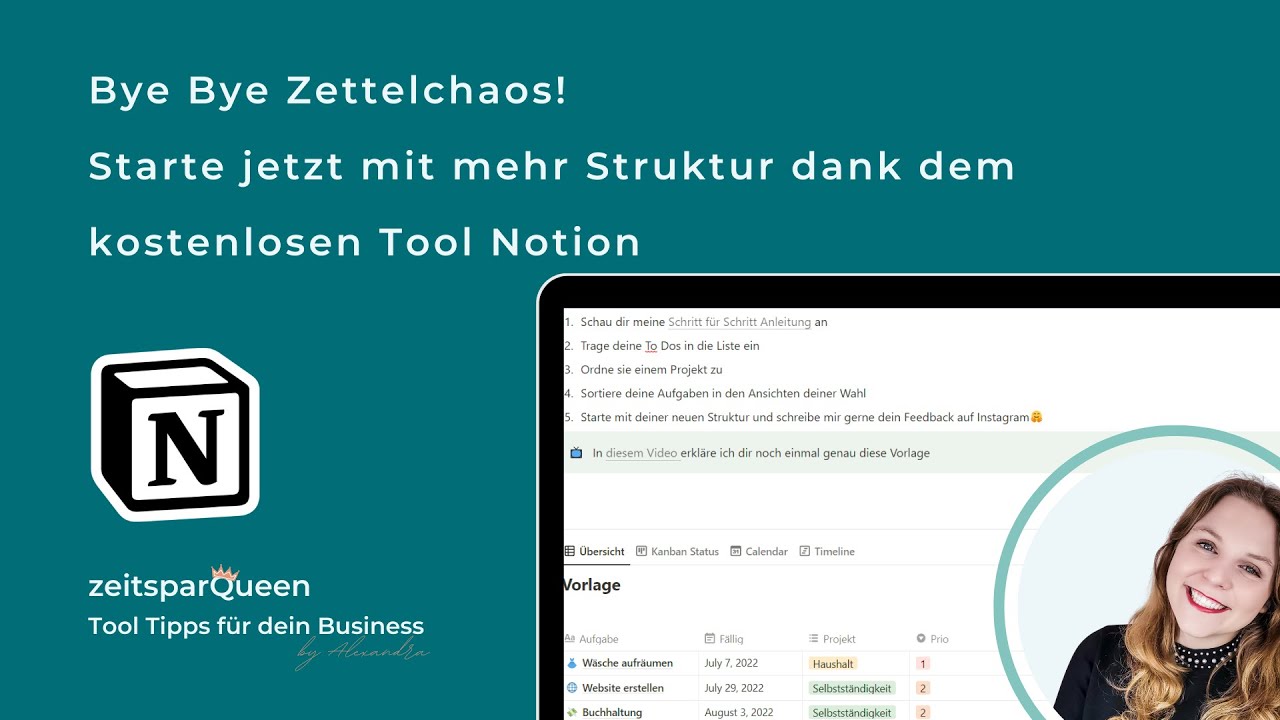
Alexandra zeigt die Notion-Grundlagen: Slash-Befehle für alle Block-Typen, hierarchische Seiten-Organisation und Design mit Icons und Bannern. Notion ersetzt Trello, Asana und klassische Notizbücher für Projekte und Aufgaben.
Chapters
Hallo und herzlich willkommen, ich bin Alexandra, deine Zeitsparqueen. Ich zeige dir heute wieder, wie du Notion für dein Business oder auch für dein Studium oder Sonstiges so verwenden kannst, dass alles mehr Struktur hat, du weniger Stress hast. Let's go! Wir starten heute mal ganz random. Was ist Notion überhaupt? Und zwar siehst du ja jetzt hier gerade schon mein Notion, wo Und ich starte hier am liebsten mit meiner To-do-Seite, aber Notion kann so viel mehr als nur To-dos, sage ich jetzt mal. Und zwar siehst du ja auf der linken Seite schon so eine Registerkarte hier drüben, und hier siehst du natürlich auch, hier ist so eine Baumstruktur, also Reiter, die man ein- und ausklappen kann, wo ich mir einfach alles überlege für verschiedene Fälle, wie zum Beispiel hier für meine Videos, für meinen Kanal Die Zeitsparqueen, oder eben auch natürlich jetzt privat Privat, Hochzeit, Aufgaben, ich bin im Sportverein aktiv, was da einfach noch so mit anfällt. Oder hier unten dann, wenn ich einfach gerade bei einer Beratung noch mal Notion noch mal detaillierter erklärt habe und wir da uns einfach mit einer Testseite ein bisschen gespielt haben. Aber heute soll es ja genau darum gehen, dass wir gemeinsam mal eine Testseite erstellen und ich dir zeige, was hat Notion eigentlich so drauf. Also starten kannst du hier einfach immer mit Add a Page Oder wenn du schon eine Struktur hast, kannst du auch hier einfach auf dem Plus etwas hinzufügen. Ich würde dir aber raten, Add a Page zu nutzen, und dann kommen wir auch gleich hier rein. Und ich klappe das hier an der Seite jetzt mal aus, und dann können wir damit arbeiten. Es startet immer mit dieser Seite, die sehr zentriert ist. Deswegen, ich rate dir als Erstes immer, klicke auf die 3 Punkte und mach die Full Width an. Dann hast du nämlich wirklich mehr Platz auf deinem Blatt. Deiner Seite und kannst da wirklich noch mal mehr mitspielen. Ich schiebe mich jetzt einmal kurz hier nach oben, weil da brauchen wir nicht so viel. Genau, sehr gut. So, also wie nennen wir unsere Seite? Ich würde einfach mal sagen, das ist unsere Ideensammlung. Ideensammlung fürs Business, da hat man immer irgendwas, oder auch fürs Studium, für privat. Es fallen einem nach außen ständig Dinge ein, die man dann mal schnell aufschreibt, und meistens hat man dann irgendwo ein Blatt, eine Notiz-App, noch mal ein Blatt und vielleicht noch ein Notizbuch. Und dann ist es leider auch wieder alles so in der Schublade und wird wahrscheinlich nicht weiterverfolgt. Hier kannst du aber alles an einem Ort machen. Und zwar kannst du hier bei Notion wirklich immer mit einem Slash, dem Geteiltzeichen, wie auch immer du es nennen möchtest, alles an Blöcken hinzufügen, was dir angeboten wird. Also hast du schon gesehen, ich habe hier den Slash eingetippt und hier wird schon mal gleich mal Basic Blocks mit Text angegeben. Ich könnte eine weitere Page hinzufügen, also eine Unterwebseite, also Seite, es ist ja an sich wie eine Webseite, dass ich einfach diese Ordnerstruktur hinbekomme. Also zum Beispiel könnte ich ja jetzt sagen, aha, das ist eine Ideensammlung, aber das ist zum Beispiel meine overall Ideensammlung, und ich habe dann zum Beispiel noch Ideen für mein Business und einmal für mein Studium oder für meinen Haushalt und vielleicht für meine Vereinstätigkeit, whatever. Und dann kannst du aber auch sagen, ich möchte hier eine To-do-Liste haben, und du siehst schon, hier wird auch immer eine kleine Vorschau gegeben. Wenn du nicht weißt, was das zum Beispiel ist, kann man hier echt mal ganz gut durchscrollen und sich mal so ein bisschen inspirieren lassen. Dann gibt es natürlich auch verschiedene Headings. Diese Überschriften werden dann wieder relevant, wenn du einfach eine sehr große Seite gebaut hast und dann einfach eine Table of Contents, Inhaltsverzeichnis haben möchtest. Also vielleicht kennst du schon aus Word oder auch von deiner Webseite, man arbeitet hier immer mit verschiedenen Überschriftengrößen, in dem Fall 1, 2 und 3, und kann hier einfach dann festlegen, aha, soll das dann später in der Table of Contents mit angezeigt werden oder nicht. Dann haben wir natürlich auch die Auswahl einer Tabelle, wenn wir uns zum Beispiel irgendwelche Finanzen oder so was mal aufschreiben wollen. Also was ist zum Beispiel mein Ziel an Finanzen für dieses Jahr? Eignet sich das gut dafür. Dann an sich eine Ideensammlung, da ist immer, glaube ich, eine Bullet-Point-List immer richtig gut, mit Stichpunkten zu arbeiten. Du kannst natürlich auch Schritte noch mit einbauen, also die nummerierte Liste. Und was ich dann auch noch ganz cool finde, damit möchte ich jetzt auch mal starten, ist eine Toggle-List. Und zwar ist die nämlich dann ausklappbar, also du kannst sie sagen, ja, ich ziehe mir gerade irgendwie zu viel, wenn ich das auf einmal alles sehe. Ich möchte das wieder strukturieren, ich möchte das untereinander schreiben. Und zwar haben wir jetzt ja hier zum Beispiel Ideensammlung Produkt A, und wenn ich jetzt hier also Enter drücke, dann wäre ich ja hier schon bei Produkt B. Jetzt möchte ich aber wirklich in diesen Toggle hier rein, also dass es dann hier zusammenhängt, und nur wenn ich auf diesen kleinen Pfeil auf dieses Dreieck, diesen Pfeil da tippe, dass ich dann auch wirklich in diesen ausgeklappten Bereich mit reinkomme. Und hier kann ich natürlich wieder alles mit einfügen. Also hier kann ich zum Beispiel meine To-do-Liste mit einfügen, weil das zum Beispiel nicht nur Ideen sind. Ich weiß eigentlich schon, da leitet sich eine Aufgabe davon ab. Also was brauche ich alles? Also ich muss mir auf jeden Fall einen Preis überlegen. Ich brauche vielleicht eine Landingpage. Ich brauche vielleicht, muss ich Videos erstellen. Dann brauche ich vielleicht noch einen Post dazu, Blogbeitrag, und vielleicht irgendwie noch eine Story. Und auf jeden Fall brauche ich doch ein Launchdatum. Genau, und so kann ich mich hier einfach voranarbeiten. Wenn ich jetzt sage, aha, jetzt ist aber mit den Aufgaben wieder gut, jetzt habe ich hier vielleicht noch ein paar Ideen, kann ich hier auch einfach Bullet-Point-Liste tippen oder scrollen in dieser Übersicht und kann dann hier einfach nur mit reinschreiben, um was wird sich dieses Produkt zum Beispiel drehen. Also Fokus ist dann hier zum Beispiel Webseiten, Webseitenerstellung, E-Mail-Marketing. Du merkst gleich dann, ich schreibe hier nicht einfach irgendwas, sondern hier geht es tatsächlich um ein Produkt, das es bei mir bald geben wird. E-Mail-Marketing und Ja, ich kann natürlich hier auch einfach noch mal Freitext mit hinzufügen, wie auch immer ich möchte. Und so kann ich eben meine ganzen Sachen dann auch mit strukturieren. Wenn ich jetzt hier sage, Produkt A wieder eingeklappt, dann sehe ich es auch nicht mehr. Es ist nicht so überwältigend, mir fällt echt gar kein deutsches Wort ein, überfordernd, wenn ich auf diese Seite hier einmal blicke. Und zwar kann ich jetzt auch sagen, ich klicke hier auf diese 3, 6 Punkte sind hier, 6 Punkte, und jetzt kann ich einfach ja voll easy diese Punkte, die ich mir aufgeschrieben habe, auch noch mal verschieben. Und zwar möchte ich jetzt sagen, da ist noch so viel weißer Platz da drüben, den nutze ich ja gar nicht. Ich packe jetzt mein Produkt B und schiebe es hier rüber, bis da dieser blaue Punkt kommt, hier unter meinem Gesicht. Und dann gibt es hier Produkt B, und dann kann ich es ausklappen. Und hier theoretisch auch, aber hier habe ich noch gar nichts reingeschrieben. Und so kann ich dann einfach meine Seite strukturieren. Und Und ja, es gibt hier sogar noch die Möglichkeit, dass ich das natürlich für Produkt C und Produkt D auch machen kann. Also ich kann hier wirklich viele Spalten bauen und das Ganze dann hier rüberschieben, also einfach Drag-and-Drop, wie man es auch so ganz normal immer schon kennt. Und ja, jetzt könnte man sogar noch sagen, hey, ich möchte hier die noch einmal irgendwie zum Beispiel ein Bild hinzufügen. Also immer dran denken, hier funktioniert eigentlich alles nur mit englischen Begriffen. Habe ich hier zum Beispiel was hier mit Website gehabt, dann gefällt mir auch das Bild schon mal ganz gut, fügt das hier hinzu. Und jetzt seht ihr vielleicht hier kurz den blauen Strich und könnt es dann hier wieder so drüber packen. Und das könnt ihr natürlich auch noch mal machen für die anderen Produkte, dass ich auch einfach noch ein bisschen mehr Grafik reinbekomme, weil ich finde das immer, wenn es alles nur weiß und schwarz ist, dann ist es einfach nicht so, macht nicht so viel Spaß damit zu arbeiten, das sieht nicht hübsch aus. Und ja, die meisten Leute, die ich frage, warum sie sich zum Beispiel auch ein Tool aussuchen, ist wirklich intuitive Benutzeroberfläche und schönes Design. Also das ist vielleicht auch ein Ding für Frauen. Also ich bin jetzt beim Autokauf zum Beispiel auch das Aussehen viel, viel wichtiger. Ein paar PS muss natürlich schon haben, aber das Aussehen ist an sich immer wichtiger. Ist natürlich Geschmackssache, aber ihr könnt euch wirklich hier mitspielen. Und da zeige ich euch im nächsten Video noch mehr, wie ihr wirklich ja Design in Notion auch mit reinbringen könnt, wie ihr euch das schön gestalten könnt. Dann, ihr seht ja schon bei mir hier drüben hat zum Beispiel alles auch ja so ein Icon mit da vorne dabei. Und wenn ihr euch vielleicht auch schon mal eine Vorlage gesichert habt, und wenn noch nicht, dann würde ich euch das auf jeden Fall empfehlen. Und zwar gibt es mir hier verschiedene Vorlagen, die ihr euch einfach unter den Link, den habe ich euch unten reingepackt, sichern könnt. Und dann seht ihr zum Beispiel, hier habe ich jetzt auch ja hier oben so ein Banner mit hingepackt, ich habe hier so ein Icon, und hier habe ich eben auch noch mal farbige Sachen hervorgehoben. Und das ist eben meine Vorlage für Projektmanagement, egal ob ein oder mehrere Projekte. Projekte. Dazu habe ich auch schon ein Video erstellt, verlinke ich euch wie immer und wünsche euch ganz viel Spaß damit. Aber jetzt zurück zu unserer Seite, unserer Ideensammlung. Und zwar, ein Icon mache ich trotzdem hin, weil ich das einfach schöner finde. Und was eignet sich für eine Ideensammlung nicht besser wie eine Glühbirne? Und um das Ganze hier natürlich jetzt auch noch mal schön einheitlich zu machen, mache ich hier auf jeden Fall mal dupliziere ich mir das Ganze mal. Das Bild kann ich dann natürlich immer noch ändern. Und jetzt habe ich hier zum Beispiel schon die Ideensammlung meiner Produkte. Jetzt fällt mir natürlich aber noch ein, ja, ich habe jetzt ja irgendwie Ideensammlung nur für meine Produkte gemacht. Das ist jetzt, da kommt jetzt wieder noch was anderes mit dazu. Und jetzt kann ich mit diesen Überschriften arbeiten. Und zwar könnt ihr entweder einen Slash machen und dann hier Heading 1 oder auswählen, wenn es wirklich eine Großüberschrift sein soll. Und ich sag dann hier eben Produkte. Oder ich kann auch einfach einen Hashtag machen, Leerzeichen, und bin dann auch bei Heading 1. Wenn ich jetzt 2 Hashtags mache und Leerzeichen, bin ich bei Heading 2. 3 Hashtags und Leerzeichen, dann bin ich bei Heading 3. Und so kann ich da mich einfach auch mit durchstrukturieren. Wenn ich jetzt hier zum Beispiel mit sagen möchte, dass ich hier wieder weitermachen möchte. Jetzt seht ihr schon, ich bin jetzt hier in dieser Vierspalten-Sache mit drin. Möchte ich jetzt nicht mehr. Also was mache ich? Ich mache hier wieder ein Drag-and-Drop. Ich gehe wieder auf die 6 Punkte und ziehe es hier rüber, und das Blaue wird schon angezeigt. Ich schreibe hier unten einfach weiter. Das mache ich hier wieder ein Hashtag. Was fällt mir dann als Nächstes noch ein? Das sind vielleicht Ideensammlungen für Content für Social Media, Instagram, YouTube, Facebook, TikTok, was auch immer ihr wollt. Und da mache ich jetzt zum Beispiel so, Da arbeite ich jetzt auch einfach wieder mit Checkboxen und Spalten für meine verschiedenen Formate. Denn es gibt ja nicht mehr so wie vor 5 Jahren nur noch Bilder, sondern man kann ja Reels machen, Stories, alles Mögliche, Long-Term-Content mit Blogbeiträgen und eben auch YouTube-Videos. Und da könnte ich wirklich noch mal komplett spielen. Also ich gehe hier wieder rein, schaue es mir noch mal an, vielleicht werde ich von irgendwas noch mal inspiriert. Ich bleibe in diesem Video nur bei den Basic-Blocks. Für alles andere gibt es noch mal ein extra Video, ist sonst einfach echt viel. Und ja, ich glaube, ich bleibe einfach dabei. Ich mache hier wieder eine Heading 3, weil es einfach nicht so groß ist. Muss man auch mal ein bisschen mitdenken, dass man sich das nicht alles auf Heading 1 zieht. Ja, wie man das natürlich auch möchte. Also wenn man da jetzt nicht so ein Faible für Design und Struktur hat, dann ist das natürlich weniger relevant. Aber ich empfehle das immer ganz gerne. Also ich habe zum Beispiel meine Reels Was habe ich noch? Ich habe noch Infografiken, ich habe noch Blogposts. Jetzt habt ihr gesehen, mein Reel ist jetzt auf Heading 3 gegangen, Infografiken und Blogbeiträge nicht. Was mache ich jetzt? Soll ich alles noch mal neu tippen? Nein, es geht viel einfacher. Und zwar kann ich einfach hier wieder auf diese 6 Punkte klicken, jetzt nicht ziehen, sondern klicken, und ich kann einfach sagen Turn into. Und aktuell wird es als Text gekennzeichnet, und ich möchte sagen, es wird eine Heading 3. Und dann hat sich geändert. Und da bin ich verrutscht hier. Turn into. Die Maus spielt verrückt. Heading 3. Genau. Und jetzt kann ich auch wieder sagen, ich schiebe das wieder hierher. Jetzt ist wieder mein Bild im Weg. Und ich hätte das sogar auch hier für alle zusammen machen können. Also ich würde hier einfach mal alles markieren und dann hier auf Turn into klicken, und ich möchte zum Beispiel eine Checkliste draus machen, würde sich alles ändern. Einfach mit Strg+C wieder zurücksetzen, wenn man sich mal vertan hat, und schon kann ich wieder meine Spalten anwenden. Und in dem Fall habe ich ja jetzt nur 3, nicht wie hier oben ja 4 Spalten, weil ich 4 Produkte habe. So, jetzt möchte ich ja das Ganze hier auf jeden Fall mit Checkboxen machen. Also ihr könnt hier Checkbox oder To-do-List eingeben und dann später hier auf jeden Fall meine Ideen mit reinschreiben. Und dann könnt ihr einfach das nach unten mit fortsetzen. Und wenn ihr jetzt eben sagt, eure Ideensammlung wird noch mega lang, dann kommt eben diese Table of Contents mit ins Spiel. Das ist das einzige Pro-Feature, was ich heute euch mitzeige. Und zwar gebt ihr einfach wieder ein Slash ein, Table, Auf Content ist hier das Letzte von den Advanced Blocks. Und ihr seht dann schon, meine Produkte hatten Überschrift 1, Content auch, und Reels und Infografiken, Blogbeiträge haben Überschrift 3. Ihr könnt natürlich auch sagen, ich mache keine Überschrift draus, sondern ich passe den Text an. Das zeige ich euch gleich noch. Und dann so könnt ihr eben einfach hier rumklicken und kommt dann ganz schnell wieder zu eurem Punkt in eurer Ideensammlung und verliert auch nicht den Überblick. Und wenn ich den Text hier zum Beispiel markiere, dann kann ich auch noch mal sagen, ja, Turn into, das geht dann auch noch mal. Ich kann das hier noch mal verändern, ich kann auch sagen, ich ändere das hier als Text, mache es aber einfach größer und passe hier auch noch vielleicht die Schriftfarbe an. Also das ist, glaube ich, total intuitiv, weil man das einfach aus verschiedenen Textbearbeitungsprogrammen auch schon mit kennt. Und wenn ich dann eben hier oben schaue, wäre das Reel jetzt eben weg, nur noch die Infografiken und Blogbeiträge stehen hier mit dabei. Ich möchte es aber auf jeden Fall in meiner Table of Contents lassen und deswegen bleibt es auch hier oben. Kann ich noch hinschreiben, vielleicht Inhaltsverzeichnis. Und jetzt mache ich das aber auf jeden Fall fett und in Farbe, dass das auch nicht übersehen kann. Und so könnt ihr euch einfach mal eine Seite nehmen, spielt euch einfach mal damit, denn ihr könnt echt extrem viel machen, auch mit diesem Drag-and-Drop, dieser Umwandlung. Aber lasst euch am Anfang nicht überfordern von Notion. Es gibt wirklich unfassbar viele Möglichkeiten. Fokussiert euch vor allem, wenn ihr startet, erst mal auf diese Basic Blocks. Folgt mir auf jeden Fall für mehr Videos, denn ich werde euch wirklich Schritt für Schritt erklären, was ihr noch alles mit Notion machen könnt. Es gibt tolle Vorlagen auch dazu, habe ich euch unten eben verlinkt. Und dann könnt ihr wirklich euer komplettes Business mit Notion eigentlich steuern. Also ihr braucht dann wirklich nur noch Notion. Es braucht kein Trello-Board mehr, kein Asana, Monday noch on top. Es braucht hier kein Notizbuch App mehr dazu oder eine Zettelwirtschaft bis zum Gehtnichtmehr. Notion ist das Herzstück und ihr könnt es überall verwenden, am Desktop, am Tablet, am Handy, wie auch immer. Deswegen, ich wünsche euch ganz viel Spaß damit. Folgt mir auf jeden Fall für mehr auch gerne auf Instagram, habe ich euch unten mit verlinkt. Alexandra, eure Zeitsparqueen. Bis zum nächsten Mal!