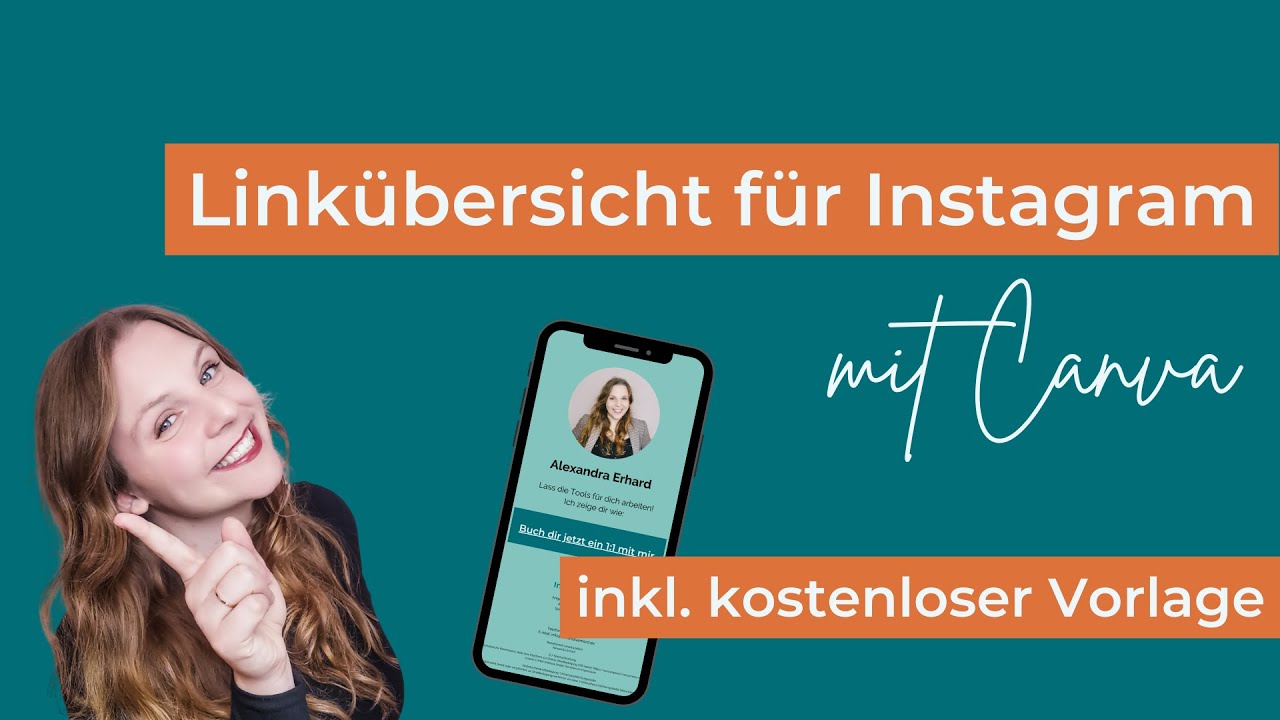
Alexandra Wohlleib shows how to build a legal Instagram link overview in Canva without a website. She walks through adding images, buttons with links, and an impressum from eRecht24, then copies the read-only link to your Instagram profile.
Chapters
Für einen professionellen Instagram-Auftritt brauchst du natürlich auch ein Impressum. Wenn du jetzt aber noch keine Webseite hast und dir vielleicht auch noch nicht sicher bist, wie lange das mit der Website-Erstellung bei dir noch dauert, dann habe ich hier mal einen Lifehack für dich. Und zwar kannst du jetzt ganz einfach auch eine Linkübersicht bei Canva erstellen, denn das Tool nutzt du bestimmt schon, wenn du professionell auf Instagram unterwegs sein möchtest, und diese Linkübersicht dann teilen. Hier mal eine ganz kurze Vorlage von mir, und zwar habe ich hier einfach mal eine Story-Vorlage genommen von der Größe her. Man kann hier jetzt ein Bild reinpacken, den Namen, du kannst hier eine Headline für dich mit erstellen und dann eben deine Buttons erstellen. Wenn du zum Beispiel auch schon ein Angebot hast für ein 1:1, dann kannst du das hier ganz einfach auch mit verlinken auf der rechten Seite. Hier gibt es die Linkfunktion. Ich empfehle dir immer, den Text und den Button tatsächlich zu verlinken, weil du nicht genau weißt, wo der Finger deiner Zielgruppe hintrifft und es einfach keine wirkliche Webseite ist. Und hier unten kannst du auf jeden Fall auch dein Impressum mit angeben. Das kannst du dir ganz einfach bei eRecht24 generieren lassen. Ich habe dir mal den Link dafür in die Shownotes gepackt. Und als Bonus für dich habe ich dir diese Vorlage einfach auch noch mal in die Shownotes gepackt, damit du jetzt gleich in die Umsetzung kommst. Und lass dafür auf jeden Fall dein Abo da für diesen Kanal, dann verpasst du kein Video, kein Tutorial mehr rund um das Thema zeitsparend dein Online-Business aufbauen und dir mit Business-Tools wertvolle Arbeit zu erleichtern. Also starten wir direkt mal rein. Diese Vorlage kannst du natürlich auch einfach hier in der Farbe ändern. Ich schiebe mich mal darüber, dann habe ich mehr Platz für dich. Da kannst du es auch einfach grün nehmen, ganz wie du möchtest, einfach eine Farbe auswählen. Starten wir direkt mal rein, diese Vorlage gemeinsam zu bearbeiten. Du kannst hier einfach die Hintergrundfarbe mit ändern. Da kannst du aus deiner Farbpalette zum Beispiel mit auswählen. Für mich passt ja dieses Blau ganz gut. Und dann kannst du dir auch einfach ein Foto mit reinziehen. Ich nehme jetzt einfach mal ein Beispielfoto. Und du kannst natürlich auch hier deinen Namen reinschreiben. Du kannst natürlich auch die Schriftart hier oben ändern, wie du das sonst in Canva auch kannst, oder den Namen noch einmal fett machen, damit der auf jeden Fall gut gesehen wird. Einfach auch größer ziehen. Das ist komplett frei deiner Gestaltung. Und hier sollte auf jeden Fall eine kurze Headline rein, was du machen möchtest, was du anbietest. Und je nachdem, wie fortgeschritten dein Business schon ist, dann wird dir auch diese Headline sehr leicht fallen. Also mir kommen jetzt hier zum Beispiel rein: Lass die Tools für dich arbeiten, ich zeige dir wie. Und dann würde sich das ja super anbieten, hier mit deinem Buch jetzt ein 1:1 mit mir. Da nutze ich zum Beispiel mal super gerne TuCalendi, habe ich dir mal unten mit reingepackt. Und bald wird es auch ein Video dazu geben, wie du das noch mal mit einrichten kannst. Und dann nutzt du einfach hier oben, kannst du das auch gruppieren und gruppieren aufheben, damit du die Farbe vielleicht auch wieder ändern kannst, wenn du hier einen anderen Button haben möchtest. Und über die 3 Punkte kommst du dann auch zu der Möglichkeit, deinen Link damit einzugeben, wenn das nicht eh schon angezeigt wird. Genau, hier drüben haben wir dann den Link. Und da kannst du einfach deine Webseite mit einpflegen, einfach Copy-Paste machen. Und ich empfehle dir dann immer auch noch, den Button hier mit zu verlinken, damit ja du einfach auf der sicheren Seite bist. Und dann hat es auch schon mit übernommen. Hier unten haben wir eben das Impressum, das lässt du dir einfach generieren von eRecht24. Wie gesagt, Der Link ist unten in den Shownotes. Und dann ist ja noch das Interessante: Wie kannst du das Ganze jetzt in deinem Instagram-Profil veröffentlichen? Dazu gehst du jetzt einfach mal auf die Funktion Teilen und hier hast du den Link für den reinen Lesezugriff. Oder du kannst auch hier noch mehr auswählen, dass du dann zum Beispiel ja auch hier als Webseite das Ganze teilen möchtest, dass du es einbettest. Also wie du das Ganze dann eben haben möchtest. Hier biete ich dir auf jeden Fall an, dass du diesen Leselink mit kopierst, und dann kannst du das auch einmal in deinem Browser mit testen und dann einfach bei dir in dein Instagram-Profil unter deinen Einstellungen mit einfügen. Wenn dir dieses Video gefallen hat, dann mach auf jeden Fall den Daumen hoch, und wenn du meine Vorlage verwendet hast, dann schreib mir auf jeden Fall auf Instagram. Bin ich schon sehr gespannt darauf. Einfach unter Zeitsparqueen bin ich auf Instagram und TikTok zu finden. Und bis zum nächsten Video!