Mehrere Projekte mit Notion einfach managen
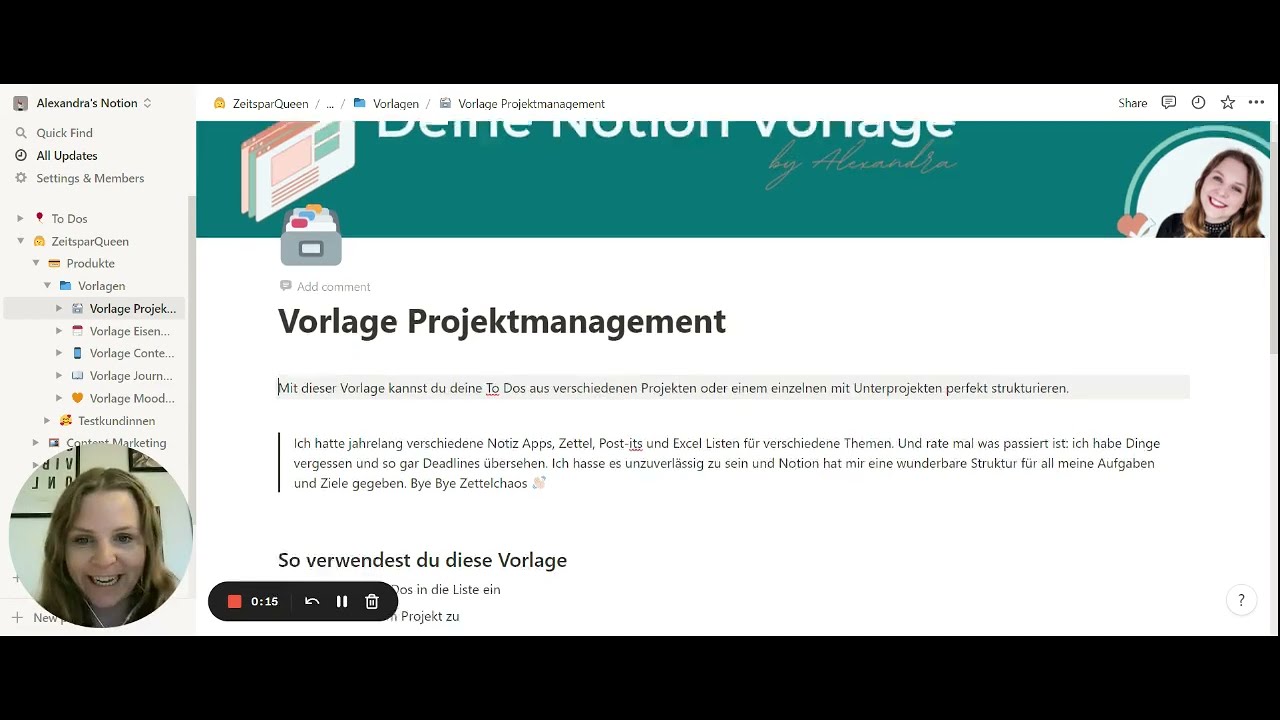
Alexandra Wohlleib zeigt, wie man eine Notion-Vorlage für mehrere Projekte nutzt. Sie erklärt das Einrichten von Eigenschaften wie Status und Eisenhower-Prioritäten, verschiedene Ansichten wie Kanban und Gantt-Charts, sowie Filter und Gruppierungen für Aufgaben im Haushalt, der Selbstständigkeit oder dem Studium.
Chapters
Hallo und herzlich willkommen zu deinem Notion-Tutorial. Ich bin Alexandra, deine Zeitsparqueen, und ich verrate dir heute, wie du mit meiner Vorlage Projektmanagement mehr als nur ein Projekt richtig gut organisieren kannst. Und zwar hast du dir bereits diese Vorlage gesichert, und deswegen möchte ich dir genau erklären, wie du diese Vorlage für dich verwenden kannst. Als Erstes einmal, bitte kopiere dir wirklich diese Vorlage in dein Notion-Board. Dazu findest du ein anderes Video, wie du eine eigene Seite erstellst. In diesem Video soll es wirklich darum gehen, wie du diese Vorlage verwendest. Und zwar handelt es sich hier um eine Vorlage, mit der du ein oder mehrere Projekte organisieren kannst. Denn mir ging es jahrelang so, dass ich irgendwie— ich hatte Notizzettel für die Haushaltssachen, ich hatte eine App für irgendwelche Business-Themen und dann doch irgendwie noch mal einen anderen Zettel, wo noch mal meine täglichen To-dos mit draufstanden. Und letztendlich habe ich mich oftmals verzettelt, obwohl ich total organisiert bin eigentlich und auch sein möchte und es mir super unangenehm ist, wenn ich etwas nicht zuverlässig erledigen kann. Also nicht mal, wenn ich sagen kann, ja, ich schaffe es nicht zeitlich. Selbst da hatte ich manchmal nicht den Überblick, weil es einfach so viele Themen waren. Und seitdem ich Notion kenne, ist alles Schnee von gestern. Ich kann das alles jetzt super organisieren und Und zwar genau mit dieser Vorlage. So habe ich auch gestartet. Und zwar, wir haben hier eine Liste. Und zwar ist diese Liste nicht einfach nur eine Liste, eine To-do-Liste, sondern es ist eine Datenbank. Und vielleicht weißt du schon, wie Datenbanken funktionieren. Wenn nicht, hier eine ganz kurze Zusammenfassung: Diese Datenbank kannst du einfach in verschiedenen Dimensionen anschauen, also nach verschiedenen Kriterien filtern, auslesen lassen, sortieren. Und das ist dieser Riesenvorteil von dieser To-do-Liste in Anführungszeichen. Und zwar machen wir in Notion jeden Befehl mit einem Slash. Und wenn ich hier eben einen Slash eingebe und dann List tippe, bekomme ich eben diese List View. Und dann sieht man hier schon in dieser Vorschau, das sieht ein bisschen ähnlich aus wie das, was ich hier unten schon in den Farben habe. Und zwar können wir dann einfach hier eine Data Source, also eine Datenbank verbinden. Und so habe ich das verbunden. Und jetzt wird mir noch eine andere Vorlage mit angezeigt, andere View mit angezeigt. Und das kannst du wirklich mit jeder Datenbank machen. Du kannst auch einfach eine neue Datenbank integrieren. Jetzt lösche ich nur einmal ganz kurz das, was wir hier gerade erstellt haben, denn wir möchten uns ja wirklich genau die Vorlage anschauen, die ich dir gerade schon bereitgestellt habe. Und zwar habe ich jetzt einfach mal gesagt, ja, bei mir gibt es Haushaltsthemen, es gibt Themen für meine Selbstständigkeit, es gibt Themen in meinem Verein und es gibt Themen noch mal für den Haushalt hier unten. Das habe ich einfach mal alles reingetippt, so wie es mir eingefallen ist. Und da kann man auch einfach hier unten bei dem Thema Aufgaben bei der Spalte etwas Neues mit einfügen. Ja, zum Beispiel die Buchhaltung ist bestimmt bald wieder fällig. Ich kann das hier eingeben und kann auch die weiteren Spalten einfach mal mit ausfüllen. Wann ist die Buchhaltung fällig? Auf jeden Fall zum Monatsanfang des nächsten Monats. Bei mir ist das immer der letzte Stichtag, ist der dritte Werktag im neuen Monat, und ich ordne das dann natürlich mal meinem Thema Selbstständigkeit zu. Außer natürlich, ich mache das im Verein auch noch, dann geht es auch dafür, oder man hat irgendwie ein Haushaltsbuch, kann man sich das Projekt aussuchen. Dann, was hat das Ganze für eine Priorität für mich? Ich arbeite ganz gerne mit der Eisenhower-Matrix. Dazu gibt es auch eine Vorlage. Und zwar ist es so, ich sortiere einfach nach den Prioritäten. Wichtig und dringend ist Priorität 1, wichtig aber nicht so dringend ist Prio 2, dringend aber nicht so wichtig ist Prio 3, und überhaupt nicht wichtig und auch nicht dringend ist eine Prio 4. Kannst du aber natürlich gleich so verändern, wie du möchtest. Das zeige ich dir, wie du das machst. Ja, die Buchhaltung, die ist wichtig, aber noch nicht dringend, deswegen bekommt sie eine 2. Und der Status ist ganz klar noch to do, denn ja, für den Monat ist ja noch nichts abgeschlossen. Jetzt habe ich dir hier einfach mal so die wichtigsten Spalten mit vorgegeben, und jetzt können wir natürlich auch sagen, wir ergänzen das Ganze noch um weitere Spalten. Und das wird hier immer durch das Plus gemacht, bekommst dann Eingabefeld, und kannst dir hier zum Beispiel, du kannst ein Kommentarfeld machen, das dann eben ein Textfeld, also Text ist auch immer das Automatische, was ausgewählt wird. Du kannst dich aber auch zwischen Nummern, einzelnen Auswahlmethoden, also wie wir es hier gerade hatten, du kannst nur eine Priorität zuordnen, würde ja keinen Sinn machen, wenn es zwei Prioritäten gibt. Du kannst aber auch Multi-Select machen, wie zum Beispiel, dass Themen zum Beispiel für mehrere Projekte oder vielleicht für mehrere Unterprojekte ein Thema sein könnten. Dann gibt es natürlich auch noch den Status, dann ein Datum, an dem das Ganze zum Beispiel fällig sein soll. Wenn du mit mehr Personen zusammenarbeitest, kannst du natürlich noch Personen als Verantwortlicher mit eintragen. Du kannst Dateien hochladen. Es gibt auch die Möglichkeit, eine Checkbox vorne mit einzubauen, eine URL, eine E-Mail oder ein Phone. Und das Ganze kann man auch noch mal berechnen lassen, aber das ist so viel Stoff für ein ganz neues Video. Also konzentriere dich erstmal darauf, was du hier wirklich brauchst. Für mich reicht das hier vollkommen aus. Jetzt ist nämlich noch das Coole, ich kann auch hier in diese einzelnen Tasks noch mal reingehen. Und zwar ist es hier noch mal eine komplette Unterseite von Notion. Hier oben sehe ich all meine Properties, also all meine Spalten, und ich kann auch hier noch mal welche ergänzen. Ich kann auch hier noch mal einen Kommentar ergänzen und hier sogar so ein bisschen chatten, also einfach andere Leute erwähnen, die zum Beispiel da was machen sollen. Und hier, da kommt jetzt wieder der Zauber von Notion sozusagen rein. Und zwar kann ich hier wieder komplett starten mit den Befehlen. Ich gebe einfach ein Slash ein und kann wieder zum Beispiel eine To-do-Liste mit dazu packen. Also was brauche ich für die Buchhaltung? Alle Rechnungen müssen fertig sein. Dann muss ich wahrscheinlich eine Umsatzsteuervoranmeldung machen, wenn ich es abschließen möchte. Und vielleicht muss ich auch noch irgendwas mit dem Finanzamt klären. Ja, und dann fällt mir vielleicht noch was anderes ein. Vielleicht möchte ich hier noch irgendwie was anhängen, mir vielleicht noch mal weitere Notizen machen. Ich kann hier eigentlich auch wieder Dateien hochladen, was auch immer ich möchte. Ich kann hier noch mal eine Datenbank mit einbauen. Zum Beispiel könnte man auch einfach Dokumente, also irgendwelche Rechnungsbelege, hier hochladen, wenn man das da machen möchte. Noch mal ein Bild oder Sonstiges, das auf jeden Fall hier gibt es noch mal eine riesige Auswahl. Und das finde ich so toll an Notion, weil du einfach immer noch mal eine Stufe tiefer gehen kannst und nicht noch mal einen extra Link brauchst dafür. Und ich kann auch noch ein Icon hinzufügen. Das ist natürlich ja Geschmackssache. Ich könnte sogar noch ein Cover hier hinzufügen, also hier aus irgendwelchen Galleries mit auswählen oder sogar einen eigenen Upload machen. Also irgendwie, jetzt wahrscheinlich ist wichtig, dass alles so aussieht, dass einheitlich ist, oder ich kann bei Unsplash natürlich auch nach Sachen suchen. Ich nehme jetzt hier mal einfach was, was bisschen nach Buchhaltung aussieht, und schließe das Ganze wieder. Und wenn ich eben so ein Emoji gewählt habe, dann sieht es natürlich so aus. Ich habe das mal für die Vorlage hier etwas schöner gemacht. Ich verwende das persönlich nicht, da das einfach, das ist ja, das geht im operativen Business einfach immer ein bisschen unter. Aber je kreativer ihr unterwegs seid, desto mehr könnt ihr natürlich hier auch machen. Ich denke mal, die ganze Sache hier mit dem Datum ist klar, dass ihr das hier eintippen könnt. Was noch cool ist, ihr könnt euch einen Reminder setzen, dann bekommt ihr eben in diesem Notion-Dashboard eine Benachrichtigung bzw. auch per E-Mail. Und ihr könnt natürlich auch sagen, hey, das ist eine Zeitspanne. Denn das Coole an Notion ist, man kann nicht einfach nur hier eine Table haben mit all seinen Daten, sondern es gibt auch eine Kalender- oder Gantt-Ansicht. Und ich habe das noch nirgendwo gefunden, dass eine Gantt-Ansicht for free ist. Leute, die ist hier for free und ich feiere es einfach so. Also ihr merkt schon, Notion ist irgendwie mein Lieblingstool. Und dann könnt ihr natürlich auch noch sagen, ja, ich möchte das wirklich auf eine Uhrzeit tracken, also wann genau diese Uhrzeit die Sache fällig wird. Also vielleicht gibt es ja irgendwas, was bei euch bis 10 Uhr vom Text erledigt sein muss. Und dann kommt eben das Coole hier noch mal mit den Select Options. Hier könnt ihr eben sagen, ihr wählt mehrere, weil ich eben gesagt habe Multi-Select. Sieht man auch hier den Unterschied. Hier ist so eine Punkt- und Linienansicht, also wie so eine Tabelle, und hier ist so ein Pfeil nach unten, so eine Dropdown-Ansicht. Das ist für mich immer verknüpfig mit diesem Icon. Und ich könnte aber hier auch sagen, ich habe hier noch ein zweites Projekt und zum Beispiel Hauptjob nenne ich das jetzt einfach mal, weil was spricht dagegen, wenn es eurem Chef natürlich klar ist, dass ihr auch hier eure Aufgaben von eurem Hauptjob mit trackt, falls ihr noch in der nebenberuflichen Selbstständigkeit seid oder zum Beispiel Studium. Und jetzt wird hier automatisch eine Farbe vergeben, die kann ich aber auch komplett ändern. Also ja, die Farbpalette ist jetzt hier nicht riesig, ich finde es aber vollkommen ausreichend. Also zum Beispiel ist mein Hauptjob vielleicht braun, vielleicht finde ich ihn nicht so gut und Mein Studium ist ja in dem Fall pink. Die Farbe habe ich noch nicht vergeben gehabt. Und so könnt ihr dann einfach auch sagen, dass bestimmte Sachen einfach für mehrere Sachen auch dazugehören. Also zum Beispiel meine Zettelwirtschaft sollte ich vielleicht auch im Studium organisieren und auch vielleicht in meinem Hauptjob. Vielleicht bin ich einfach mal so alles an dem einen Tag in Ordnung bringen. Bei den Prios ist es natürlich ähnlich. Hier habe ich jetzt einfach die typischen Farben gewählt für die Dringlichkeit. Oder Wichtigkeit des Problems. Ich arbeite mal ganz gerne mit Blau anstatt Grün bei Prioritäten, also wenn es was nicht so wichtig ist, weil Grün sieht irgendwie schon so nach erledigt aus. Und bei dem Status könnt ihr natürlich auch noch sagen, den To Test gibt es ja oft in der Softwareentwicklung zum Beispiel, dass ich noch mal, oder auch wenn ihr was designt, dass einfach noch mal jemand drüberschauen kann mit dem To Test. Könnt ihr auch einfach mit einpflegen und dann hier wieder wie gewohnt die Farbe ändern. Reicht das irgendwie? Was auch was Blaues, den haben wir schon vergeben. Machen wir was Gelbes draus. Genau so könntest du es einfach machen. Macht jetzt hier natürlich beim Wäsche aufräumen nicht so viel Sinn, außer irgendjemand kontrolliert, wie sauber ihr gebügelt habt. Und dann setzt du das hier wieder auf To do. Und Kommentar ist natürlich hier ein Freifeld, also Waschmaschine. Ja, da kann man einfach reinschreiben, was man möchte. Und jetzt seht ihr aber hier oben schon, ich habe noch andere Ansichten, und damit möchte ich auch mit euch jetzt reinspringen, und zwar in die Kanban-Ansicht. Also Kanban-Boards sind ja Spalten, die wir einfach nach einem bestimmten Status ordnen, also hier zum Beispiel nach To-do, In Progress und Done. Und ihr seht schon, dass es hier auch sich immer mitbewegt. Und vielleicht kennt ihr schon Trello, und da kanntet ihr das ja auch mit diesen Listen, und da konnte man das ja auch so sortieren. Das Coole ist jetzt nur, dass man das eben einfach mehr Dimensionen sortieren kann. Und zwar kann ich jetzt einfach hier unter Einstellungen, also auf die 3 Punkte, wie man es so von überall her kennt, sagen, ich habe das Layout Board gewählt. Und dann kann ich sagen, nach was ich gruppieren möchte. Und ich habe jetzt gesagt, ich gruppiere nach dem Status. Jetzt kann ich aber auch sagen, ich gruppiere zum Beispiel nach Projekt, weil ich möchte einfach nicht den Überblick verlieren von all meinen Aufgaben. Denn meine To-do-Liste hier in dem Beispiel ist ja super kurz. Ich möchte hier nicht den Überblick verlieren. Und dann kann ich natürlich auch noch sagen, ich möchte zum Beispiel gar nicht alles anzeigen lassen. Und ich sehe dann zum Beispiel hier auch noch, wenn ich was vergessen habe, etwas zuzuordnen. Ich kann natürlich auch hier sagen, ich verschiebe das. Haushalt soll mal ganz vorne stehen und der Verein vielleicht ganz hinten. Und so kann ich einfach sagen, aha, so viele To-dos stehen gerade bei mir in meinen verschiedenen Projekten an. Jetzt kann ich aber natürlich auch noch sagen, ich möchte das Ganze filtern. Und zwar möchte ich jetzt nur die Dinge sehen, die jetzt richtig wichtig und dringend sind, also Prio-1-Projekte in meinem Fall. Ah, okay, das ist definitiv nur Wäsche aufräumen. Also wenn ich heute Abend alles aufgeräumt habe, dann ist erstmal alles wieder gut. Nichts auf Prio 1. Und ihr könnt ja auch super viele andere Filter noch mit hinzufügen. Ich kann zum Beispiel auch noch sagen, Prio 1, was noch in To-do ist, weil vielleicht habe ich auch schon was mit Prio 1 auf Done abgeschlossen. Ist jetzt in dem Beispiel noch nicht vorgekommen, aber ja, die Wäsche bleibt immer noch da, die hat leider noch niemand erledigt. Und so kann ich mich eben mit den verschiedenen Ansichten spielen. Und jetzt gibt es hier eben noch die Ansicht Kalender, wo ich einfach noch mal den Überblick habe. Aha, okay, jetzt in 3 Tagen habe ich mir gesagt, die Wäsche muss echt weg sein. Und am Samstag habe ich mir vorgenommen, die Quartalsziele endlich mal festzulegen. Also da sehe ich das in dem Überblick und ich kann hier sogar noch weitere Ansichten hinzufügen. Also standardgemäß wird hier einfach bei Add View eine Table hinzugefügt. Einfach sehr, sehr übersichtlich ist. Aber ich habe hier noch die List, einfach nur, wo ich dann so reinklicken kann, also wo ich keine Spalten wirklich sehe. Und ich habe aber natürlich auch noch die Ansicht hier drüben mit der Timeline, also der Gantt-Overview. Das macht natürlich nur Sinn, wenn ich Start- und Enddatum habe. Also hier, das ist jetzt ja nur an einem Tag fällig. Da kann ich jetzt aber auch sagen, meine Quartalsziele lege ich zum Beispiel eine Woche lang fest. Und wenn ich da jetzt reinklicke, dann hat sich automatisch bei meinem Datum das geändert. Und so kann ich zum Beispiel auch in den verschiedenen Ansichten auch sagen, so, Moment mal, Kalender, das klappt ja gar nicht, dass ich am Samstag die Quartalsziele erledige, weil da fahre ich in Urlaub. Also das muss ich entweder davor machen oder danach. Und ich finde, so behält man einfach super gut den Überblick, auch was das Thema Stressmanagement so bedeutet. Also ich weiß ja, wie es ist, nebenberuflich selbstständig zu sein und da ist einfach immer wichtig, wirklich den Überblick zu behalten. Was ist gerade wichtig? Was ist dringend? Was steht wirklich gerade jetzt an, muss erledigt werden? Und wann ist auch mal Zeit für mich und wo ich mir echt mal Pause nehmen sollte? Ich wünsche dir jetzt ganz viel Spaß mit deiner neuen Struktur. Viel Spaß mit dieser Vorlage. Schreib mir auf jeden Fall dein Feedback auf Instagram. Und wenn du nichts verpassen möchtest, dann abonniere einfach diesen Kanal, mach einen Daumen hoch, lass einen Kommentar da. Denn nur so kann ich auch wissen, was euch wirklich noch interessiert bei Notion und alles andere rund um Business-Tools, und kann euch so auch den richtigen Content liefern und freue mich, euch da immer zu unterstützen. Bis bald!